


 ソーシャルウォール
  フィード分析

もしあなたのカスタマーレビューがGoogleに表示されないなら、あなたは正しい場所に来たのです。
好意的なレビューは、より多くの顧客を獲得し、ビジネスを容易に成長させる素晴らしい方法です。
しかし時には、顧客のレビューが謎の消滅を遂げたことに気づくかもしれない。これは、あなたにとっても顧客にとってもイライラすることです。
このガイドでは、Googleのレビューが表示されない最大の理由と、その対処法について説明します。
Googleに表示されないカスタマーレビューを修正する方法
グーグルはNo.1のレビュープラットフォームであるため、多くの企業が顧客を引き付けるためにポジティブなレビューに依存している。
実際、多くのビジネスオーナーは、レビューフィードプロのようなツールを使用して、ウェブサイトにこれらのレビューを表示しています。
Googleのレビューをウェブサイトに埋め込むことで、以下のことが可能になります:
- サイト上で好意的なレビューや体験談を紹介し、訪問者を有料顧客に変える
- キーワードの豊富なコンテンツをサイトに追加してSEOを強化し、より多くの潜在顧客にアプローチする。
- サイト訪問者に新しいレビューを残してもらうことで、あなたのビジネスを促進するための社会的証明をさらに得ることができます。
ここでは、Googleにカスタマーレビューが表示されるようになった理由を説明します。
1.ビジネスリスティングが認証されていることを確認する
レビューの収集を開始する前に、あなたのビジネスが検証され、最新であることを確認する必要があります。もしそうでなければ、顧客はレビューを残すことができないかもしれません。
そのためには、Googleビジネスプロフィールを開き、認証ステータスを確認するだけです。
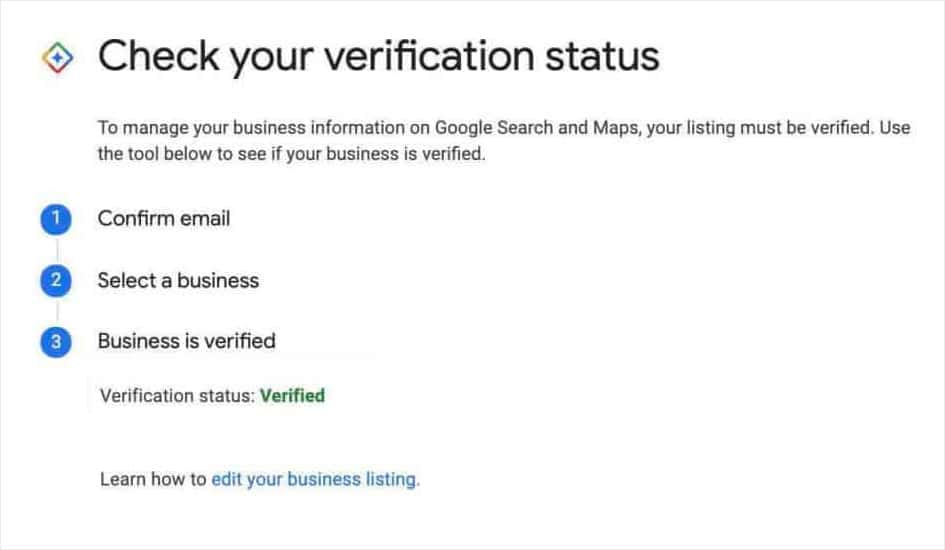
あなたのビジネス・リストが認証されていない場合、ここで簡単な認証プロセスを行うことができます。
検証フォームを送信してから、プロセスが完了するまで最大5営業日かかります。その後、顧客がレビューを投稿できるかどうかを確認できます。
2.スパムや不適切な用語をチェック
他のレビュープラットフォームと同様、Googleにも独自のコンテンツガイドラインがあり、レビュアーはそれに従う必要がある。
このシステムは実際に、欺瞞的で不適切なレビュアーからあなたのビジネスを守るのに役立ちます。
私たちが毎日受け取る何百万もの投稿のほとんどは信頼できる正確なものですが、時にはポリシー違反のコンテンツを受け取ることもあります。私たちは、人と機械学習アルゴリズムを組み合わせて、そのようなコンテンツを検出し、他の人がそのようなコンテンツを見つけられないようにしています。
Google マップのポリシー、ガイドライン、規約
レビューが本物のように見える場合は、レビューの文章がどこかからコピーされたものであるかどうかを確認することができます。このような偽のレビューも自動的にブロックされる。
万が一、Googleでリアルなレビューが見つからない場合は、以下の次のステップに進むことができる。
3.ユーザーが正しいビジネスをレビューしているか確認する
Googleは、訪問者があなたのビジネスを見つけることを容易にしますが、時々、人々はまだ混乱することができます。これは、人々があなたの名前を共有する別のビジネスにレビューを残しているかもしれないことを意味します。
好意的なレビューを失うだけでなく、場合によっては競合他社を助けることにもなりかねない。
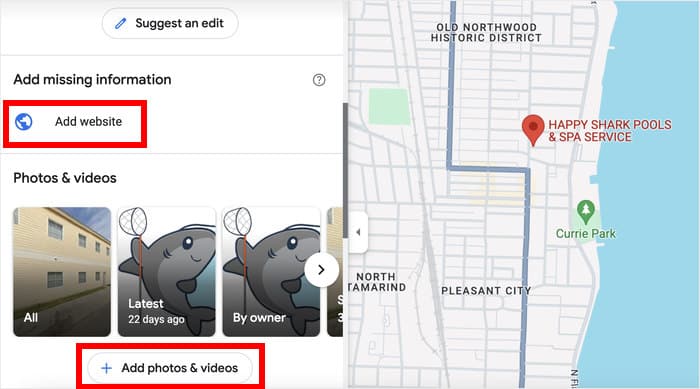
良いニュースは、これを修正するのはかなり簡単だということです。明確な写真を含め、あなたのビジネスについて十分な詳細を追加することができるので、人々は間違いを犯すことはないだろう。
4.Googleのカスタマーサポートに連絡する
それでもまだGoogleのレビューが表示されない場合は、最後のステップとして、こちらのGoogleカスタマーサポートチームにご連絡ください。
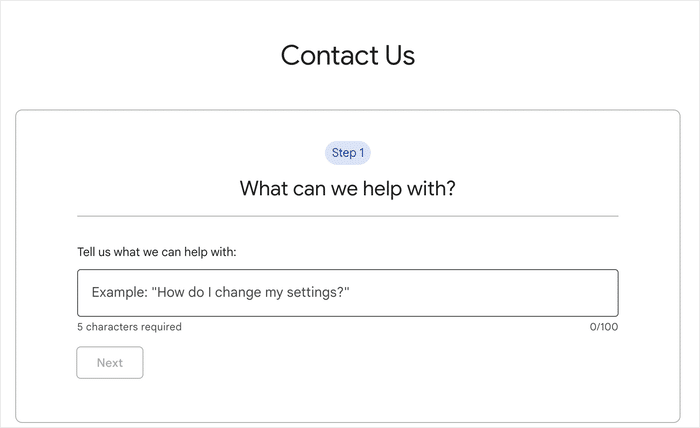
あなたの問題を伝えれば、彼らは解決策を考えてくれる。残念ながら、彼らがあなたの問題を調べて解決策を見つけるまで、しばらく待たなければならないかもしれません。
その間に、レビューフィードプロのようなツールを使って、お客様のレビューを直接入力し、サイトに表示させてみてはいかがでしょうか。
その結果、これらの問題を回避し、ウェブサイト訪問者を顧客に変え続けることができる。
なぜグーグルのカスタマーレビューは重要なのか?
- Googleのポジティブなレビューは、あなたが信頼できることを人々に示す社会的証明として機能し、より多くの販売とコンバージョンにつながります。
- グーグル・レビューはグーグルマップとシームレスに統合されているため、人々はあなたのビジネスを探す際にレビューを目にすることになります。つまり、レビューが良いということは、第一印象が良いということなのです。
- レビューはまた、あなたの製品やサービスについての貴重な顧客の洞察を与えることができます。このフィードバックを利用して、ビジネスを改善することができます。
- また、レビューに回答することで、顧客の体験を大切にしていることが伝わります。これは信頼と忠誠心を育み、顧客をリピーターにする。
ウェブサイトに顧客レビューを直接追加する方法
Googleレビューの修正には時間がかかるため、ユーザーを転換させる別の方法を用意しておくことが重要です。
そのための最良の方法は、レビューフィードプロを使ってウェブサイトにカスタマーレビューを直接追加することです。

最高のレビューフィードアグリゲーターとして、レビューフィードプロは、WordPressで顧客のレビューや証言を埋め込むことが本当に簡単になります。
あなたのウェブサイトに直接レビューを追加し、コレクションに配置することができます。そして、これらのレビューコレクションを簡単にウェブサイトに表示することができます。
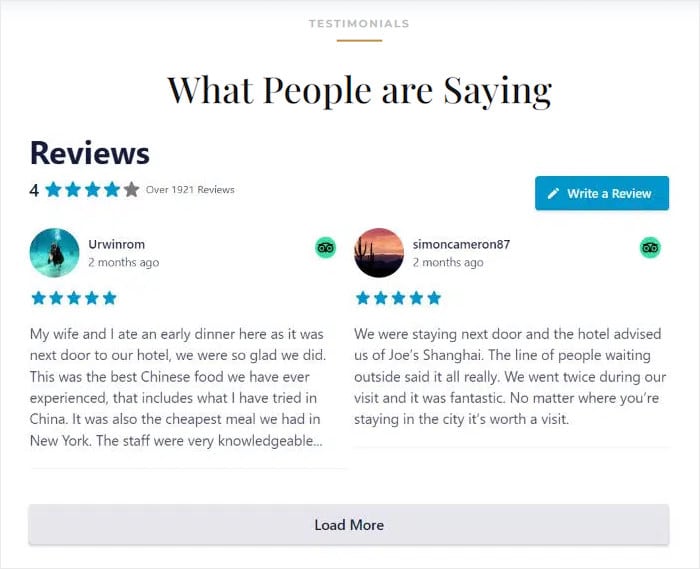
すべてのプロセスを自分でコントロールできるため、WordPressが初めての方でも素早く簡単に作成できます。
実際、このプラグインには、ウェブサイトにレビューを効果的に表示するための機能がたくさんあります:
- 3ステップのガイドに従うことで、コーディングなしで、わずか数分でレビューを作成、カスタマイズし、ウェブサイトに埋め込むことができます。
- このプラグインでは、Google、Yelp、Tripadvisor、Trustpilot、Facebook、WordPress.orgなど、信頼性の高いプラットフォームからのカスタマーレビューを埋め込むこともできます。
- 作成したすべてのレビューフィードは、自動的にウェブサイトのデザインにマッチし、すぐに美しく表示されます。
- Reviews Feed Proは驚くほど軽量なので、大量のカスタマーレビューを埋め込んでも、ウェブサイトはこれまでと同じように高速に動作します。
- ビジュアルカスタマイザーを使って、数回クリックするだけでレビューフィードのデザインを変更できます。
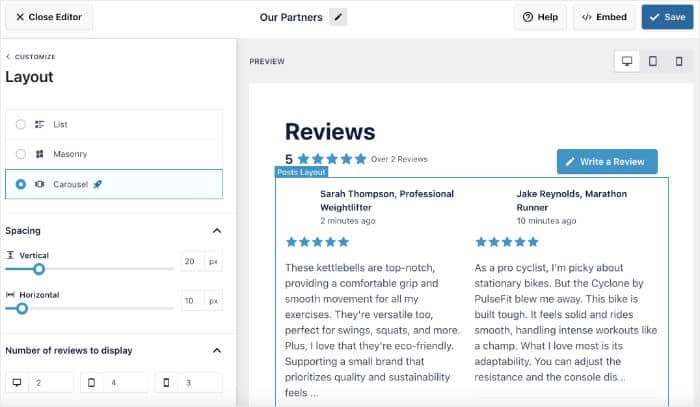
このプラグインのもう一つの重要なハイライトは、専用のカスタマーサポートチームがあることだ。このWordPress専門家チームに、いつでも助けを求めることができる。
ウェブサイトにレビューを追加するのがどれほど簡単か試してみませんか?
まず、あなたのウェブサイトにプラグインをインストールして有効化する前に、こちらからReviews Feed Proを入手してください。
最も簡単な方法を学ぶには、WordPressプラグインのインストール方法に関する初心者向けのガイドがあるので、そちらを参照してほしい。
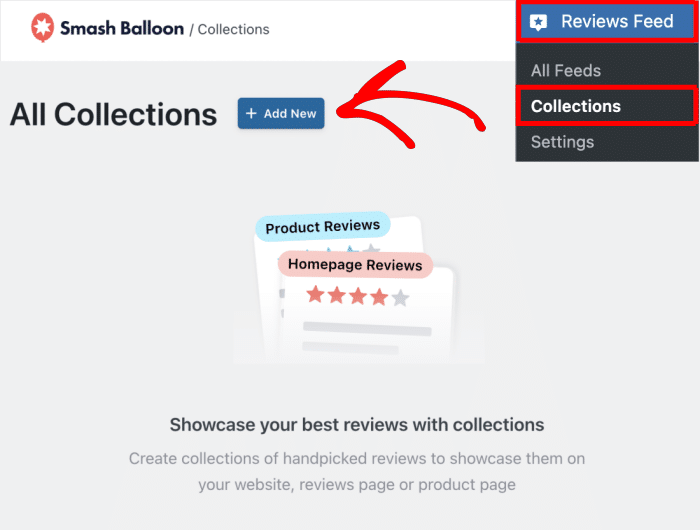
プラグインの準備ができたら、ダッシュボードエリアに行き、レビューフィード " コレクション メニューを開いてください。
次に、上部にある「新規追加」 ボタンをクリックします。
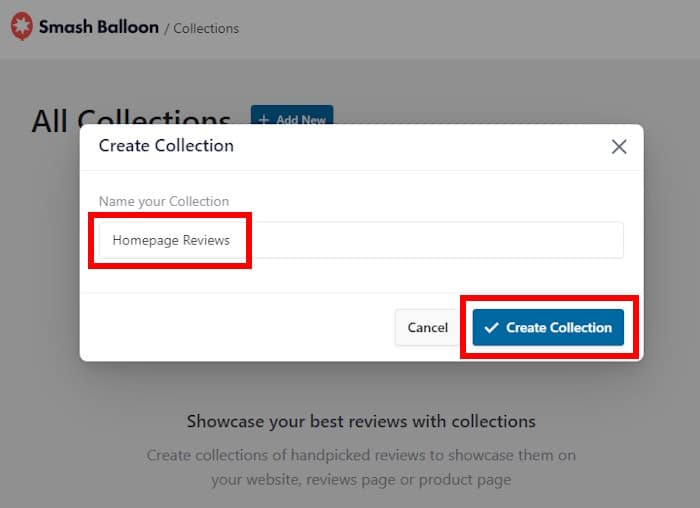
新しいレビュー・コレクションの名前を決めることができます。私は「ホームページ・レビュー」にしましたが、ポップアップに好きな名前を入力できます。
その後、Create Collectionをクリックして続行します。
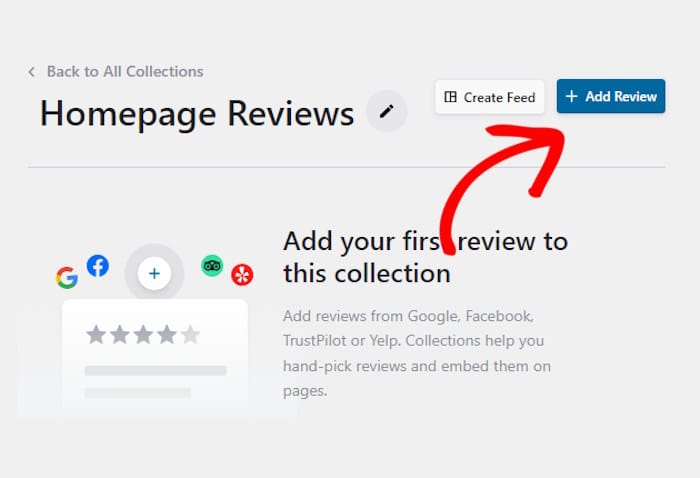
次のステップは、このコレクションにレビューを追加することです。上部にある「レビューを追加」ボタンをクリックすることで開始できます。
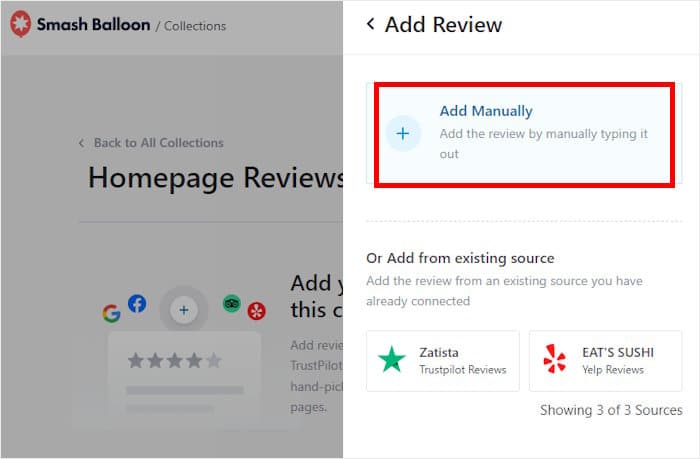
Reviews Feed Proは、手動でレビューを追加するか、既存のソースからレビューを選択するかを尋ねてきた。
あなたのサイトに直接レビューを追加するのですから、「手動で追加」オプションを使いましょう。
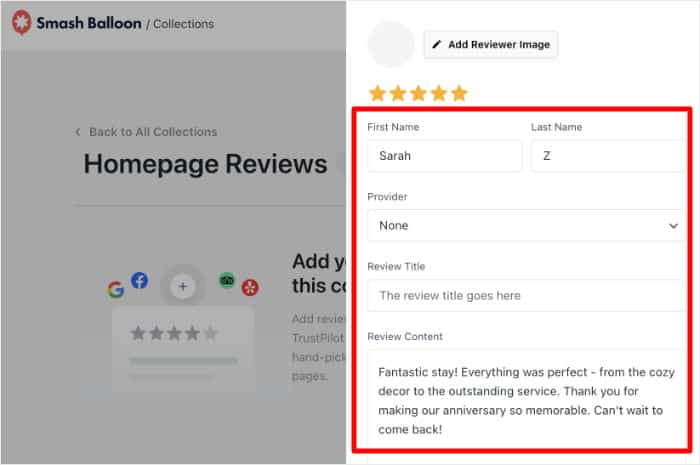
これだけで、カスタマーレビューの詳細を追加し始めることができる。
これには、顧客名、星評価、レビュー元、タイトル、レビュー内容などが含まれます。
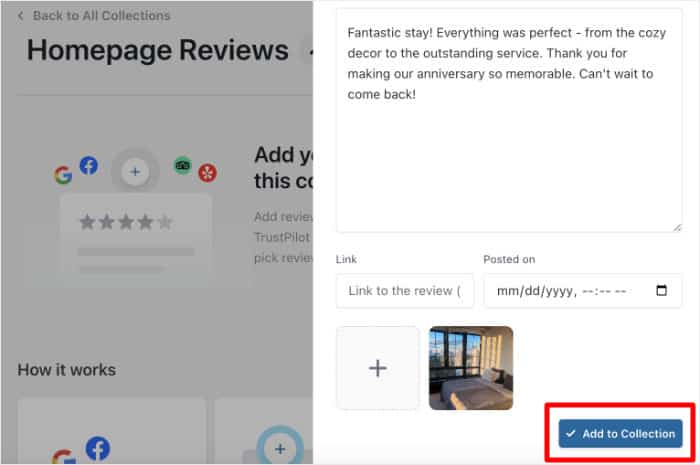
下にスクロールすると、レビュー画像を追加するオプションもあります。
レビューに満足したら、コレクションに追加をクリックして、ここで終了です。
WordPressウェブサイトに複数のレビューを追加するには、この手順を繰り返します。
最後に、このコレクションをレビューフィードに変換し、あなたのサイトに表示することで、人々があなたのレビューをチェックできるようになります。
一番上にフィード作成ボタンがあるので、それを使うと便利です。
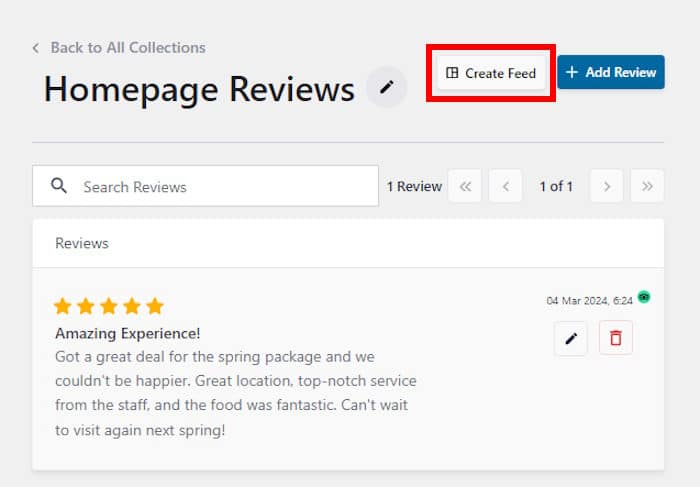
Reviews Feed Proはこのコレクションを自動的にあなたのサイトのレビューフィードにします。
ビジュアルカスタマイザーを使って、レイアウト、ヘッダーデザイン、レビュー要素、ボタンデザインなどを選択できます。
変更を加えるたびに、右側のライブプレビューでレビューフィードの外観が表示されます。
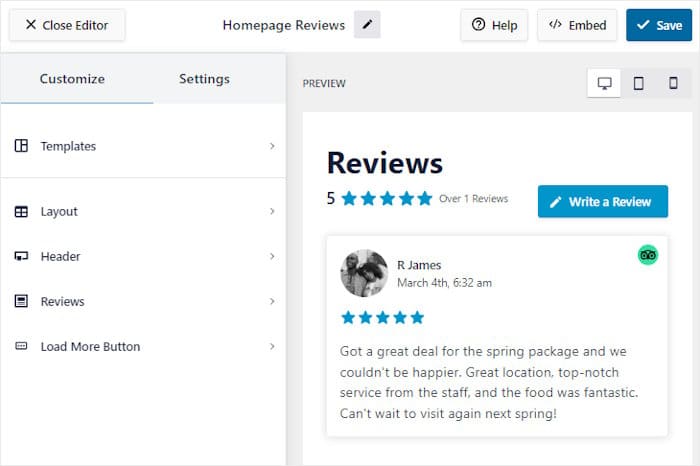
レビューフィードに満足したら、埋め込みをクリックし、ページ、サイドバー、またはフッターに追加することができます。
ご覧の通り、Reviews Feed Proを使えば、コーディングは必要なく、数回のクリックでこれらすべてを行うことができます!
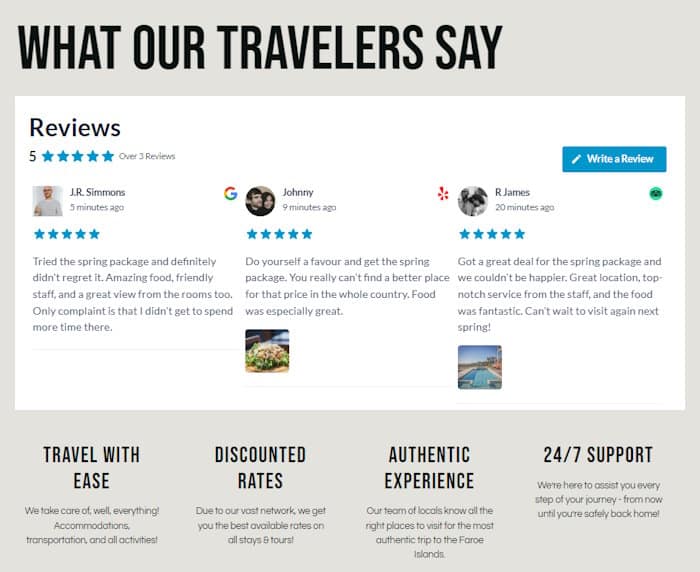
それで終わりだ!
このように、カスタマーレビューがGoogleに表示されない問題を解決する簡単な方法がいくつかあります。これらの解決策を試せば、オンラインでのプロモーションがより簡単になるでしょう。
さらに、レビューをウェブサイトに直接追加するだけで、最高のレビューや体験談を簡単に紹介することができます。
Reviews Feed Proプラグインを手に入れれば、すぐに始められます。
専門家のアドバイスあなたのサイトにもGoogleレビューを表示したいですか?Googleのレビューをウェブサイトに埋め込む方法については、こちらのガイドをご覧ください。
Googleにカスタマーレビューが表示されない場合のFAQ
Googleにカスタマーレビューが表示されないのはなぜですか?
このようなことが起こる理由はいくつかあります。レビューがスパムと判定されたり、グーグルのガイドラインに違反して削除されたりする可能性がある。
Googleがレビューをチェックし終えるまでに数日かかることもあります。さらに、あなたのビジネスリスティングが検証されていない場合、あなたのレビューはGoogleに表示されないかもしれません。
なぜ私にはグーグルのレビューが見えるのに、他の人には見えないのですか?
その場合、Googleはまだそのレビューが本物かどうかをチェックしているかもしれません。チェックが終わるのを待って、現在表示されているかどうかをテストすることができる。
レビューの紛失についてGoogleに問い合わせる方法を教えてください。
サポート・チームに連絡して、あなたの問題を知らせてください。
彼らが問題の解決に取り組んでいる間、Reviews Feed Proのようなツールを使ってウェブサイトに直接レビューを追加してみてはいかがでしょうか。
事業主はグーグルのレビューを削除できるのか?
いいえ、レビューが本物であれば、人々は自分のビジネスに関するレビューを削除することはできません。
しかし、それが偽のレビューであったり、スパムであったり、有害な内容を含んでいる場合は、グーグルに報告することができる。そうすれば、Googleがチェックした後、そのレビューを削除してくれる。
詳しくは、ネガティブなレビューへの対処法をご覧ください。
オンライン・マーケティングのヒントとガイド
- アフィリエイト・マーケティングにおけるソーシャルメディアの活用法
- YouTube Shorts vs TikTok:あなたに最適なのはどちら?
- フェイスブックの否定的なレビューに対処する方法
- 魅力的なソーシャルメディアコンテストのアイデアと例
- ウェブサイト訪問者をブランド大使にする方法








私のウェブサイトでは、Smash Balloonプラグインを使用しているにもかかわらず、Googleレビューが最新に更新されていません。古いレビューしか表示されず、最新のレビューが表示されません。これを修正するにはどうすればよいですか?
やあ、エライン、
お待たせして申し訳ありません!レビューフィードには1日2回新しいレビューが追加されますが、Google APIでは一度に「関連性の高い上位5件」のレビューが表示されるため、新しいレビューはGoogle APIの更新に合わせて順次反映されます。ご不明な点がございましたら、サポートチームまでお気軽にお問い合わせください!