


 Parede social
  Análise de feeds

Se pretende aumentar o tráfego do sítio e o envolvimento, partilhar os seus artigos antigos no Facebook pode ser uma excelente solução.
Mas partilhar manualmente cada publicação é mais incómodo do que vale a pena. Os resultados são agradáveis, mas requerem muito tempo e esforço.
A solução?
Pode seguir este guia e configurar os seus artigos para serem automaticamente publicados no Facebook.
Maneira fácil de repassar artigos do WordPress para o Facebook
Em vez de partilhar cada publicação no Facebook, pode deixar que uma ferramenta de agendamento social o faça por si.
Embora existam algumas opções, vou utilizar o ClickSocial para este artigo, uma vez que é fácil de configurar e utilizar.

Além disso, vem com uma série de funcionalidades úteis com as quais pode brincar:
- Partilha automática de conteúdos nas maiores plataformas de redes sociais existentes: Facebook, Instagram e Twitter/X.
- Muitos filtros para que possa controlar o conteúdo do WordPress que será partilhado nas suas redes sociais.
- Editor de fácil utilização que pode utilizar para redigir publicações do Facebook a partir do zero e adicionar fotografias, vídeos ou publicações do WordPress.
- Envolva toda a sua equipa no processo, atribuindo diferentes funções a diferentes pessoas e trabalhando em conjunto.
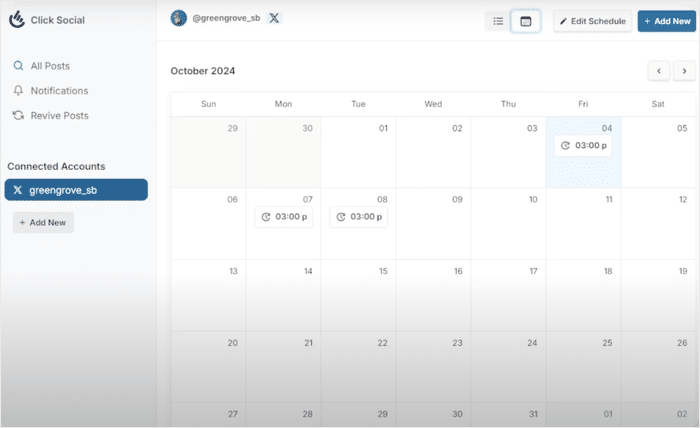
- Acompanhe todas as suas publicações agendadas, conteúdos publicados e rascunhos a partir do calendário de publicações.
Se quiser experimentar todas estas funcionalidades, pode começar a utilizar o ClickSocial aqui.
Porquê partilhar conteúdos antigos do WordPress no Facebook?
- Envie seguidores do Facebook para o seu sítio Web para obter mais tráfego e potenciais clientes.
- Impulsionar a SEO dos seus artigos antigos para que tenham uma classificação mais elevada na pesquisa do Google e cheguem a mais pessoas.
- Reutilize artigos com bom desempenho para as suas vendas antigas, anúncios, eventos e muito mais.
- Envolva os seus seguidores do Facebook com um fluxo de conteúdos relevantes - sem qualquer esforço adicional.
Como fazer o repost automático de artigos antigos do WordPress no seu Facebook
Pode seguir o guia passo a passo abaixo para começar a partilhar automaticamente o seu conteúdo do WordPress no Facebook num instante.
Vamos lá começar!
Passo 1: Criar uma conta ClickSocial
Para começar, abra o sítio Web ClickSocial no seu browser.
A partir daqui, pode Inscrever-se numa nova conta.

Depois de ter a sua conta ClickSocial, regresse ao seu sítio Web WordPress para instalar o plug-in.
Abra o menu Plugins " Adicionar novo plugin a partir do seu painel de controlo e procure o plugin "ClickSocial" .

Quando vir o plugin nos resultados da pesquisa, clique no botão Instalar agora.
Depois de clicar nessa opção, pode aguardar alguns segundos pela instalação e, em seguida, Ativar o plug-in.

Etapa 2: Conecte seu site ao ClickSocial
Agora, você pode usar uma chave API para conectar seu site WordPress ao ClickSocial. Dessa forma, o ClickSocial pode começar a repostar conteúdo para si.
No painel do ClickSocial, clique no botão Gerar chave de API .

Depois de conectar seu site, ele será listado aqui. Pode ser muito útil se estiver a utilizar o ClickSocial com vários sites.
Por agora, vamos clicar no botão Adicionar novo .

Ao fazê-lo, abre-se uma nova janela de contexto onde pode introduzir um nome ou uma etiqueta para o seu sítio Web.
Depois de o fazer, clique em Generate API Key (Gerar chave API).

Depois disso, a janela pop-up mostrar-lhe-á a chave da API. Esta chave é muito importante, por isso lembre-se de a manter segura.
Para continuar, clique em Copiar e regresse ao seu sítio WordPress.

Para terminar a ligação do seu sítio Web, abra o menu ClickSocial que foi adicionado ao seu painel de controlo.
Depois de o fazer, basta clicar em Configurar a minha conta.

Por fim, cole a chave da API obtida anteriormente e clique no botão Connect (Ligar ).

Passo 3: Ligar a sua conta do Facebook
Depois de ligar a sua conta do Facebook, pode reenviar conteúdos para o Facebook ou mesmo redigir novas mensagens diretamente a partir do seu sítio Web.
Clique no botão Adicionar conta aqui para prosseguir.

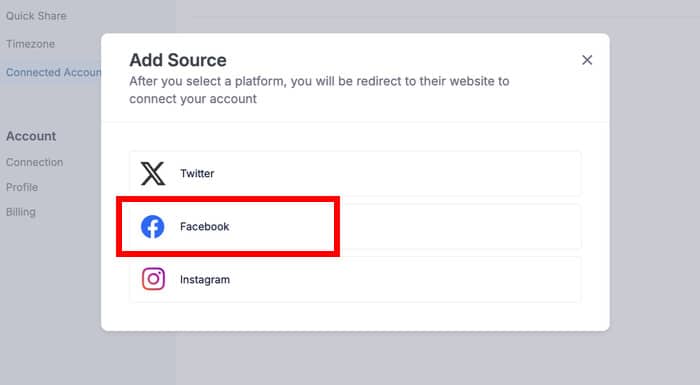
Agora, uma janela pop-up pedir-lhe-á para escolher a plataforma de rede social à qual se quer ligar.
Outro ponto positivo do ClickSocial é o facto de todo o processo ser o mesmo para cada uma destas plataformas.
Por agora, vou clicar no Facebook aqui.
Deverá agora ver o Facebook no seu navegador Web.
Basta escolher a sua conta e clicar no botão Continuar .

Em seguida, selecione a empresa que ligou ao Facebook.
Tal como anteriormente, clique em Continuar na janela de contexto.

Depois disso, pode selecionar a página onde pretende publicar novamente os artigos do WordPress.
Utilize o botão Continuar para avançar.

Por fim, pode clicar em " Got it" para concluir a ligação da sua conta do Facebook.
Depois disso, o ClickSocial leva-o de volta ao seu site WordPress.

Antes de passar ao passo seguinte, pode escolher entre o fuso horário do seu sítio Web e o fuso horário da sua conta do Facebook.
Depois de escolher uma opção, clique em Finish Setup (Concluir configuração).

Passo 4: Configurar mensagens de reavivamento
O ClickSocial também inclui uma funcionalidade que lhe permite escolher as mensagens que pretende partilhar automaticamente no Facebook.
Para começar, selecione a opção Reviver publicações à esquerda.
Em seguida, clique em Setup Revival Posts (Configurar mensagens de reavivamento).

Em seguida, pode utilizar os filtros para controlar os artigos que serão repostados para os seus fãs no Facebook:
- Data: Escolha a data em que os artigos que pretende partilhar foram publicados
- Etiquetas: Incluir ou excluir artigos com etiquetas específicas
- Autor: Selecione os autores cujos artigos pretende publicar novamente
Estou a manter as coisas simples, mas pode configurar os filtros como quiser.
Depois, pode clicar em Seguinte.

Passo 5: Configurar o seu modelo de publicação
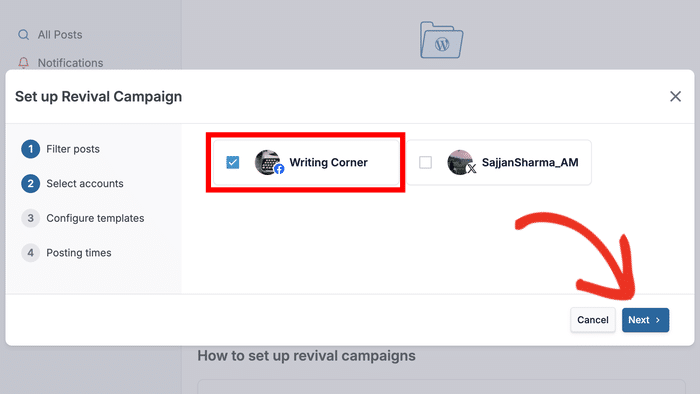
Primeiro, utilize a janela de contexto para escolher a conta do Facebook que pretende utilizar.
Como já referi, o processo é o mesmo para cada plataforma social, pelo que também pode utilizar qualquer outra conta.
Para continuar, clique no botão Seguinte.
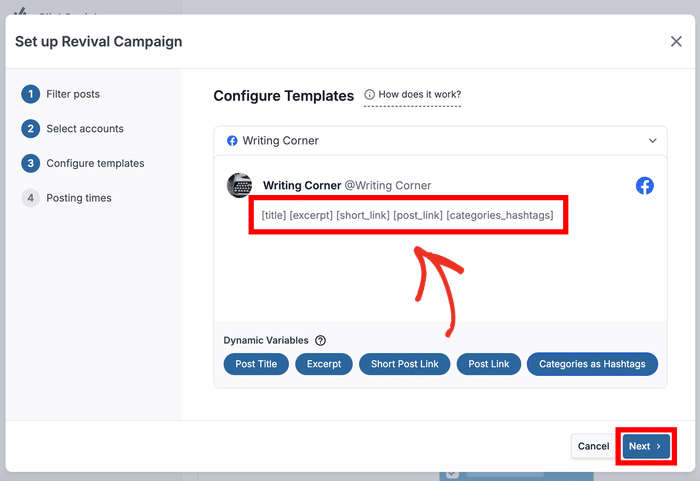
Agora, pode adicionar variáveis dinâmicas às suas publicações no Facebook. Isto permite-lhe controlar o aspeto que o seu artigo WordPress partilhado terá no Facebook.
Cada variável dinâmica pode acrescentar mais um pormenor à sua publicação no Facebook:
- Título da publicação
- Excerto
- Hiperligação de publicação curta
- Categorias como Hashtags
Selecione as variáveis que pretende utilizar e clique em Seguinte.
Passo 6: Escolher o horário de publicação
Depois de o fazer, o pop-up permite-lhe escolher a hora e o dia em que os seus artigos do WordPress serão publicados novamente.
Utilize as listas de verificação à esquerda para selecionar os dias da semana.
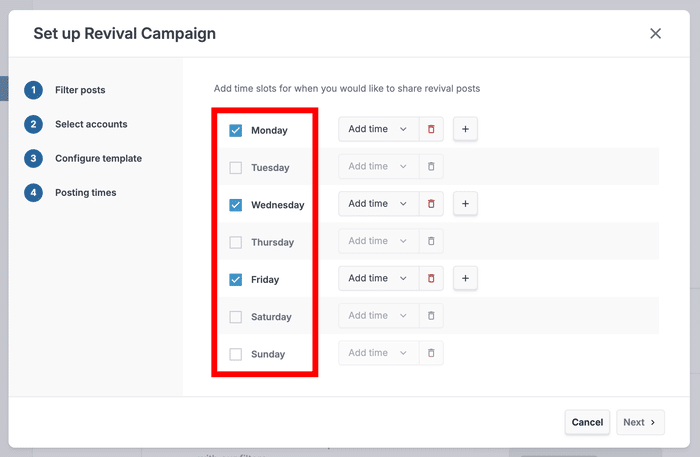
Depois de selecionar os dias, utilize o menu pendente Adicionar hora para escolher a hora de publicação.
Também pode adicionar novas faixas horárias para cada dia utilizando o ícone mais (+) ou remover uma faixa horária utilizando o ícone vermelho do lixo.
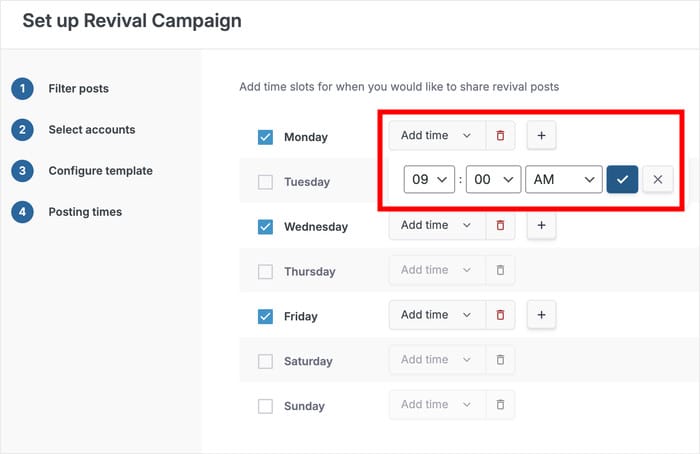
Estou a utilizar um programa simples que repõe os meus artigos do WordPress três vezes por semana às 9:00.
Quando estiver satisfeito com o seu horário, clique em Seguinte.

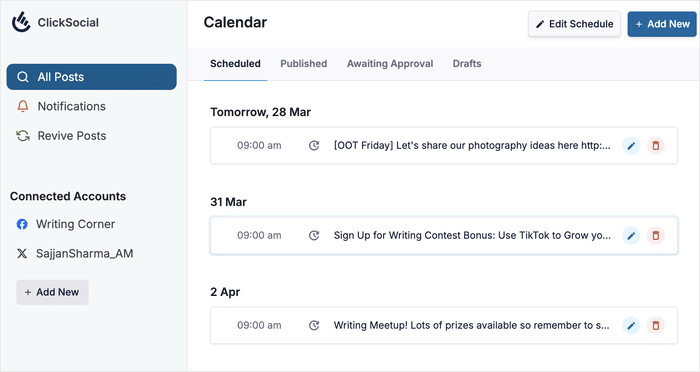
Assim, o ClickSocial tratará do resto e publicará automaticamente o seu conteúdo na altura certa.
Pode até utilizar o calendário de publicações para verificar o seu conteúdo agendado. Como bónus, este programador social também lhe permite editar livremente estas publicações ou eliminá-las da agenda.
Agora já conhece a forma mais simples de republicar artigos do WordPress no Facebook. Há muito mais que pode fazer com esta ferramenta, por isso sinta-se à vontade para experimentar e ver o que funciona para a sua marca.
É uma óptima solução para quem procura mais tráfego e envolvimento no website. E a melhor parte é que pode configurá-lo uma vez e deixar o plugin fazer a sua magia.
Para experimentar no seu sítio Web, pode inscrever-se no ClickSocial aqui.
Se quiser utilizar o WordPress para melhorar a sua presença online, consulte o nosso guia sobre como incorporar feeds de redes sociais no WordPress.
Mais dicas e guias de marketing nas redes sociais
- Como incorporar vários vídeos do TikTok de uma só vez (método de codificação zero)
- Como agendar carretéis do Instagram: Os profissionais de marketing de vídeo adoram este hack
- O TikTok é a sua arma secreta: as melhores ideias do TikTok para pequenas empresas
- Os melhores plug-ins de mídia social do WordPress que os profissionais de marketing juram







