


 Muro sociale
  Analisi dei feed

Se volete aumentare il traffico e il coinvolgimento sul sito, la condivisione dei vostri vecchi articoli su Facebook può essere un'ottima soluzione.
Ma condividere manualmente ogni post è più fastidioso di quanto valga. I risultati sono buoni, ma richiede molto tempo e fatica.
La soluzione?
Potete seguire questa guida e impostare i vostri articoli in modo che vengano ripubblicati automaticamente su Facebook.
Un modo semplice per ripubblicare gli articoli di WordPress su Facebook
Invece di condividere personalmente ogni post su Facebook, potete lasciare che uno strumento di pianificazione sociale se ne occupi per voi.
Sebbene esistano diverse opzioni, in questo articolo utilizzerò ClickSocial perché è facile da configurare e utilizzare.

Inoltre, è dotato di una serie di utili funzioni con cui è possibile giocare:
- Condividere automaticamente i contenuti sulle principali piattaforme di social media: Facebook, Instagram e Twitter/X.
- Tanti filtri per controllare quali contenuti di WordPress saranno condivisi sui vostri social media.
- Editor di facile utilizzo con cui è possibile redigere i post di Facebook da zero e aggiungere foto, video o post di WordPress.
- Coinvolgete l'intero team nel processo, assegnando ruoli diversi a persone diverse e lavorando insieme.
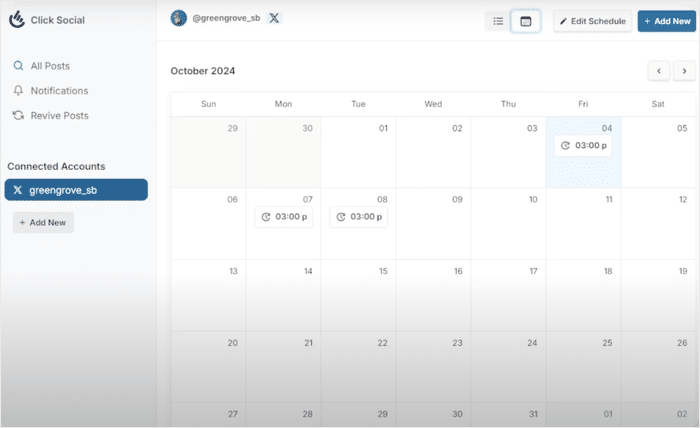
- Tenete traccia di tutti i post programmati, dei contenuti pubblicati e delle bozze dal calendario dei post.
Se volete provare voi stessi tutte queste funzioni, potete iniziare a usare ClickSocial qui.
Perché condividere i vecchi contenuti di WordPress su Facebook?
- Inviate i follower di Facebook al vostro sito web per ottenere più traffico e potenziali clienti.
- Potenziate il SEO dei vostri vecchi articoli in modo che si posizionino più in alto nella ricerca di Google e raggiungano più persone.
- Riutilizzate gli articoli che hanno ottenuto buoni risultati per le vostre vecchie vendite, annunci, eventi e altro ancora.
- Coinvolgete i vostri follower su Facebook con un flusso di contenuti rilevanti, senza alcuno sforzo aggiuntivo.
Come postare automaticamente vecchi articoli di WordPress su Facebook
Potete seguire la guida passo passo qui sotto per iniziare a condividere automaticamente i vostri contenuti WordPress su Facebook in pochissimo tempo.
Iniziamo!
Passo 1: Creare un account ClickSocial
Per iniziare, aprite il sito web di ClickSocial sul vostro browser.
Da qui, è possibile registrarsi per un nuovo account.

Dopo aver creato il vostro account ClickSocial, tornate al vostro sito web WordPress per installare il plugin.
Aprite il menu Plugin " Aggiungi un nuovo plugin dalla vostra dashboard e cercate il plugin "ClickSocial" .

Una volta visualizzato il plugin nei risultati della ricerca, fare clic sul pulsante Installa ora.
Dopo aver fatto clic su questo pulsante, è possibile attendere qualche secondo per l'installazione e quindi attivare il plugin.

Passo 2: Collegare il sito web a ClickSocial
Ora è possibile utilizzare una chiave API per collegare il proprio sito WordPress a ClickSocial. In questo modo, ClickSocial può iniziare a ripubblicare i contenuti per voi.
Dal cruscotto di ClickSocial, fare clic sul pulsante Genera chiave API .

Una volta collegato il vostro sito web, questo verrà elencato qui. Può essere molto utile se si utilizza ClickSocial con più siti.
Per ora, facciamo clic sul pulsante Aggiungi nuovo .

In questo modo si apre un nuovo popup in cui è possibile inserire un nome o un'etichetta per il sito web.
Dopo aver fatto ciò, fare clic su Generate API Key (Genera chiave API).

Successivamente, il popup mostrerà la chiave API. Questa chiave è molto importante, quindi ricordatevi di tenerla al sicuro.
Per continuare, fare clic su Copia e tornare al sito WordPress.

Per terminare la connessione del sito web, aprite il menu ClickSocial che è stato aggiunto al vostro cruscotto.
Dopo aver fatto ciò, è sufficiente fare clic su Configura il mio account.

Infine, incollare la chiave API ottenuta in precedenza e fare clic sul pulsante Connetti .

Passo 3: collegare l'account Facebook
Una volta collegato l'account Facebook, è possibile ripubblicare i contenuti su Facebook o addirittura redigere nuovi post direttamente dal proprio sito web.
Fare clic sul pulsante Aggiungi account per procedere.

A questo punto, un popup vi chiederà di scegliere la piattaforma di social media a cui volete collegarvi.
Un altro punto a favore di ClickSocial è che l'intero processo è lo stesso per ciascuna di queste piattaforme.
Per ora, cliccherò su Facebook qui.
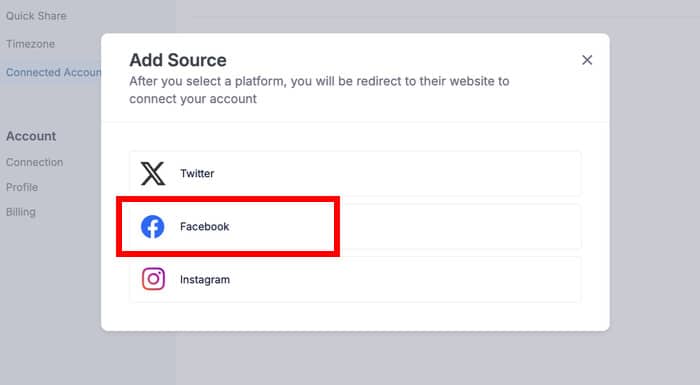
Ora dovreste vedere Facebook sul vostro browser web.
È sufficiente scegliere il proprio account e fare clic sul pulsante Continua .

Quindi, selezionate l'azienda che avete collegato a Facebook.
Come in precedenza, fare clic su Continua nel popup.

Dopo aver fatto ciò, è possibile selezionare la pagina in cui si desidera ripubblicare gli articoli di WordPress.
Utilizzare il pulsante Continua per andare avanti.

Infine, potete cliccare su Got it per terminare la connessione del vostro account Facebook.
Dopodiché, ClickSocial vi riporterà al vostro sito WordPress.

Prima di passare alla fase successiva, potete scegliere tra il fuso orario del vostro sito web e quello del vostro account Facebook.
Dopo aver scelto un'opzione, fare clic su Fine dell'installazione.

Passo 4: Impostare i post di rilancio
ClickSocial dispone anche di una funzione che consente di scegliere i post da condividere automaticamente su Facebook.
Per iniziare, selezionare l'opzione Revive Posts sulla sinistra.
Quindi, fare clic su Imposta messaggi di rilancio.

Successivamente, potete utilizzare i filtri per controllare gli articoli che verranno ripostati per i vostri fan su Facebook:
- Data: Scegliere la data di pubblicazione degli articoli che si desidera condividere.
- Tag: Includere o escludere articoli con tag specifici
- Autore: Selezionare gli autori di cui si desidera ripubblicare gli articoli.
Qui le cose sono semplici, ma potete impostare i filtri nel modo che preferite.
Quindi, si può fare clic su Avanti.

Passo 5: Configurare il modello di post
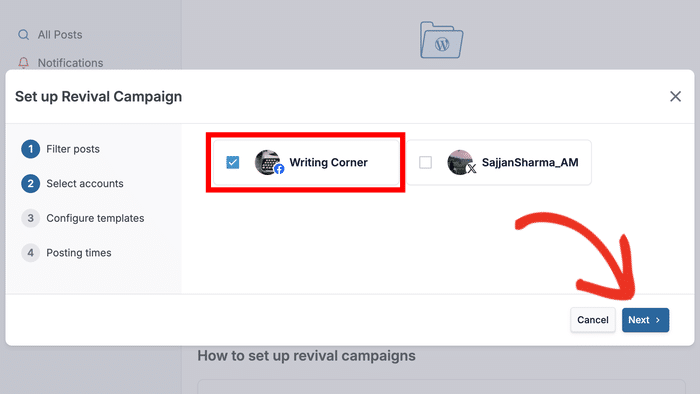
Per prima cosa, utilizzate il popup per scegliere l'account Facebook che desiderate utilizzare.
Come ho detto, la procedura è la stessa per ogni piattaforma sociale, quindi potete usare anche qualsiasi altro account.
Per procedere, fare clic sul pulsante Avanti.
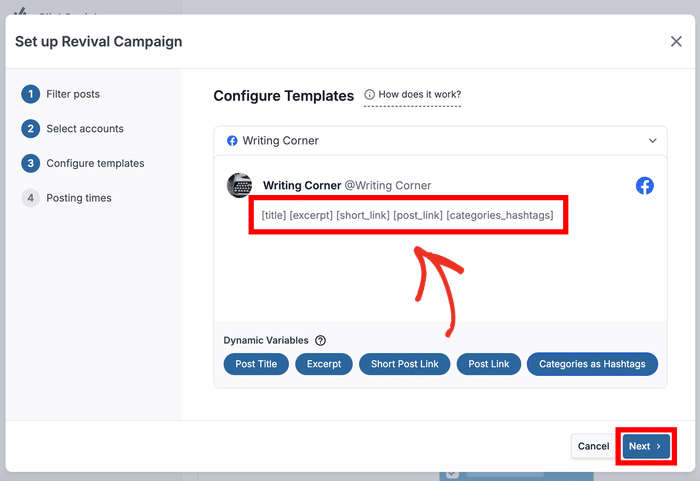
Ora potete aggiungere variabili dinamiche ai vostri post su Facebook. Questo vi permette di controllare l'aspetto del vostro articolo WordPress condiviso su Facebook.
Ogni variabile dinamica può aggiungere un ulteriore dettaglio al vostro post su Facebook:
- Titolo del messaggio
- Estratto
- Link al post breve
- Categorie come hashtag
Selezionare le variabili che si desidera utilizzare e fare clic su Avanti.
Fase 6: Scegliere gli orari di pubblicazione
Dopo aver fatto ciò, il popup consente di scegliere l'ora e il giorno in cui gli articoli di WordPress verranno ripubblicati.
Utilizzare le liste di controllo a sinistra per selezionare i giorni della settimana.
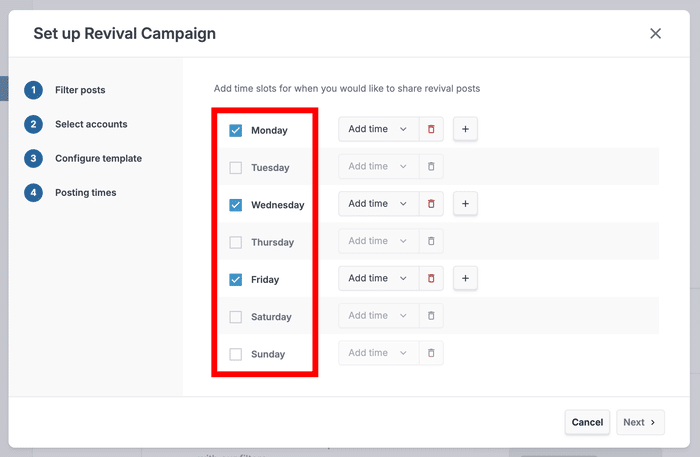
Dopo aver selezionato i giorni, utilizzare il menu a discesa Aggiungi ora per scegliere l'orario di pubblicazione.
È inoltre possibile aggiungere nuove fasce orarie per ogni giorno utilizzando l'icona più (+) o rimuovere una fascia oraria utilizzando l'icona rossa del cestino.
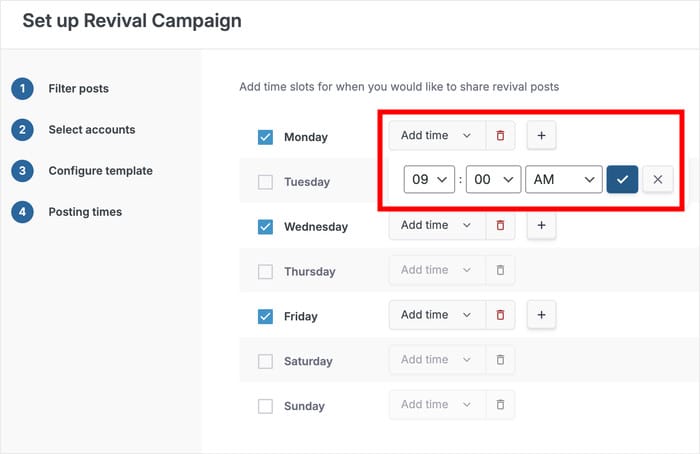
Utilizzo un semplice programma che ripropone i miei articoli di WordPress tre volte alla settimana alle 9:00 del mattino.
Una volta soddisfatti della pianificazione, fare clic su Avanti.

ClickSocial si occuperà del resto e pubblicherà automaticamente i vostri contenuti al momento giusto.
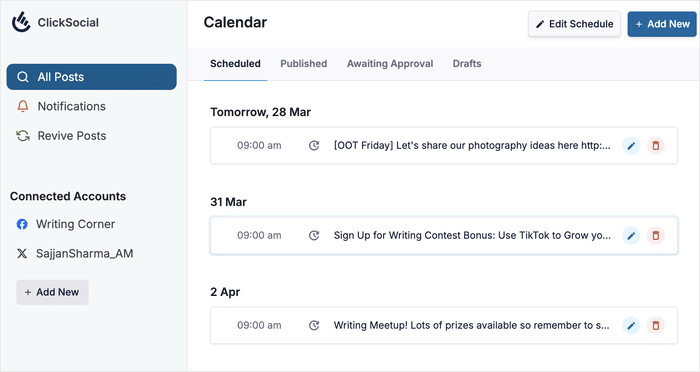
È anche possibile utilizzare il calendario dei post per controllare i contenuti programmati. Inoltre, questo social scheduler consente di modificare liberamente i post o di eliminarli dalla pianificazione.
Ora conoscete il modo più semplice per ripubblicare gli articoli di WordPress su Facebook. Con questo strumento si possono fare molte altre cose, quindi sentitevi liberi di sperimentare e vedere cosa funziona per il vostro marchio.
È un'ottima soluzione per tutti coloro che cercano di aumentare il traffico e l'impegno sul sito web. E la parte migliore è che si può configurare una volta sola e lasciare che il plugin faccia la sua magia.
Per provarlo per il vostro sito web, potete iscrivervi a ClickSocial qui.
Se volete usare WordPress per potenziare la vostra presenza online, date un'occhiata alla nostra guida sull'integrazione dei feed dei social media in WordPress.
Altri suggerimenti e guide sul social media marketing
- Come incorporare più video di TikTok in una sola volta (metodo senza codice)
- Come programmare i video di Instagram: I video marketer amano questo trucco
- TikTok è la vostra arma segreta: le migliori idee TikTok per le piccole imprese
- I migliori plugin WordPress per i social media che i professionisti del marketing giurano di avere







