


 Muro sociale
  Analisi dei feed




















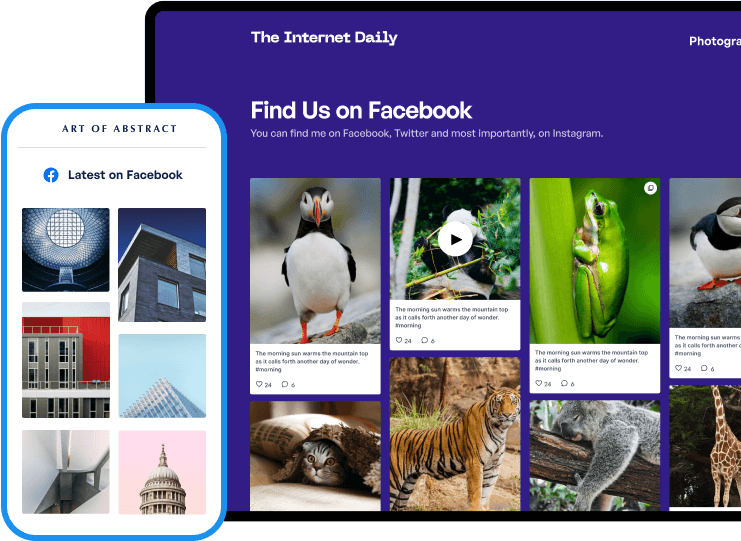


























Salve e benvenuti a Instagram Feed Pro, il miglior plugin di feed Instagram per WordPress.
Fondato nel 2013, il plugin Smash Balloon Instagram Feed Pro è stato creato perché volevamo un plugin Instagram per WordPress semplice da usare, facile da personalizzare e veloce per incorporare i feed di Instagram nei siti web, anche se non si è esperti di tecnologia.
Con Instagram al secondo posto tra le app gratuite più scaricate nell'Apple Store, la concorrenza in questo sito di social network è dura. Dopo tutto, sono oltre 200 milioni i marchi che utilizzano Instagram per promuovere la propria attività in tutto il mondo.
Quindi, perché non utilizzare il miglior plugin di feed Instagram per WordPress, Instagram Feed Pro, per superare la concorrenza e raggiungere un pubblico più vasto?
Con l'aiuto del plugin numero 1 per WordPress Instagram feed, potete facilmente visualizzare feed Instagram personalizzabili sul vostro sito web per convertire i visitatori del sito in follower e futuri clienti. Non sono necessarie competenze tecniche.
Utilizzando il nostro plugin Instagram per WordPress, potete creare, personalizzare e incorporare i vostri feed Instagram su WordPress con pochi clic. Non è richiesta alcuna conoscenza di codifica.
Nel corso degli anni, abbiamo scoperto che la maggior parte dei plugin di Instagram per WordPress erano difficili da usare, influivano negativamente sulle prestazioni del sito web o erano troppo buggati e si rompevano ogni volta che Instagram implementava una modifica alla sua piattaforma social.
Poiché non siamo riusciti a trovare il miglior plugin WordPress Instagram sul mercato, abbiamo deciso di crearne uno.
Il nostro obiettivo è quello di rendere semplice e veloce la creazione, la personalizzazione e l'integrazione dei feed di Instagram su WordPress. Ciò significa che potete mostrare un feed di Instagram sul vostro sito web o aggiungere un widget di feed di Instagram su WordPress senza dover toccare snippet di codice o pagare un costoso web designer.
Instagram Feed Pro è progettato per ereditare automaticamente il tema esistente. In questo modo, potrete creare e visualizzare i feed dei social media da Instagram che corrispondono all'identità visiva del vostro marchio, senza alcuno sforzo aggiuntivo da parte vostra.
Inoltre, Instagram Feed Pro è sempre affidabile, quindi i vostri feed Instagram incorporati su WordPress sono sicuri di rimanere attivi e funzionanti, anche se Instagram è temporaneamente inattivo.
Incorporando i feed di Instagram nel vostro sito web WordPress, potete:
Convertire i visitatori del sito web in follower di Instagram
Aumentare l'engagement dei vostri post su Instagram, in modo da raggiungere un maggior numero di utenti sulla piattaforma
Costruire la fiducia dei clienti nel vostro marchio utilizzando prove sociali come gli hashtag di Instagram e i feed con tag
Aumentare le vendite con le recensioni positive degli utenti sul vostro sito
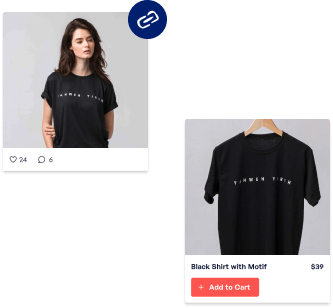
Aumentate le vostre entrate con i feed Instagram acquistabili su WordPress.
E altro ancora...
Dal suo lancio nel 2013, Smash Balloon si è guadagnato un grande seguito. Attualmente, i nostri plugin WordPress per i feed dei social media per Instagram, Facebook, Twitter e YouTube sono utilizzati da oltre 1,75 milioni di utenti per visualizzare rapidamente i contenuti dei social media sui loro siti web e ottenere più follower, coinvolgimento e vendite.
Infatti, alcuni dei più grandi marchi del mondo come Coca-Cola, Indeed e Baileys utilizzano i nostri plugin per i social feed di WordPress, come Instagram Feed Pro, per integrare perfettamente i contenuti dei social media nei loro siti WordPress.
Inoltre, poiché Instagram Feed Pro è stato costruito pensando alle prestazioni, è leggero e ultraveloce, quindi non rallenterà affatto la pagina del vostro sito web.
Oltre al nostro plugin per feed Instagram per WordPress semplice da usare e potente, ci dedichiamo anche a fornire il miglior supporto clienti e la migliore esperienza utente. Dopo tutto, non siamo solo un plugin di feed Instagram per WordPress, ma anche un centro di assistenza clienti. Il nostro team di assistenza per Instagram Feed Pro è composto da esperti di WordPress pronti a darvi una mano ogni volta che avete bisogno di aiuto con i vostri feed di Instagram.
Non fidatevi solo della nostra parola: date un'occhiata alle numerose testimonianze dei nostri clienti soddisfatti. Smash Balloon Instagram Feed Pro ha una solida valutazione di 4,9/5 stelle, che è anche la prova di quanto sia utile e affidabile il nostro supporto clienti e le funzionalità del plugin Instagram.
Queste caratteristiche rendono Instagram Feed Pro il miglior plugin per il feed di Instagram per il vostro sito web:
Creazione di feed in 3 fasi: Creare feed di Instagram in soli 3 passaggi con il nostro flusso guidato per aiutarvi a farlo, anche se siete principianti di WordPress.
Personalizzatore di feed con anteprima dal vivo: Personalizzate l'aspetto dei vostri feed di Instagram utilizzando il nostro personalizzatore di feed visuale che mostra tutte le modifiche in tempo reale con un'anteprima dal vivo
Facile moderazione del feed: Controllate i contenuti di Instagram che volete mostrare o nascondere dai vostri feed di Instagram con pochi clic.
Modelli di feed già pronti: Create facilmente feed Instagram ad alta conversione utilizzando i nostri modelli pre-progettati, senza bisogno di alcuna esperienza di design.
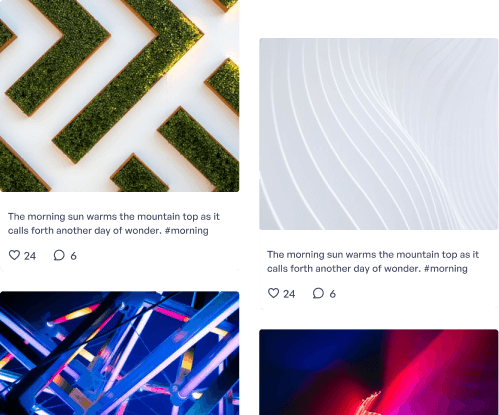
Altri esempi di feed di Instagram che potete incorporare sul vostro sito web WordPress utilizzando Instagram Feed Pro includono post di Instagram incorporati con un pulsante di follow, slideshow di feed di Instagram, una galleria di foto o video di Instagram, feed di bobine di Instagram, feed di hashtag, feed di Instagram acquistabili, timeline di profili di Instagram, feed con tag o widget di Instagram sulla barra laterale o sul piè di pagina.
Cercate un plugin WordPress per il feed di Instagram gratuito? Potete consultare questo post su come ottenere Smash Balloon Instagram Feed gratuitamente. Smash Balloon Social Photo Feed è la versione gratuita di Instagram Feed Pro, il miglior plugin di feed Instagram per WordPress.
Come versione gratuita di Instagram Feed Pro, Social Photo Feed rende facile e veloce per i neofiti di WordPress come voi incorporare feed Instagram personalizzabili sul vostro sito web con pochi clic, ma ha funzioni limitate. Potete provarla prima di passare a Instagram Feed Pro, in modo da sbloccare funzioni avanzate come i feed di hashtag, i feed Instagram acquistabili, i feed con tag, i caroselli di Instagram, la visualizzazione di foto e video di Instagram direttamente sul sito in una lightbox popup e altro ancora.
Avete un sito web Elementor? Potete usare Instagram Feed Pro per incorporare i feed di Instagram anche sul vostro sito Elementor.
Grazie per aver dedicato del tempo alla lettura del plugin Smash Balloon WordPress Instagram Feed Pro.
