


 Muro sociale
  Analisi dei feed

Risposta rapida: installa Smash Balloon Instagram Feed Pro, crea un feed, collega il tuo account Instagram, scegli un layout, quindi trascina il widget Instagram Feed sulla tua pagina Elementor e seleziona il tuo feed dal menu a tendina.
Dove va a finire effettivamente il tempo: quattro dei cinque passaggi richiedono meno di un minuto ciascuno. Quello che determina l’aspetto del feed è la scelta del layout nel passaggio 4, quindi è su quello che vale la pena soffermarsi.
È necessario un account Instagram aziendale o da creatore. Non è necessario generare manualmente un token di accesso.
Cinque minuti sono un numero reale, non un modo di dire. L’ho fatto abbastanza volte da sapere dove va a finire ognuno di quei minuti.
Quattro dei cinque passaggi richiedono un solo clic. Installa il plugin, assegna un nome al feed, collega il tuo account, inserisci il widget. Nessuno di questi richiede particolare riflessione.
La fase che richiede più tempo è la scelta del layout, perché è proprio quella a determinare se il feed risulterà ben integrato nella tua pagina o se sarà semplicemente presente. Ti mostrerò tutti e quattro i layout e a quale tipo di attività si adatta ciascuno di essi.
In questo articolo
Qual è il modo più semplice per aggiungere i feed di Instagram a Elementor?

Tra tutte le opzioni disponibili, per questa guida ho scelto Instagram Feed Pro perché è davvero facile da usare.
Non è necessario avere a che fare con codici embed complessi o con una lunga configurazione. In pochi minuti, potete creare un bellissimo feed di Instagram e aggiungerlo al vostro sito Elementor.
In effetti, ci sono alcune caratteristiche che distinguono questo strumento dalla concorrenza.
- Installazione facile e veloce: La configurazione di Instagram Feed Pro richiede solo pochi minuti e non è necessario alcun codice.
- Ampia scelta di tipi di feed: Instagram Feed Pro ti offre diversi tipi di feed tra cui scegliere. Puoi visualizzare feed di hashtag, Instagram Reels e molto altro ancora.
- Si adatta al tuo marchio: inoltre, tutti i feed creati con questo plugin riprenderanno automaticamente lo stile del tuo sito web e si adatteranno perfettamente al tuo marchio e al tema WordPress.
- Feed acquistabili: Invece di un semplice link-in-bio, potete creare feed di Instagram shoppable e collegare i vostri prodotti ai post di Instagram, offrendo ai vostri visitatori un'esperienza di acquisto senza problemi.
- Feed Instagram reattivi: Questo plugin per Instagram WordPress crea automaticamente feed Instagram reattivi. Ciò significa che i feed hanno un aspetto fantastico e funzionano bene su qualsiasi dimensione di schermo e dispositivo.
Ciò che apprezzo particolarmente di questo miglior plugin WordPress per i feed di Instagram è il suo personalizzatore di feed visivo, che consente di controllare sia il design che il contenuto del feed di Instagram con pochi semplici clic.

Inoltre, lo strumento è piuttosto leggero, quindi ho potuto aggiungere tantissime foto e video a Elementor senza che il sito perdesse la sua consueta velocità.
Inoltre, anche gli altri utenti sembrano essere soddisfatti del plugin. Instagram Feed Pro ha una valutazione di 4,9/5 stelle da parte di oltre 1 milione di utenti.

Pro-tip: volete invece visualizzare i contenuti di Instagram su Divi? Ecco come incorporare i feed di Instagram nel vostro sito web Divi.
Siete pronti a provarci? Potete iniziare con Instagram Feed Pro qui!
Come aggiungere un feed di Instagram a Elementor (passo dopo passo)
Installa Instagram Feed Pro, crea un feed e scegli il tipo, collega il tuo account Instagram Business, scegli un layout e una combinazione di colori, quindi trascina il widget Instagram Feed sulla tua pagina Elementor e seleziona il tuo feed.
In tutto sono solo cinque passaggi, e la maggior parte li completerai in un minuto o due.
Passo 1: Installare e attivare il plugin Instagram Feed Pro
Per iniziare, potete acquistare la vostra copia di Instagram Feed Pro qui. Successivamente, è sufficiente installare e attivare il plugin sul proprio sito web.
Se volete vedere come si fa, potete consultare la nostra guida su come installare i plugin di WordPress.
E così, il primo passo è fatto e ne mancano solo altri quattro.
Passo 2: Creare un nuovo feed Instagram di Elementor
Dopo aver installato e attivato il plugin, è possibile utilizzare Instagram Feed Pro per creare il nuovo feed.
Per prima cosa, accedete al menu Instagram Feed " Tutti i feed dall'area della dashboard di WordPress.
Ora fate clic sul pulsante Aggiungi nuovo per iniziare.

Nella pagina successiva, è possibile selezionare il tipo di feed Instagram desiderato tra queste 3 opzioni:
- Timeline utente: Mostra i tuoi post su Instagram
- Hashtag pubblici: Visualizza le foto e i video di Instagram con hashtag specifici.
- Messaggi taggati: Incorpora i post che hanno taggato il tuo account Instagram
Volete combinare diversi tipi di feed di Instagram in un unico feed? Basta selezionare più opzioni qui.
Infine, una volta scelto il tipo di feed di Instagram, fate clic sul pulsante Avanti ,
In questo tutorial sui feed di Elementor Instagram, utilizzerò un feed della timeline dell'utente. Selezionando questo tipo di feed, Instagram Feed Pro mostrerà i post del vostro profilo Instagram.

Se selezioni più di un tipo in questa sezione, questi verranno uniti in un unico feed. Se lo desideri, puoi anche aggiungere fonti al tuo feed in un secondo momento: la scelta spetta interamente a te.
Passo 3: Collegare il feed Instagram di Elementor a Instagram
In questa fase, è possibile collegare il nuovo feed al proprio account Instagram, in modo che possa mostrare foto e video da Instagram sul proprio sito web.
Per iniziare, fare clic sul pulsante Aggiungi sorgente qui.

Attualmente, a causa delle restrizioni imposte dall'API di Instagram, è possibile collegare il proprio account Instagram aziendale o da creator al proprio sito web.
Se non ne avete già uno, date un'occhiata a questa guida sulla conversione in un account Instagram aziendale.
Una volta che il vostro account è pronto, potete scegliere tra due tipi di connessione:
- Business Basic: è possibile visualizzare i contenuti del proprio profilo Instagram per ottenere coinvolgimento e follower.
- Business avanzato: In cima ai vostri post, potete mostrare hashtag feed, Instagram Reels, feed shoppable e molto altro ancora.
Una volta scelta l'opzione che preferite, fate clic su Connetti.

Per questa guida, selezionerò il tipo Business Basic .
Successivamente, cliccate su Connetti con l'account Instagram .

Successivamente, è possibile dare al plugin l'accesso in sola lettura al proprio account Instagram.
Ciò significa che Instagram Feed Pro può solo vedere i vostri contenuti e non può modificare nulla, quindi questo plugin Smash Balloon è completamente sicuro. Fate quindi clic su Consenti per consentire l'accesso in sola lettura.

Una volta fatto questo, potete finalmente cliccare su Avanti per terminare la connessione del vostro feed a Instagram.

Visto com'è stato facile? Non hai nemmeno dovuto creare manualmente un token di accesso a Instagram. Ci sono voluti solo pochi clic e ora il tuo account Instagram è collegato al tuo feed.
Passo 4: personalizzare il feed Instagram di Elementor
Una volta collegato il vostro account, potete iniziare a personalizzare il vostro feed.
Il plugin aprirà ora l'editor del feed in tempo reale, dove potrai impostare il layout del feed, la combinazione di colori, il layout dei post, lo stile dell'intestazione, i pulsanti, la spaziatura e altre opzioni di stile sul lato sinistro.
Sulla destra è possibile vedere un'anteprima in tempo reale dell'aspetto del feed di Instagram.

Per prima cosa, selezionate l'opzione Layout del feed a sinistra per iniziare a modificare il layout del vostro feed di Instagram.

Con Instagram Feed Pro, avete a disposizione 4 diverse opzioni di layout: Griglia, Carosello, Masonry e Evidenziato.

Se volete mostrare molte immagini di Instagram contemporaneamente in righe e colonne, provate l'opzione griglia .
Di solito uso il layout a griglia per il mio feed di Instagram perché trovo che questo dia ai miei contenuti di Instagram un aspetto pulito e uniforme.

Volete un modo dinamico per mostrare i vostri post su Instagram? Potete provare a utilizzare un layout carosello di Instagram per mostrare foto e video.

È disponibile anche il layout masonry , che può mostrare le foto e i video della galleria di Instagram in diverse colonne, mantenendo le proporzioni originali.

Infine, c'è l'opzione di evidenziazione che metterà l'accento sui vostri post rimuovendo i like, i commenti e le didascalie.
Infatti, questo layout aumenta di 4 volte le dimensioni di foto e video specifici .

Per cominciare, ecco alcuni altri modi in cui puoi utilizzare i layout dei feed:
- Una boutique di abbigliamento che crea una griglia con le foto dei prodotti più venduti, in modo che il feed possa fungere anche da catalogo prodotti per lo shopping diretto.
- Un fotografo di matrimoni che utilizza un carosello per scorrere le sue foto preferite delle cerimonie più recenti, dedicando a ciascuna un momento di attenzione.
- Un interior designer che utilizza la tecnica della muratura per alternare inquadrature d'insieme di salotti arredati a primi piani di singoli elementi d'arredo, il tutto mantenendo le proporzioni originali.
- Un fotografo d'arte con una bacheca "In evidenza" che mette in risalto gli scatti più significativi, eliminando i "Mi piace" e le didascalie, in modo che i visitatori possano concentrarsi esclusivamente sull'opera stessa.
Dopo aver selezionato il layout del feed di Instagram che preferite, fate clic su Salva modifiche.
Ora cercate il piccolo pulsante Personalizza in alto e cliccateci sopra per tornare alle opzioni di personalizzazione principali.

Ora fate clic sull'opzione Schema di colore a sinistra per modificare i colori del vostro feed di Instagram.

Ora potete scegliere tra 4 diversi schemi di colore per il vostro nuovo feed di Instagram:
- Ereditare dal tema: Facilmente i colori del tema del vostro sito web
- Luce: Mostra uno sfondo chiaro e un carattere scuro.
- Scuro: scegliete un colore scuro per lo sfondo e un carattere chiaro.
- Personalizzato: Scegliete tutti i colori del vostro feed Instagram

È sufficiente scegliere la combinazione di colori tra le opzioni e fare clic su Salva per mantenere le modifiche.
Successivamente, è possibile personalizzare il layout dell'intestazione, lo stile dei post, il pulsante "load more", il design della lightbox e molto altro ancora utilizzando l'editor di feed live di Instagram Feed Pro.
Infine, fare clic su Salva per confermare le modifiche dopo aver personalizzato il resto del feed di Instagram.
Questo è il passaggio su cui vale la pena dedicare i minuti che ti restano. Grid, carousel, masonry e highlight non sono quattro modi per mostrare la stessa cosa, ma quattro risposte diverse alla domanda: cosa dovrebbe notare per primo il tuo visitatore?
Passo 5: Aggiungere il feed di Instagram a Elementor
Una volta terminata la personalizzazione, è il momento di aggiungere il feed di Instagram a Elementor.
Con Instagram Feed Pro, è facile visualizzare il tuo feed di Instagram su qualsiasi pagina Elementor, come una pagina "Prossimamente", una pagina di iscrizione, una pagina di vendita e altro ancora.
Per iniziare, andate al menu Pagine " Aggiungi nuovo dalla vostra dashboard per creare una nuova pagina di WordPress.
Dopodiché, basta fare clic sul pulsante Modifica con Elementor in alto.

È anche possibile utilizzare un post di WordPress. Per farlo, andare su Post " Aggiungi nuovo dalla dashboard e selezionare Modifica con Elementor.
Per questo esempio, utilizzeremo una pagina di WordPress.

A destra dell'editor di Elementor è possibile vedere un'anteprima live della pagina web. A sinistra, invece, si trovano tutti i widget di Elementor che si possono aggiungere alla pagina.
Per il passo successivo, basta andare nel campo di ricerca a sinistra e digitare "instagram ".
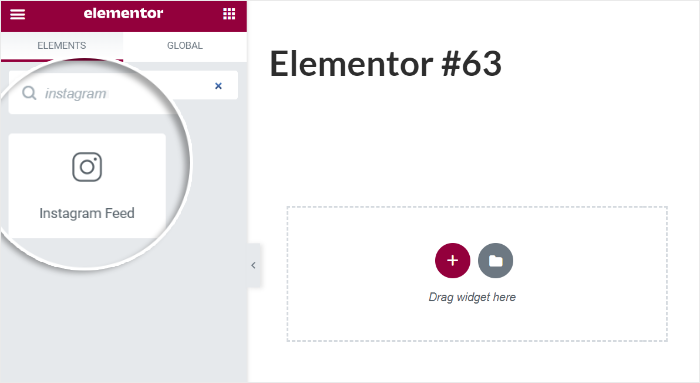
E sotto di esso, si dovrebbe vedere il widget Instagram Feed nei risultati della ricerca.
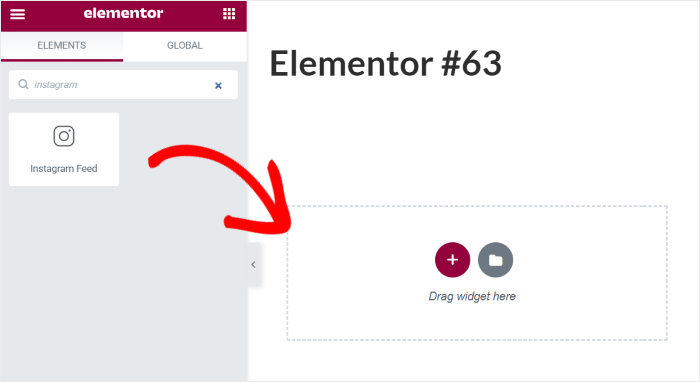
Ora non resta che trascinare il widget e rilasciarlo sulla destra.
Ora è possibile visualizzare le impostazioni del widget del feed di Instagram nell'editor.
Qui, utilizzare il menu a tendina per selezionare il feed di Instagram creato in precedenza.
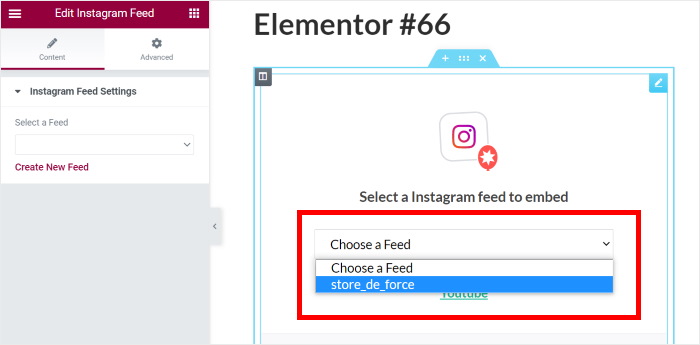
Le impostazioni del widget includono anche i link "Crea nuovo feed " e "Modifica questo feed ", che si aprono entrambi in una nuova scheda. Sono utili se desideri modificare ulteriormente il design per adattarlo meglio alla pagina.
Infine, fare clic sul pulsante Pubblica per completare l'operazione.
Ora avete aggiunto il vostro feed di Instagram a Elementor! Controllate il vostro sito web e vedete come appare.
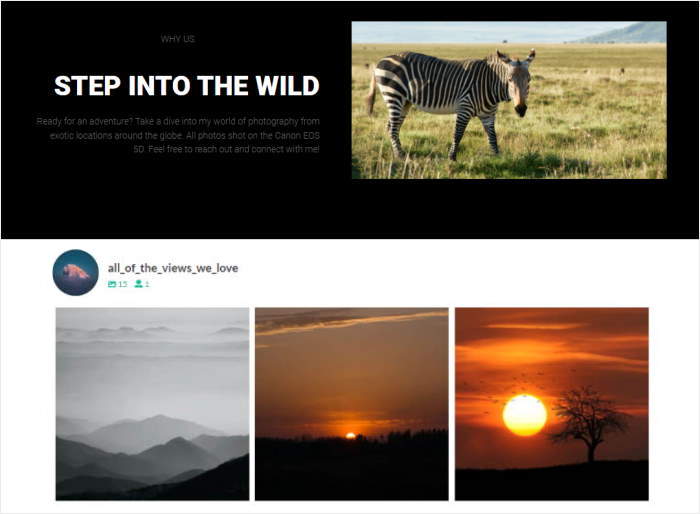
E questo è quanto!
Una volta pubblicato, il lavoro è concluso. I nuovi post di Instagram compaiono automaticamente sulla pagina, quindi quei cinque minuti rappresentano il tempo totale necessario, non solo la prima fase.
Ancora cinque minuti, poi va avanti da solo
Configura il feed una volta sola e ogni nuovo post di Instagram verrà pubblicato sulla tua pagina Elementor senza che tu debba riaprire l'editor.
Ottieni Instagram Feed ProPerché aggiungere il feed di Instagram a Elementor?
Essendo un popolare plugin per la creazione di landing page per WordPress, Elementor semplifica la creazione di pagine web quali pagine 404, pagine in modalità manutenzione, pagine di vendita e altre landing page.
Anche se sei un nuovo proprietario di un sito WordPress e non hai esperienza nel campo del design, puoi creare un sito accattivante e coinvolgere facilmente i visitatori.
Inoltre, potete aggiungere i feed di Instagram alle vostre pagine Elementor per migliorarle. In questo modo potrete ottenere più follower su Instagram, conversioni e vendite per la vostra azienda.
Ecco alcuni motivi per cui dovreste aggiungere un feed Instagram alla vostra pagina Elementor:
- Puoi pubblicare sul tuo sito di e-commerce le recensioni e le testimonianze presenti sui post di Instagram. Quando le persone vedono che altri apprezzano i tuoi prodotti, questo funge da prova sociale e le rende più propense ad acquistare da te.
- Aggiungendo un feed del vostro profilo Instagram a WooCommerce, potete mostrare immagini pertinenti e video completi sul vostro sito web. In questo modo, potete rendere le vostre pagine più coinvolgenti anche senza caricare le immagini e i video sul vostro sito.
- Incorporare i vostri post di Instagram sul vostro sito significa che più persone possono vederli. E questo può farvi ottenere più follower su Instagram.
- I feed di Instagram possono anche offrire ai tuoi visitatori un'esperienza di shopping online straordinaria. Puoi integrare nel tuo sito feed di Instagram con funzione di acquisto e vendere direttamente i tuoi prodotti.
Come puoi vedere, i feed Instagram di Elementor possono aiutarti a promuovere la tua attività e ad aumentare le vendite in molti modi.
Volete incorporare i feed di Instagram sul vostro sito Elementor? Acquistate oggi stesso Instagram Feed Pro!
Consiglio dell'esperto: una volta pubblicato il tuo feed Instagram, aggiungi un widget di chat Instagram in modo che i visitatori a cui piace ciò che vedono possano inviarti un messaggio senza uscire dal tuo sito. Ecco come configurare la chat Instagram per il tuo sito web.
Domande frequenti
Mi serve un account Instagram aziendale per questo?
Sì. Instagram Feed Pro si collega tramite un account aziendale o da creator, quindi un profilo personale non è compatibile. Il passaggio è gratuito e richiede circa un minuto nell'app di Instagram, nella sezione Impostazioni, e non modifica l'aspetto del tuo account agli occhi dei follower.
Qual è la differenza tra Business Basic e Business Advanced?
Il piano Business Basic mostra i post del tuo profilo, coprendo così la maggior parte dei siti. Il piano Business Advanced aggiunge i feed degli hashtag, i Reels e i feed con funzionalità di acquisto. Scegli il piano Basic se desideri visualizzare solo la tua griglia sulla pagina, mentre opta per il piano Advanced se hai intenzione di includere una di queste funzionalità aggiuntive.
Quale layout dovrei scegliere se non sono sicuro?
Griglia. Si adatta alla più ampia gamma di contenuti, garantisce una lettura chiara a qualsiasi larghezza di colonna e, se in seguito si desidera passare a un altro layout, bastano due clic nel personalizzatore senza dover ricreare il feed.
Posso farlo senza generare un token di accesso?
Sì, ed è proprio quella la parte dei cinque minuti che la gente si aspetta sia un po’ lenta. Basta cliccare su "Connetti", autorizzare l'accesso in sola lettura e il plugin gestisce il token autonomamente. Non c'è nulla da copiare dalla dashboard dello sviluppatore.
Il feed sarà ancora aggiornato tra sei mesi?
Sì. Recupera automaticamente i nuovi post da Instagram, quindi la pagina continua ad aggiornarsi anche dopo aver chiuso l'editor. I cinque minuti si riferiscono al costo totale, non a quello mensile.
Inizia subito ad aggiungere il tuo feed Instagram a Elementor
Aggiungere un feed Instagram al tuo sito Elementor è un modo fantastico per mantenere i tuoi contenuti sempre aggiornati e coinvolgenti.
In base alla mia esperienza, provare a farlo con incorporamenti manuali o widget complessi può essere frustrante.
Ecco perché consiglio Smash Balloon Instagram Feed Pro. Semplifica l'intero processo, consentendoti di creare un feed personalizzato e accattivante in pochi minuti, senza bisogno di codici.
Ecco come iniziare:
- Scarica Instagram Feed Pro qui e provalo senza rischi per 14 giorni per iniziare ad aggiungere il tuo feed Instagram a Elementor in modo semplice.
- Crea un feed straordinario utilizzando l'editor visivo per adattarlo perfettamente allo stile e al marchio del tuo sito web.
- Aggiungi facilmente il tuo feed a qualsiasi pagina Elementor con il semplice widget drag-and-drop.
Hai domande sull'utilizzo di Instagram Feed Pro con Elementor? Fammelo sapere nei commenti qui sotto.
Articoli popolari sull'aggiunta di feed sociali a Elementor
- Come incorporare una playlist di YouTube su Elementor (il metodo migliore)
- Come aggiungere il tuo feed X (Twitter) a Elementor
- Come aggiungere una galleria video di YouTube per Elementor
- Come aggiungere le recensioni di Tripadvisor a Elementor
- Come aggiungere i feed dei social media a Elementor [Per i neofiti].







