


 Soziale Wand
  Feed-Analytik

Kurze Antwort: Installieren Sie „Smash Balloon Instagram Feed Pro“, erstellen Sie einen Feed, verbinden Sie Ihr Instagram-Konto, wählen Sie ein Layout aus, ziehen Sie dann das „Instagram Feed“-Widget auf Ihre Elementor-Seite und wählen Sie Ihren Feed aus dem Dropdown-Menü aus.
Wo die Zeit tatsächlich hinfließt: Vier der fünf Schritte dauern jeweils weniger als eine Minute. Der Schritt, der darüber entscheidet, wie der Feed aussieht, ist die Wahl des Layouts in Schritt 4 – daher lohnt es sich, sich dafür etwas mehr Zeit zu nehmen.
Sie benötigen ein Instagram-Konto für Unternehmen oder Kreative. Es muss kein Zugriffstoken manuell generiert werden.
Fünf Minuten sind eine konkrete Zahl, keine Redewendung. Ich habe das oft genug gemacht, um zu wissen, wohin jede einzelne dieser Minuten fließt.
Vier der fünf Schritte erfordern nur einen einzigen Klick. Installieren Sie das Plugin, benennen Sie einen Feed, verbinden Sie Ihr Konto und fügen Sie das Widget ein. Bei keinem dieser Schritte muss man lange nachdenken.
Der Schritt, der den größten Teil der Zeit in Anspruch nimmt, ist die Auswahl eines Layouts, denn davon hängt ab, ob der Feed auf Ihrer Seite gut aussieht oder nur irgendwie präsent ist. Ich werde Ihnen alle vier Layouts zeigen und erläutern, für welche Art von Unternehmen sie jeweils geeignet sind.
In diesem Artikel
- Was ist der einfachste Weg, um Instagram Feeds zu Elementor hinzuzufügen?
- Wie man einen Instagram Feed zu Elementor hinzufügt (Schritt für Schritt)
- Schritt 1: Installieren und aktivieren Sie das Instagram Feed Pro Plugin
- Schritt 2: Erstellen Sie einen neuen Elementor Instagram Feed
- Schritt 3: Verbinden Sie Ihren Elementor Instagram Feed mit Instagram
- Schritt 4: Passen Sie Ihren Elementor Instagram Feed an
- Schritt 5: Fügen Sie Ihren Instagram-Feed zu Elementor hinzu
- Fügen Sie jetzt Ihren Instagram-Feed zu Elementor hinzu
- Beliebte Artikel über das Hinzufügen von Social Feeds zu Elementor
Was ist der einfachste Weg, um Instagram Feeds zu Elementor hinzuzufügen?
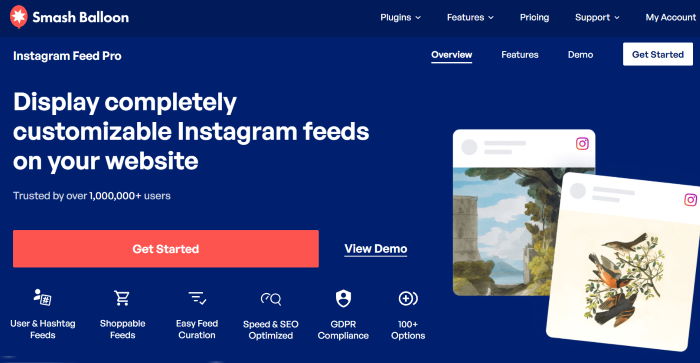
Von allen Optionen habe ich mich für diesen Leitfaden für Instagram Feed Pro entschieden, weil es so einfach zu bedienen ist.
Sie müssen sich nicht mit komplexen Einbettungscodes oder einer langen Einrichtung befassen. In nur wenigen Minuten können Sie einen schönen Instagram-Feed erstellen und ihn zu Ihrer Elementor-Website hinzufügen.
In der Tat gibt es einige großartige Funktionen, die dieses Tool von der Konkurrenz abheben.
- Einfache & schnelle Einrichtung: Die Einrichtung von Instagram Feed Pro dauert nur ein paar Minuten und erfordert keine Programmierung.
- Zahlreiche Feed-Arten: Instagram Feed Pro bietet dir verschiedene Arten von Feeds zur Auswahl. Du kannst Hashtag-Feeds, Instagram Reels und vieles mehr anzeigen.
- Passt zu Ihrem Corporate Design: Außerdem übernehmen alle Feeds, die Sie mit diesem Plugin erstellen, automatisch das Erscheinungsbild Ihrer Website und fügen sich nahtlos in Ihr Corporate Design und Ihr WordPress-Theme ein.
- Shoppable Feeds: Anstelle eines einfachen Link-in-Bio können Sie shoppable Instagram-Feeds erstellen und Ihre Produkte mit Instagram-Posts verknüpfen, um Ihren Besuchern ein reibungsloses Einkaufserlebnis zu bieten.
- Responsive Instagram-Feeds: Dieses Instagram-WordPress-Plugin erstellt automatisch responsive Instagram-Feeds. Das bedeutet, dass Ihre Feeds großartig aussehen und auf jeder Bildschirmgröße und jedem Gerät gut funktionieren.
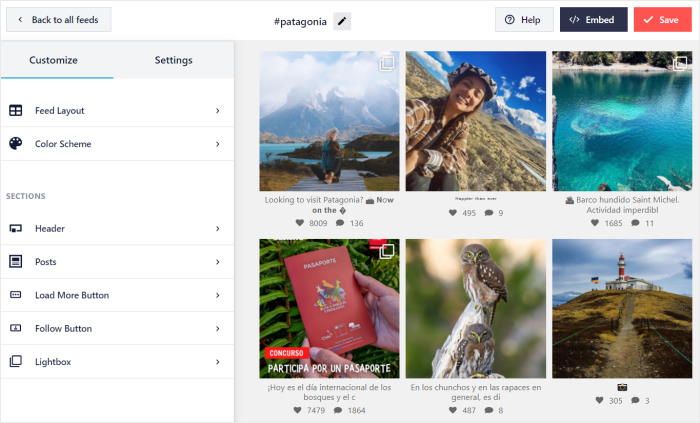
Was ich an diesem besten WordPress-Plugin für Instagram-Feeds besonders schätze, ist sein visueller Feed-Anpasser, mit dem Sie sowohl das Design als auch den Inhalt Ihres Instagram-Feeds mit nur wenigen einfachen Klicks steuern können.
Außerdem ist das Tool ziemlich ressourcenschonend, sodass ich eine Menge Fotos und Videos in Elementor einbinden konnte und die Website trotzdem so schnell wie immer blieb.
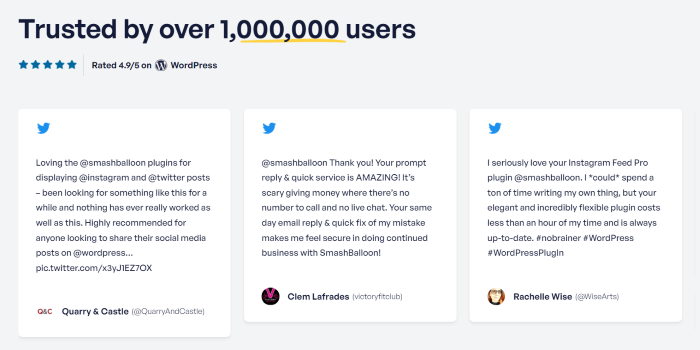
Als Bonus scheinen auch die anderen Nutzer mit dem Plugin zufrieden zu sein. Instagram Feed Pro hat eine Bewertung von 4,9/5 Sternen von über 1 Million Nutzern.
Pro-Tipp: Möchten Sie stattdessen Instagram-Inhalte auf Divi anzeigen? Hier erfahren Sie, wie Sie Instagram-Feeds auf Ihrer Divi-Website einbetten können.
Sind Sie bereit, es auszuprobieren? Hier können Sie mit Instagram Feed Pro loslegen!
Wie man einen Instagram Feed zu Elementor hinzufügt (Schritt für Schritt)
Installieren Sie „Instagram Feed Pro“, erstellen Sie einen Feed und wählen Sie dessen Typ aus, verbinden Sie Ihr Instagram-Geschäftskonto, wählen Sie ein Layout und ein Farbschema aus, ziehen Sie dann das Instagram-Feed-Widget auf Ihre Elementor-Seite und wählen Sie Ihren Feed aus.
Das Ganze besteht aus nur fünf Schritten, und die meisten davon haben Sie in ein oder zwei Minuten erledigt.
Schritt 1: Installieren und aktivieren Sie das Instagram Feed Pro Plugin
Um loszulegen, können Sie Ihr Exemplar von Instagram Feed Pro hier herunterladen. Als Nächstes können Sie das Plugin einfach auf Ihrer Website installieren und aktivieren.
Wenn Sie sehen möchten, wie das geht, können Sie sich unsere Anleitung zur Installation von WordPress-Plugins ansehen.
Und schon bist du mit Schritt 1 fertig – jetzt sind nur noch vier übrig.
Schritt 2: Erstellen Sie einen neuen Elementor Instagram Feed
Nachdem Sie das Plugin installiert und aktiviert haben, können Sie nun mit Instagram Feed Pro Ihren neuen Feed erstellen.
Gehen Sie zunächst in Ihrem WordPress-Dashboard-Bereich auf das Menü Instagram-Feed " Alle Feeds.
Klicken Sie nun auf die Schaltfläche Neu hinzufügen , um zu beginnen.
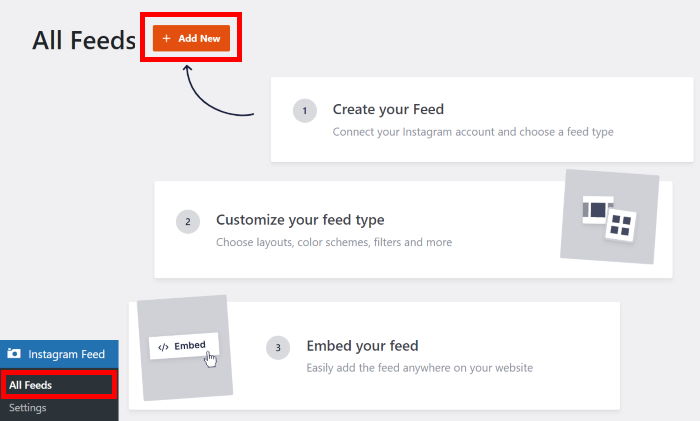
Auf der nächsten Seite können Sie aus diesen 3 Optionen die Art des Instagram-Feeds auswählen, die Sie wünschen:
- Benutzer-Zeitleiste: Eigene Instagram-Beiträge anzeigen
- Öffentlicher Hashtag: Zeigen Sie Instagram-Fotos und -Videos an, die bestimmte Hashtags haben
- Getaggte Beiträge: Beiträge einbetten, die Ihr Instagram-Konto getaggt haben
Sie möchten verschiedene Instagram-Feed-Typen in einem einzigen Feed kombinieren? Wählen Sie hier einfach mehrere Optionen aus.
Klicken Sie abschließend auf die Schaltfläche Weiter , wenn Sie Ihren Instagram-Feed-Typ ausgewählt haben,
In diesem Elementor Instagram-Feed-Tutorial werde ich einen Benutzer-Timeline-Feed verwenden. Die Auswahl dieses Feed-Typs bedeutet, dass Instagram Feed Pro Beiträge von Ihrem eigenen Instagram-Profil zeigt.
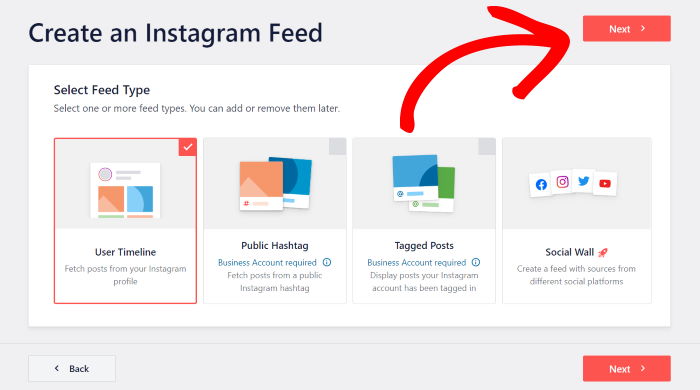
Wenn Sie hier mehr als einen Typ auswählen, werden diese zu einem einzigen Feed zusammengefasst. Sie können Ihrem Feed später auch noch weitere Quellen hinzufügen, wenn Sie möchten – das liegt ganz bei Ihnen.
Schritt 3: Verbinden Sie Ihren Elementor Instagram Feed mit Instagram
In diesem Schritt können Sie den neuen Feed mit Ihrem Instagram-Konto verbinden, damit er Fotos und Videos von Instagram auf Ihrer Website anzeigen kann.
Klicken Sie hier auf die Schaltfläche Quelle hinzufügen, um zu beginnen.
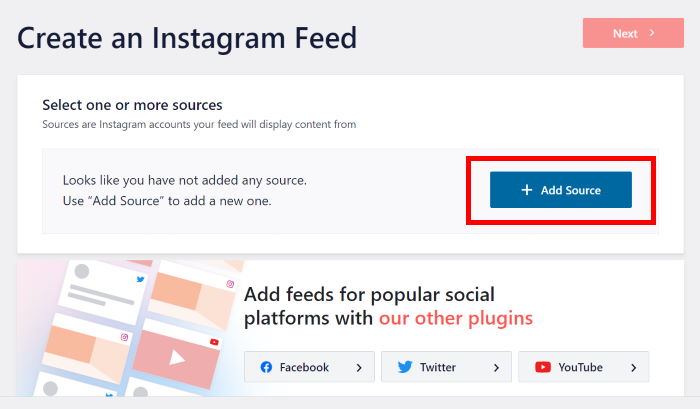
Aufgrund der API-Einschränkungen von Instagram selbst kannst du nun dein Instagram-Konto für Unternehmen oder Creator mit deiner Website verknüpfen.
Falls Sie noch keinen haben, lesen Sie diesen Leitfaden zur Umstellung auf ein geschäftliches Instagram-Konto.
Sobald Ihr Konto eingerichtet ist, können Sie zwischen 2 Arten von Verbindungen wählen:
- Business Basic: Sie können Inhalte aus Ihrem Instagram-Profil anzeigen, um Engagement und Follower zu gewinnen.
- Business Erweitert: Zusätzlich zu Ihren Beiträgen können Sie Hashtag-Feeds, Instagram Reels, Shoppable Feeds und vieles mehr anzeigen.
Sobald Sie die gewünschte Option ausgewählt haben, klicken Sie auf Verbinden.
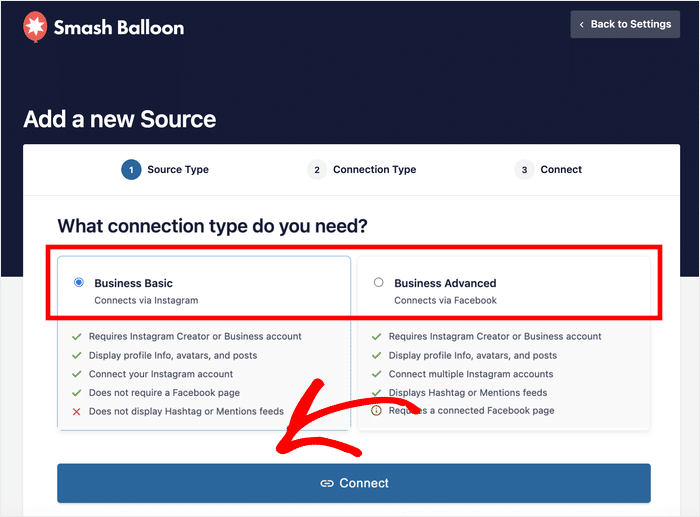
Für diesen Leitfaden werde ich den Typ Business Basic auswählen.
Klicken Sie anschließend auf die Schaltfläche Mit Instagram-Konto verbinden .
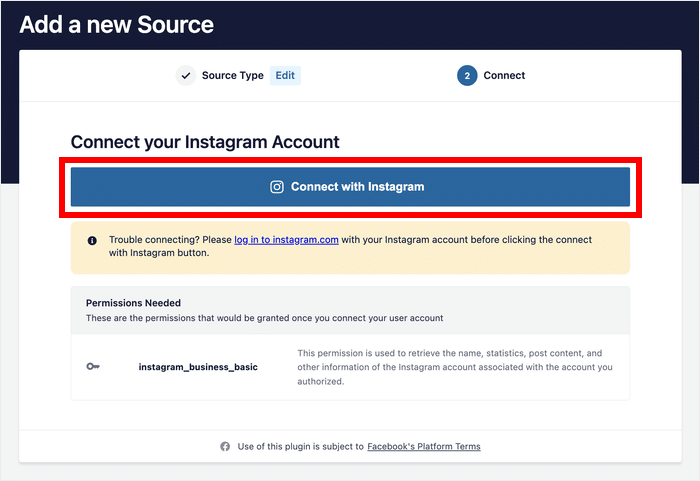
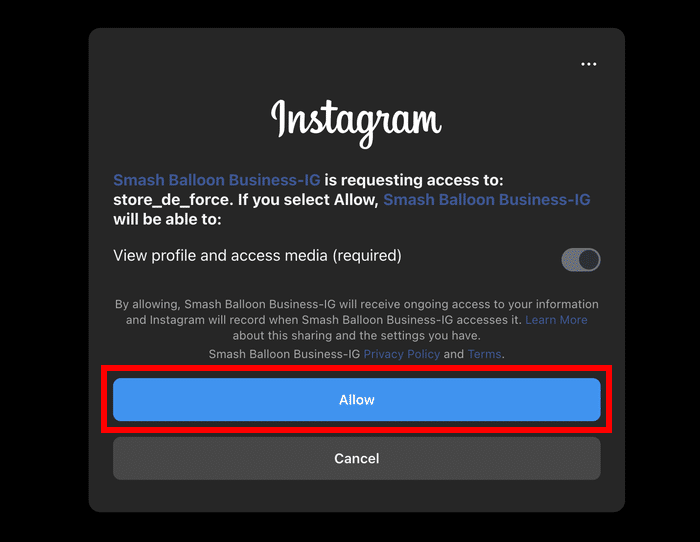
Als Nächstes können Sie dem Plugin schreibgeschützten Zugriff auf Ihr Instagram-Konto gewähren.
Das bedeutet, dass Instagram Feed Pro nur Ihre Inhalte sehen und nichts ändern kann, so dass dieses Smash Balloon Plugin völlig sicher ist. Klicken Sie also auf Zulassen , um dem Plugin nur Lesezugriff zu gewähren.
Wenn Sie das getan haben, können Sie auf Weiter klicken, um die Verbindung Ihres Feeds mit Instagram zu beenden.
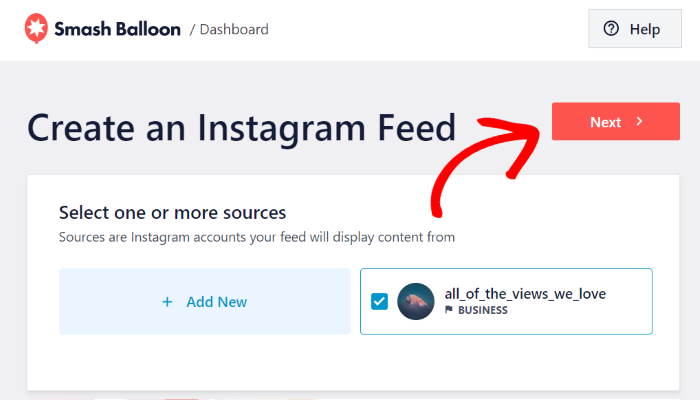
Siehst du, wie einfach das war? Du musstest nicht einmal manuell einen Instagram-Zugriffstoken erstellen. Es waren nur ein paar Klicks nötig, und schon ist dein Instagram-Konto mit deinem Feed verbunden.
Schritt 4: Passen Sie Ihren Elementor Instagram Feed an
Sobald Sie Ihr Konto verknüpft haben, können Sie mit der Anpassung Ihres Feeds beginnen.
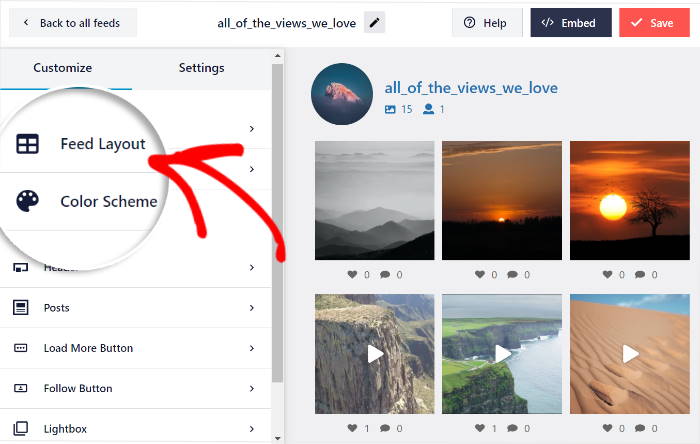
Das Plugin öffnet nun den Live-Feed-Editor, in dem Sie auf der linken Seite das Layout Ihres Feeds, das Farbschema, das Layout der Beiträge, den Kopfzeilenstil, Schaltflächen, Abstände und weitere Gestaltungsoptionen festlegen können.
Auf der rechten Seite sehen Sie dann eine Live-Vorschau Ihres Instagram-Feeds.
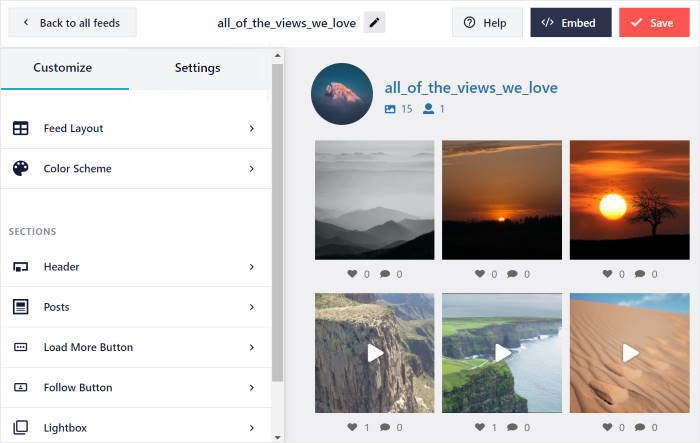
Wählen Sie zunächst die Option Feed-Layout auf der linken Seite, um das Layout Ihres Instagram-Feeds zu ändern.
Mit Instagram Feed Pro haben Sie hier 4 verschiedene Layout-Optionen: Grid, Carousel, Masonry und Highlight.
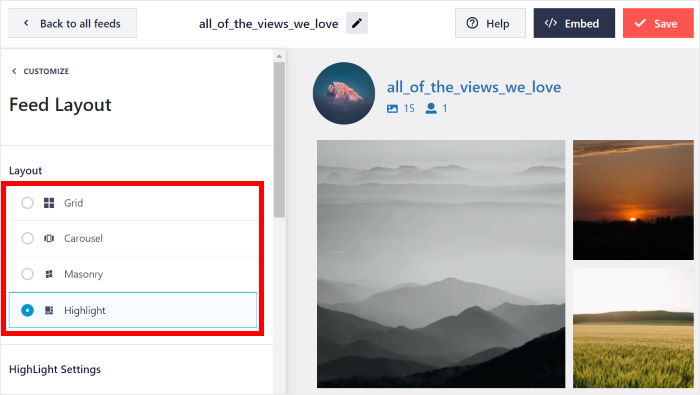
Wenn Sie viele Instagram-Bilder gleichzeitig in Zeilen und Spalten anzeigen möchten, probieren Sie die Rasteroption aus.
Ich verwende in der Regel das Raster-Layout für meinen Instagram-Feed, da ich finde, dass dies meinen Instagram-Inhalten ein sauberes und einheitliches Aussehen verleiht.

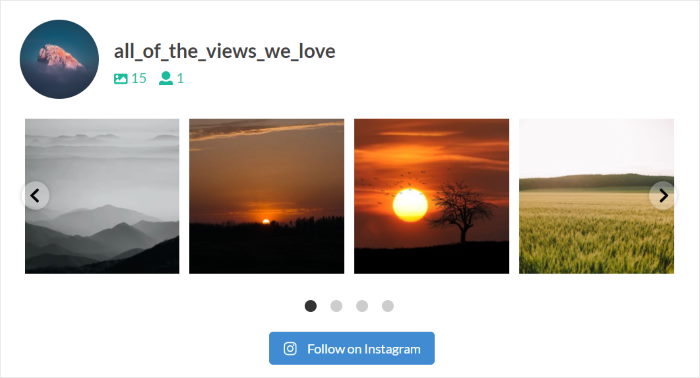
Möchten Sie Ihre Instagram-Posts auf dynamische Weise anzeigen? Dann können Sie versuchen, ein Instagram-Karussell-Layout zu verwenden, um Fotos und Videos zu zeigen.
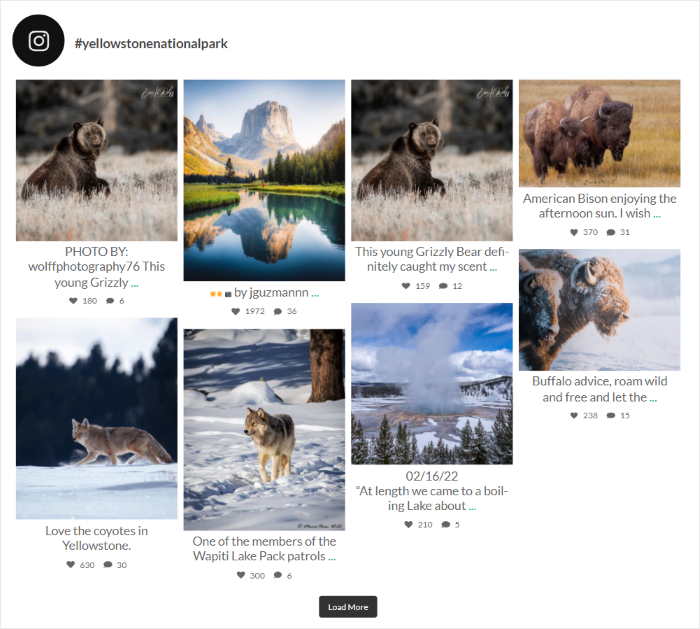
Außerdem gibt es das Masonry-Layout , mit dem Fotos und Videos aus Ihrer Instagram-Galerie in verschiedenen Spalten angezeigt werden können, wobei die ursprünglichen Proportionen erhalten bleiben.
Schließlich gibt es noch die Option "Hervorheben" , die Ihre Beiträge stärker in den Vordergrund rückt, indem sie die Likes, Kommentare und Beschriftungen entfernt.
Tatsächlich vergrößert dieses Layout die Größe bestimmter Fotos und Videos um das Vierfache.
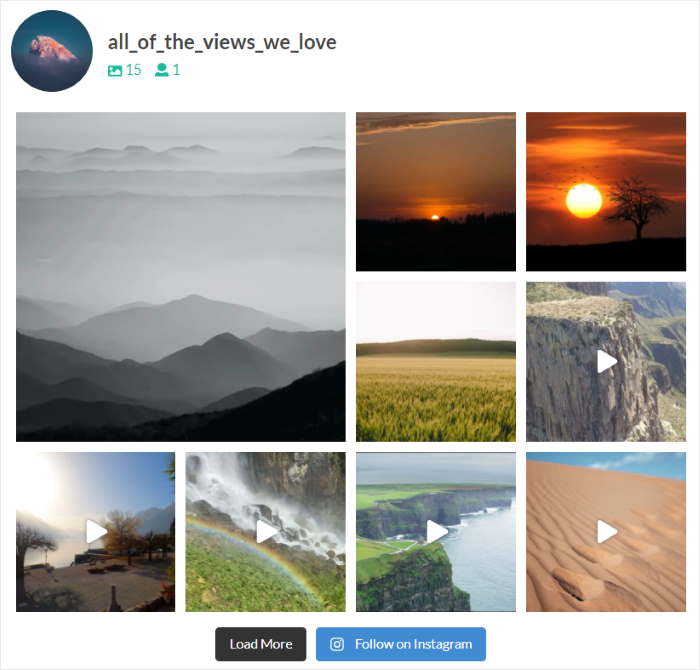
Hier sind zunächst einmal ein paar weitere Möglichkeiten, wie Sie Feed-Layouts nutzen können:
- Eine Modeboutique, die aus Fotos ihrer meistverkauften Produkte ein Raster erstellt, sodass der Feed gleichzeitig als Produktkatalog für einen shoppable Feed dient.
- Ein Hochzeitsfotograf nutzt eine Bilderserie, um seine Lieblingsaufnahmen von den letzten Hochzeiten zu zeigen und jedem einzelnen Bild einen Moment der Aufmerksamkeit zu schenken.
- Ein Innenarchitekt nutzt die Kameraführung, um Weitwinkelaufnahmen von fertiggestellten Wohnzimmern mit Nahaufnahmen einzelner Möbelstücke zu kombinieren, wobei alle Bilder in ihren ursprünglichen Proportionen bleiben.
- Ein Kunstfotograf mit einem „Highlights“-Feed, der wichtige Aufnahmen vergrößert und Likes sowie Bildunterschriften ausblendet, damit sich die Besucher ganz auf das Werk selbst konzentrieren können.
Nachdem Sie das gewünschte Instagram-Feed-Layout ausgewählt haben, klicken Sie auf Änderungen speichern.
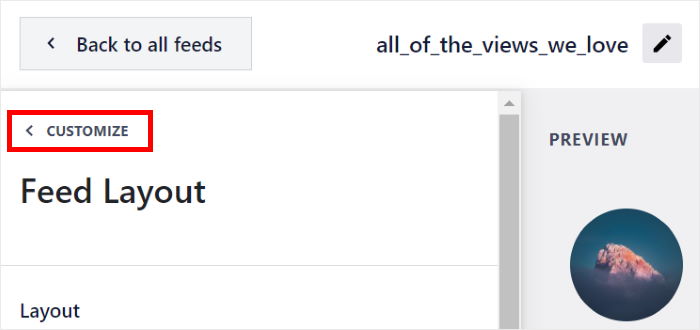
Suchen Sie nun die kleine Schaltfläche Anpassen am oberen Rand und klicken Sie darauf, um zu den Hauptanpassungsoptionen zurückzukehren.
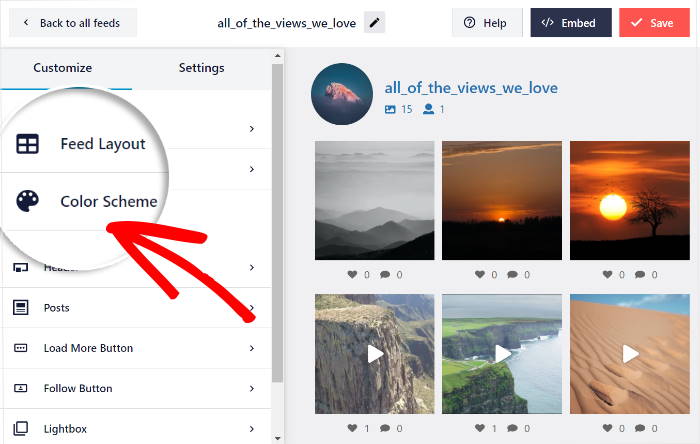
Klicken Sie nun auf die Option Farbschema auf der linken Seite, um die Farben Ihres Instagram-Feeds zu ändern.
Sie können jetzt aus 4 verschiedenen Farbschemata für Ihren neuen Instagram-Feed wählen:
- Vererben vom Theme: Einfach die Farben des Themas Ihrer Website übernehmen
- Hell: Einen hellen Hintergrund zusammen mit einer dunklen Schrift präsentieren
- Dunkel: Wählen Sie eine dunkle Farbe für den Hintergrund und eine helle Schriftfarbe
- Benutzerdefiniert: Wählen Sie alle Farben für Ihren Instagram-Feed
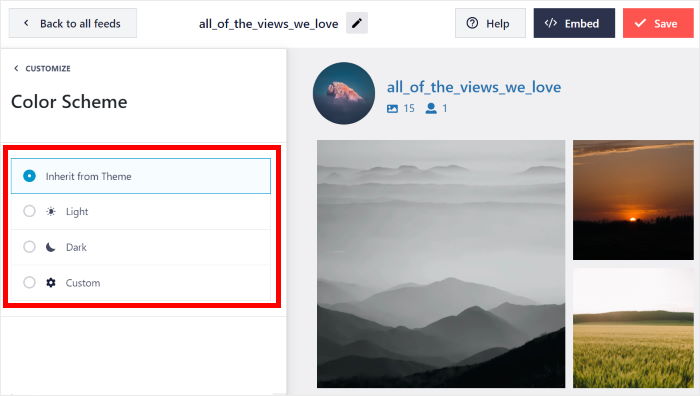
Wählen Sie einfach Ihr Farbschema aus den Optionen aus und klicken Sie auf Speichern , um Ihre Änderungen zu übernehmen.
Danach können Sie Ihr Header-Layout, den Post-Stil, die Schaltfläche "Mehr laden", das Lightbox-Design und vieles mehr mit dem Live-Feed-Editor von Instagram Feed Pro anpassen.
Klicken Sie abschließend auf Speichern, um Ihre Änderungen zu bestätigen, nachdem Sie den Rest Ihres Instagram-Feeds angepasst haben.
Dieser Schritt ist es wert, dass Sie Ihre verbleibenden Minuten dafür aufwenden. „Grid“, „Carousel“, „Masonry“ und „Highlight“ sind keine vier Arten, ein und dasselbe darzustellen, sondern vier verschiedene Antworten auf die Frage, was Ihren Besuchern als Erstes ins Auge fallen soll.
Schritt 5: Fügen Sie Ihren Instagram-Feed zu Elementor hinzu
Sobald Sie mit den Anpassungen fertig sind, können Sie Ihren Instagram-Feed zu Elementor hinzufügen.
Mit Instagram Feed Pro kannst du deinen Instagram-Feed ganz einfach auf jeder beliebigen Elementor-Seite einbinden, beispielsweise auf einer „Coming Soon“-Seite, einer Anmeldeseite, einer Verkaufsseite und vielem mehr.
Gehen Sie dazu in Ihrem Dashboard auf das Menü Seiten " Neu hinzufügen , um eine neue WordPress-Seite zu erstellen.
Danach klicken Sie einfach auf die Schaltfläche Mit Elementor bearbeiten am oberen Rand.
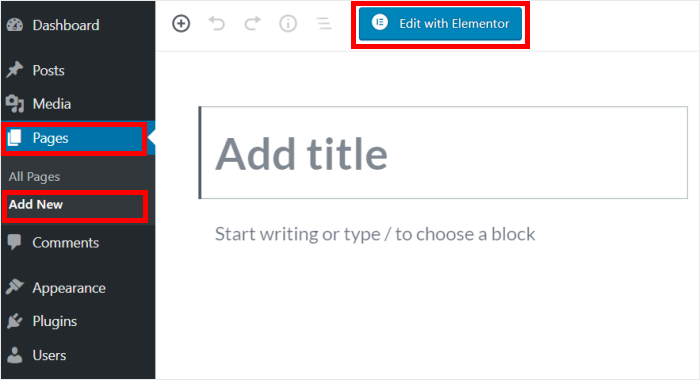
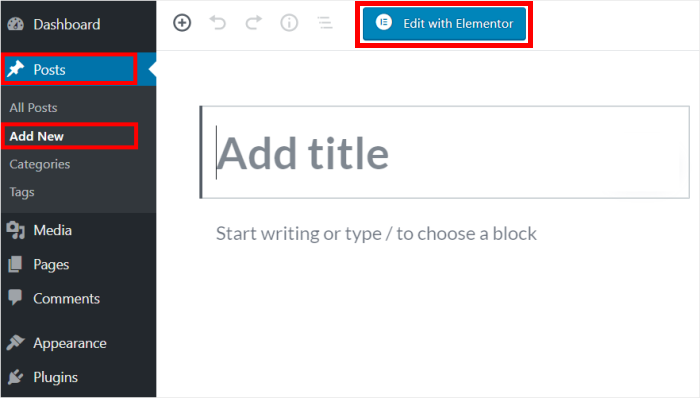
Sie können stattdessen auch einen WordPress-Beitrag verwenden. Gehen Sie dazu in Ihrem Dashboard auf Beiträge " Neu hinzufügen und wählen Sie Mit Elementor bearbeiten.
In diesem Beispiel verwenden wir eine WordPress-Seite.
Auf der rechten Seite des Elementor-Editors können Sie eine Live-Vorschau Ihrer Webseite sehen. Und auf der linken Seite finden Sie alle Elementor-Widgets, die Sie zu Ihrer Seite hinzufügen können.
Für den nächsten Schritt gehen Sie einfach zum Suchfeld auf der linken Seite und geben Sie "instagram " ein .
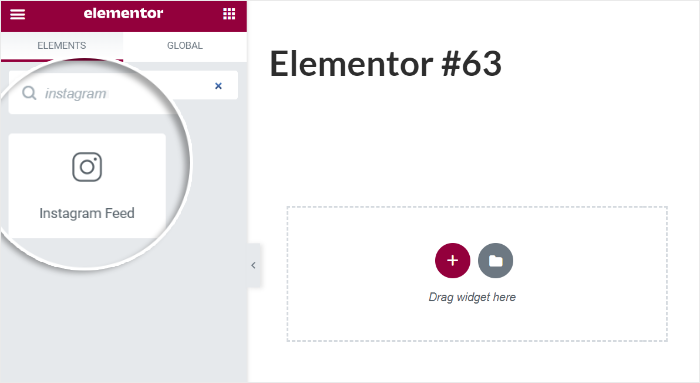
Darunter sollten Sie das Instagram-Feed-Widget in den Suchergebnissen sehen.
Jetzt müssen Sie das Widget nur noch auf die rechte Seite ziehen und dort ablegen .
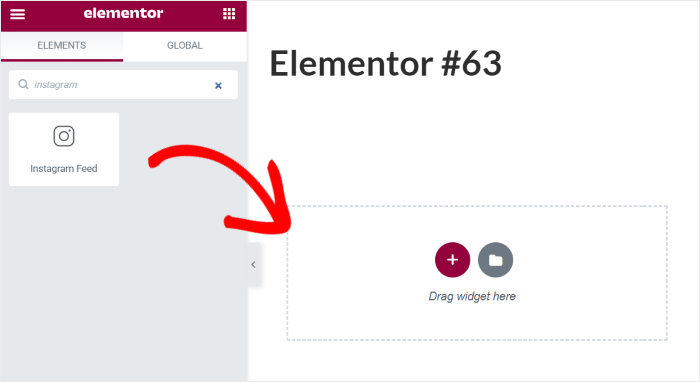
Sie können jetzt die Einstellungen für das Instagram-Feed-Widget im Editor sehen.
Verwenden Sie hier das Dropdown-Menü, um den Instagram-Feed auszuwählen, den Sie zuvor erstellt haben.
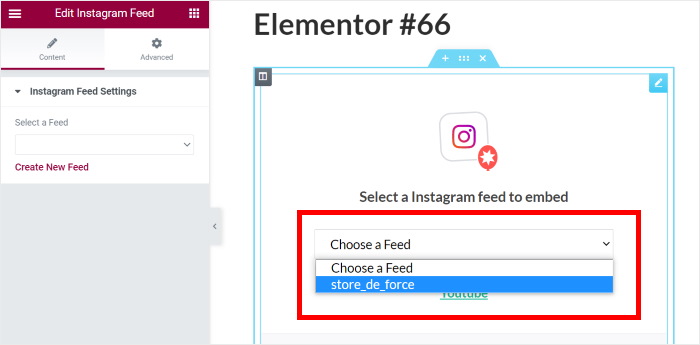
In den Widget-Einstellungen finden Sie außerdem die Links „Neuen Feed erstellen“ und „Diesen Feed bearbeiten “, die beide in einem neuen Tab geöffnet werden. Das ist nützlich, wenn Sie das Design noch etwas anpassen möchten, damit es besser zur Seite passt.
Klicken Sie abschließend auf die Schaltfläche Veröffentlichen , um den Vorgang zu beenden.
Sie haben jetzt Ihren Instagram-Feed zu Elementor hinzugefügt! Überprüfen Sie einfach Ihre Website und sehen Sie, wie es aussieht.
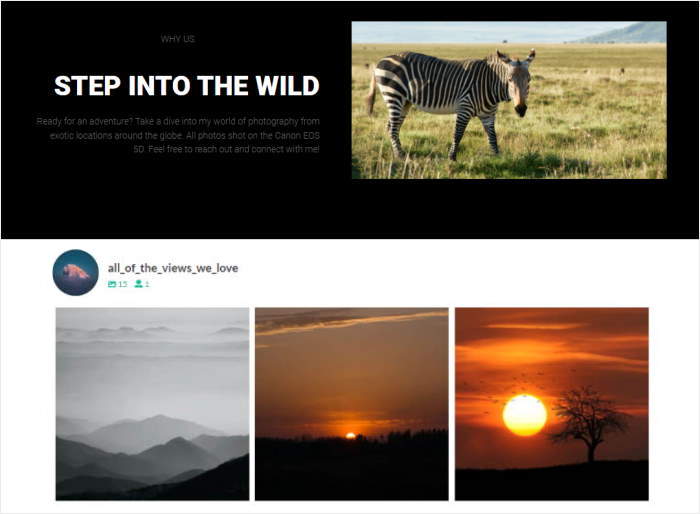
Und das war's!
Sobald die Seite online ist, ist die Arbeit erledigt. Neue Instagram-Beiträge erscheinen von selbst auf der Seite, daher sind diese fünf Minuten der gesamte Zeitaufwand und nicht nur der anfängliche Aufwand.
Noch fünf Minuten, dann läuft es von selbst
Richten Sie den Feed einmal ein, und jeder neue Instagram-Beitrag erscheint automatisch auf Ihrer Elementor-Seite, ohne dass Sie den Editor erneut öffnen müssen.
Instagram Feed Pro herunterladenWarum sollten Sie Ihren Instagram-Feed zu Elementor hinzufügen?
Als beliebtes Plugin zur Erstellung von Landingpages für WordPress macht es Elementor einfach, Webseiten wie 404-Seiten, Seiten für den Wartungsmodus, Verkaufsseiten und andere Landingpages zu erstellen.
Selbst wenn Sie ein neuer WordPress-Seitenbetreiber ohne Erfahrung im Bereich Design sind, können Sie ganz einfach eine ansprechende Website erstellen und Besucher ansprechen.
Und Sie können auch Instagram-Feeds zu Ihren Elementor-Seiten hinzufügen, um sie zu verbessern. Auf diese Weise können Sie mehr Instagram-Follower, Konversionen und Verkäufe für Ihr Unternehmen erzielen.
Hier sind einige Gründe, warum Sie einen Instagram-Feed zu Ihrer Elementor-Seite hinzufügen sollten:
- Sie können Bewertungen und Instagram-Beiträge mit Kundenstimmen auf Ihrer E-Commerce-Website anzeigen. Wenn Nutzer sehen, dass andere Freude an Ihren Produkten haben, wirkt dies als sozialer Beweis und erhöht die Wahrscheinlichkeit, dass sie bei Ihnen kaufen.
- Wenn Sie einen Feed Ihres Instagram-Profils zu WooCommerce hinzufügen, können Sie relevante Bilder und vollständige Videos auf Ihrer Website anzeigen. So können Sie Ihre Seiten attraktiver gestalten, auch ohne diese Bilder und Videos auf Ihre Website hochzuladen.
- Wenn Sie Ihre eigenen Instagram-Posts auf Ihrer Website einbetten, können mehr Menschen sie sehen. Und das kann Ihnen mehr Instagram-Follower bringen.
- Instagram-Feeds können Ihren Besuchern zudem ein großartiges Online-Einkaufserlebnis bieten. Sie können Ihrer Website Instagram-Feeds mit Einkaufsfunktion hinzufügen und Ihre Produkte direkt verkaufen.
Wie Sie sehen, können Ihnen die Instagram-Feeds von Elementor auf vielfältige Weise dabei helfen, Ihr Unternehmen zu bewerben und mehr Umsatz zu erzielen.
Möchten Sie Instagram-Feeds in Ihre Elementor-Website einbetten? Holen Sie sich Instagram Feed Pro noch heute!
Expertentipp: Sobald Ihr Instagram-Feed eingerichtet ist, fügen Sie ein Instagram-Chat-Widget hinzu, damit Besucher, denen gefällt, was sie sehen, Ihnen eine Nachricht senden können, ohne Ihre Website verlassen zu müssen. So richten Sie den Instagram-Chat für Ihre Website ein.
Häufig gestellte Fragen
Brauche ich dafür ein Instagram-Geschäftskonto?
Ja. Instagram Feed Pro wird über ein Unternehmens- oder Creator-Konto verbunden, ein privates Profil funktioniert daher nicht. Der Wechsel ist kostenlos und dauert in der Instagram-App unter „Einstellungen“ etwa eine Minute; für deine Follower ändert sich dabei nichts am Erscheinungsbild deines Kontos.
Was ist der Unterschied zwischen „Business Basic“ und „Business Advanced“?
„Business Basic“ zeigt Beiträge aus deinem eigenen Profil an, was die meisten Seiten abdeckt. „Business Advanced“ bietet zusätzlich Hashtag-Feeds, Reels und Shoppable-Feeds. Entscheide dich für „Basic“, wenn du nur dein eigenes Raster auf der Seite haben möchtest, und für „Advanced“, wenn eines dieser Extras auf deiner Liste steht.
Welches Layout soll ich wählen, wenn ich mir nicht sicher bin?
Raster. Es eignet sich für die unterschiedlichsten Inhalte, lässt sich bei jeder Spaltenbreite übersichtlich darstellen, und ein späterer Wechsel zu einem anderen Layout erfordert lediglich zwei Klicks im Customizer, ohne dass der Feed neu erstellt werden muss.
Kann ich das erledigen, ohne ein Zugriffstoken zu generieren?
Ja, und genau das ist der Teil der fünf Minuten, von dem die Leute erwarten, dass er etwas länger dauert. Man klickt auf „Verbinden“, genehmigt den Lesezugriff, und das Plugin kümmert sich selbst um das Token. Es muss nichts aus einem Entwickler-Dashboard kopiert werden.
Wird der Feed in sechs Monaten noch aktuell sein?
Ja. Die Seite ruft neue Beiträge automatisch von Instagram ab, sodass sie auch nach dem Schließen des Editors weiterhin aktualisiert wird. Die fünf Minuten beziehen sich auf die Gesamtkosten, nicht auf monatliche Kosten.
Fügen Sie jetzt Ihren Instagram-Feed zu Elementor hinzu
Das Hinzufügen eines Instagram-Feeds zu Ihrer Elementor-Website ist eine fantastische Möglichkeit, Ihre Inhalte aktuell und ansprechend zu halten.
Meiner Erfahrung nach kann es frustrierend sein, dies mit manuellen Einbettungen oder komplexen Widgets zu versuchen.
Deshalb empfehle ich Smash Balloon Instagram Feed Pro. Es vereinfacht den gesamten Prozess und ermöglicht es Ihnen, in nur wenigen Minuten einen schönen, individuellen Feed zu erstellen, ohne dass Sie dafür programmieren können müssen.
Hier erfahren Sie, wie Sie loslegen können:
- Holen Sie sich Instagram Feed Pro hier und testen Sie es 14 Tage lang ohne Risiko, um Ihren Instagram-Feed ganz einfach zu Elementor hinzuzufügen.
- Erstellen Sie mit dem visuellen Editor einen beeindruckenden Feed, der perfekt zum Stil und Branding Ihrer Website passt.
- Fügen Sie Ihren Feed mit dem einfachen Drag-and-Drop-Widget nahtlos zu jeder Elementor-Seite hinzu.
Haben Sie Fragen zur Verwendung von Instagram Feed Pro mit Elementor? Bitte teilen Sie mir diese in den Kommentaren unten mit.
Beliebte Artikel über das Hinzufügen von Social Feeds zu Elementor
- So bettet man eine YouTube-Playlist in Elementor ein (die beste Methode)
- So fügen Sie Ihren X-Feed (Twitter) zu Elementor hinzu
- Hinzufügen einer YouTube-Video-Galerie für Elementor
- Wie man Tripadvisor-Bewertungen zu Elementor hinzufügt
- Wie man Social Media Feeds zu Elementor hinzufügt [Für Neulinge]







