


 Soziale Wand
  Feed-Analytik

Möchten Sie Ihre Besucher mit Videoinhalten begeistern? Dann ist das Einbetten einer YouTube-Playlist auf Ihrer Elementor-Website eine wirkungsvolle Strategie.
Ich habe gesehen, wie Besitzer von Elementor-Websites mit der Verweildauer zu kämpfen hatten, obwohl sie eine wunderschöne Elementor-Website hatten. Besucher landeten auf ihren Seiten, scrollten schnell und verließen die Seite wieder, ohne sich damit zu beschäftigen.
Die Präsentation einer kuratierten Playlist mit YouTube-Videos erwies sich jedoch als entscheidender Faktor, der dazu beitrug, dass die Besucher auf ihrer Website blieben.
Die Anzeige ganzer Wiedergabelisten anstelle einzelner Videos schafft ein Netflix-ähnliches Erlebnis, bei dem ein Video automatisch in das nächste übergeht.
Die Besucher bleiben 20 bis 30 Minuten statt nur 2 bis 3 Minuten beschäftigt, was Google signalisiert, dass Ihre Inhalte wertvoll sind.
Hier ist die genaue Methode, die ich verwende, um YouTube-Wiedergabelisten in Elementor einzubetten, die schnelle Besucher in ein engagiertes Publikum verwandelt, das dabei bleibt - und das alles ohne Programmieraufwand.
In diesem Artikel:
- Warum eine YouTube-Playlist zu Elementor hinzufügen?
- Der einfachste Weg, eine Elementor YouTube Playlist einzubetten
- Schritt für Schritt: Einbetten einer Elementor YouTube Playlist
- Vergleich: Elementor Video Widget vs. Smash Balloon
Warum eine YouTube-Playlist zu Elementor hinzufügen?
Elementor ist zwar ein fantastischer Page Builder, aber sein Standard-Video-Widget hat Einschränkungen. Es ist in erster Linie für einzelne Videos konzipiert. Durch das Einbetten einer vollständigen Wiedergabeliste können Sie:
- Halten Sie Besucher länger auf Ihrer Website: Wenn Menschen beginnen, Videos auf Ihrer Website anzusehen, bleiben sie viel länger beschäftigt als bei anderen Arten von Inhalten.
- Steigern Sie Ihren Umsatz: Indem Sie Bewertungen und Erfahrungsberichte zu Ihren Produkten auf Ihrer Seite anzeigen, können Sie Besucher zum Kauf bewegen.
„Über 90 % der weltweit befragten Personen geben an, dass sie auf YouTube neue Marken oder Produkte entdecken.“
– Denken Sie mit Google
- Steigern Sie die Abonnentenzahlen: Sie können auch eigene Videoinhalte auf Ihrer Website veröffentlichen, um Ihren Kanal zu vergrößern und mehr Kunden auf YouTube zu erreichen.
- Automatische Inhaltsaktualisierungen: Wenn Sie ein Video zu Ihrer YouTube-Wiedergabeliste hinzufügen, wird es automatisch auf Ihrer Website angezeigt – das spart Ihnen Zeit.
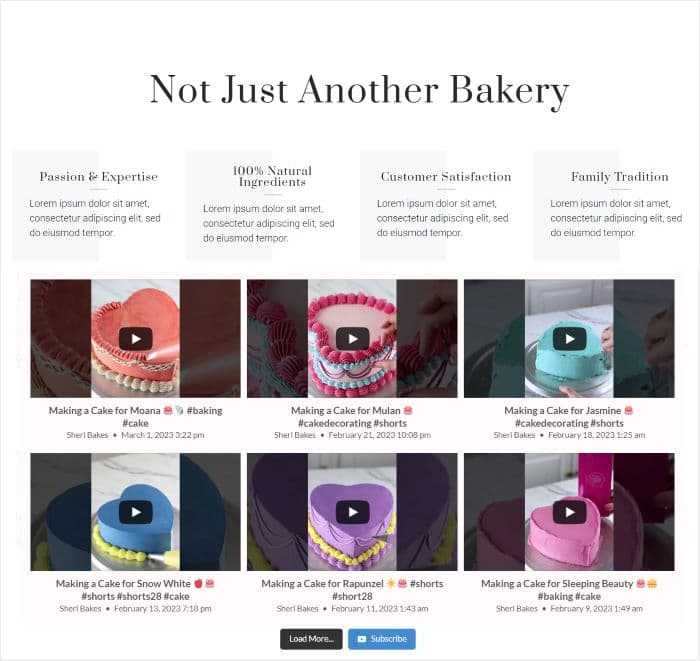
Und das Beste daran? Sie müssen keine Elementor-Addons kaufen oder Elementor Pro für Ihre Website erwerben, um Ihre Video-Playlist in Elementor einzubetten.
Der einfachste Weg, eine Elementor YouTube Playlist einzubetten
Von allen Optionen ist YouTube Feed Pro die beste Möglichkeit, um YouTube-Videos zu Elementor hinzuzufügen.
Es sind 3 Dinge, die das Plugin zu meiner bevorzugten Wahl machen:
- Es ist super einfach einzurichten und zu verwenden, auch wenn Sie WordPress oder Elementor nicht kennen.
- Sie erhalten eine Vielzahl von Designoptionen, um sicherzustellen, dass die YouTube-Wiedergabelisten ins Auge fallen
- Das Plugin wurde mit Blick auf die Geschwindigkeit entwickelt, damit Ihre Website so schnell wie möglich geladen wird.

Mit diesem Tool können Sie nicht nur Wiedergabelisten einbetten, sondern auch YouTube-Videogalerien, Livestreams und vieles mehr zu Ihrer Website hinzufügen.
Ein weiterer Pluspunkt ist, dass YouTube Feed Pro auch mit allen großen Seitenerstellern, einschließlich Elementor, vollständig kompatibel ist. Das bedeutet, dass Sie dieses Tool auch dann weiter nutzen können, wenn Sie zu einem anderen Website-Builder wechseln.
Alle YouTube-Feeds, die Sie erstellen, werden automatisch das Design Ihrer Elementor-Website übernehmen. Außerdem können Sie den Live-Editor verwenden, um Ihren Feed im Detail anzupassen.

Als Bonus wird YouTube Feed Pro von einem Expertenteam unterstützt. Sie stellen also sicher, dass Sie mit diesem Plugin eine reibungslose Erfahrung machen.
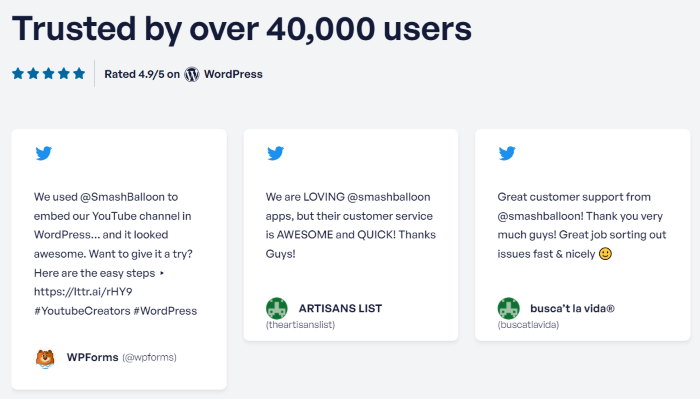
Wenn Sie sich über die Qualität des Plugins sicher sein wollen, können Sie einen Blick auf die Nutzerbewertungen werfen. Mit einer Bewertung von 4,9/5 Sternen ist es ziemlich klar, dass die Leute mit YouTube Feed Pro zufrieden sind.
TL;DR Mit YouTube Feed Pro kannst du Wiedergabelisten einbetten, die perfekt zu deiner Website passen, superschnell laden und die Besucher bei der Stange halten - und das alles ohne Programmierkenntnisse.
Sind Sie bereit, YouTube-Feeds zu Ihrer Elementor-Website hinzuzufügen? Holen Sie sich YouTube Feed Pro für Ihre Website noch heute!
Schritt für Schritt: Einbetten einer Elementor YouTube Playlist
Beginnen wir mit dem Hinzufügen von YouTube-Playlist-Feeds zu Ihrer Elementor-Website. Führen Sie dazu die folgenden Schritte aus.
Schritt 1: Installieren Sie das YouTube Feed Pro Plugin
Um zu beginnen, können Sie das YouTube Feed Pro Plugin hier herunterladen. Dann müssen Sie es installieren und aktivieren.
Profi-Tipp: Wenn Sie sich nicht sicher sind, wie Sie Plugins zu Ihrer Website hinzufügen können, lesen Sie unseren Artikel zur Installation von WordPress-Plugins.
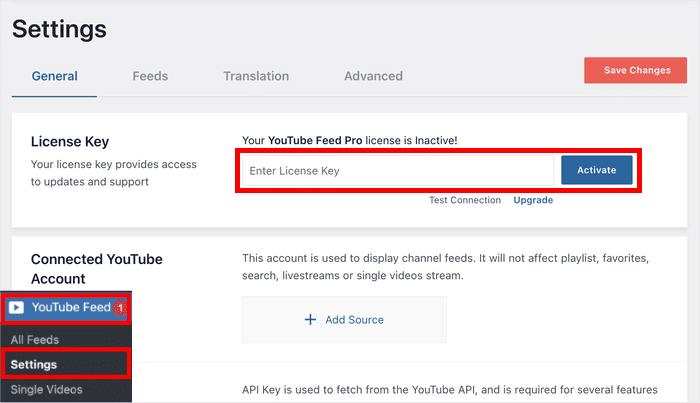
Nach der Aktivierung müssen Sie Ihren Lizenzschlüssel eingeben. Diesen Schlüssel finden Sie in Ihrem Konto auf der Website von Smash Balloon.
Kopieren Sie den Lizenzschlüssel hierher, bevor Sie zu Ihrer Website zurückkehren.
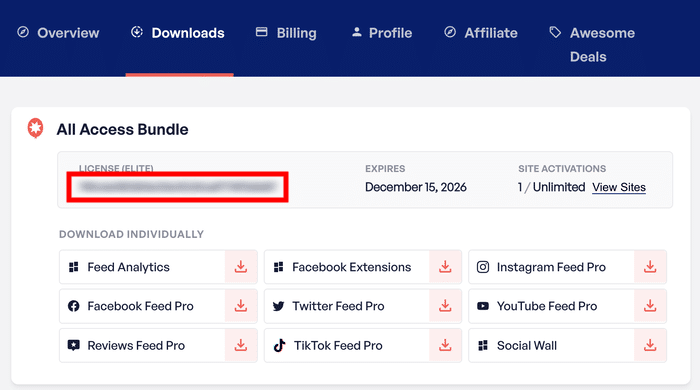
Öffnen Sie nun das Menü „YouTube-Feed » Einstellungen“ in Ihrem Dashboard.
Um alle Funktionen des Plugins zu aktivieren, fügen Sie einfach Ihren Lizenzschlüssel in das Feld ein und klicken Sie auf „Aktivieren“.
Schritt 2: Erstellen Sie einen YouTube Playlist Feed
Sobald Ihr Plugin fertig ist, können Sie YouTube Feed Pro verwenden, um einen neuen YouTube-Feed auf Ihrer Website zu erstellen.
Gehen Sie dazu in Ihrem Dashboard auf das Menü YouTube-Feed " Alle Feeds und klicken Sie dann auf die Schaltfläche Neu hinzufügen .

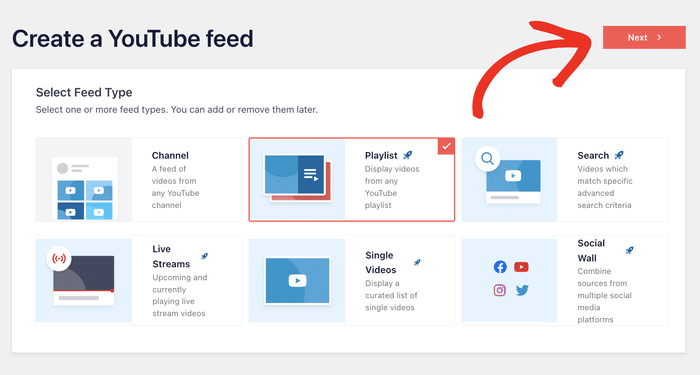
Danach fordert Sie das Plugin auf, die Art des YouTube-Inhalts auszuwählen, den Sie einbetten möchten.
Um fortzufahren, wählen Sie hier die Option Wiedergabeliste und klicken Sie dann auf Weiter.
Sie können nun fortfahren und Ihr YouTube-Konto verbinden, damit Sie die Videos auf Ihrer Website anzeigen können.
Hinweis: Sie können Videos aus einem YouTube-Kanal, einzelne Videos, Suchergebnisse, Live-Streams und vieles mehr einbetten, aber heute konzentrieren wir uns auf Wiedergabelisten.
Schritt 3: Verbinden Sie Ihr YouTube-Konto
Der einfachste Weg, Ihr YouTube-Konto zu verbinden, ist die Eingabe Ihres YouTube-API-Schlüssels.
Um loszulegen, sehen Sie sich dieses praktische Tutorial zumErstellen eines API-Schlüssels an. Sobald Sie Ihren API-Schlüssel haben, kopieren Sie ihn und kehren Sie dann zu Ihrer Website zurück.
Dann können Sie den API-Schlüssel einfach in das Popup-Fenster einfügen und auf Hinzufügen klicken, um fortzufahren.

Sie können nun auswählen, welche YouTube-Wiedergabeliste Sie für Ihre WordPress-Website wünschen, indem Sie die richtige Wiedergabelisten-ID finden.
Öffnen Sie zunächst Ihre YouTube-Wiedergabeliste in Ihrem Webbrowser und suchen Sie nach der URL der Videowiedergabeliste am oberen Rand.
Um die ID der Wiedergabeliste aus der URL zu erhalten, nehmen Sie alles nach "list=" und kopieren Sie es dann.

Danach können Sie zu Ihrer Elementor-Website zurückkehren und die ID in das Feld für die Wiedergabeliste einfügen.
Klicken Sie schließlich auf Weiter , um eine Wiedergabeliste von YouTube zu verknüpfen.

Schritt 4: Anpassen der Elementor YouTube Wiedergabeliste
Nachdem Sie nun eine Quelle hinzugefügt haben, können Sie eine vorgefertigte Vorlage für Ihren YouTube-Feed importieren:
- Standard
- Karussell
- Karten
- Liste
- Galerie
- Aktuelles Video
- Schaukasten-Karussell
- Widget
Wählen Sie die Vorlage aus, deren Design Sie importieren möchten, und klicken Sie dann auf Weiter.

Nachdem Sie eine Vorlage ausgewählt haben, wird Ihr YouTube-Feed im visuellen Customizer angezeigt.
Auf der linken Seite sehen Sie die Optionen zum Ändern des Feed-Layouts, der Vorlage, des Spielsymbols, des Farbschemas, des Kopfzeilenstils, der Typografie und vieles mehr.

Wenn Sie Änderungen vornehmen, können Sie in der Live-Vorschau auf der rechten Seite sehen, wie Ihr YouTube-Feed aussehen wird.
Sehen wir uns einige dieser Designoptionen an, damit Sie sehen, wie der visuelle Customizer funktioniert:
Layout für YouTube-Wiedergabeliste festlegen
Gehen Sie einfach auf die Option Feed-Layout auf der linken Seite, um loszulegen.

Schauen Sie sich nun den Abschnitt Layout an, um die Optionen für das Layout Ihrer Wiedergabeliste zu sehen.
Sie haben hier 4 verschiedene Layout-Optionen: Raster, Galerie, Liste und Karussell.

Mit der Option Raster können Sie Ihre Miniaturansichten in einem übersichtlichen Raster mit Zeilen und Spalten anzeigen. Auf diese Weise können Sie viele Videos auf einmal anzeigen.

Möchten Sie, dass Ihre Elementor-Wiedergabeliste ein bestimmtes YouTube-Video hervorhebt?
In diesem Fall können Sie stattdessen die Option Galerie verwenden.

Wenn Sie alle Ihre Videos in einer einzigen Spalte anzeigen möchten, können Sie die Option Liste verwenden.
Es ist dem offiziellen YouTube-Layout ziemlich ähnlich, und jedes Video erhält mehr Platz.

Schließlich haben Sie noch das Karussell-Layout . Mit dieser Option können Sie Ihre YouTube-Wiedergabeliste in einer dynamischen Diashow zeigen.

Wählen Sie diejenige aus, die Ihnen am besten gefällt, und klicken Sie dann auf Speichern.
Sie können auch die Anzahl der Videos, Spalten, Zeilen und mehr aus den Optionen hier auswählen.
Nun können Sie Ihre YouTube-Wiedergabeliste weiter gestalten, indem Sie auf die Schaltfläche Anpassen klicken.

Farbe des YouTube-Playlist-Feeds ändern
Als nächstes klicken Sie auf die Option Farbschema , um die Farben Ihres YouTube-Feeds zu ändern.

Damit Sie Ihre Farben leicht auf einmal ändern können, können Sie einfach ein Farbschema auswählen, das Sie bevorzugen:
- Vererben von Theme: Kopiert automatisch die Farben Ihres Themas
- Hell: Zeigt einen hellen Hintergrund mit dunkler Schrift
- Dunkel: Verwenden Sie einen dunklen Hintergrund mit einer hellen Schrift
- Benutzerdefiniert: Wählen Sie manuell alle Farben Ihres Feeds selbst aus

Sie können auf Speichern klicken, um Ihr Farbschema für Ihre Elementor YouTube Wiedergabeliste zu bestätigen.
Wie du sehen kannst, bietet YouTube Feed Pro auch viele einfache Optionen zur Anpassung deiner YouTube-Wiedergabeliste.
Von hier aus können Sie die zusätzlichen Optionen nutzen, um das Design Ihres Feed-Headers, die Lightbox-Option, das Design der Schaltflächen und mehr zu ändern.
Außerdem kopiert das Plugin automatisch das Aussehen Ihrer Website, sodass Ihre YouTube-Wiedergabeliste perfekt zu Ihrem Branding passt.
Schritt 5: YouTube Wiedergabeliste zu Elementor hinzufügen
Jetzt zeigen wir Ihnen, wie Sie YouTube-Playlists ganz einfach in Elementor einbetten können. Sie können auch vom Live-Feed-Editor aus loslegen.
Klicken Sie auf die Schaltfläche " Einbetten" in der oberen rechten Ecke, um loszulegen.
Dadurch werden die Einbettungsoptionen für Ihren YouTube-Feed geöffnet.

Im Popup-Fenster können Sie auswählen, wie Sie YouTube-Wiedergabelisten in Ihre Website einbetten möchten.
Da wir es in Ihre Elementor-Seite einbetten, klicken Sie auf die Schaltfläche „Kopieren “.

Navigieren Sie dann zu Seiten " Neu hinzufügen, um die Seite im Block-Editor zu öffnen.
Klicken Sie nun auf die Schaltfläche Mit Elementor bearbeiten .

Sie können hier auch einen WordPress-Beitrag verwenden. Gehen Sie dazu auf Beiträge " Neu hinzufügen und klicken Sie dann auf Mit Elementor bearbeiten.

Sobald der Elementor-Editor geöffnet ist, sehen Sie sich das Panel auf der linken Seite mit allen Elementor-Widgets an.
Geben Sie in das Suchfeld "shortcode" ein, um das Shortcode-Widget in den Suchergebnissen anzuzeigen.

Um YouTube-Wiedergabelisten-Feeds einzubetten, ziehen Sie das Shortcode-Widget und legen Sie es auf der Seite ab .

Um Ihren YouTube-Feed einzubetten, fügen Sie einfach Ihren Shortcode von vorhin in das Feld Geben Sie Ihren Shortcode ein ein.
Sobald Sie das getan haben, sehen Sie rechts das Widget für Ihre YouTube-Video-Wiedergabeliste.

Klicken Sie schließlich auf die Schaltfläche Veröffentlichen oder Aktualisieren unten links.
Und schon haben Sie ein neues Elementor-Widget für Videowiedergabelisten hinzugefügt! Auf ähnliche Weise können Sie mit den richtigen Tools auch Instagram-Feeds, X-Feeds (Twitter), TikTok-Feeds und vieles mehr einbetten.
Sie können nun Ihre WordPress-Website überprüfen und sehen, wie sie aussieht.

Und das war's!
Jetzt können Sie YouTube-Playlists auf Ihren Elementor-Seiten einbetten. Mit dem YouTube Feed Pro-Plugin können Sie YouTube-Playlists sogar in Seitenleisten-Widgets, Fußzeilen-Widgets, Beiträge und vieles mehr einbetten.
Mit einer Wiedergabeliste relevanter Videos können Ihre Elementor-Seiten viel ansprechender gestaltet werden. Das ist eine großartige Möglichkeit, Besucher zu konvertieren und mehr Verkäufe zu erzielen.
Möchten Sie YouTube-Feeds auf Ihrer Website anzeigen? Holen Sie sich noch heute Ihr Exemplar von YouTube Feed Pro!
Sie möchten Ihren YouTube-Kanal ins Leben rufen? Sehen Sie sich unseren Leitfaden an, wie Sie Ihren YouTube-Kanal vergrößern können?
Vergleich: Elementor Video Widget vs. Smash Balloon
Wenn Sie sich fragen, warum diese Methode besser funktioniert als das Elementor-Video-Widget, finden Sie hier einen kurzen Vergleich:
| Merkmal | Elementor-Video-Widget | YouTube Feed Pro |
| Inhaltsquelle | Einzelne Video-URL | Wiedergabelisten, Kanäle, Suche, Live |
| Layouts | Einzelspieler | Raster, Karussell, Galerie, Liste |
| Aktualisierungen | Handbuch (Link muss geändert werden) | Automatisch (synchronisiert mit YouTube) |
| Personalisierung | Grundlegend (Seitenverhältnis, automatische Wiedergabe) | Erweitert (Farben, Designs, Vorlagen und mehr) |
| Website-Geschwindigkeit | Kann verlangsamen, wenn mehrere hinzugefügt werden | Intelligentes Caching und Lazy Loading inklusive |
Andere Social Media Tutorials & Hacks
- Wie Sie Ihre Instagram-Feeds auf Ihrer Website einbetten
- Wie man Social Media im Affiliate Marketing einsetzt
- Wie man den TikTok Feed auf der Elementor Website einbettet
- So fügen Sie YouTube-Kanal-Feeds auf Ihrer Website hinzu
- Wie man Instagram Feed in Elementor Websites einbindet







