


 Soziale Wand
  Feed-Analytik

Möchten Sie einen TikTok-Feed zu Ihrer Elementor-Website hinzufügen, ohne die Einbettungscodes für jedes Video einzeln einfügen zu müssen?
Deine TikTok-Videos gehören zu den ansprechendsten Inhalten, die du erstellst. Wenn du sie auf deiner Website einbindest, bleiben Besucher länger auf deiner Seite und können dir auf einfache Weise folgen.
Ich erstelle ständig Seiten mit Elementor, und in dieser Anleitung zeige ich dir Schritt für Schritt genau, wie ich einen Live-TikTok-Feed einbinde – von Anfang bis Ende, mit einem Screenshot für jeden Schritt.
Ich arbeite im Team hinter „Smash Balloon TikTok Feeds Pro“ und werde euch daher zeigen, mit welchen Einstellungen ein TikTok-Feed auf einer Elementor-Seite toll aussieht und warum der manuelle Weg so viel länger dauert.
Wie füge ich einen TikTok-Feed in Elementor hinzu?
Um einen TikTok-Feed in Elementor hinzuzufügen, installiere „Smash Balloon TikTok Feeds Pro“, verbinde dein TikTok-Konto, suche dann in Elementor nach dem TikTok-Feed-Widget und ziehe es auf deine Seite. Wähle deinen Feed aus dem Dropdown-Menü aus, und er wird sofort angezeigt. Es sind weder Shortcodes noch Programmierkenntnisse erforderlich.
Die gesamte Einrichtung dauert etwa 5 Minuten. Und so mache ich es genau.
Oder du kannst direkt zum Tutorial springen.
Der einfachste Weg, Elementor TikTok Feeds einzubetten
Das manuelle Hinzufügen von TikTok-Feeds zu Elementor kann kompliziert und zeitaufwändig sein. Schließlich müssen Sie alle TikTok-Einbettungscodes generieren und sie in Ihre Website einfügen.
Außerdem behalten die Videos den offiziellen Look von TikTok bei. Das bedeutet, dass Ihre TikTok-Video-Feeds sogar mit dem Design kollidieren können, das Sie für Ihre Elementor-Website ausgewählt haben.
Eine einfachere Möglichkeit ist die Verwendung eines Social-Media-Aggregators wie TikTok Feeds Pro.

Mit TikTok Feeds Pro ist es einfacher denn je, TikTok-Feeds in WordPress zu erstellen, anzupassen und einzubinden – und das ganz ohne Programmierkenntnisse!
Das Plugin ist vollgepackt mit großartigen Funktionen, die Ihnen helfen, TikTok-Feeds einfach einzubetten:
- Folgen Sie einfach der 3-Schritte-Anleitung, und Sie haben in wenigen Minuten schöne TikTok-Feeds. Die gesparte Zeit können Sie dann in das Wachstum Ihrer Website investieren.
- Alle TikTok-Feeds, die Sie erstellen, übernehmen automatisch Ihr WordPress-Theme. So passen Ihre Videos perfekt zu der sorgfältig gestalteten Elementor-Website.
- Um auf einfache Weise TikTok-Feeds zu erstellen, die die Aufmerksamkeit der Leute erregen, können Sie einfach eine vorgefertigte Vorlage importieren.
- Da das Plugin so leichtgewichtig ist, können Sie tonnenweise Videos auf Ihrer Elementor-Website einbetten, und sie wird so schnell wie immer geladen. Das bedeutet, dass Sie eine bessere Suchmaschinenoptimierung erzielen und mehr Menschen erreichen können.
- Die Erstellung einzigartiger TikTok-Video-Feeds ist mit dem visuellen Anpassungsprogramm auch für Personen ohne Programmier- oder Designerfahrung sehr einfach.
TikTok Feeds Pro bietet außerdem einen eigenen Kundensupport. Wann immer Sie Fragen haben oder Hilfe benötigen, können Sie sich an das Team wenden.
Expertentipp: Möchtest du TikTok-Feeds auf deiner Website einbinden? Hol dir noch heute deine Version von „TikTok Feeds Pro“!
Warum Elementor TikTok Feeds anzeigen?
Durch das Einbetten von TikTok-Videos auf Ihrer Elementor WordPress-Website können Sie:
- Steigern Sie Ihre Online-Followerschaft, indem Sie Ihren Website-Traffic in neue TikTok-Follower umwandeln.
- Erhöhen Sie den Umsatz, indem Sie Video-Testimonials von TikTok auf Ihren Produktseiten einbetten.
- Erregen Sie die Aufmerksamkeit der Besucher und halten Sie sie mit relevanten Videos länger auf Ihrer Website.
- Präsentieren Sie interessante TikTok-Videos auf Ihrer Website, um Ihr Engagement zu steigern.
- Binden Sie frische Social-Media-Inhalte mit relevanten Schlüsselwörtern ein und erzielen Sie eine bessere Suchmaschinenoptimierung für Ihre Website.
"TikTok ist letztlich mehr als nur eine weitere Social-Media-Plattform; es ist eine revolutionäre Art, Inhalte, Handel und Gemeinschaft miteinander zu verbinden."
- Jia Rizvi, Gründerin von Studio 15 und preisgekrönte Dokumentarfilmerin

Wie man den Elementor TikTok Feed in WordPress einbettet
Um TikTok-Feeds in Ihre Elementor-Website einzubinden, folgen Sie einfach der folgenden Schritt-für-Schritt-Anleitung.
Fangen wir an!
Schritt 1: Lade das TikTok Feeds Pro-Plugin herunter
Laden Sie sich zunächst hier das Plugin „TikTok Feeds Pro“ herunter, bevor Sie es auf Ihrer Website installieren und aktivieren.
Nicht sicher wie? Werfen Sie einfach einen Blick auf unseren Leitfaden für Anfänger zur Installation von WordPress-Plugins.
Schritt 2: Einen neuen TikTok-Feed erstellen
Wenn Sie der Anleitung des Plugins folgen, können Sie ganz einfach einen neuen TikTok-Feed erstellen.
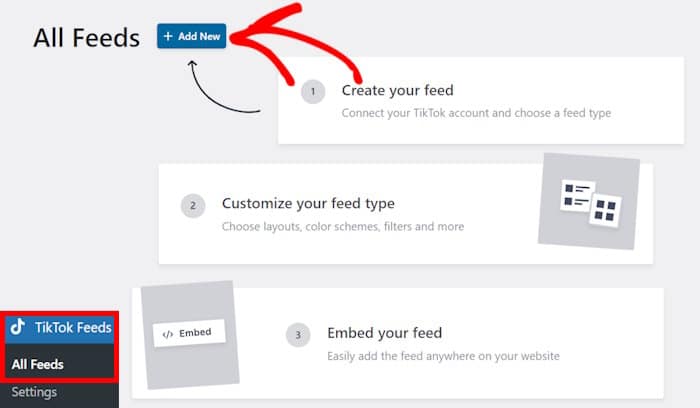
Um loszulegen, öffne in deinem Dashboard das Menü „TikTok-Feeds“ » „Alle Feeds “ und klicke anschließend auf die Schaltfläche „Neu hinzufügen “.
Schritt 3: Verbinden Sie Ihr TikTok-Konto
Sobald Sie Ihr TikTok-Konto verbunden haben, kann der Feed Ihre TikTok-Videos abrufen und sie auf Ihrer Website anzeigen.
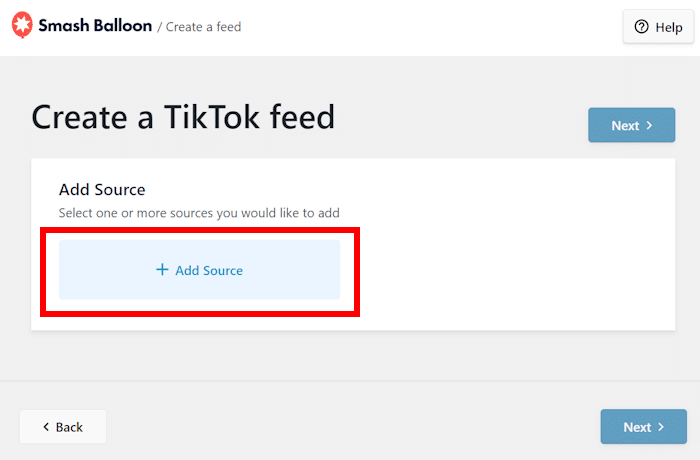
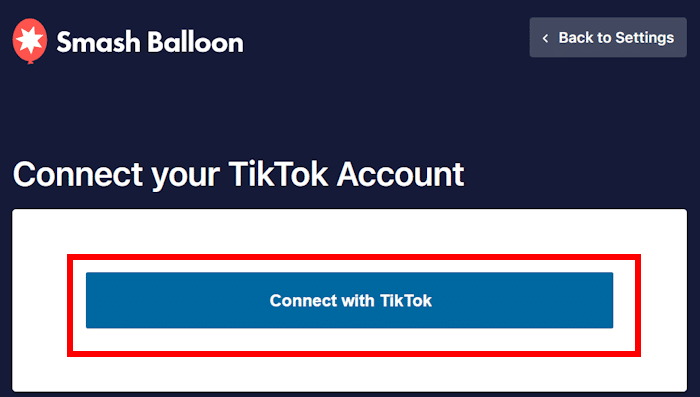
Klicken Sie zunächst auf die Schaltfläche Quelle hinzufügen , um zu beginnen.
Anschließend können Sie auf die Schaltfläche Mit TikTok verbinden klicken.
Dadurch wird https://www.tiktok.com/ in Ihrem Webbrowser geöffnet.
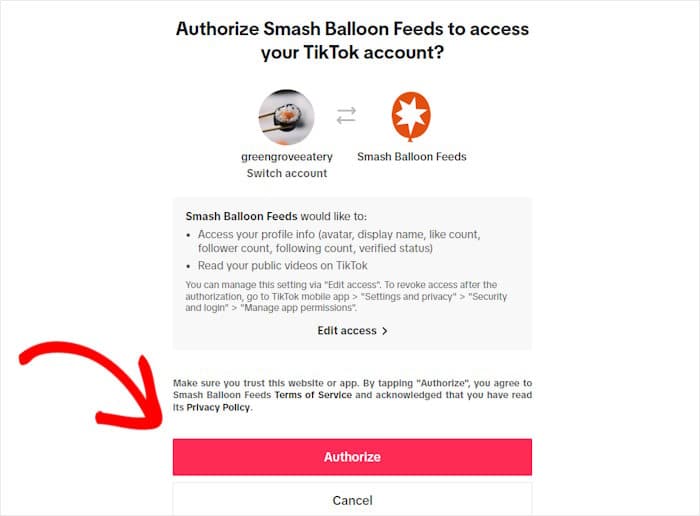
Von hier aus kannst du dem Plugin Lesezugriff auf dein TikTok-Konto gewähren. TikTok Feeds Pro kann diesen Zugriff ausschließlich zum Anzeigen deiner Daten nutzen und kann keine Änderungen vornehmen.
Klicken Sie einfach auf die Schaltfläche Autorisieren , um den Zugang freizugeben.
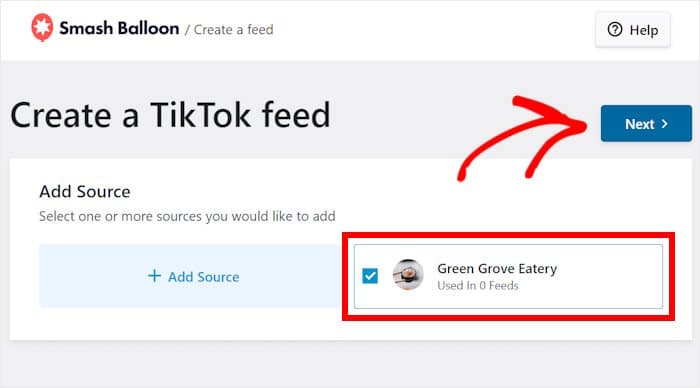
Das Plugin schickt Sie nun zurück zu Ihrer Website, damit Sie dieses Konto als Quelle für Ihren Feed bestätigen können.
Wählen Sie dazu einfach das Konto aus und klicken Sie dann auf Weiter.
Schritt 4: Anpassen Ihres TikTok-Video-Feeds
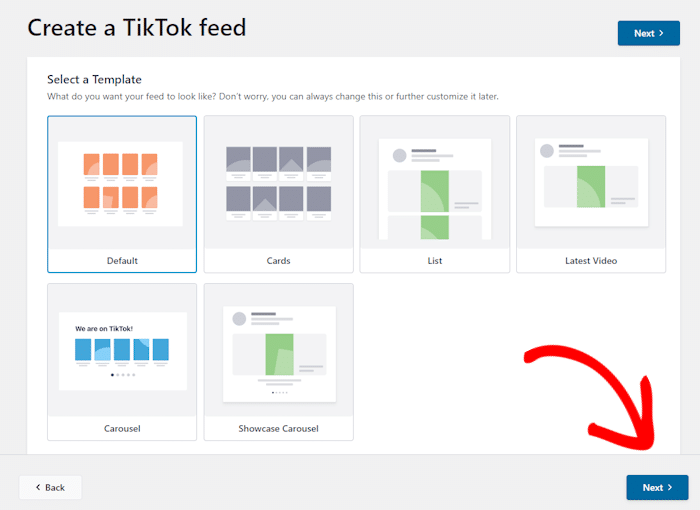
TikTok Feeds Pro fordert Sie anschließend auf, aus verschiedenen vorgefertigten Vorlagen auszuwählen. Jede Vorlage hat ein einzigartiges Design und Sie können sie sofort für Ihre Website importieren.
Um fortzufahren, wählen Sie hier eine Feed-Vorlage aus und klicken Sie auf Weiter.
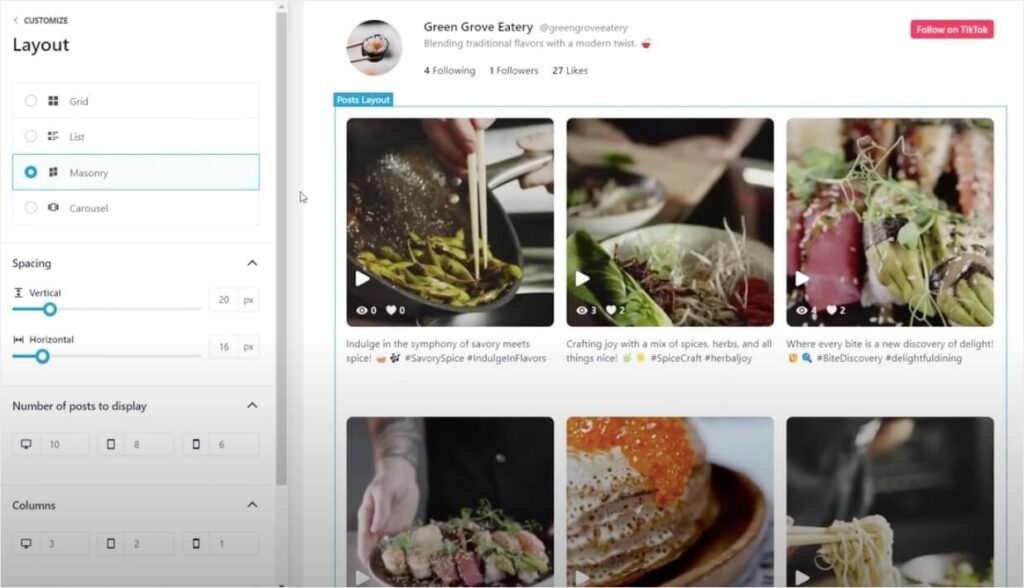
Als nächstes öffnet das Plugin Ihren Feed im visuellen Customizer. Von hier aus können Sie die Optionen auf der linken Seite verwenden, um Ihre Kopfzeile, Layout-Schaltflächen, Videoelemente und mehr zu bearbeiten.
Auf der rechten Seite haben Sie eine Echtzeit-Vorschau Ihres TikTok-Feeds für eine einfache und genaue Anpassung.
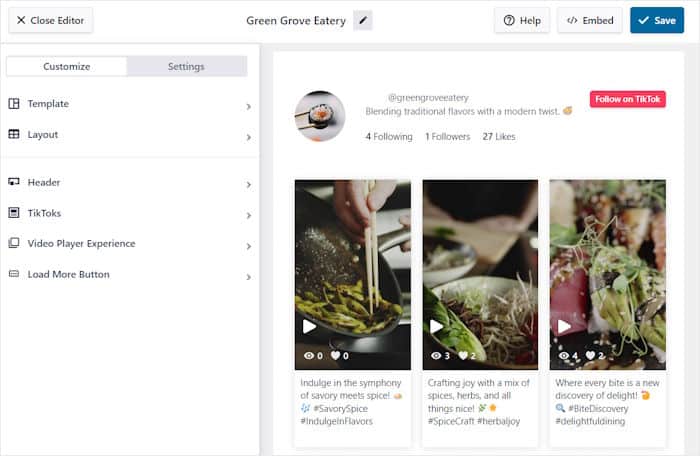
Sehen wir uns nun an, wie Sie Ihren TikTok-Feed über den visuellen Customizer anpassen können.
Für den Anfang ändere ich normalerweise das Layout der Videos. Klicken Sie dazu auf die Option Layout auf der linken Seite.
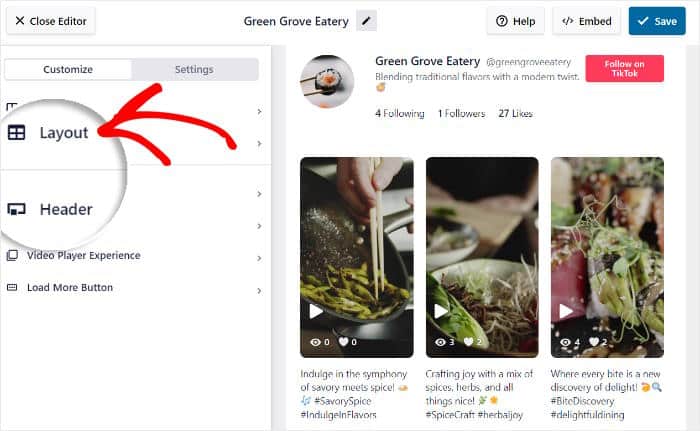
Das Plugin lässt Sie dann aus 4 Layouts für Ihren Feed wählen. Ich werde Sie durch jedes dieser Layouts führen:
- Raster: Verwenden Sie Zeilen und Spalten, um viele TikTok-Videos auf einmal anzuzeigen
- Liste: Machen Sie jedes Video übersichtlich, indem Sie eine einzelne Spalte mit TikTok-Inhalten anzeigen
- Gemäuer: Behalten Sie die ursprünglichen Proportionen Ihrer Videos bei und zeigen Sie sie in mehreren Spalten an
- Karussell: Gestalten Sie Ihre Website interaktiver mit einem Karussell-Slider für Ihre Videos
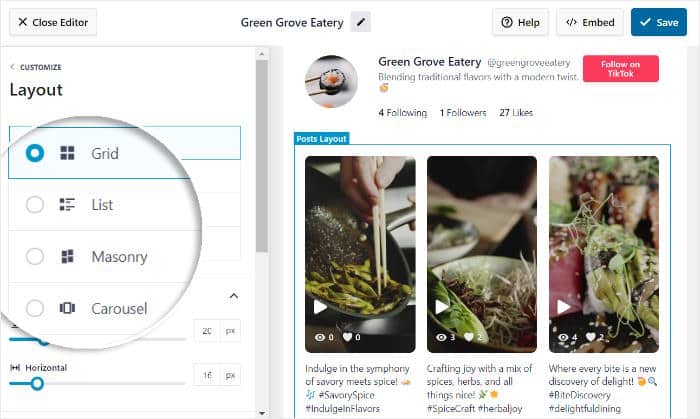
Nachdem Sie Ihr Layout ausgewählt haben, klicken Sie auf Speichern, um die Änderungen zu übernehmen.
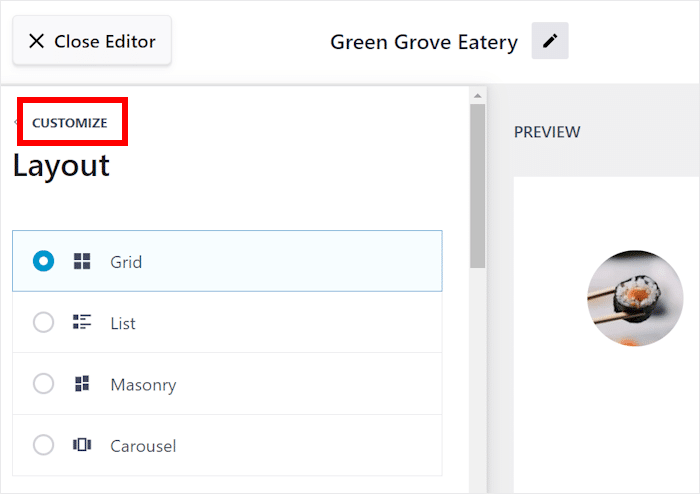
Anschließend können Sie auf Anpassen klicken, um wieder zu den Hauptanpassungsoptionen zurückzukehren.
Von hier aus können Sie eine Kopfzeile einrichten, die über Ihrem TikTok-Feed erscheint.
Wählen Sie die Option Kopfzeile auf der linken Seite, um zu beginnen.
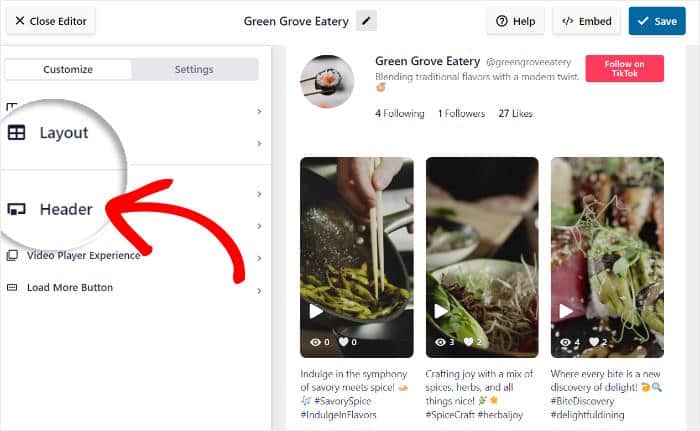
Oben links finden Sie die Option zum Aktivieren oder Deaktivieren einer Überschrift.
Als Nächstes können Sie mithilfe von Kontrollkästchen verschiedene Teile Ihrer Kopfzeile ein- oder ausblenden :
- Profilbild
- Name
- Benutzername
- Beschreibung
- Statistiken
- Schaltfläche
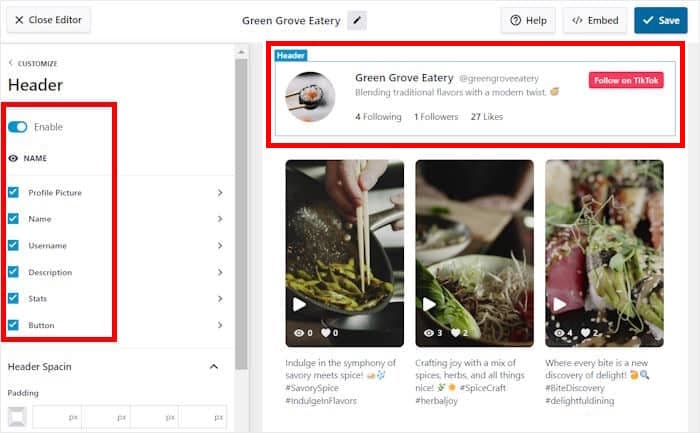
Wenn Sie mit Ihrer Kopfzeile zufrieden sind, klicken Sie auf Speichern, um fortzufahren.
Sie können sogar jedes dieser Kopfzeilenelemente im Detail von hier aus anpassen. In diesem Tutorial werden wir das Element "Profilbild" anpassen.
Von dort aus können Sie die Größe Ihres Profilbildes über die Option oben einstellen.
Sie können sogar die Ränder und Abstände einstellen, um die Positionierung des Bildes zu ändern.
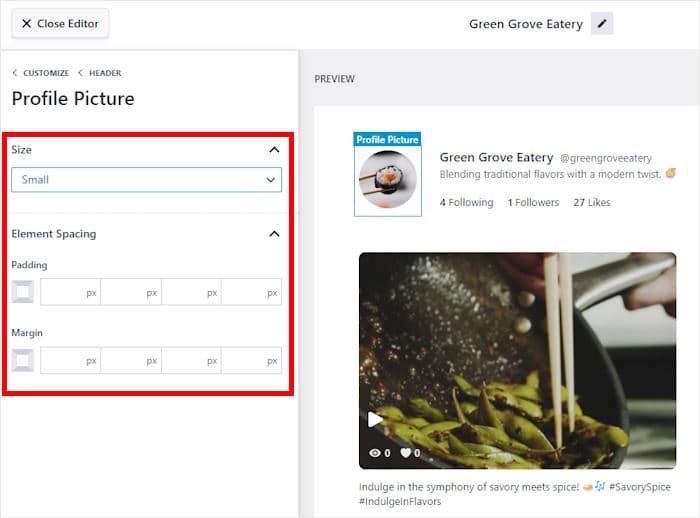
Klicken Sie abschließend auf " Speichern", wenn Sie mit dem Aussehen Ihres Profilbildes zufrieden sind.
Wie du siehst, lässt sich mit TikTok Feeds Pro das Erscheinungsbild deiner Video-Feeds ganz einfach anpassen. Mit den übrigen Optionen kannst du das Design deiner Schaltflächen, Videoelemente, Filter und vieles mehr festlegen.
Klicken Sie anschließend auf Speichern , um Ihre Änderungen zu bestätigen.
Schritt 5: Füge das TikTok-Feed-Widget zu Elementor hinzu
Nun ist es endlich an der Zeit, Ihren Feed auf einer Elementor-Seite einzubinden. TikTok Feeds Pro fügt Elementor ein eigenes Widget hinzu, sodass Sie keinen Shortcode kopieren müssen.
Öffnen Sie zunächst die Seite oder den Beitrag, den Sie verwenden möchten, und klicken Sie auf „Mit Elementor bearbeiten“.
Geben Sie im Elementor-Bedienfeld auf der linken Seite „tiktok“ in die Suchleiste ein. Daraufhin wird das TikTok-Feed-Widget angezeigt.
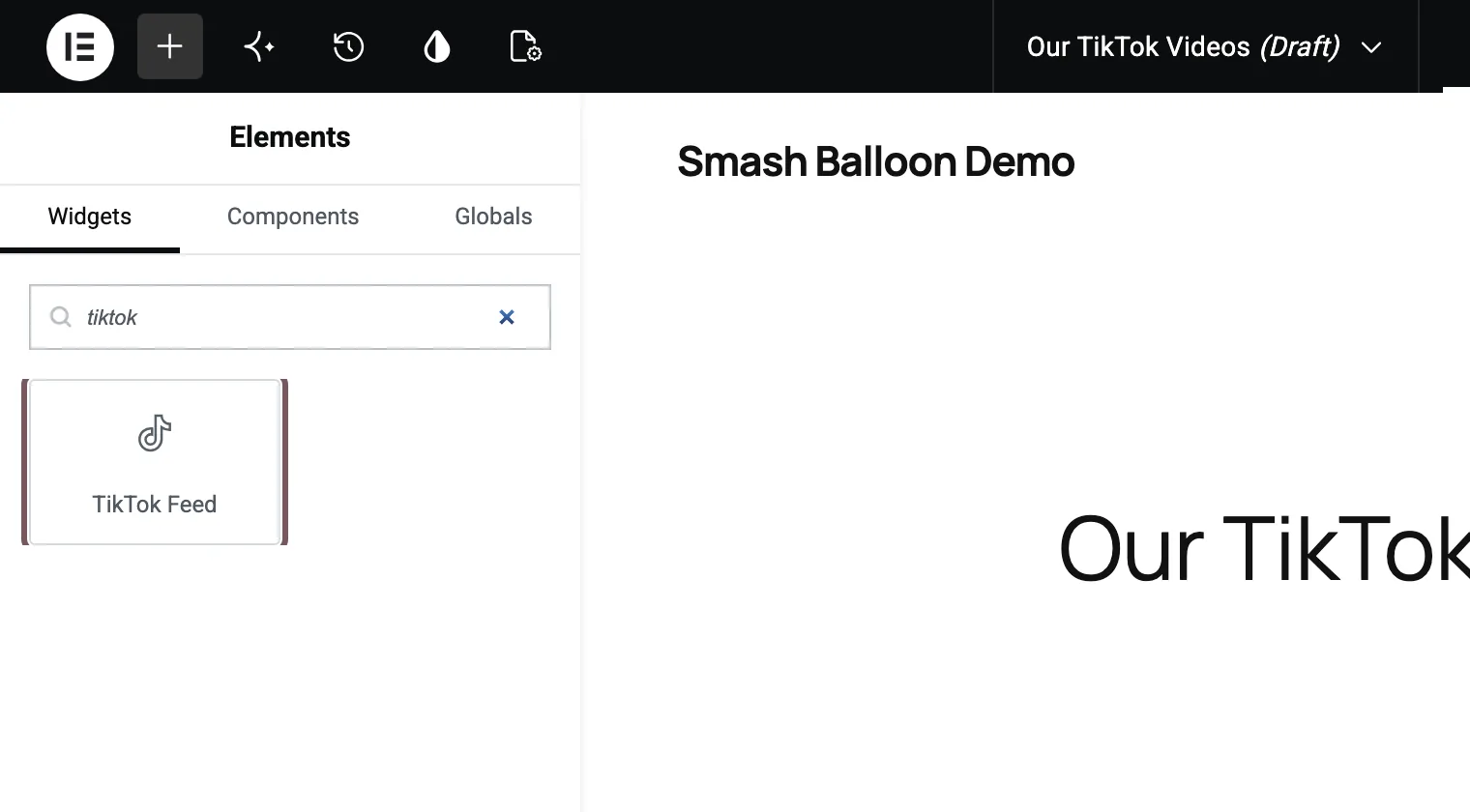
Zieh das TikTok-Feed-Widget auf deine Seite. Wähle dann in den Widget-Einstellungen auf der linken Seite deinen Feed aus dem Dropdown-Menü „Feed auswählen“ aus.
Dein TikTok-Feed wird sofort in der Elementor-Vorschau angezeigt, sodass du vor der Veröffentlichung genau sehen kannst, wie er im Kontext deiner restlichen Seite wirkt. Das gefällt mir besonders gut, weil ich den Abstand um den Feed herum anpassen kann, ohne raten zu müssen.
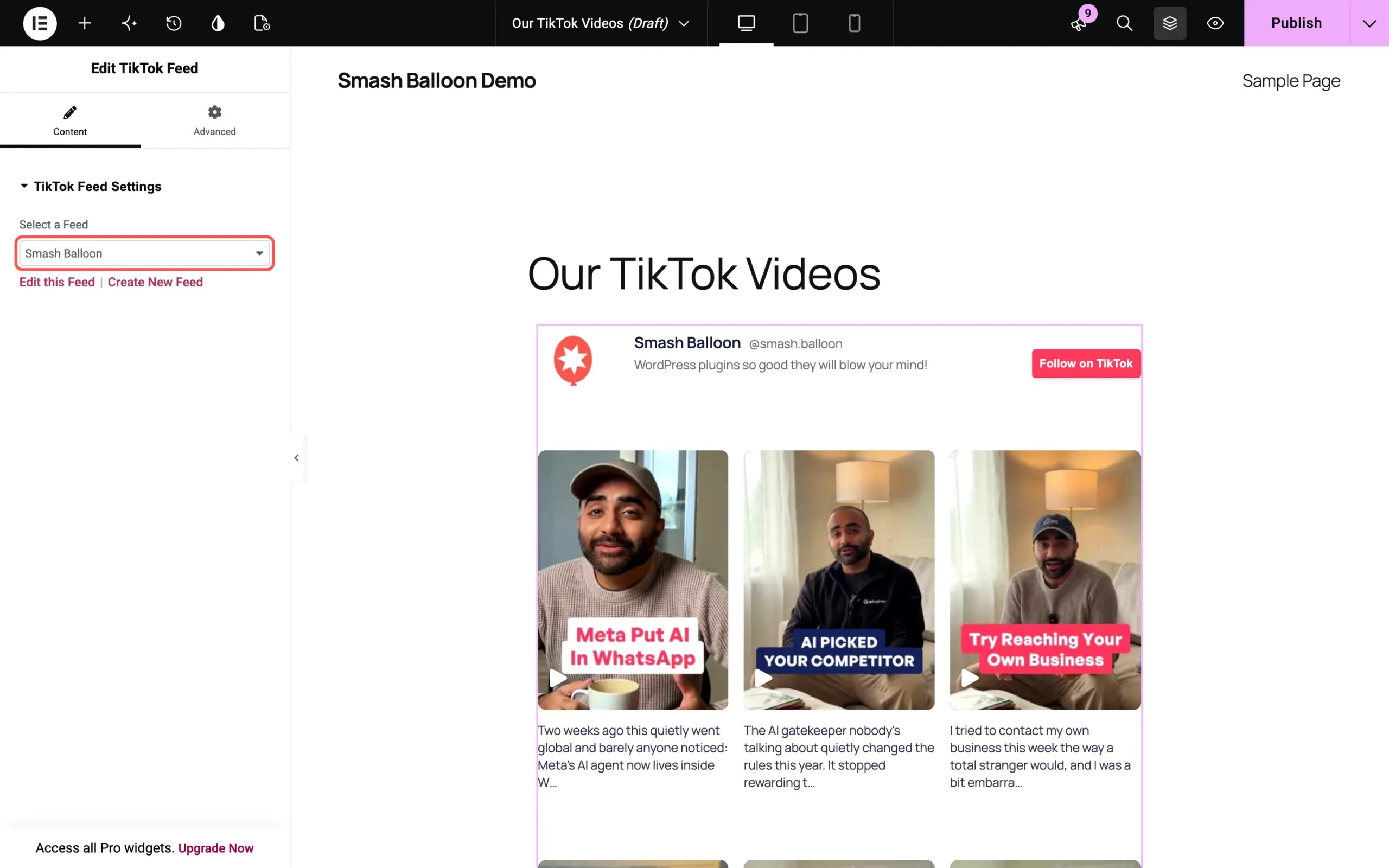
Möchtest du das Design des Feeds anpassen? Klicke unter dem Dropdown-Menü auf „Diesen Feed bearbeiten“, um zurück zum TikTok Feeds Pro-Konfigurator zu gelangen.
Jetzt musst du nur noch auf „Veröffentlichen“ klicken, und schon ist dein TikTok-Feed online und für alle sichtbar.
Wie Sie sehen können, können Sie mit diesem Plugin Elementor TikTok-Feeds problemlos einbetten. Sie können einfach diese Elementor-Seite oder diesen Beitrag öffnen, um zu sehen, wie Ihre TikTok-Videos aussehen.
Unten sehen Sie den TikTok-Video-Feed, den ich für meine Elementor-Landingpage erstellt habe.

Und da haben Sie es!
So einfach können Sie TikTok-Video-Feeds in Ihre WordPress-Elementor-Website einbetten. Mit TikTok Feeds Pro ist das ganz einfach und erfordert keinerlei Programmierkenntnisse.
Mit ein paar einfachen Klicks können Sie Ihre Besucher einbinden, Ihre TikTok-Fangemeinde vergrößern und Ihr Geschäft ausbauen.
Sind Sie bereit, TikTok-Feeds einzubinden? Holen Sie sich noch heute „TikTok Feeds Pro“ für Ihre Website!
Möchten Sie mehr Social-Media-Inhalte auf Ihrer Elementor-Website? Schauen Sie sich unsere Anleitung an, wie Sie Social Feed Widgets auf Ihrer Website einbinden können.
Verwandeln Sie Ihre TikTok-Videos in einen Live-Feed auf Ihrer Website
Fügen Sie in etwa 5 Minuten einen sich automatisch aktualisierenden TikTok-Feed zu jeder beliebigen Elementor-Seite hinzu – ganz ohne Programmierkenntnisse und ohne Shortcodes.
Meinen TikTok-Feed hinzufügenHäufig gestellte Fragen
Funktioniert TikTok Feeds Pro mit Elementor?
Ja. „Smash Balloon TikTok Feeds Pro“ fügt Elementor ein eigenes TikTok-Feed-Widget hinzu. Sie suchen es einfach, ziehen es auf Ihre Seite und wählen Ihren Feed aus einem Dropdown-Menü aus. Es funktioniert mit der kostenlosen Version von Elementor – Elementor Pro ist nicht erforderlich.
Brauche ich einen Shortcode, um einen TikTok-Feed in Elementor einzubinden?
Das ist nun nicht mehr der Fall. Das spezielle TikTok-Feed-Widget ersetzt die alte Methode mit dem Kopieren und Einfügen von Shortcodes. Der Shortcode funktioniert zwar weiterhin, falls Sie lieber das Shortcode-Widget von Elementor verwenden möchten, aber das TikTok-Feed-Widget ist schneller.
Können Besucher meine TikTok-Videos ansehen, ohne meine Website zu verlassen?
Ja. Bei jedem TikTok Feeds Pro-Tarif werden Videos in einem übersichtlichen MP4-Player direkt auf Ihrer Seite abgespielt, anstatt im eingebetteten Player von TikTok. Sie können außerdem die „Swipe View“-Funktion aktivieren, einen vertikalen Vollbild-Player, mit dem Besucher wie bei TikTok durch Ihre Videos wischen können.
Werden neue TikTok-Videos automatisch in meinem Elementor-Feed angezeigt?
Ja. Sobald Ihr Feed verbunden ist, werden neue Videos, die Sie auf TikTok veröffentlichen, automatisch im Feed angezeigt, sodass Sie die Elementor-Seite nie wieder bearbeiten müssen.
Wie viel kostet es, einen TikTok-Feed in Elementor einzubinden?
Der „Basic“-Tarif von Smash Balloon TikTok Feeds Pro umfasst eine Website, und jeder Tarif beinhaltet eine 14-tägige Geld-zurück-Garantie. Was den Page Builder angeht, reicht die kostenlose Version von Elementor völlig aus.
Weitere Social Media Marketing Tipps und Anleitungen
- So beheben Sie, dass die TikTok-Einbettung auf Ihrer Website nicht funktioniert
- Überzeugende Ideen und Beispiele für Social Media-Wettbewerbe
- YouTube Shorts vs. TikTok: Was ist das Beste für Sie?
- Wie Sie Ihren YouTube-Kanal von 0 auf 1000 Abonnenten erweitern
Fanden Sie dies hilfreich? Sie können uns auf Twitter und Facebook folgen, um weitere Tipps und Tricks zum Social Media Marketing zu erhalten.
Hol dir noch heute deinen TikTok-Feed live
Testen Sie „Smash Balloon TikTok Feeds Pro“ ganz ohne Risiko. Sollte es innerhalb von 14 Tagen nicht Ihren Vorstellungen entsprechen, erhalten Sie 100 % Ihres Geldes zurück.
TikTok Feeds Pro herunterladen






