


 Muro social
  Feed Analytics

¿Quieres añadir un feed de TikTok a tu página web de Elementor sin tener que pegar los códigos de incrustación vídeo a vídeo?
Tus vídeos de TikTok son algunos de los contenidos más atractivos que creas. Publicarlos en tu página web hace que los visitantes se queden más tiempo y les ofrece una forma sencilla de seguirte.
Creo páginas con Elementor constantemente, y en esta guía te mostraré exactamente cómo añado un feed en directo de TikTok, de principio a fin, con una captura de pantalla para cada paso.
Formo parte del equipo que está detrás de Smash Balloon TikTok Feeds Pro, así que te voy a enseñar los ajustes que hacen que un feed de TikTok se vea genial en una página de Elementor, y por qué hacerlo manualmente lleva mucho más tiempo.
¿Cómo añado un feed de TikTok a Elementor?
Para añadir un feed de TikTok a Elementor, instala Smash Balloon TikTok Feeds Pro, conecta tu cuenta de TikTok y, a continuación, busca el widget «TikTok Feed» en Elementor y arrástralo a tu página. Selecciona tu feed en el menú desplegable y aparecerá al instante. No hace falta ningún shortcode ni código.
La configuración completa lleva unos 5 minutos. A continuación te explico exactamente cómo lo hago.
O también puedes pasar directamente al tutorial.
La manera más fácil de incrustar Elementor TikTok Feeds
Añadir feeds de TikTok a Elementor manualmente puede ser complicado y llevar mucho tiempo. Después de todo, tendrás que generar todos los códigos de incrustación de TikTok e insertarlos en tu sitio web.
Además, los vídeos conservarán el aspecto oficial de TikTok. Esto significa que tus vídeos de TikTok pueden incluso desentonar con el diseño que hayas elegido para tu sitio Elementor.
Si quieres una forma más sencilla, puedes utilizar un agregador de redes sociales como TikTok Feeds Pro.

TikTok Feeds Pro hace que sea más fácil que nunca crear, personalizar e integrar feeds de TikTok en WordPress, ¡y todo ello sin necesidad de programar!
De hecho, el plugin está lleno de características impresionantes para ayudarle a incrustar TikTok alimenta fácilmente:
- Sólo tienes que seguir el flujo guiado de 3 pasos, y tendrás hermosos feeds TikTok en cuestión de minutos. A continuación, puede invertir ese tiempo ahorrado en el crecimiento de su sitio web.
- Todos los feeds de TikTok que crees heredarán automáticamente tu tema de WordPress. Así, tus vídeos combinarán a la perfección con el cuidado diseño de la web de Elementor.
- Para crear fácilmente feeds de TikTok que capten la atención de la gente, sólo tienes que importar una plantilla prediseñada.
- Como el plugin es tan ligero, puedes incrustar toneladas de vídeos en tu sitio web Elementor, y se cargará tan rápido como siempre. Esto significa que puedes conseguir un mejor SEO y llegar a más gente.
- Crear fuentes de vídeo TikTok únicas también es muy fácil con el personalizador visual, incluso sin experiencia en codificación o diseño.
TikTok Feeds Pro también cuenta con un servicio de atención al cliente específico. Siempre que tengas alguna duda o necesites ayuda, puedes ponerte en contacto con el equipo para que te ayuden.
Consejo de experto: ¿Estás listo para añadir feeds de TikTok a tu página web? ¡Consigue hoy mismo tu copia de TikTok Feeds Pro!
¿Por qué mostrar Elementor TikTok Feeds?
Al incrustar vídeos de TikTok en tu sitio Elementor WordPress, podrás:
- Aumenta tu número de seguidores en línea convirtiendo el tráfico de tu sitio web en nuevos seguidores de TikTok.
- Consigue más ventas incrustando testimonios en vídeo de TikTok en las páginas de tus productos.
- Capte la atención de la gente y manténgala en su sitio web durante mucho más tiempo con vídeos relevantes.
- Muestre vídeos interesantes de TikTok en su sitio web para aumentar su participación.
- Incorpore contenido fresco de las redes sociales con palabras clave relevantes y consiga un mejor SEO para su sitio.
"En última instancia, TikTok se ha convertido en algo más que otra plataforma de medios sociales; es una forma revolucionaria de entrecruzar contenido, comercio y comunidad."
- Jia Rizvi, fundadora de Studio 15 y galardonada documentalista

Cómo incrustar Elementor TikTok Feed en WordPress
Para incrustar feeds de TikTok en tu sitio Elementor, sólo tienes que seguir la siguiente guía paso a paso.
Empecemos.
Paso 1: Descarga el complemento TikTok Feeds Pro
En primer lugar, descarga aquí tu copia del plugin TikTok Feeds Pro antes de instalarlo y activarlo en tu página web.
¿No sabes cómo? Puedes echar un vistazo a nuestra guía para principiantes sobre cómo instalar plugins de WordPress.
Paso 2: Crear un nuevo feed de TikTok
Siguiendo el flujo guiado del plugin, puedes crear un nuevo feed de TikTok con facilidad.
Para empezar, abre el menú «Feeds de TikTok» » «Todos los feeds » desde tu panel de control y, a continuación, pulsa el botón «Añadir nuevo ».

Paso 3: Conecta tu cuenta de TikTok
Una vez que conectes tu cuenta de TikTok, el feed puede obtener tus vídeos de TikTok y mostrarlos en tu sitio.
En primer lugar, haz clic en el botón Añadir fuente para empezar.

A continuación, puedes hacer clic en el botón Conectar con TikTok .
Al hacerlo, se abrirá https://www.tiktok.com/ en su navegador.

Desde aquí, puedes conceder al complemento acceso de solo lectura a tu cuenta de TikTok. TikTok Feeds Pro solo podrá utilizar este acceso para ver tu información y no podrá realizar ningún cambio.
Basta con hacer clic en el botón Autorizar para dar el acceso.

Ahora, el plugin te enviará de vuelta a tu sitio web para que puedas confirmar esta cuenta como la fuente de tu feed.
Para ello, basta con seleccionar la cuenta y hacer clic en Siguiente.

Paso 4: Personaliza tu feed de vídeos de TikTok
A continuación, TikTok Feeds Pro te pedirá que elijas entre diferentes plantillas prediseñadas. Cada plantilla tiene un diseño único y puedes importarla a tu sitio web al instante.
Para continuar, seleccione aquí una plantilla de alimentación y haga clic en Siguiente.

A continuación, el plugin abrirá tu feed en el personalizador visual. Desde aquí, puedes utilizar las opciones de la izquierda para editar la cabecera, los botones de diseño, los elementos de vídeo y mucho más.
A la derecha, tienes una vista previa en tiempo real de tu feed de TikTok para una personalización fácil y precisa.

Ahora, veamos cómo puedes personalizar tu feed de TikTok desde el personalizador visual.
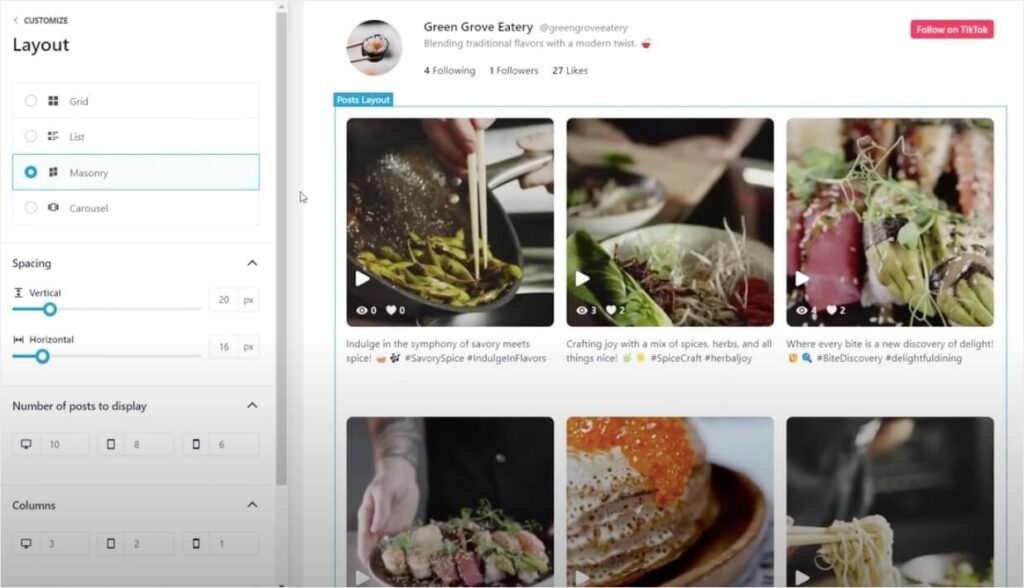
Para empezar, suelo cambiar el diseño de los vídeos. Para ello, haz clic en la opción Diseño de la izquierda.

El plugin te permitirá elegir entre 4 diseños para tu feed. Permítanme caminar a través de cada uno de estos diseños:
- Cuadrícula: Utiliza filas y columnas para mostrar toneladas de vídeos de TikTok a la vez.
- Lista: Haz que cada vídeo sea claro mostrando una sola columna de contenido TikTok.
- Mampostería: Mantén las proporciones originales de tus vídeos y muéstralos en varias columnas.
- Carrusel: Haz que tu sitio web sea más interactivo con un carrusel deslizante de tus vídeos

Después de seleccionar el diseño, haga clic en Guardar para conservar los cambios.
A continuación, puede hacer clic en Personalizar para volver de nuevo a las opciones principales de personalización.

Desde aquí, puedes configurar un encabezado que aparecerá sobre tu feed de TikTok.
Seleccione la opción Cabecera de la izquierda para empezar.

En la parte superior izquierda, puede encontrar la opción de Activar o Desactivar una cabecera.
A continuación, puede utilizar casillas de verificación para mostrar u ocultar distintas partes de la cabecera:
- Foto de perfil
- Nombre
- Nombre de usuario
- Descripción
- Estadísticas
- Botón
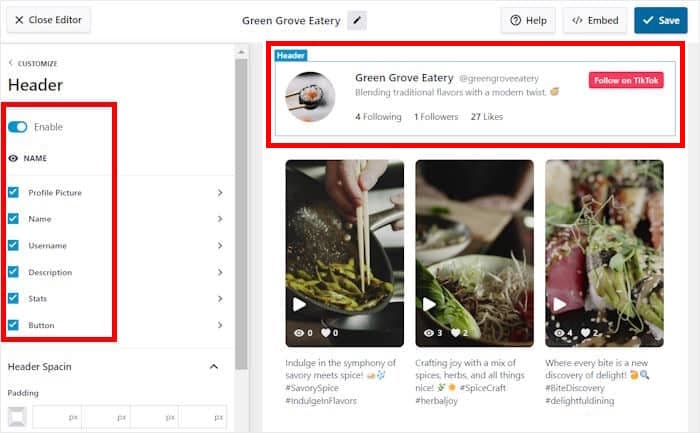
Cuando estés satisfecho con tu cabecera, haz clic en Guardar para continuar.
Incluso puede personalizar cada uno de estos elementos de cabecera en detalle desde aquí. Para este tutorial, vamos a seguir adelante y personalizar el elemento Imagen de perfil .
Desde ahí, puedes establecer el Tamaño de tu foto de perfil utilizando la opción de la parte superior.
Incluso puedes ajustar los márgenes y el relleno para cambiar la posición de la imagen.

Por último, haz clic en Guardar cuando estés satisfecho con el aspecto de tu foto de perfil.
Como puedes ver, TikTok Feeds Pro te permite personalizar el aspecto de tus feeds de vídeo con gran facilidad. Con el resto de opciones, puedes configurar el diseño de los botones, los elementos de vídeo, los filtros y mucho más.
Después, recuerde hacer clic en Guardar para confirmar los cambios.
Paso 5: Añadir el widget del feed de TikTok a Elementor
Por último, ha llegado el momento de añadir tu feed a una página de Elementor. TikTok Feeds Pro incorpora su propio widget a Elementor, por lo que no hay que copiar ningún código corto.
En primer lugar, abre la página o la entrada que quieras utilizar y haz clic en «Editar con Elementor».
En el panel de Elementor de la izquierda, escribe «tiktok » en la barra de búsqueda. Verás el widget «TikTok Feed ».
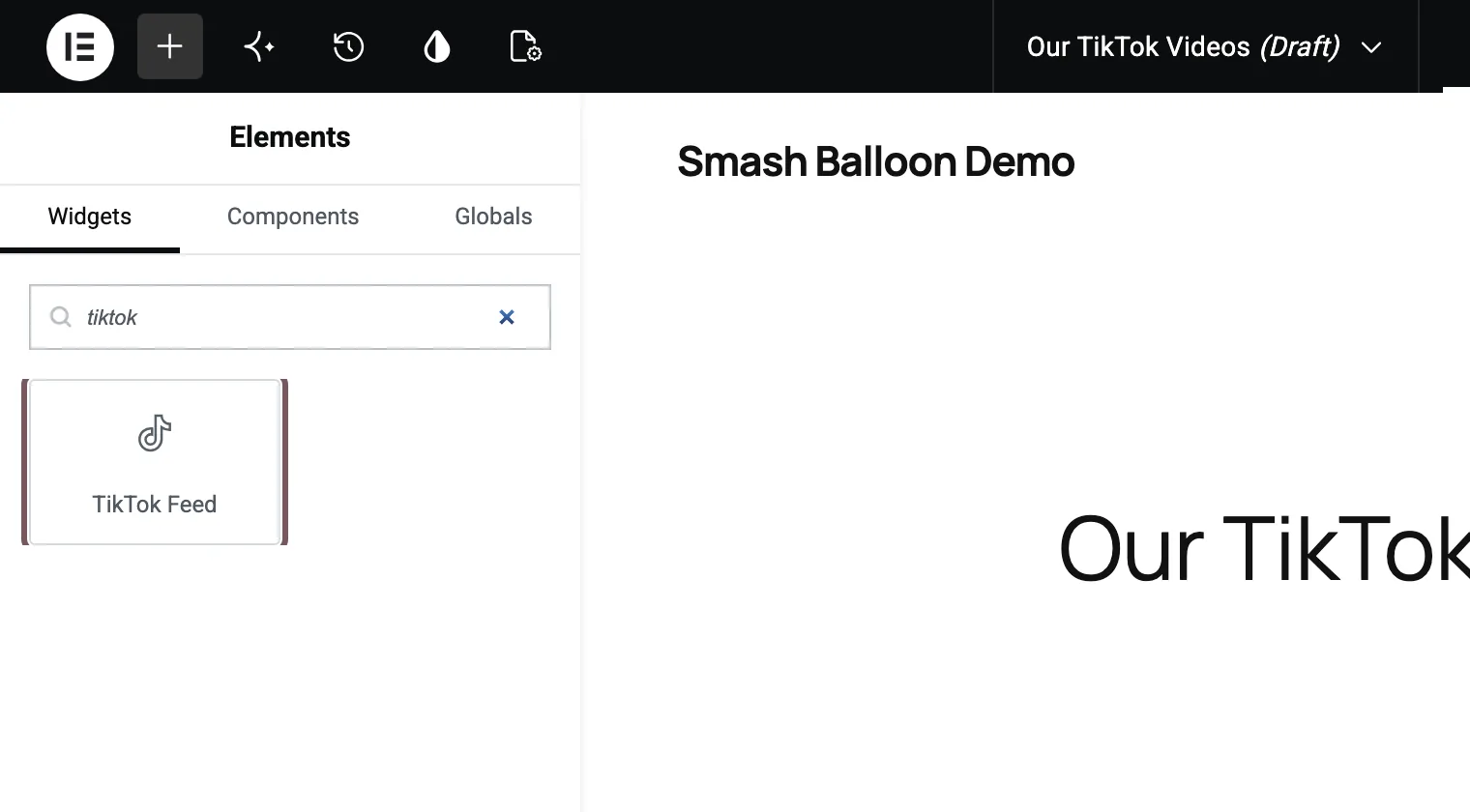
Arrastra el widget «Feed de TikTok » a tu página. A continuación, en la configuración del widget, a la izquierda, selecciona tu feed en el menú desplegable «Seleccionar un feed ».
Tu feed de TikTok aparece al instante en la vista previa de Elementor, así que puedes ver exactamente cómo queda junto al resto de la página antes de publicarlo. Me gusta esta función porque puedo ajustar el espaciado alrededor del feed sin tener que ir a ciegas.
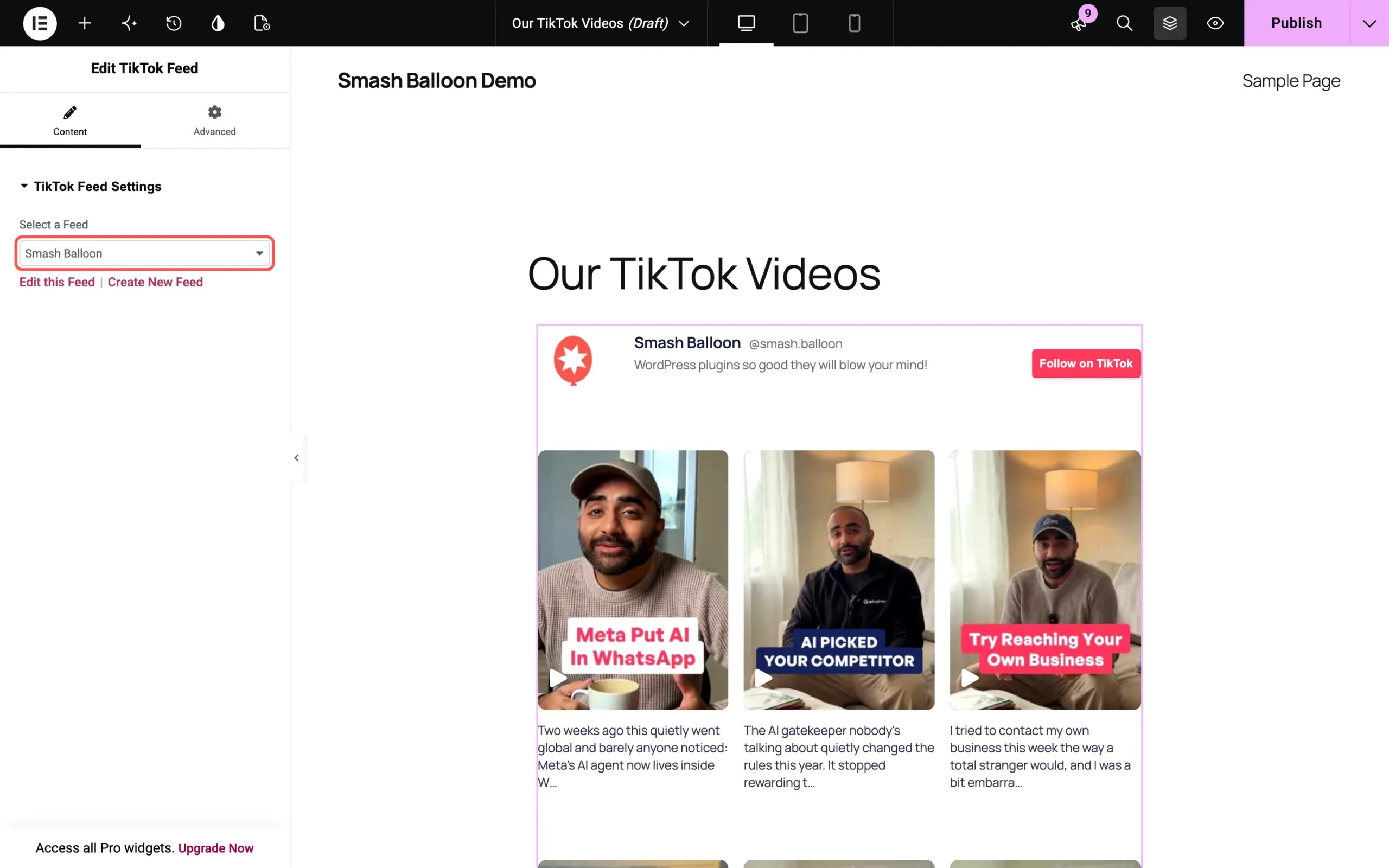
¿Necesitas ajustar el diseño del feed? Haz clic en «Editar este feed» en el menú desplegable para volver al configurador de TikTok Feeds Pro.
Ahora solo tienes que hacer clic en «Publicar» y tu feed de TikTok estará disponible en línea para que todo el mundo pueda verlo.
Como puede ver, este plugin le permite incrustar Elementor TikTok feeds sin problemas. Solo tienes que abrir esta página o post de Elementor para ver cómo quedan tus vídeos de TikTok.
A continuación, puede ver el feed de vídeo TikTok que he creado para mi página de destino Elementor.

¡Y ahí lo tienes!
Así de fácil puedes integrar feeds de vídeos de TikTok en tu página web de WordPress con Elementor. Con TikTok Feeds Pro, te resultará muy sencillo y no tendrás que escribir ni una sola línea de código.
Todo lo que necesitas son unos simples clics y podrás empezar a atraer a tus visitantes, aumentar tu número de seguidores en TikTok y hacer crecer tu negocio.
¿Estás listo para integrar feeds de TikTok? ¡Consigue hoy mismo TikTok Feeds Pro para tu página web!
¿Quieres más contenido de redes sociales en tu sitio web Elementor? Consulta nuestra guía sobre cómo integrar widgets de redes sociales en tu sitio web.
Convierte tus vídeos de TikTok en un feed en directo en tu página web
Añade un feed de TikTok que se actualiza automáticamente a cualquier página de Elementor en unos 5 minutos, sin necesidad de código ni códigos cortos.
Añadir mi feed de TikTokPreguntas frecuentes
¿Funciona TikTok Feeds Pro con Elementor?
Sí. Smash Balloon TikTok Feeds Pro añade su propio widget de TikTok Feed a Elementor, así que solo tienes que buscarlo, arrastrarlo a tu página y seleccionar tu feed en un menú desplegable. Funciona con la versión gratuita de Elementor; no hace falta tener Elementor Pro.
¿Necesito un código corto para añadir un feed de TikTok a Elementor?
Ya no. El widget específico «TikTok Feed» sustituye al antiguo método de copiar y pegar el código corto. El código corto sigue funcionando si prefieres utilizar el widget «Código corto» de Elementor, pero el widget «TikTok Feed» es más rápido.
¿Pueden los visitantes ver mis vídeos de TikTok sin salir de mi página web?
Sí. Todos los planes de TikTok Feeds Pro reproducen los vídeos en un reproductor MP4 sencillo directamente en tu página, en lugar del reproductor integrado de TikTok. También puedes activar «Swipe View», un reproductor vertical a pantalla completa que permite a los visitantes desplazarse por tus vídeos deslizando el dedo, igual que lo harían en TikTok.
¿Aparecerán automáticamente los nuevos vídeos de TikTok en mi feed de Elementor?
Sí. Una vez que hayas conectado tu feed, los nuevos vídeos que publiques en TikTok aparecerán automáticamente en el feed, por lo que ya no tendrás que volver a editar la página de Elementor.
¿Cuánto cuesta añadir un feed de TikTok a Elementor?
El plan Básico de Smash Balloon TikTok Feeds Pro incluye 1 sitio web, y todos los planes cuentan con una garantía de devolución del dinero de 14 días. La versión gratuita de Elementor es todo lo que necesitas en cuanto al creador de páginas.
Más consejos y tutoriales sobre marketing en redes sociales
- Cómo arreglar la incrustación de TikTok que no funciona en tu sitio web
- Ideas y ejemplos convincentes de concursos en las redes sociales
- YouTube Shorts vs TikTok: ¿Cuál es el mejor para ti?
- Cómo hacer crecer tu canal de YouTube de 0 a 1000 suscriptores
¿Le ha resultado útil? Puede seguirnos en Twitter y Facebook para obtener más consejos y trucos de marketing en redes sociales.
Activa hoy mismo tu feed de TikTok
Prueba Smash Balloon TikTok Feeds Pro sin ningún riesgo. Si en un plazo de 14 días ves que no es lo que buscas, te devolveremos el 100 % de tu dinero.
Consigue TikTok Feeds Pro






