


 Muro social
  Feed Analytics


Respuesta rápida: Elementor no dispone de ningún widget para integrar contenido de Instagram, Facebook, YouTube, TikTok, X (Twitter) o reseñas, por lo que necesitarás un plugin de feeds. El plugin incluye un widget de Elementor, que aparece en el panel de la izquierda junto a «Título», «Imagen» y «Botón».
Son tres pasos: busca el widget en el panel, arrástralo a tu página y selecciona tu feed en el menú desplegable «Seleccionar un feed ». Tus publicaciones aparecerán en la página al instante.
Yo utilizo Smash Balloon, que es compatible con las seis plataformas y funciona tanto con la versión gratuita como con la Pro de Elementor. A continuación encontrarás una guía detallada para cada una de ellas.
¿Quieres añadir feeds de redes sociales a tu sitio web Elementor?
Cuando construí por primera vez mi propio sitio Elementor, añadir feeds sociales en vivo me intimidaba. Me preocupaba romper mis páginas o estropear el diseño.
Sin embargo, mostrar contenido real procedente de las redes sociales es, sin lugar a dudas, una de las mejores formas de mantener el interés por tu sitio web, ampliar tu audiencia y generar confianza entre los visitantes.
Después de más de una década trabajando con propietarios de sitios web y probando todo tipo de plugins, he encontrado una forma sencilla e infalible de incrustar feeds sociales en Elementor, incluso si no sabes nada de código.
En esta guía, te explicaré paso a paso cómo añadir Instagram, Facebook, TikTok, YouTube, X (Twitter) o feeds de reseñas a tus páginas de Elementor (o incluso cómo combinarlos en un único muro social). Todo ello sin complicaciones técnicas.
¿Listo para hacer tu sitio Elementor más dinámico y conseguir más seguidores? ¡Pongámonos manos a la obra!
- 2 formas de añadir fuentes de redes sociales a Elementor
- La forma más fácil que conozco de añadir feeds de redes sociales a tu sitio web Elementor
- Añadir cualquier fuente como widget de Elementor
- Cómo añadir feeds de Facebook a Elementor
- Cómo añadir feeds de Instagram a Elementor
- Cómo añadir feeds de TikTok a Elementor
- Cómo añadir fuentes de YouTube a Elementor
- Cómo añadir feeds de X (Twitter) a Elementor
- Cómo añadir comentarios de clientes a Elementor
- Cómo añadir fuentes sociales a Elementor (Combinado)
- ¿Por qué añadir fuentes sociales a tu sitio Elementor?
- Preguntas sobre el feed social de Elementor
- Empieza ya a añadir fuentes de redes sociales a Elementor
2 formas de añadir fuentes de redes sociales a Elementor
Ahora te estarás preguntando: "¿Deberías incrustar manualmente los feeds de las redes sociales en tu sitio web Elementor, o es mejor utilizar un plugin que lo haga automáticamente?".
Echa un vistazo a esta tabla que he elaborado para ayudarte a comparar:
| Característica | Uso de los plugins Smash Balloon Social Feed | No utilizar un plugin |
|---|---|---|
| ⚙️ Configuración | ✅ Arrastra el widget a tu página, elige tu feed en el menú desplegable y listo: en cuestión de minutos | ❌ Hay que utilizar una herramienta de incrustación diferente para cada plataforma, y las publicaciones individuales hay que pegarlas una a una |
| 🎨 Personalización | ✅ Los feeds se adaptan automáticamente al estilo de tu sitio web y dispones de un editor visual de feeds que te ofrece un control total | ❌ Se limita a las pocas opciones que ofrece cada plataforma, que no se ajustarán al diseño de tu sitio web creado con Elementor |
| 📋 Contenido | ✅ Líneas de tiempo, feeds de hashtags, publicaciones etiquetadas, vídeos, reseñas y varias fuentes en un solo feed | ❌ Una plataforma por contenido incrustado, y nada de feeds de hashtags, publicaciones etiquetadas ni reseñas |
| Actualizaciones automáticas | ✅ Cada tipo de feed se actualiza automáticamente, incluidos los hashtags, las reseñas y las publicaciones etiquetadas | ⚠️ Las publicaciones incrustadas en la línea de tiempo se actualizan automáticamente, pero las publicaciones individuales incrustadas deben cambiarse manualmente. |
| 💬 Soporte | ✅ Accede a un amable equipo de expertos en WordPress siempre dispuesto a ayudarte | ⚠️ Solo hay documentación para desarrolladores de la plataforma y foros de la comunidad; no hay nadie a quien preguntar sobre tu sitio web. |
| Conclusión final ✨ | ¿Quieres añadir rápidamente feeds sociales a Elementor? Echa un vistazo a los plugins sociales de Smash Balloon. | Requiere mucho tiempo y ofrece pocas opciones de personalización |
Hablemos a continuación de la forma más rápida de mostrar widgets de feeds de redes sociales en tu sitio web Elementor.
La forma más fácil que conozco de añadir feeds de redes sociales a tu sitio web Elementor
La forma más sencilla de incrustar feeds de redes sociales en Elementor es utilizar Smash Balloon.

Smash Balloon es uno de los mejores plugins de redes sociales del mundo y te permite incrustar publicaciones de las principales plataformas de redes sociales:
- Facebook Feed Pro: Muestra feeds de Facebook personalizables en tu sitio Elementor.
- Instagram Feed Pro: Muestra contenido visual atractivo usando feeds de Instagram
- TikTok Feed Pro: Conecta múltiples cuentas de TikTok e incrusta feeds de vídeo.
- YouTube Feed Pro: Incrusta tu canal de YouTube, listas de reproducción, retransmisiones en directo y mucho más.
- X (Twitter) Feed Pro: Potencia tu sitio web de Elementor con publicaciones relevantes de X (Twitter)
- Comentarios Feed Pro: Muestra las reseñas de clientes de los mayores sitios de reseñas de todo el mundo
¿Y lo mejor? Smash Balloon viene con un equipo de expertos en WordPress que siempre están dispuestos a responder a tus preguntas o echarte una mano.
Con más de 1,75 millones de usuarios activos y una valoración de 4,9 estrellas sobre 5, los plugins de Smash Balloon son las opciones más populares y queridas cuando se trata de plugins para feeds de redes sociales.

Así pues, vamos a ver cómo puedes incrustar tu feed social en Elementor. Dado que esta es una guía completa, puede utilizar la siguiente tabla de contenidos para navegar por el artículo con facilidad:
- Añadir cualquier fuente como widget de Elementor
- Cómo añadir feeds de Facebook a Elementor
- Cómo añadir feeds de Instagram a Elementor
- Cómo añadir feeds de TikTok a Elementor
- Cómo añadir fuentes de YouTube a Elementor
- Cómo añadir feeds de X (Twitter) a Elementor
- Cómo añadir comentarios de clientes a Elementor
- Cómo añadir fuentes sociales a Elementor (Combinado)
Añadir cualquier fuente como widget de Elementor
Cada uno de esos seis plugins incluye su propio widget de Elementor. Una vez activado el plugin, abre Elementor y verás el widget en el panel de la izquierda, en la misma lista que «Título», «Imagen» y «Botón».
Independientemente de cuál estés ejecutando, los pasos siguientes son los mismos.
- Abre tu página en Elementor y escribe el nombre del plugin en el buscador de widgets
- Arrastra el widget a tu página
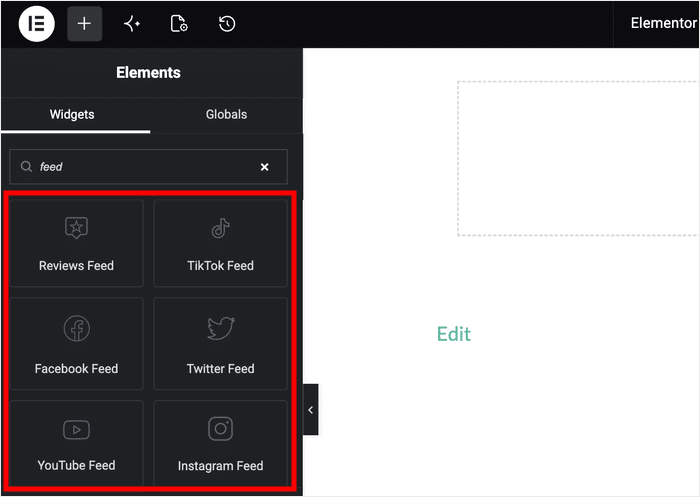
- Elige tu fuente en el menú desplegable «Seleccionar una fuente »
- Modifica el resto del diseño y publica o actualiza tu página
Tus publicaciones aparecen en la página en cuanto seleccionas el feed, en el lugar donde las has colocado y con el ancho que tendrán al publicarlas.
Se ajusta el tamaño y el espaciado igual que se haría con un título o un botón, utilizando los propios controles de Elementor, de modo que el feed quede alineado con el resto de elementos de la sección.
En la configuración del widget hay dos enlaces:
- La opción «Crear nueva fuente » te lleva al generador de fuentes si aún no has creado ninguna.
- La opción «Editar este feed » te lleva al configurador del feed que estás mostrando
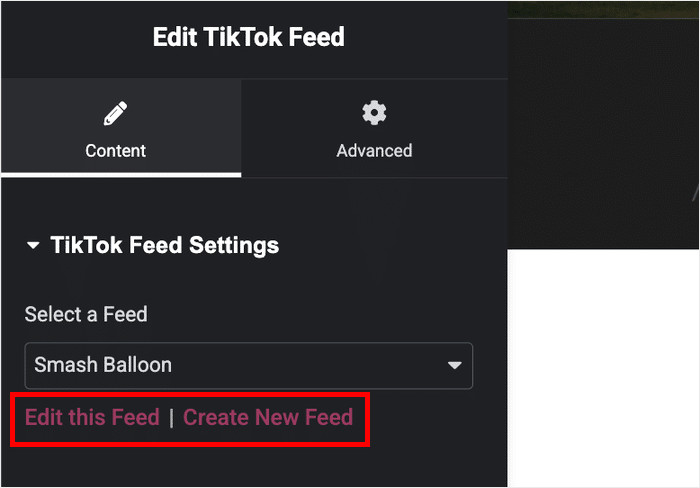
Ambas se abren en una pestaña nueva, por lo que la página que estás diseñando permanece tal y como la dejaste.
Algunas preguntas que la gente suele hacer antes de empezar:
- No hace falta tener Elementor Pro. El widget forma parte del plugin Smash Balloon, por lo que estará disponible tanto si utilizas Elementor como si utilizas Elementor Pro.
- Tanto la versión gratuita como la Pro funcionan. No se trata de una función exclusiva de la versión Pro en ninguno de los dos casos.
- Los códigos cortos siguen funcionando. Si vas a insertar el mismo feed en una plantilla, utilizar un código corto en el widget «Código corto» de Elementor sigue siendo una buena opción.
Cómo añadir feeds de Facebook a Elementor
En lo que respecta a las redes sociales, Facebook es la plataforma más grande que existe, con 3. 000 millones de usuarios activos.
Además de contar con una audiencia masiva, Facebook también tiene diferentes tipos de contenido que pueden ayudarte a darle vida a tu sitio de Elementor, como publicaciones periódicas, fotos, vídeos, retransmisiones en directo, eventos, reseñas y mucho más.
Para empezar, la mejor opción es utilizar el plugin Smash Balloon Facebook Feed Pro.

Con esta increíble herramienta de feed de Facebook, puedes elegir entre 9 tipos de feed diferentes para tu nuevo feed de Facebook. Esto incluye una línea de tiempo de alimentación, alimentación de vídeo, eventos de alimentación, y mucho más.
Además, obtendrás una sencilla guía de 3 pasos que te ayudará a crear, personalizar e incrustar feeds de Facebook en cuestión de minutos.

Además, todos los feeds de Facebook que crees copiarán automáticamente el diseño de Elementor y lucirán bonitos de inmediato.
Además, crear feeds de Facebook Elementor únicos es superfácil, ya que puedes importar la plantilla que prefieras con un solo clic. Además, también tienes un personalizador fácil de usar que te permite diseñar tus feeds al detalle.
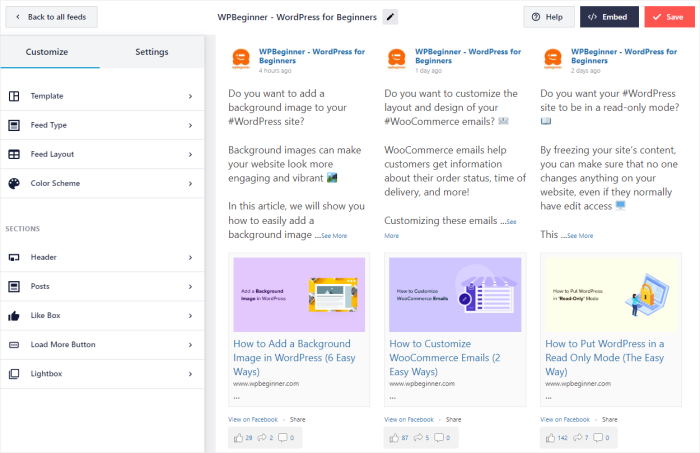
Aquí, se le proporcionará todas las características de personalización en la columna izquierda de la pantalla. La parte derecha de la pantalla te ofrecerá una vista previa en directo de tu feed y de todos los cambios que realices en él.
En definitiva, Facebook Feed Pro te permite integrar Facebook en tu sitio Elementor más fácilmente que nunca.
Para empezar, consulta nuestra guía sobre cómo incrustar feeds de Facebook en tu sitio web Elementor.
¿Estás listo para empezar a utilizar los feeds de Facebook? Consigue hoy mismo el plugin Facebook Feed Pro.
Cómo añadir feeds de Instagram a Elementor
Instagram es una fuente fantástica de fotos y vídeos atractivos, y una de las mejores plataformas de redes sociales para promocionar tu negocio.
De hecho, más de 350 millones de empresas ya utilizan Instagram para llegar a nuevos clientes. Si quieres destacar entre la multitud y mostrar contenido visual atractivo, es una fuente increíble de fotos y vídeos.
Para mostrar contenido de Instagram en Elementor, puedes utilizar el mejor plugin de feed de Instagram del mercado: Smash Balloon Instagram Feed Pro.

Instagram Feed Pro le permite incrustar contenido relevante de Instagram en su sitio en cuestión de minutos - sin necesidad de HTML, CSS, o cualquier tipo de codificación.

En unos pocos clics, puedes crear uno de estos 3 tipos de feed de Instagram:
- Línea de tiempo del usuario: Muestra las últimas publicaciones de tu cuenta de Instagram.
- Hashtag público: Muestra las publicaciones de Instagram con un hashtag específico.
- Publicaciones etiquetadas: Incrusta las publicaciones de Instagram que tengan tu cuenta etiquetada.
De esta forma, puedes incrustar tu propio perfil de Instagram para aumentar tus seguidores o incrustar un feed de menciones de Instagram para mostrar la prueba social.
Incluso puedes habilitar las compras de Instagram en tu sitio web y vender directamente tus productos utilizando los feeds de Instagram. Además, también puedes combinar diferentes tipos de feeds con varias opciones.

Al igual que en el editor de Facebook Feed Pro, tienes el panel de personalización a la izquierda y la vista previa en directo a la derecha.
Por ejemplo, puedes hacer clic en la opción Feed Layout para elegir entre 4 diseños diferentes para tu feed de Instagram de Elementor:
- Rejilla
- Carrusel
- Albañilería
- Destaque

Como puedes ver, es realmente fácil crear bonitos feeds de Instagram con fotos o vídeos relevantes para incrustarlos en tu sitio Elementor. De hecho, también puedes empezar a incrustar tu feed directamente desde el editor de feeds en vivo.
Para más detalles, echa un vistazo a este tutorial sobre cómo añadir Smash Balloon Instagram feeds en tu sitio Elementor.
Para empezar con los feeds de Instagram Elementor, hazte con tu copia de Instagram Feed Pro aquí.
Cómo añadir feeds de TikTok a Elementor
TikTok se convirtió rápidamente en una de las mayores plataformas de redes sociales al permitir a los usuarios compartir entre sí atractivos vídeos de corta duración.
Es más, TikTok es un lugar fantástico para comercializar con la Generación Z y los Millenials y ampliar tu audiencia a un sitio en auge.
En mi opinión, es inevitable que las marcas se vean obligadas a desarrollar contenidos atractivos y breves para estar a la altura de lo que demandan sus clientes.
Nick Brucker, Fundador y Director General de Sparq Designs
Como el mejor agregador de TikTok del mercado, Smash Balloon TikTok Feed Pro es el mejor plugin si quieres incrustar feeds de TikTok en Elementor.

Al igual que los otros plugins de esta guía, dispones de un personalizador visual fácil de usar para diseñar tus feeds.
Abre tu página en Elementor y escribe «TikTok Feed » en el buscador de widgets. Arrastra el widget a tu página y, a continuación, selecciona tu feed en el menú desplegable «Seleccionar un feed ».
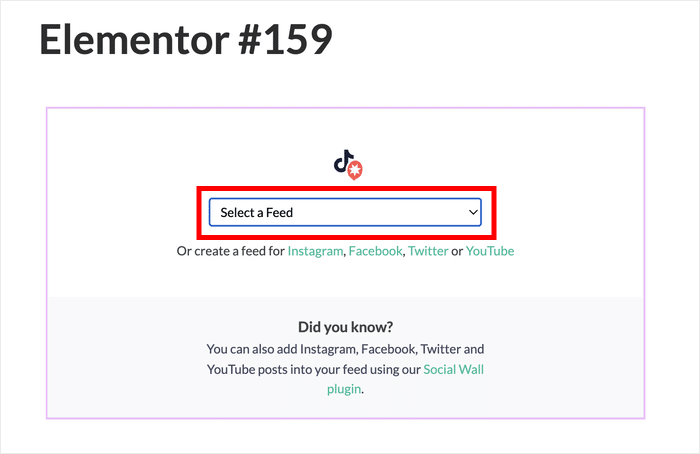
Tus vídeos aparecen en la página al instante, con el ancho que tendrán una vez que los publiques.
Si lo prefieres, también puedes utilizar un código corto. Haz clic en «Incrustar» en el personalizador visual y pulsa «Copiar».

A continuación, abre la página o la entrada en el editor de Elementor y pégalo en el widget «Shortcode ».
Además, el plugin se creó pensando en la velocidad, por lo que puedes incrustar tantos vídeos como quieras y tu sitio web seguirá cargando tan rápido como siempre.
Echa un vistazo a esta guía para principiantes sobre cómo añadir feeds de TikTok a Elementor para empezar.
¿Listo para integrar los feeds de TikTok en Elementor? Consigue TikTok Feed Pro para tu sitio hoy mismo.
Cómo añadir fuentes de YouTube a Elementor
Además de ser una cómoda plataforma para compartir vídeos, YouTube es una de las mayores redes sociales del mundo.
Dado que YouTube es tan popular, hacer que el contenido de tu marca destaque sobre el de la competencia puede ser difícil. Al fin y al cabo, cada día se suben a YouTube 3,7 millones de vídeos nuevos.
La buena noticia es que un feed de YouTube Elementor puede ayudarte a conseguir nuevas visitas, aumentar tus suscriptores, atraer a tus visitantes y mucho más.
Para hacer todo eso y más, todo lo que necesitas es el agregador de YouTube número 1 del mercado: Smash Balloon YouTube Feed Pro.

En cuestión de minutos, puedes crear, personalizar e incrustar hermosos feeds de YouTube en tu sitio Elementor, sin necesidad de codificación.
De hecho, el plugin te da muchas opciones en cuanto al tipo de contenido de YouTube que quieres mostrar:
- Canal: Incrusta vídeos directamente desde un canal de YouTube seleccionado.
- Lista de reproducción: Añade una lista de reproducción de YouTube a tu sitio web Elementor.
- Búsqueda: Muestra los resultados de búsqueda de YouTube como un feed de vídeo en Elementor.
- Retransmisiones en directo: Atrae a los visitantes con retransmisiones en directo de YouTube pasadas y actuales.
- Vídeos individuales: Crea una nueva entrada para incrustar un vídeo específico en tu sitio.
Una vez que añades una nueva fuente de YouTube, el plugin te permite reutilizarla libremente para cualquiera de tus futuras fuentes de YouTube.

Al igual que con las plataformas anteriores, puedes utilizar un práctico personalizador visual para diseñar tus feeds de YouTube Elementor al detalle.
Por ejemplo, puedes hacer clic en la opción Encabezado de la izquierda para cambiar el encabezado que aparece sobre tu feed.

A continuación, puede activar o desactivar la cabecera, seleccionar el tipo de cabecera y elegir qué elementos son visibles.
Siempre que realices cambios aquí, la vista previa en directo te mostrará el aspecto de tu feed en tiempo real.
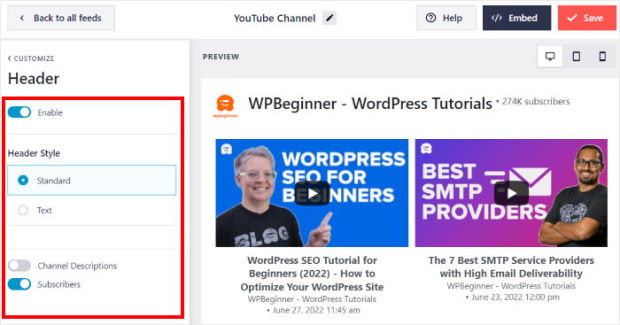
Por último, haz clic en Guardar para confirmar los cambios. Una vez que haya terminado con la personalización, puede añadir el feed a su sitio Elementor en tan sólo unos clics.
Además, el plugin se ha diseñado pensando en la velocidad. Por lo tanto, puede incrustar tantos vídeos como desee en su sitio, y YouTube Feed Pro se asegurará de que su sitio cargue tan rápido como siempre.
También tenemos montones de guías para principiantes sobre cómo incrustar contenido de YouTube en tu sitio web Elementor:
- Cómo incrustar listas de reproducción de YouTube en Elementor (la mejor manera)
- Cómo añadir una galería de vídeos de YouTube para Elementor [2026]
- Cómo incrustar un canal de YouTube en Elementor
- Cómo incrustar cortos de YouTube en un sitio web Elementor
¿Listo para incrustar feeds de YouTube en Elementor? Consigue tu copia de YouTube Feed Pro aquí.
Cómo añadir feeds de X (Twitter) a Elementor
¿Quieres integrar tu sitio web de Elementor con X (Twitter)?
X (Twitter) (o X (Twitter)) es una popular red social y un lugar ideal para ampliar tu presencia en línea y llegar a más clientes potenciales.
Y con la ayuda de Smash Balloon X (Twitter) Feed Pro, podrás mostrar fácilmente los feeds de X (Twitter) en tu página web, incluso si eres un principiante en WordPress.

Dado que el complemento es tan fácil de usar, dispones de una práctica guía de tres pasos que te ayudará a añadir feeds de X (Twitter) a tu página web:
- Paso 1: Crea tu feed de X (Twitter)
- Paso 2: Personaliza tu nuevo feed de X (Twitter)
- Paso 3: Incorpora el feed de X (Twitter) en tu página web

Además, el complemento te permite conectar tu cuenta de X (Twitter) con solo unos clics. A partir de ahí, podrás utilizarla libremente como fuente para cualquiera de tus futuras publicaciones en X (Twitter).
Además, X (Twitter) Feed Pro es totalmente seguro, ya que solo solicita acceso de solo lectura a tu cuenta y no podrá realizar ningún cambio.

Para añadir tu feed a una página de Elementor hay que seguir tres pasos. Escribe «Twitter Feed» en el buscador de widgets, arrastra el widget a tu página y selecciona tu feed en el menú desplegable «Seleccionar un feed ».
Tus publicaciones en X aparecen al instante, por lo que puedes comprobar el feed con el título que aparece encima y el botón que hay debajo antes de publicarlas.
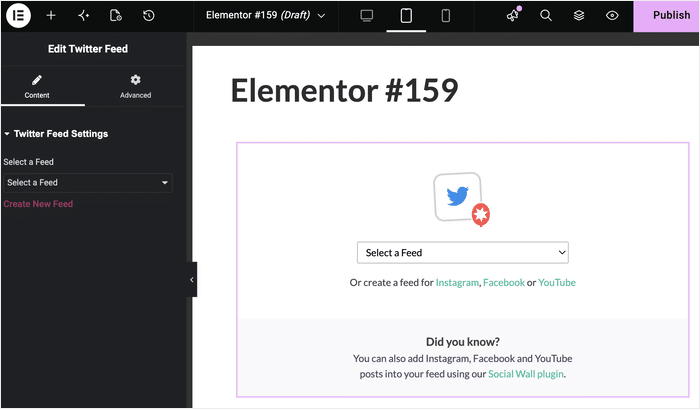
En definitiva, X (Twitter) Feed Pro es el mejor plugin que hay si quieres integrar contenido de X (Twitter) en tu página web. Además, funciona a la perfección con los principales creadores de páginas, como Elementor y SeedProd.
Para empezar, puedes consultar esta guía sobre cómo añadir feeds de X (Twitter) a tu página web de Elementor.
Consigue aquí X (Twitter) Feed Pro y podrás insertar contenido de X (Twitter) en WordPress en un santiamén.
Cómo añadir comentarios de clientes a Elementor
Según el 93% de los compradores en línea, las opiniones en línea influyen en sus decisiones de compra.
En consecuencia, mostrar reseñas positivas de sus productos puede ser una excelente forma de generar confianza en su marca y conseguir más ventas.
Pero si quieres añadir reseñas manualmente a tu sitio web, tendrás que lidiar con un montón de código. Además, añadir códigos de incrustación a tu sitio web puede ser arriesgado si no estás familiarizado con la codificación.
¿La solución? Puedes utilizar un plugin agregador de reseñas como Smash Balloon Reviews Feed Pro.

Con esta práctica herramienta, puede incrustar reseñas en línea de las mayores plataformas del mercado:
- Opiniones de Google
- Trustpilot
- Tripadvisor
- Opiniones de Yelp
- WordPress.org
- WooCommerce
- Descargas digitales fáciles
- AliExpress
- Airbnb
- Booking.com
Además, el plugin incluye plantillas prediseñadas que te ayudarán a crear feeds de reseñas atractivos para tu sitio Elementor en un abrir y cerrar de ojos.
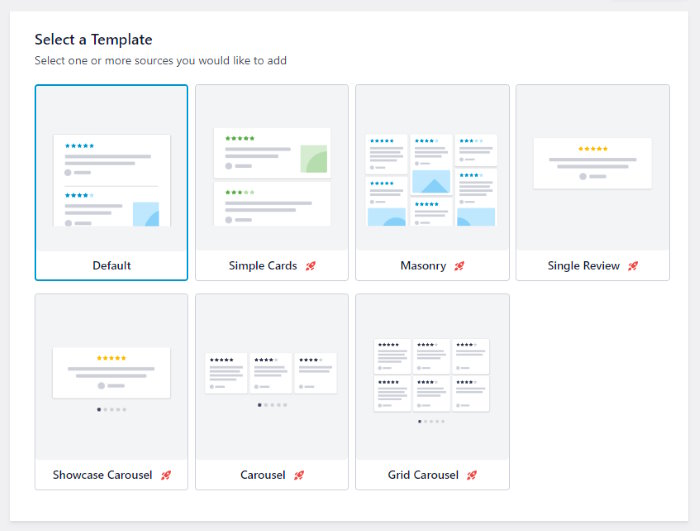
Además, el plugin te ofrece un control total sobre los feeds de reseñas. Desde tu personalizador visual, puedes cambiar el diseño de tu feed, la cabecera, los elementos de reseña y mucho más.
Además, puedes incluso configurar filtros o moderar tu feed para controlar qué reseñas se incrustan en tu sitio Elementor.

De esta forma, puedes asegurarte de que estás incrustando reseñas de alta calidad que te ayuden a conseguir más ventas y conversiones.
Mejor aún, el plugin incluso te permite añadir y editar opiniones manualmente. Así, puedes incluir testimonios de clientes reales con facilidad.
Para ver lo que este plugin puede hacer, echa un vistazo a estos tutoriales:
- Así es como añado las reseñas de Google a Elementor (5 pasos)
- Añade tus reseñas de Trustpilot a Elementor en 5 pasos
- Cómo añadir reseñas de Tripadvisor a Elementor (Guía 2026)
- Cómo mostrar reseñas de Facebook en Elementor
¿Listo para hacer crecer su negocio con el poder de la prueba social? ¡ Consigue tu copia de Reviews Feed Pro aquí!
Cómo añadir fuentes sociales a Elementor (Combinado)
¿Quieres una forma probada de aumentar tu número de seguidores en Internet en montones de plataformas de redes sociales a la vez?
Puedes crear muros sociales con contenido de diferentes plataformas e incrustarlos en tu sitio web Elementor WordPress.
Así, los visitantes de tu sitio podrán ver que estás activo en todas estas plataformas. Luego, la gente puede seguir la cuenta de tu marca en las plataformas que prefieran utilizar.
Para hacer todo esto súper fácil, obtenga su copia del plugin Smash Balloon Social Wall Pro e instálelo en su sitio.
Para más información sobre cómo hacerlo, puedes seguir esta guía sobre cómo instalar plugins en WordPress.
Una vez que tu plugin esté listo, sigue las instrucciones anteriores para conectar tu sitio web de Elementor a Facebook, Instagram, YouTube y X (Twitter).
Por último, puedes abrir el menú Muro Social desde tu panel de control y, a continuación, hacer clic en Añadir nuevo.
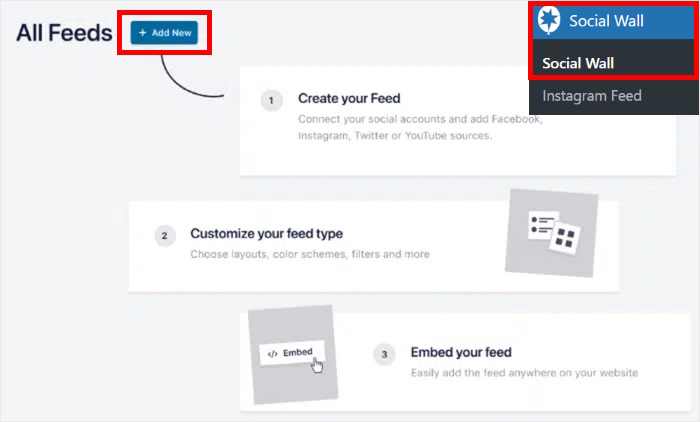
Una vez hecho esto, Social Wall Pro le permitirá elegir qué plataformas de medios sociales desea mostrar en su sitio. El plugin te permite añadir contenido de las mayores plataformas sociales:
- X (Twitter)
- YouTube
- TikTok
Busque la plataforma que desea añadir y, a continuación, haga clic en el botón Añadir al muro.
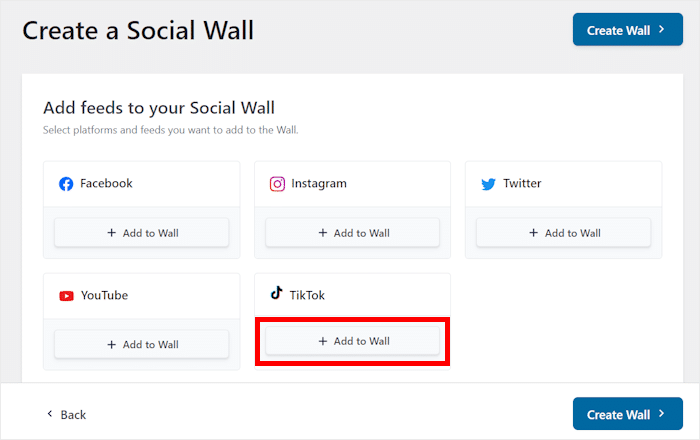
Después de elegir las plataformas, puedes seleccionar cuáles de tus feeds sociales quieres añadir a Elementor.
Seleccione los canales de cada plataforma y haga clic en el botón Crear muro.
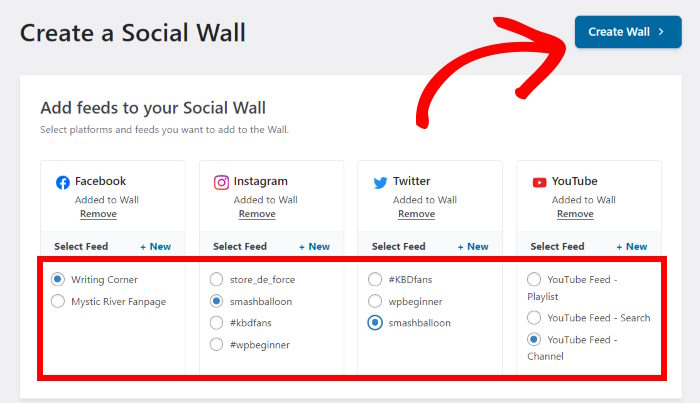
Y ya está: Social Wall creará automáticamente un muro de alimentación de redes sociales con publicaciones de las mayores plataformas del mundo.
Además, el plugin copiará automáticamente el diseño de tu sitio Elementor y se verá hermoso nada más sacarlo de la caja. Además de eso, incluso se puede personalizar el aspecto de esta pared social en el siguiente paso.
Personaliza tu feed de redes sociales
Verás el muro social abierto en el editor de noticias en directo, donde podrás personalizar fácilmente su aspecto con unos pocos clics.
A la izquierda, encontrarás las opciones para cambiar el diseño, los colores, el diseño de los botones, los elementos de la entrada y mucho más.
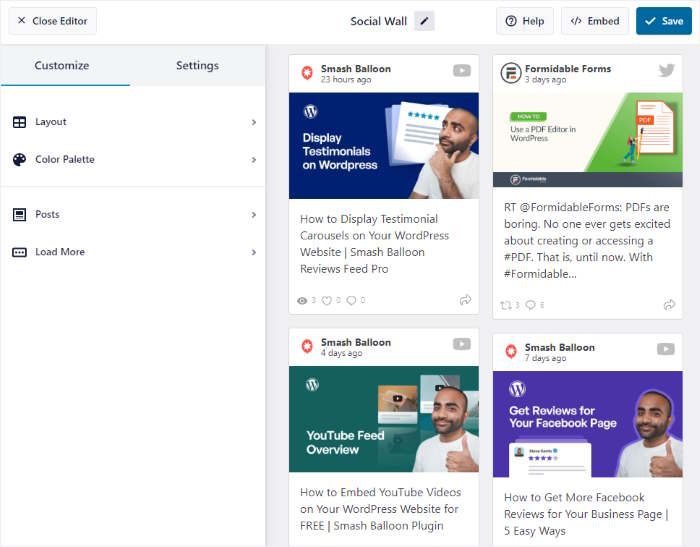
Al igual que todos los demás plugins de Smash Balloon, la vista previa en vivo de la derecha te mostrará cómo se verán tus publicaciones sociales en tu sitio.
¿Listo para empezar a personalizar tu muro social? En primer lugar, haz clic en la opción Diseño.
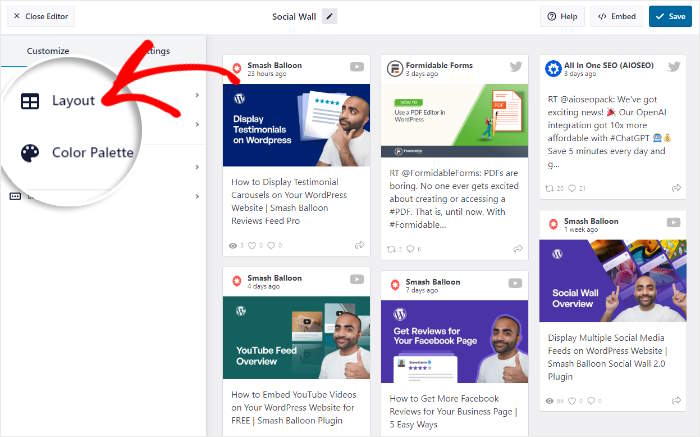
Ahora, el plugin te permitirá elegir entre 3 diseños para tu muro social:
- Mampostería: Muestra toneladas de posts en tu sitio Elementor a la vez usando múltiples columnas.
- Lista: Utiliza una sola columna para mostrar tus entradas de forma que todas las entradas sean más claramente visibles
- Carrusel: Convierte tus publicaciones en redes sociales en un atractivo carrusel de diapositivas
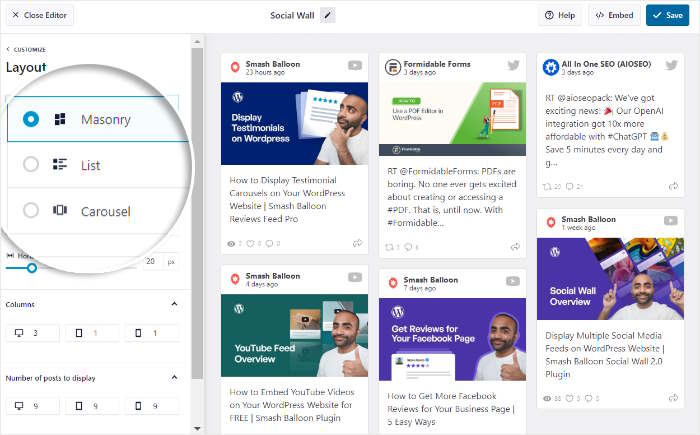
Después de elegir tus opciones de diseño, recuerda hacer clic en Guardar para confirmar los cambios.
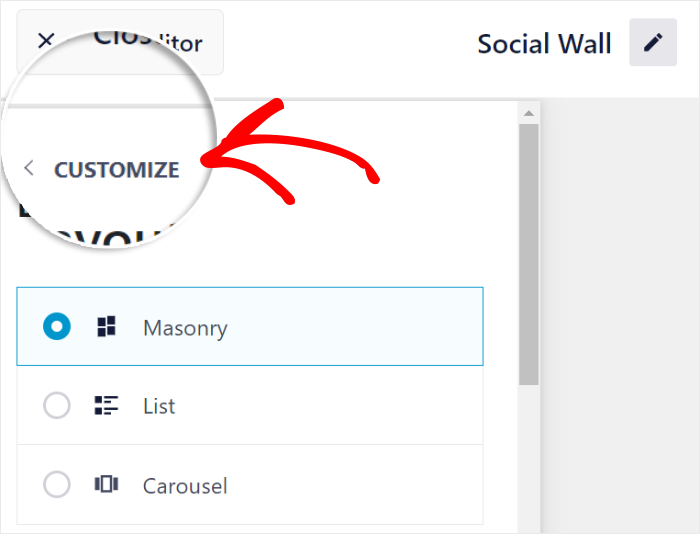
¿Listo para seguir diseñando tu muro social?
Puede hacer clic en el botón Personalizar para volver a las opciones principales.
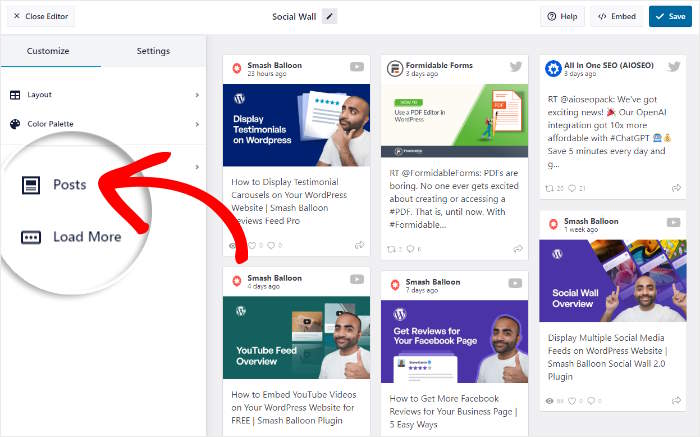
Ahora, vamos a personalizar qué publicaciones son visibles en tu muro social.
Busca la opción Entradas a la izquierda y haz clic en ella.
Utilizando la opción de la izquierda, puedes elegir mostrar u ocultar elementos de la publicación como el avatar, el texto de la publicación, la fecha, el nombre de usuario, etc.
A continuación, selecciona los elementos de poste que quieras mostrar y deselecciona los que quieras eliminar de tu muro.
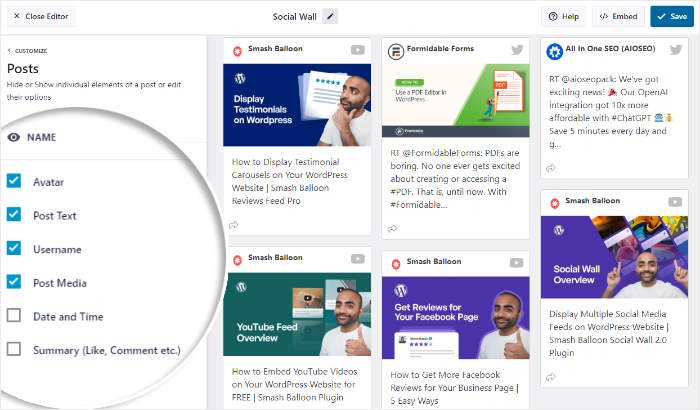
Por último, haga clic en Guardar para conservar los cambios.
Desde el resto de opciones, puedes cambiar fácilmente la paleta de colores de tu muro social, el diseño de los botones, los filtros y mucho más.
Recuerda hacer clic en Guardar cuando estés satisfecho con el aspecto de tu muro social.
Con esto, puede seguir adelante y añadir este muro social a su sitio Elementor WordPress en el paso final.
Añade tu feed de redes sociales a WordPress
Al igual que el resto de plugins de este tutorial, puedes utilizar el editor de noticias en directo para insertar directamente contenido de redes sociales en tu sitio Elementor.
En primer lugar, haga clic en el botón Incrustar de la esquina superior derecha.
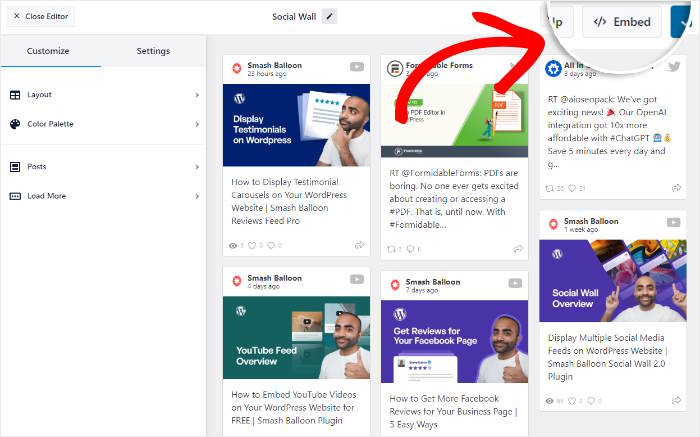
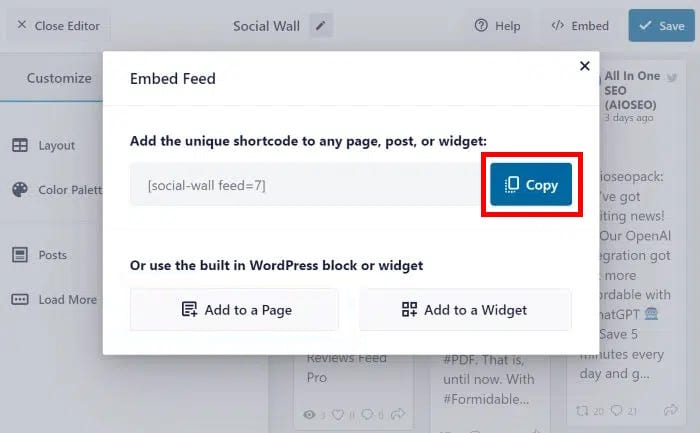
Ahora, verás una ventana emergente que muestra todas las formas en que puedes incrustar muros sociales en tu sitio de WordPress.
Para incrustar este muro social usando Elementor, haz clic en el botón Copiar .
Para añadir un muro social a una nueva página de Elementor, ve al menú Páginas " Añadir nueva desde tu panel de control.
Una vez hecho esto, haz clic en el botón Editar con Elementor de la parte superior.

¿Quieres mostrar un muro social en tu entrada de Elementor?
Abre el menú Entradas " Añadir nueva desde tu panel de control y haz clic en Editar con Elementor.

Ahora, puedes ver la página o entrada abierta en el editor de arrastrar y soltar de Elementor. A la izquierda, puedes encontrar todos los widgets que puedes añadir a tu página o entrada.
Utiliza la barra de búsqueda de la parte superior y busca el widget "shortcode ".

Una vez hecho esto, podrás ver el widget Shortcode en los resultados de búsqueda que aparecen a continuación.
Para incrustar tu muro social, arrastra el widget desde la izquierda y suéltalo en la derecha.

Por último, pegue el código corto de su muro social en el campo Introduzca su código corto.
Verás tu muro social en la vista previa en vivo de Elementor a la derecha.
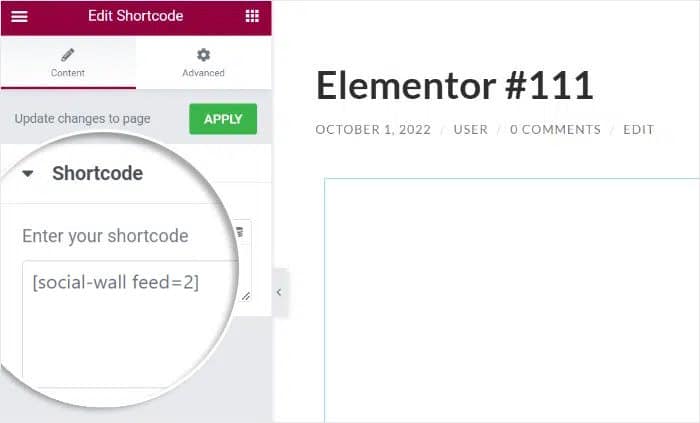
A continuación, todo lo que tienes que hacer es hacer clic en Publicar, y tu nuevo muro social estará en línea en tu sitio web Elementor.
Sólo tienes que abrir tu página o entrada en Elementor y echar un vistazo al aspecto que tendrá el muro social para los visitantes de tu sitio web.

¡Y ahí lo tienes!
Ahora ya sabes cómo añadir feeds de redes sociales a Elementor en solo unos sencillos pasos. Y lo que es mejor, incluso puedes combinar publicaciones de todas las plataformas sociales que utilices en un único widget social.
Con eso, usted puede tener un hermoso sitio web Elementor que involucra a los visitantes, convierte a la gente en seguidores, y ayuda a hacer crecer su negocio con facilidad.
¿Por qué añadir fuentes sociales a tu sitio Elementor?
Como popular constructor de páginas para WordPress, Elementor es utilizado por toneladas de personas para crear un sitio web para su marca.

Con su creador de sitios web de arrastrar y soltar, Elementor permite diseñar sitios web atractivos con facilidad, incluso sin tener experiencia en programación.
Pero si quieres que tu sitio destaque, una solución fácil es mostrar los feeds de las redes sociales en Elementor.
Al mostrar contenido de las plataformas de redes sociales más populares, puede hacer que su sitio sea mucho más atractivo con fotos, vídeos, retransmisiones en directo y mucho más.
Y esto es sólo el principio. Así es como añadir feeds sociales a Elementor puede ayudar a tu sitio web:
- Puede mostrar reseñas y testimonios de las redes sociales en su sitio web para aumentar las conversiones y conseguir más ventas con facilidad.
- Mostrar tu propio contenido en las redes sociales es una forma estupenda de conseguir un montón de nuevos seguidores y potenciar la presencia de tu marca en las redes sociales.
- Con el contenido fresco de los medios sociales, incluso puede obtener mucho mejor SEO y clasificar más alto en los resultados del motor de búsqueda.
- Los feeds sociales también pueden mostrar a los visitantes que su marca está activa en las redes sociales por si alguna vez necesitan ponerse en contacto con usted.
Como resultado, podrás aumentar las ventas, potenciar la imagen de tu marca y hacer crecer tu negocio de forma eficaz mediante las publicaciones en redes sociales.
Incorpora todas tus redes sociales a tu página web de Elementor
Instagram, Facebook, YouTube, TikTok, X (Twitter) y reseñas. Un widget de Elementor para cada uno, un menú desplegable, sin código.
Obtenga el paquete All AccessPreguntas sobre el feed social de Elementor
¿Tiene Elementor un widget de feed de redes sociales?
No es uno de esos que recoge tus publicaciones. Los widgets de Elementor abarcan elementos como títulos, imágenes y botones. Para mostrar contenido de tus cuentas en redes sociales, tienes que instalar un plugin de feed, y su widget aparecerá entonces en el panel junto con el resto.
¿Necesito Elementor Pro para utilizar los widgets de Smash Balloon?
No. El widget procede del plugin Smash Balloon y no de Elementor, por lo que aparecerá en tu panel tanto si utilizas Elementor como si utilizas Elementor Pro.
¿Siguen funcionando los feeds de shortcodes en Elementor?
Sí. Los feeds insertados mediante un código corto o un widget antiguo de Elementor siguen funcionando exactamente igual que antes. El widget es una opción, el código corto es otra, y ambas funcionan bien.
¿Puedo crear un feed desde Elementor?
Puedes crear uno. En la configuración del widget hay un enlace «Crear nueva galería» que te lleva al generador de galerías, y un enlace «Editar esta galería» que te lleva al personalizador. Ambos se abren en una nueva pestaña, por lo que tu sesión de Elementor permanece intacta. Suele ser más sencillo crear primero la galería.
¿Por qué no aparece mi feed en la página en Elementor?
Comprueba primero el menú desplegable «Seleccionar una fuente», ya que un widget que se haya añadido sin haber seleccionado ninguna fuente no mostrará nada. Si has seleccionado una fuente y la página sigue en blanco, actualiza el complemento.
Empieza ya a añadir fuentes de redes sociales a Elementor
Como has visto, añadir feeds de redes sociales a tu sitio web Elementor es una forma fantástica de hacerlo más atractivo y aumentar el número de seguidores.
Según mi experiencia, Smash Balloon All Access Bundle ofrece la forma más sencilla y potente de hacerlo, proporcionándote una solución sin fisuras y sin código para todas tus plataformas favoritas.
He aquí cómo empezar:
- Consigue el paquete All Access y pruébalo sin riesgos durante 14 días para empezar a añadir todas tus redes sociales directamente en Elementor.
- Elige tus plataformas sociales favoritas, como Facebook, Instagram y YouTube, y empieza a crear bonitos feeds dedicados en cuestión de minutos.
- Arrastra tu feed a cualquier página con el widget de Elementor, selecciónalo en el menú desplegable y comprueba cómo queda en la página antes de publicarla.
¿Tienes alguna pregunta sobre el uso de los plugins Smash Balloon para añadir feeds de redes sociales a tu sitio Elementor? Por favor, hágamelo saber en los comentarios a continuación.
Ya que estás aquí, echa un vistazo a nuestra lista de ejemplos probados de marketing en redes sociales que puedes copiar.
No te olvides de seguirnos en Facebook y X (Twitter) para descubrir más consejos y trucos sobre marketing en redes sociales.







