


 Muro social
  Feed Analytics


¿Quieres atraer a tus visitantes con contenido de vídeo? Entonces, incrustar una lista de reproducción de YouTube en tu sitio Elementor es una estrategia muy eficaz.
He visto a propietarios de sitios web creados con Elementor tener problemas con el tiempo de permanencia, incluso cuando tienen un sitio web muy bonito. Los visitantes llegaban a sus páginas, se desplazaban rápidamente y abandonaban sin interactuar.
Pero mostrar una lista de reproducción seleccionada de vídeos de YouTube resultó ser un cambio revolucionario que les ayudó a mantener a los visitantes pegados a su sitio web.
Mostrar listas de reproducción completas en lugar de vídeos individuales crea una experiencia similar a la de Netflix, en la que un vídeo pasa automáticamente al siguiente.
Los visitantes permanecen interesados durante 20-30 minutos en lugar de sólo 2-3 minutos, lo que indica a Google que su contenido es valioso.
Aquí está el método exacto que utilizo para incrustar listas de reproducción de YouTube en Elementor que transforma los visitantes rápidos en audiencias comprometidas que se quedan - todo con cero codificación.
En este artículo:
- ¿Por qué añadir una lista de reproducción de YouTube a Elementor?
- La forma más fácil de incrustar una lista de reproducción de YouTube en Elementor
- Paso a paso: Cómo incrustar una lista de reproducción de YouTube en Elementor
- Comparación: Elementor Video Widget frente a Smash Balloon
¿Por qué añadir una lista de reproducción de YouTube a Elementor?
Aunque Elementor es un fantástico creador de páginas, su widget de vídeo predeterminado tiene limitaciones. Está diseñado principalmente para vídeos individuales. Al incrustar una lista de reproducción completa, puedes:
- Mantenga a los visitantes en su sitio durante más tiempo: cuando las personas comienzan a ver vídeos en su sitio, se mantendrán interesados durante mucho más tiempo que con otros tipos de contenido.
- Aumente sus ventas: al mostrar reseñas y testimonios de sus productos en su página, puede convencer a los visitantes para que realicen una compra.
«Más del 90 % de las personas encuestadas en todo el mundo afirman que descubren nuevas marcas o productos en YouTube».
– Piensa con Google
- Aumenta el número de suscriptores: también puedes publicar tu propio contenido de vídeo en tu sitio web para hacer crecer tu canal y llegar a más clientes en YouTube.
- Automatiza las actualizaciones de contenido: cuando añades un vídeo a tu lista de reproducción de YouTube, aparece automáticamente en tu sitio web, lo que te ahorra tiempo.
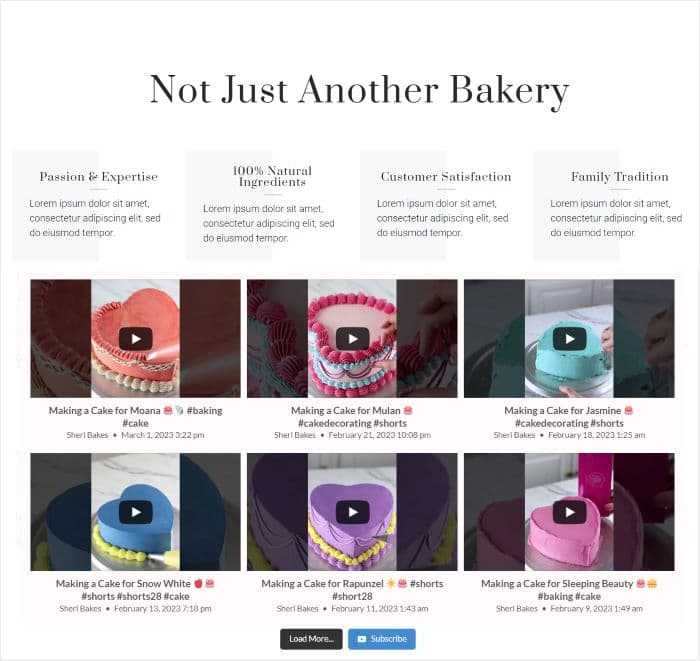
¿Y lo mejor? No necesitas comprar complementos de Elementor u obtener Elementor Pro para tu sitio para incrustar tu lista de reproducción de vídeo en Elementor.
La forma más fácil de incrustar una lista de reproducción de YouTube en Elementor
De todas las opciones, YouTube Feed Pro destaca como la mejor forma de añadir vídeos de YouTube a Elementor.
Hay 3 cosas que hacen que el plugin sea mi opción preferida:
- Es muy fácil de configurar y utilizar, incluso si eres nuevo en WordPress o Elementor.
- Dispones de montones de opciones de diseño para que las listas de reproducción de YouTube sean llamativas
- El plugin se ha diseñado pensando en la velocidad, por lo que su sitio se cargará más rápido que nunca.

Además de incrustar listas de reproducción, esta herramienta también te permite añadir galerías de vídeos de YouTube, retransmisiones en directo y mucho más a tu sitio web.
Otro punto a favor es que YouTube Feed Pro también es totalmente compatible con todos los principales constructores de páginas, incluyendo Elementor. Esto significa que puedes seguir utilizando esta herramienta incluso si cambias a otro constructor de páginas.
Todos los feeds de YouTube que crees copiarán automáticamente el diseño de tu sitio web Elementor. Además, puedes usar el editor en vivo para personalizar tu feed al detalle.

Además, YouTube Feed Pro está respaldado por un equipo de expertos. Por lo tanto, se asegurarán de que tengas una experiencia sin problemas con este plugin.
Si quieres estar seguro de la calidad del plugin, puedes echar un vistazo a los comentarios de los usuarios. Con una puntuación de 4,9/5 estrellas, está bastante claro que la gente está contenta con YouTube Feed Pro.
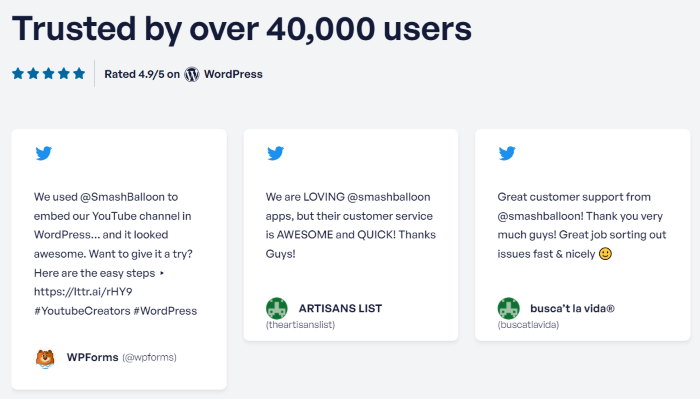
TL;DR Puedes utilizar YouTube Feed Pro para incrustar listas de reproducción que se adapten perfectamente a tu sitio web, se carguen superrápido y mantengan la atención de los visitantes, todo ello sin codificación.
¿Listo para añadir feeds de YouTube a tu sitio Elementor? Consigue YouTube Feed Pro para tu sitio web hoy mismo.
Paso a paso: Cómo incrustar una lista de reproducción de YouTube en Elementor
Empecemos añadiendo listas de reproducción de YouTube a tu sitio web Elementor. Para ello, sigue estos pasos.
Paso 1: Instalar el plugin YouTube Feed Pro
Para empezar, puedes conseguir el plugin YouTube Feed Pro aquí. Después, tendrás que instalarlo y activarlo.
Consejo profesional: si no estás seguro de cómo añadir plugins a tu sitio web, puedes consultar nuestro artículo sobre cómo instalar plugins de WordPress.
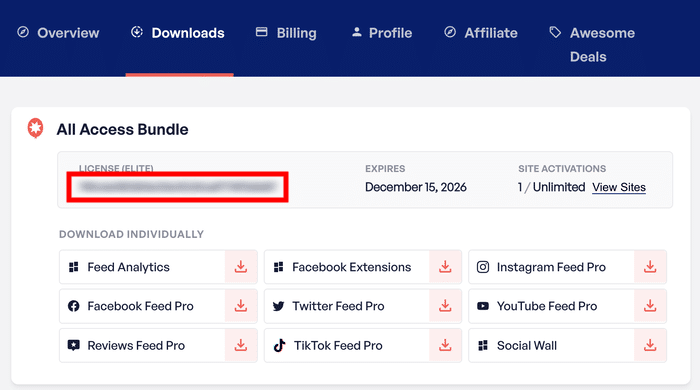
Tras la activación, deberá introducir su clave de licencia. Encontrará esta clave en su cuenta en el sitio web de Smash Balloon.
Copie aquí la clave de licencia antes de volver a su sitio web.
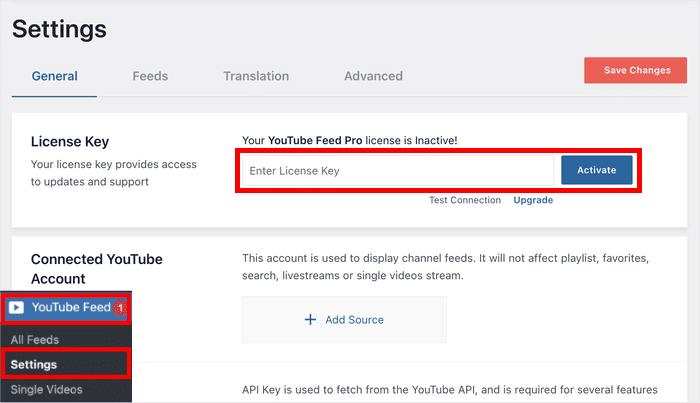
Ahora, abre el menú YouTube Feed » Configuración desde tu panel de control.
Para activar todas las funciones del complemento, solo tienes que pegar tu clave de licencia en el campo y hacer clic en Activar.
Paso 2: Crear una lista de reproducción de YouTube
Una vez que tu plugin esté listo, puedes utilizar YouTube Feed Pro para crear un nuevo feed de YouTube en tu sitio.
Para ello, ve al menú YouTube Feed " All Feeds de tu panel de control y haz clic en el botón Añadir nuevo .

A continuación, el complemento te pedirá que elijas el tipo de contenido de YouTube que deseas incrustar.
Para continuar, seleccione aquí la opción Lista de reproducción y haga clic en Siguiente.
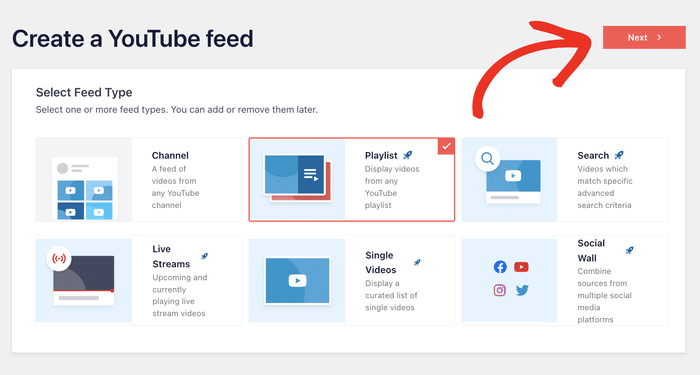
Ahora puedes seguir adelante y conectar tu cuenta de YouTube para poder mostrar los vídeos en tu sitio web.
Nota: Puedes incrustar vídeos de un canal de YouTube, vídeos individuales, resultados de búsqueda, transmisiones en directo y mucho más, pero hoy nos centraremos en las listas de reproducción.
Paso 3: Conecta tu cuenta de YouTube
La forma más fácil de conectar tu cuenta de YouTube es introducir tu clave API de YouTube.
Para empezar, echa un vistazo a este práctico tutorial sobrecómo crear una clave API. Una vez que tengas tu clave API, cópiala y vuelve a tu sitio web.
A continuación, sólo tienes que pegar la clave API en la ventana emergente y hacer clic en Añadir para continuar.

Ahora puedes elegir qué lista de reproducción de YouTube quieres para tu sitio web WordPress encontrando el ID de lista de reproducción adecuado.
En primer lugar, abre tu lista de reproducción de YouTube en el navegador web y busca la URL de la lista de reproducción de vídeo en la parte superior.
Para obtener el ID de la lista de reproducción a partir de la URL, toma todo lo que aparece después de "list=" y cópialo .

Cuando lo tengas, puedes volver a tu sitio Elementor y pegarlo en el campo ID de la lista de reproducción.
Por último, haz clic en Siguiente para vincular una lista de reproducción de YouTube.

Paso 4: Personaliza tu lista de reproducción de Elementor YouTube
Ahora que ha añadido una fuente, puede elegir importar una plantilla prediseñada para su feed de YouTube:
- Por defecto
- Carrusel
- Tarjetas
- Lista
- Galería
- Último vídeo
- Carrusel de escaparates
- Widget
Seleccione la plantilla cuyo diseño desea importar y haga clic en Siguiente.

Después de seleccionar una plantilla, verás tu feed de YouTube en el personalizador visual.
En el panel de la izquierda puedes ver las opciones para cambiar el diseño del feed, la plantilla, el icono de reproducción, la combinación de colores, el estilo de la cabecera, la tipografía y mucho más.

Siempre que realices algún cambio, podrás ver cómo quedará tu feed de YouTube mediante la vista previa en directo de la derecha.
Veamos algunas de estas opciones de diseño para que veas cómo funciona el personalizador visual:
Establecer un diseño para la lista de reproducción de YouTube
Sólo tienes que ir a la opción Feed Layout de la izquierda para empezar.

Ahora, mira la sección Diseño para ver las opciones para el diseño de tu lista de reproducción.
Aquí tienes 4 opciones de diseño diferentes: Cuadrícula, Galería, Lista y Carrusel.

Con la opción de cuadrícula , puedes mostrar las miniaturas en una cuadrícula ordenada con filas y columnas. Es una buena forma de mostrar muchos vídeos a la vez.

¿Quieres que tu lista de reproducción de Elementor destaque un vídeo específico de YouTube?
En ese caso, puedes probar la opción de la galería en su lugar.

Si quieres mostrar todos tus vídeos en una sola columna, puedes probar la opción de lista .
Es bastante similar al diseño oficial de YouTube, y cada vídeo tiene más espacio.

Por último, tienes el diseño de carrusel . Puede mostrar su lista de reproducción de YouTube en una presentación dinámica con esta opción.

Selecciona la que más te guste y haz clic en Guardar.
También puedes seleccionar el recuento de vídeos, columnas, filas, etc. en las opciones que aparecen aquí.
Ahora, puedes seguir diseñando tu lista de reproducción de YouTube haciendo clic en el botón Personalizar.

Cambiar el color del feed de la lista de reproducción de YouTube
A continuación, haz clic en la opción Combinación de colores para cambiar los colores de tu feed de YouTube.

Para ayudarte a cambiar fácilmente los colores de una vez, puedes elegir la combinación de colores que prefieras:
- Heredar del tema: Copia automáticamente los colores de tu tema
- Claro: Mostrar un fondo claro con una fuente oscura
- Oscuro: utilice un fondo oscuro con una fuente clara
- Personalizados: Elige tú mismo manualmente todos los colores de tu feed

Puedes hacer clic en Guardar para confirmar tu combinación de colores para tu lista de reproducción de Elementor YouTube.
Como puedes ver, YouTube Feed Pro también tiene toneladas de opciones fáciles para personalizar tu lista de reproducción de YouTube.
Desde aquí, puedes utilizar las opciones adicionales para cambiar el diseño de la cabecera de tu feed, la opción lightbox, el diseño de los botones y mucho más.
Además, el plugin copia automáticamente el aspecto de tu sitio, por lo que tu lista de reproducción de YouTube se adaptará perfectamente a tu marca.
Paso 5: Añadir lista de reproducción de YouTube a Elementor
Ahora, te mostraremos cómo incrustar listas de reproducción de YouTube en Elementor con facilidad. También puedes empezar desde el editor de live feed.
Para empezar, haga clic en el botón Incrustar de la esquina superior derecha.
Al hacerlo, se abrirán las opciones de incrustación para tu feed de YouTube.

En la ventana emergente, puedes elegir cómo incrustar las listas de reproducción de YouTube en tu sitio web.
Como lo estamos incrustando en tu página de Elementor, haz clic en el botón Copiar.

Una vez hecho esto, vaya a Páginas " Añadir nueva, que abrirá la página en el editor de bloques.
Ahora haz clic en el botón Editar con Elementor .

También puedes utilizar un post de WordPress. Para ello, ve a Posts " Add New y luego haz clic en Edit with Elementor.

Una vez abierto el editor de Elementor, fíjate en el panel de la izquierda con todos los widgets de Elementor.
En el campo de búsqueda, escriba "shortcode" para ver el widget Shortcode en los resultados de la búsqueda.

Para incrustar fuentes de listas de reproducción de YouTube, arrastra el widget Shortcode y suéltalo en la página.

Para incrustar tu feed de YouTube, simplemente pega tu shortcode de antes en el campo Introduce tu shortcode.
Una vez hecho esto, podrás ver el widget de tu lista de reproducción de vídeos de YouTube a la derecha.

Por último, haga clic en el botón Publicar o Actualizar de la parte inferior izquierda.
¡Y ya está, acabas de añadir un nuevo widget de lista de reproducción de vídeos de Elementor! Del mismo modo, puedes incrustar feeds de Instagram, X (Twitter), TikTok y mucho más utilizando las herramientas adecuadas.
Ya puede comprobar el aspecto de su sitio web WordPress.

¡Y ya está!
Ahora puedes incrustar listas de reproducción de YouTube en tus páginas de Elementor. Con el plugin YouTube Feed Pro, incluso puedes incrustar listas de reproducción de YouTube con widgets de barra lateral, widgets de pie de página, entradas y mucho más.
Con una lista de reproducción de vídeos relevantes, tus páginas de Elementor pueden resultar mucho más atractivas a la vista. Es una forma estupenda de convertir visitantes y conseguir más ventas.
¿Quieres mostrar feeds de YouTube en tu sitio? Consigue hoy mismo una copia de YouTube Feed Pro.
¿Quieres hacer despegar tu canal de YouTube? Consulta nuestra guía sobre cómo hacer crecer tu canal de YouTube.
Comparación: Elementor Video Widget frente a Smash Balloon
Si te preguntas por qué este método funciona mejor que el widget de vídeo de Elementor, aquí tienes una rápida comparación:
| Característica | Widget de vídeo Elementor | YouTube Feed Pro |
| Fuente del contenido | URL de un solo vídeo | Listas de reproducción, canales, búsqueda, directo |
| Diseños | Un jugador | Cuadrícula, carrusel, galería, lista |
| Actualizaciones | Manual (hay que cambiar el enlace) | Automático (se sincroniza con YouTube) |
| Personalización | Básico (Relación de aspecto, reproducción automática) | Avanzado (colores, temas, plantillas y más) |
| Velocidad del sitio | Puede ralentizarse si se añaden varios. | Almacenamiento inteligente en caché y carga diferida incluidos |
Otros tutoriales y trucos sobre redes sociales
- Cómo incrustar tus feeds de Instagram en tu sitio web
- Cómo utilizar las redes sociales en el marketing de afiliación
- Cómo incrustar TikTok Feed en tu sitio web Elementor
- Cómo añadir canales de YouTube a tu sitio web
- Cómo incrustar Instagram Feed en sitios web Elementor







