


 Muro social
  Feed Analytics

¿Tienes curiosidad por saber cómo puedes compartir fácilmente transmisiones en directo de YouTube en tu sitio web de WordPress?
Si haces una retransmisión en directo en YouTube y quieres que esa retransmisión se muestre en tu sitio web de WordPress sin tener que actualizar manualmente el código de inserción cada vez, estás en el lugar adecuado.
He probado tanto el método manual como el uso de un complemento, y la diferencia en cuanto al mantenimiento ya es suficiente para que la elección resulte obvia.
Aquí te explicamos exactamente cómo hacerlo.
Respuesta rápida: Sí, puedes incrustar una retransmisión en directo de YouTube en cualquier sitio web de WordPress sin tener que tocar el código.
La forma más rápida es con Smash Balloon YouTube Feed Pro, que se conecta directamente a tu canal de YouTube y muestra automáticamente tu transmisión en directo cada vez que te conectas.
La configuración tarda unos 5 minutos y, a partir de ahí, tu sitio web se actualiza automáticamente.
En este artículo
¿Por qué integrar YouTube Live Streams en WordPress?
A diferencia de los vídeos normales de YouTube, las retransmisiones en directo suelen ser más largas y permiten a los espectadores interactuar directamente con el creador en tiempo real.
Y si incrusta un directo de YouTube en su sitio web, sus visitantes también podrán ver los vídeos e interactuar con ellos.
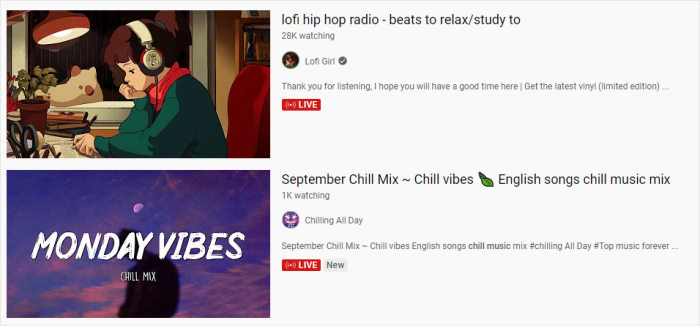
Al fin y al cabo, las investigaciones sobre marketing en redes sociales han demostrado que el 80% de los espectadores prefieren ver retransmisiones en directo en lugar de leer entradas escritas.
¿Eres un podcaster? Mostrar feeds de tus podcasts en directo en YouTube es una forma estupenda de enganchar a los visitantes de tu sitio web al contenido de tus podcasts.
Además, puedes publicar tus propios vídeos en directo en YouTube para conseguir más suscriptores entre las personas que visitan tu sitio web.
Si organizas eventos en directo con regularidad, puedes incrustar los vídeos de retransmisión en directo para que la gente pueda unirse a los directos e incluso echar un vistazo a los antiguos.
Como puedes ver, hay muchas formas de hacer crecer tu marca y aumentar tus horas de visionado incrustando transmisiones en directo de YouTube. Ahora, vamos a ver la forma más fácil de incrustar estas transmisiones en tu sitio web WordPress.
Dos formas de insertar una retransmisión en directo de YouTube en WordPress
Hay dos opciones: copiar y pegar un código de incrustación manual de YouTube en un iFrame, o utilizar un complemento que lo gestione todo automáticamente.
Ambas opciones funcionan, pero son muy diferentes en cuanto al mantenimiento continuo.
| Código de inserción de YouTube (manual) | Smash Balloon YouTube Feed Pro ⭐ Recomendado | |
|---|---|---|
| ¿Cuánto tiempo lleva la instalación? | unos 5 minutos por transmisión | unos 10 minutos la primera vez, después de forma automática |
| ¿Necesitas un desarrollador? | No, pero tienes que repetirlo cada vez que te conectes en directo | No |
| ¿Se publica automáticamente cuando empieza la retransmisión? | ❌ No, tienes que actualizar manualmente el código de inserción cada vez | ✅ Sí: detecta tu transmisión en directo y cambia automáticamente |
| ¿Qué se ve en tu página web cuando no estás transmitiendo en directo? | ⚠️ Código de inserción dañado o vacío | ✅ Tus vídeos subidos más recientemente, de forma automática |
| ¿Se puede personalizar la disposición y el diseño? | ❌ No — solo estilo fijo de iframe de YouTube | ✅ Sí: múltiples plantillas, control total del color y del diseño |
| ¿Es compatible con Elementor, Divi y otros creadores de páginas? | ⚠️ Solo se admite pegar código HTML; es posible que haya que ajustar el tamaño manualmente | ✅ Sí: compatibilidad nativa con bloques y códigos cortos |
| Ideal para | Sitios web que se publican con poca frecuencia y en los que no supone ningún problema actualizarlos manualmente | Sitios de WordPress que transmiten contenido con regularidad y desean una configuración que no requiera intervención manual |
Si solo haces transmisiones en directo de vez en cuando y no te importa obtener un nuevo código de inserción cada vez, el método manual es suficiente.
Si transmites en directo con cierta frecuencia o quieres que tu sitio web se mantenga siempre actualizado sin tener que hacer nada, Smash Balloon YouTube Feed Pro se encarga de todo por ti tras una configuración inicial.
Para ser totalmente sincero: trabajo en Smash Balloon, así que, obviamente, voy a recomendar nuestro plugin. Pero te mostraré ambos métodos para que puedas decidir cuál es el más adecuado para tu caso.
¿La buena noticia? Puedes utilizar un plugin de WordPress como Smash Balloon YouTube Feed Pro para facilitar la visualización de contenidos de vídeo de YouTube.

Con la ayuda de YouTube Feed Pro, puedes crear, personalizar e incrustar feeds de transmisiones en directo de YouTube en tu sitio web con sólo unos clics.
Todo lo que tienes que hacer es seguir el flujo guiado de 3 pasos, y el plugin te llevará automáticamente a través de todo el proceso.
Como resultado, puedes mostrar atractivas transmisiones en directo de YouTube en tu sitio web de WordPress en cuestión de minutos.
Pro-tip: YouTube Feed Pro también funciona en toneladas de constructores de páginas como Elementor, Divi y Thrive. Para obtener más información, consulte el siguiente post sobre cómo incrustar una lista de reproducción de YouTube en Elementor.
¡Y eso es sólo el principio! Con YouTube Feed Pro, puede incrustar todo tipo de contenido de YouTube en la parte superior de las transmisiones en vivo.
Esto significa que puedes mostrar feeds de vídeos completos de listas de reproducción de YouTube, canales de YouTube, resultados de búsquedas, vídeos individuales de YouTube y mucho más.

Con el personalizador visual de feeds del plugin, también tendrás mucho control sobre cómo aparecen los vídeos de YouTube en tu sitio, incluso sin tener experiencia en iFrame, HTML o JavaScript.
Puedes cambiar el diseño de tu feed, la combinación de colores, el botón "Suscribirse" de YouTube, el número de vídeos, la cabecera, los botones y mucho más, ¡todo ello sin necesidad de codificar absolutamente nada!

Dado que es el mejor plugin de YouTube feed en el mercado, también obtendrá un equipo de apoyo dedicado con YouTube Feed Pro. Estos chicos están siempre dispuestos a echarte una mano con tus feeds de YouTube.
Personalmente, también aprecio que este plugin no reproduzca automáticamente los vídeos de YouTube incrustados. Es un bonito detalle que ayuda a mantener una buena experiencia de usuario y evita distracciones.
¿Quieres empezar a mostrar vídeos de YouTube? ¡ Consigue YouTube Feed Pro desde aquí hoy mismo!
Ahora, vamos a ver cómo se puede utilizar el plugin para incrustar un vídeo en directo de YouTube en WordPress.
Cómo incrustar YouTube Live Stream en WordPress
Para incrustar secuencias en directo de YouTube en tu sitio web de WordPress, todo lo que tienes que hacer es seguir estos sencillos pasos.
Empecemos.
Paso 1: Instalar YouTube Feed Pro
En primer lugar, hazte con una copia del plugin YouTube Feed Pro desde aquí e instálalo en tu sitio web.
¿No sabes cómo? Para más información, puede consultar este tutorial sobre cómo instalar plugins de WordPress.
Una vez que el plugin esté listo, puedes pasar al paso 2 y crear un feed de vídeos en directo de YouTube.
Paso 2: Crear un canal de YouTube en directo
Ahora puedes seguir el flujo guiado del plugin para crear un nuevo feed de YouTube para las retransmisiones en directo.
Para ello, abre el menú YouTube Feed " All Feeds desde tu panel de control y, a continuación, haz clic en el botón Añadir nuevo de la parte superior.

Ahora podrás elegir el tipo de contenido de YouTube que quieres mostrar en tu sitio.
Seleccione por ahora la opción Live Streams y haga clic en el botón Siguiente.
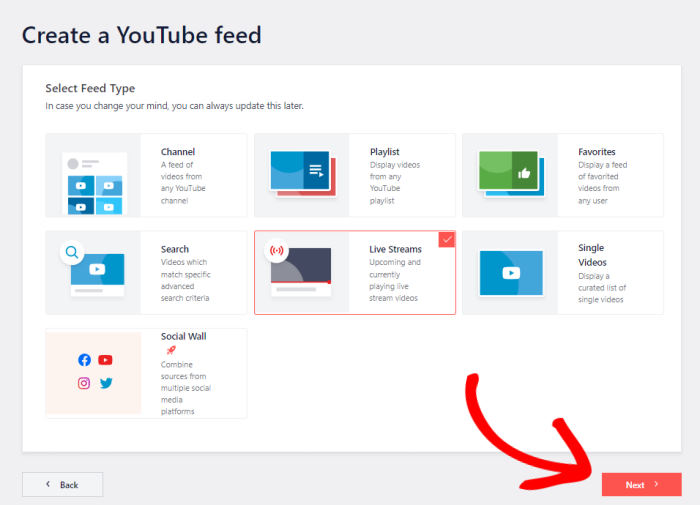
Con eso, has creado un nuevo feed de YouTube que puede mostrar transmisiones en directo en tu sitio web.
Paso 3: Conecta tu cuenta de YouTube
Al conectar tu cuenta de YouTube, tu nuevo feed puede empezar a mostrar transmisiones en directo de YouTube en tu sitio web.
Y la forma más sencilla de hacerlo es utilizar tu clave API de YouTube.
Si aún no tienes una clave API, puedes echar un vistazo a esta guía paso a paso para crear tu clave API de YouTube.
Una vez hecho esto, copia la clave API de YouTube y abre tu sitio WordPress.
Ahora pegue su clave API en la ventana emergente y haga clic en Añadir.

Para terminar de conectar tu feed a YouTube, ahora puedes seleccionar las transmisiones en directo que quieres incrustar.
Puedes empezar abriendo el canal de YouTube que contiene las retransmisiones en directo. Una vez allí, busca la URL en la parte superior.
Ahora copia el código que viene después de "/canal/" o "/usuario/" en la URL.
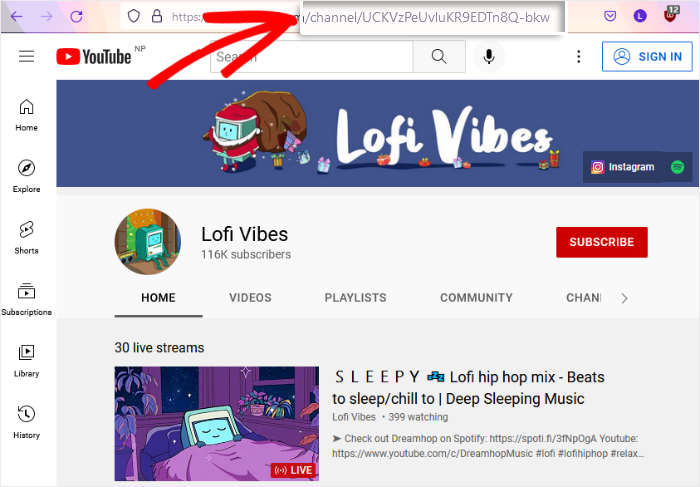
Después de copiar el código, vuelve a tu sitio web y pégalo en el campo Add Channel ID for Livestream .
Una vez hecho esto, haz clic en Siguiente y tu transmisión en directo de YouTube estará lista.
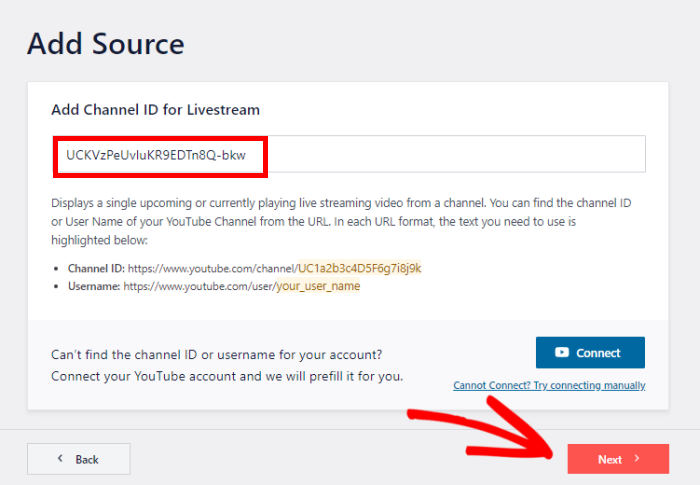
Este feed de YouTube copiará automáticamente el diseño de tu sitio, por lo que tus transmisiones en directo tendrán un aspecto estupendo desde el primer momento.
Paso 4: Personaliza tu feed de YouTube en directo
Utilizando las opciones de personalización, puedes cambiar fácilmente cómo aparecen los vídeos de YouTube en tu sitio.
Para empezar, el plugin te pide que elijas una plantilla pre-construida para tu feed. Tienes 8 plantillas diferentes para elegir:
- Por defecto
- Carrusel
- Tarjetas
- Lista
- Galería
- Último vídeo
- Carrusel de escaparates
- Widget
Sólo tiene que seleccionar el diseño que desea utilizar y hacer clic en Siguiente.

Ahora ya puedes utilizar el editor de retransmisiones en directo del complemento para personalizar tus retransmisiones en directo al detalle.
Con las opciones de la izquierda, puedes configurar el diseño de tu feed, la combinación de colores, la cabecera, el botón de cargar más, etc.
A la derecha, encontrarás una vista previa en directo de tu feed de YouTube. De esta forma, puedes seguir todos tus cambios en tiempo real y ver cómo queda tu feed.

Cuando estés listo para empezar a diseñar tu feed, haz clic en la opción Diseño del feed de la izquierda.
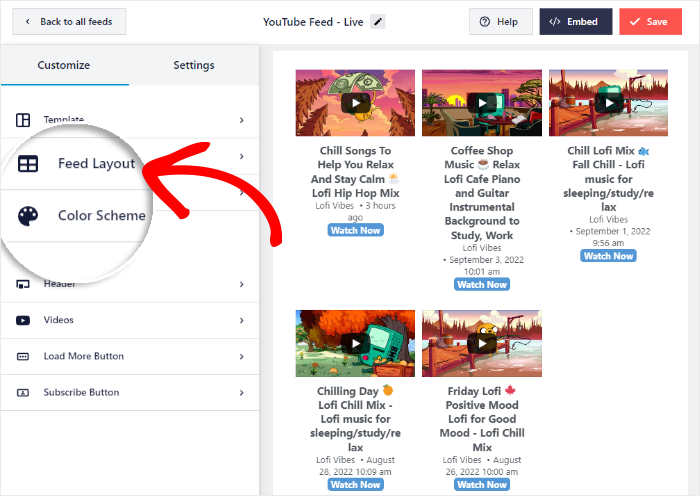
Desde aquí, puedes cambiar el diseño de las transmisiones en directo de YouTube en tu sitio web.
Para configurar el diseño de tu feed, puedes elegir entre 4 opciones diferentes: Cuadrícula, Galería, Lista y Carrusel.
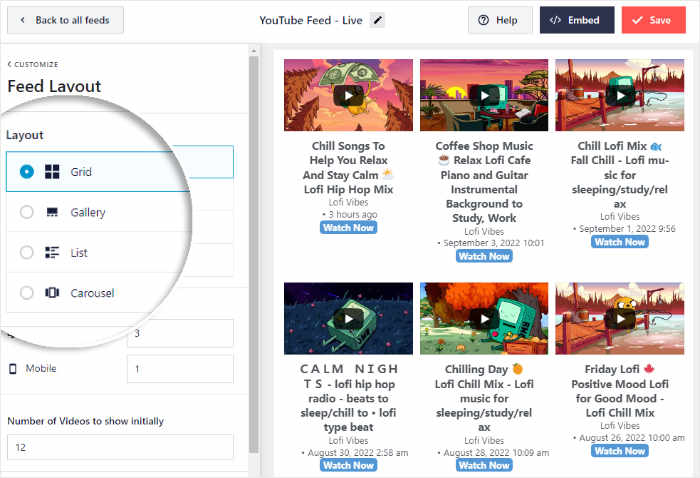
La primera opción es el diseño de cuadrícula , que muestra las transmisiones en directo de YouTube en diferentes filas y columnas.
Como resultado, los vídeos aparecerán en miniaturas cuadradas ordenadas.

También puedes optar por el diseño de galería si quieres que tu última retransmisión en directo sea más visible.
De este modo, tu galería de YouTube tendrá un vídeo grande en la parte superior con miniaturas más pequeñas debajo.

¿Quieres que tus retransmisiones en directo ocupen más espacio en tu web?
Todo lo que tienes que hacer es seleccionar el diseño de la lista de las opciones aquí.

También puede elegir el diseño de carrusel y mostrar una presentación de diapositivas de las transmisiones en directo de YouTube en su sitio.
Así, sus visitantes podrán interactuar con su sitio para elegir el vídeo que prefieran.

Después de seleccionar la opción que prefiera, haga clic en Guardar para confirmar los cambios.
Una vez hecho esto, haz clic en el botón Personalizar de la parte superior para seguir diseñando tu canal de YouTube en directo.
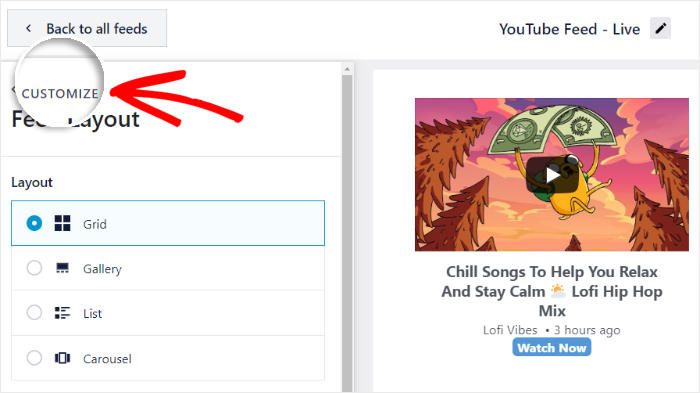
En el siguiente paso, puedes personalizar el aspecto de la cabecera de tu feed mediante el editor de feeds en directo.
Para empezar, haga clic en la opción Cabecera de la izquierda.
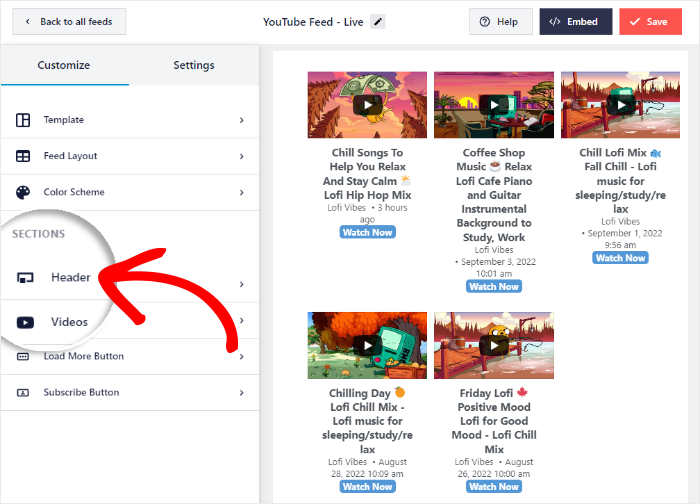
Ahora, puede Activar o Desactivar un encabezado utilizando la opción de alternar en la parte superior izquierda.
Si la cabecera está activada, puede elegir entre los 2 estilos de cabecera siguientes:
- Estándar: Mostrar una cabecera visual con el nombre del canal, descripción y más.
- Texto: Añade un encabezado personalizado en la parte superior de tu feed de YouTube.
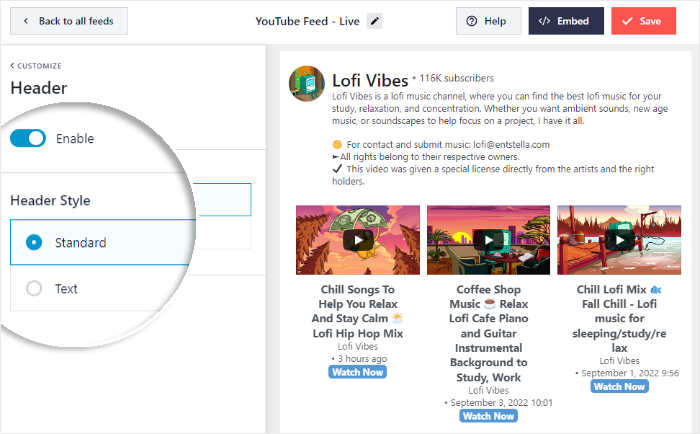
Para guardar su nuevo diseño de cabecera, haga clic en el botón Guardar al final.
Después, puedes utilizar el resto de opciones de personalización para terminar de diseñar tu YouTube en directo. En unos pocos clics, puedes cambiar el número de transmisiones en directo, la combinación de colores, el diseño del botón de cargar más y mucho más.
Y recuerda hacer clic en Guardar cuando estés satisfecho con el aspecto de tu feed de YouTube.
Por último, en el paso 5 puedes utilizar el plugin para incrustar transmisiones en directo de YouTube en tu sitio de WordPress.
Paso 5: Insertar Live YouTube Feed en WordPress
Usando el plugin YouTube Feed Pro, hay 2 maneras de incrustar tus vídeos en directo de YouTube:
- Insertar transmisiones en directo de YouTube en una página de WordPress
- Insertar transmisiones en directo de YouTube en una barra lateral o pie de página de WordPress
Veamos ambas opciones a continuación:
Insertar transmisiones en directo de YouTube en una página de WordPress
Con YouTube Feed Pro, puedes empezar a incrustar tus feeds de YouTube directamente desde el editor de feeds en directo.
Para ello, primero haz clic en el botón Incrustar de la parte superior.
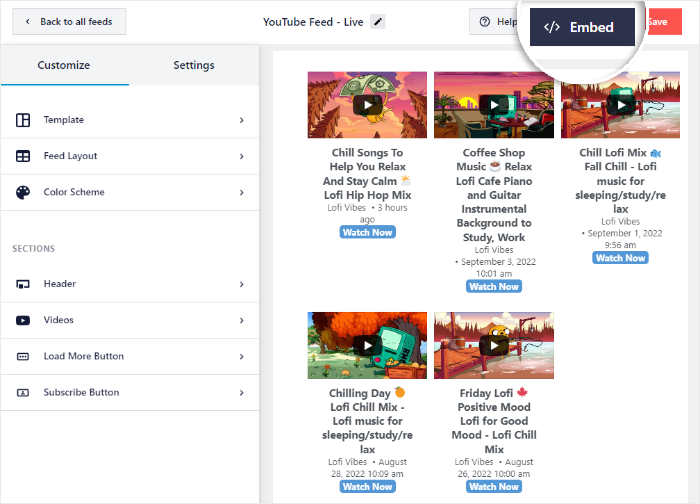
YouTube Feed Pro te mostrará una ventana emergente con las opciones de incrustación para esta transmisión en directo.
Por ahora, seleccione la opción Añadir a una página en la ventana emergente.

En la ventana emergente, ahora puede ver una lista de todas las páginas de WordPress de su sitio.
Ahora seleccione su página de WordPress de la lista y haga clic en Siguiente para continuar.

Una vez hecho esto, YouTube Feed Pro abrirá la página en el editor de bloques de WordPress.
Aquí, haga clic en el icono más (+) para añadir un nuevo bloque.

Utilizando la barra de búsqueda de la parte superior, busca el bloque "youtube feed".
Y en los resultados de búsqueda que aparecen a continuación, haz clic en el bloque Feeds for YouTube para incrustar tu feed.

Para confirmar los cambios, haz clic en el botón Actualizar y tus emisiones en directo de YouTube estarán en línea en tu sitio.
Ahora puedes abrir tu sitio web para ver cómo se ve tu transmisión en directo de YouTube.

Ahora, veamos el siguiente método para incrustar transmisiones en directo de YouTube en WordPress.
Insertar un vídeo en directo de YouTube en una barra lateral o pie de página de WordPress
También puedes utilizar un widget de YouTube para mostrar tus emisiones en directo en el pie de página o en la barra lateral de tu sitio web.
Y como antes, puedes empezar directamente desde el editor de tu feed en directo.
Para abrir una fuente de YouTube en el editor de fuentes en directo, ve al menú Fuentes de YouTube " Todas las fuentes desde el panel de control del administrador.
Una vez hecho esto, haz clic en el canal de YouTube que quieras abrir.
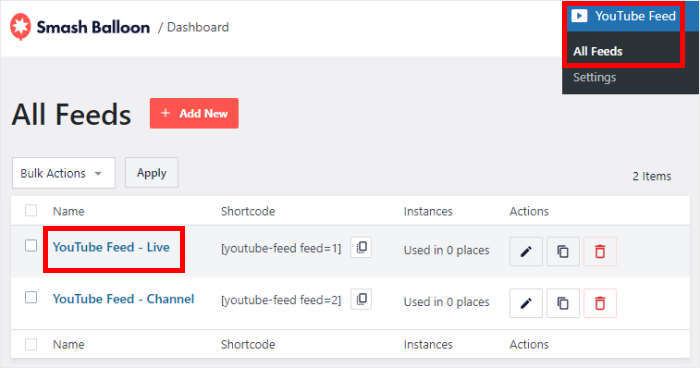
Ahora, verás el canal de YouTube en directo abierto en el editor una vez más.
Para empezar a incrustar el feed, haz clic en el botón Incrustar de la esquina superior derecha.
Como antes, puedes ver todas las opciones de incrustación para este feed de YouTube aquí. Puede copiar el código corto único aquí, o simplemente utilizar el widget de WordPress ya hecho.
Para continuar, haga clic en el botón Añadir a un widget.

Una vez hecho esto, YouTube Feed Pro abrirá la página de Widgets de tu sitio web.
Aquí puedes elegir entre una barra lateral o un pie de página para incrustar tus emisiones en directo de YouTube.
Para incrustar tu feed de YouTube en tu barra lateral, haz clic en la opción Barra lateral.

¿Quieres mostrar las retransmisiones en directo de YouTube en tu pie de página? Entonces, haz clic en la sección Pie de página.
Para este ejemplo, utilizaremos una barra lateral de WordPress.

Para añadir un nuevo widget a la barra lateral o al pie de página, haga clic en el icono más (+) de la parte inferior.
Por último, haz clic en el widget Feeds for YouTube para incrustar tu feed en directo de YouTube.

Para guardar tu nuevo widget de YouTube, haz clic en el botón Actualizar . Con esto, habrás incrustado tus transmisiones en directo de YouTube en WordPress.
Si abres tu sitio web ahora, podrás ver cómo se ven tus transmisiones en directo de YouTube.
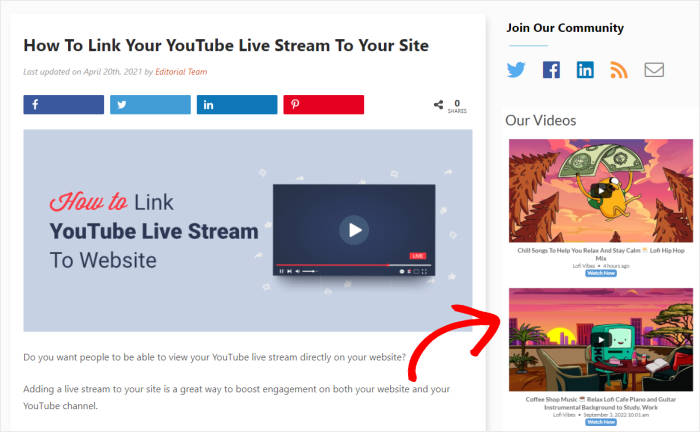
¡Y ya está!
Ahora ya conoces la forma más sencilla de incrustar transmisiones en directo de YouTube en tu sitio web de WordPress. Todo lo que tienes que hacer es utilizar YouTube Feed Pro, y puedes hacerlo en tan sólo unos clics.
Una vez hecho esto, es muy fácil impulsar tu canal de YouTube, conseguir más visitas, atraer a tus visitantes y hacer crecer tu negocio.
¿Listo para incrustar secuencias en directo de YouTube? Consigue tu copia de YouTube Feed Pro.
Cómo mejorar tu sitio web de WordPress al incrustar transmisiones en directo de YouTube
La mayoría de la gente considera que una retransmisión en directo integrada es una función meramente estética.
De hecho, es una de las medidas más prácticas que puedes tomar para fomentar la participación y mantener el contenido actualizado.
Tu público se queda en tu sitio web en lugar de irse a YouTube. Cuando alguien hace clic en YouTube para ver un vídeo, pierdes esa visita.
Todo el tiempo de visualización, los comentarios y la interacción tienen lugar en la plataforma de YouTube, no en la tuya. La incrustación permite que tu contenido y tu público permanezcan en el mismo lugar.
El contenido en directo capta la atención durante más tiempo que los vídeos pregrabados. Los espectadores dedican aproximadamente ocho veces más tiempo a ver retransmisiones en directo que a ver vídeos bajo demanda.
El tiempo que los usuarios pasan en tu sitio web indica relevancia a los motores de búsqueda y ayuda a que las personas que no conocen tu marca se familiaricen con ella.
Tu sitio web se mantiene actualizado sin necesidad de mantenimiento. Una vez que Smash Balloon YouTube Feed Pro se conecta a tu canal, se actualiza automáticamente.
Mantiene las páginas activas incluso cuando no se publica contenido nuevo. Los creadores que transmiten con regularidad pueden utilizar su transmisión en directo como una sección de facto de «contenido más reciente» en su página de inicio o centro de recursos. De este modo, la página sigue siendo útil sin necesidad de publicar una nueva entrada de blog cada semana.
¿Quieres mostrar también las retransmisiones en directo de Facebook? Tenemos una guía completa sobre cómo integrar las retransmisiones en directo de Facebook en tu sitio web.
También te puede interesar leer el siguiente post sobre los mejores plugins de YouTube para WordPress para aumentar tus suscriptores.







