


 Muro social
  Feed Analytics


Incrustar vídeos de YouTube en tu sitio web de WordPress es una forma eficaz de ampliar tu audiencia, la visibilidad de tu canal, el número de suscriptores y el conocimiento general de tu marca.
Por otro lado, añadir manualmente vídeos de YouTube a WordPress puede llevar mucho tiempo y esfuerzo.
La buena noticia es que puedes evitar esta molestia y conseguir vídeos atractivos de YouTube en tu sitio web.
Nuestro completo tutorial te guiará a través del método más sencillo para añadir vídeos de YouTube a tu sitio de WordPress mediante el plugin YouTube Feed Pro.
La forma más fácil de añadir YouTube a WordPress: Plugin vs. Manual Embed
A la hora de integrar contenidos de YouTube en tu sitio web WordPress, tienes esencialmente dos métodos principales:
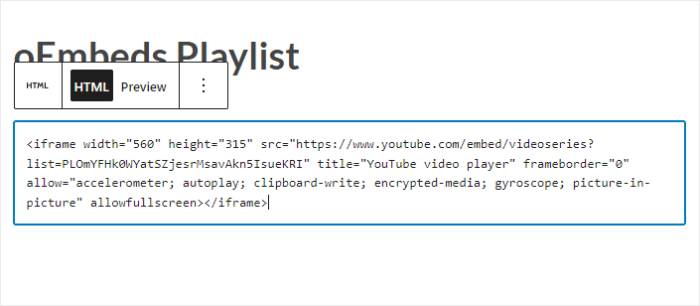
1. Incrustación manual
Este método consiste en generar códigos de incrustación de YouTube, ajustar manualmente los fragmentos y pegarlos directamente en el HTML de tu sitio. Aunque es factible para un solo vídeo, este método es a menudo:
- Complejo: Requiere atención al detalle y mucha codificación.
- Lleva mucho tiempo: Especialmente para múltiples vídeos o diseños personalizados.
- Personalización limitada: Difícil dar estilo a los feeds o garantizar la capacidad de respuesta.
2. Incrustación automática con un plugin (recomendado)
La forma más sencilla y eficaz es utilizar un plugin de YouTube para WordPress. Este método automatiza el proceso y ofrece funciones avanzadas.
Para una experiencia superior, recomendamos YouTube Feed Pro, reconocido como el mejor plugin de YouTube para WordPress.
Elimina la necesidad de codificar y agiliza todo el proceso.

Principales ventajas de utilizar YouTube Feed Pro:
- No requiere codificación: Importa e incrusta fácilmente contenido de YouTube en cuestión de minutos sin necesidad de conocimientos técnicos.
- Muchos tipos de fuentes: Muestra sin esfuerzo el contenido de cualquier lista de reproducción, canal, emisión en directo, resultados de búsqueda o vídeos individuales de YouTube.
- Editor de noticias en directo: Personaliza el diseño, la combinación de colores, el tamaño del feed, el diseño de los botones, el estilo de la cabecera y mucho más mediante un intuitivo editor visual.

- Diseño 100% adaptable: Todos tus feeds de YouTube incrustados copian automáticamente tu tema y se ven impresionantes en cualquier dispositivo, desde móviles hasta ordenadores de sobremesa.
- Carga lenta: Los vídeos sólo se cargan cuando el visitante hace clic, lo que evita la reproducción automática y garantiza que su sitio web se cargue rápidamente, independientemente del número de vídeos incrustados.
- Sitio web más rápido: Un sitio rápido como el rayo, que contribuye a un mejor SEO y a una mejor clasificación en los resultados de los motores de búsqueda.
Para empezar a incrustar vídeos de YouTube con una facilidad y eficacia inigualables, obtén tu copia de YouTube Feed Pro hoy mismo.
Cómo añadir YouTube a WordPress en 5 sencillos pasos
¿Estás listo para integrar vídeos de YouTube en tu sitio web de WordPress? Sigue esta guía para principiantes:
Paso 1: Instalar YouTube Feed Pro
Comience por obtener su copia de YouTube Feed Pro aquí. Una vez descargada, proceda a instalar el plugin en su sitio web WordPress.
(Para obtener instrucciones de instalación detalladas, eche un vistazo a este tutorial paso a paso sobre cómo instalar plugins en su sitio de WordPress).
Paso 2: Crear un feed de YouTube
Con el plugin instalado, ya puedes crear un feed de YouTube para mostrar vídeos en tu sitio web.
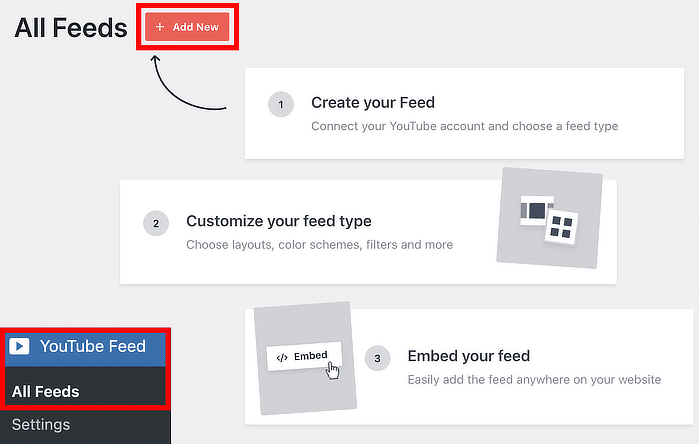
- Vaya al menú YouTube Feed " All Feeds desde su panel de control de WordPress.
- Haga clic en el botón Añadir nuevo.
- Elige el tipo de feed de YouTube que deseas crear (por ejemplo, canal de YouTube, lista de reproducción, lista de favoritos, emisión en directo o vídeos individuales específicos).
- Haga clic en Siguiente para continuar.
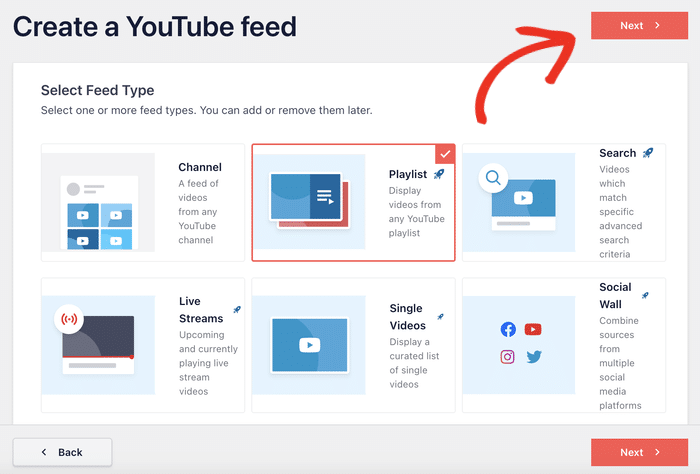
En este tutorial, mostraremos cómo añadir vídeos de una lista de reproducción de YouTube.
Paso 3: Conecta tu feed a YouTube
Para que tu feed muestre contenido de YouTube, puedes conectarlo a YouTube. El método más sencillo es utilizar tu clave API de YouTube.
- Si aún no tienes una clave API, consulta este tutorial sobre cómo crear una clave API de YouTube.
- Pega tu clave API de YouTube en la ventana emergente y haz clic en Añadir.

Seleccione una fuente para su feed de YouTube (por ejemplo, el canal, la lista de reproducción o la transmisión en directo de YouTube que desea incluir en WordPress).
Para una fuente de lista de reproducción de YouTube:
- Visita la lista de reproducción seleccionada en YouTube.
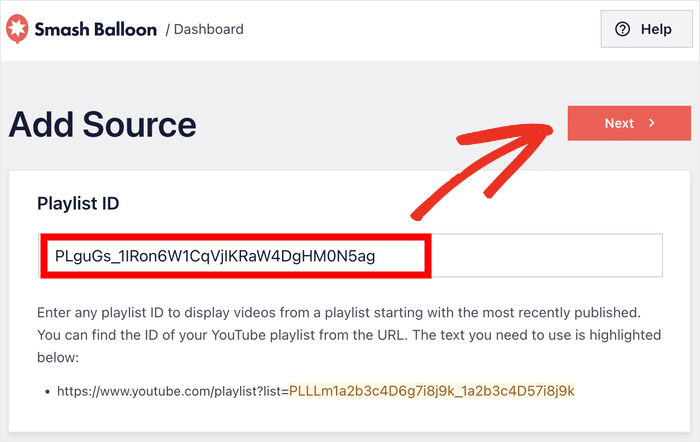
- Copie el ID de la lista de reproducción: la cadena de caracteres que aparece justo después de "https://www.youtube.com/playlist?list=" en la URL.
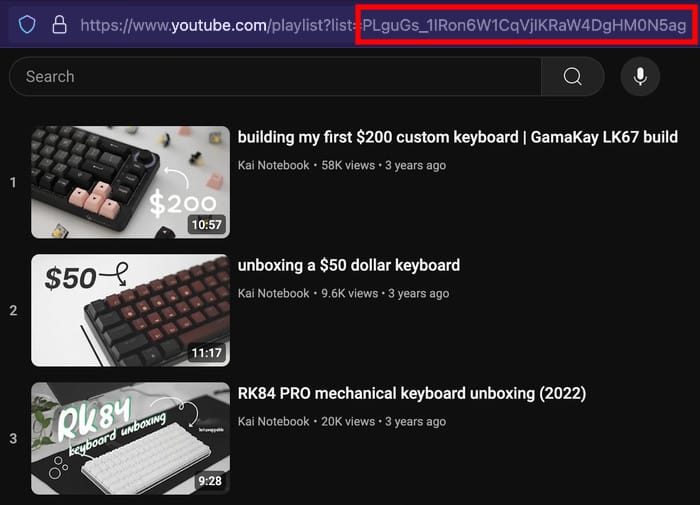
- Vuelva a su sitio web y pegue este código en el campo ID de la lista de reproducción.
- Por último, haga clic en Siguiente para finalizar la adición de su fuente.
Paso 4: Personaliza tu feed de vídeos de YouTube
YouTube Feed Pro se adapta automáticamente al diseño del tema de tu sitio web, lo que garantiza que tus feeds de YouTube mantengan la coherencia de la marca. También tienes un amplio control sobre el diseño del feed.
Además, puedes configurar fácilmente el diseño de tu feed de YouTube con las opciones de personalización disponibles.
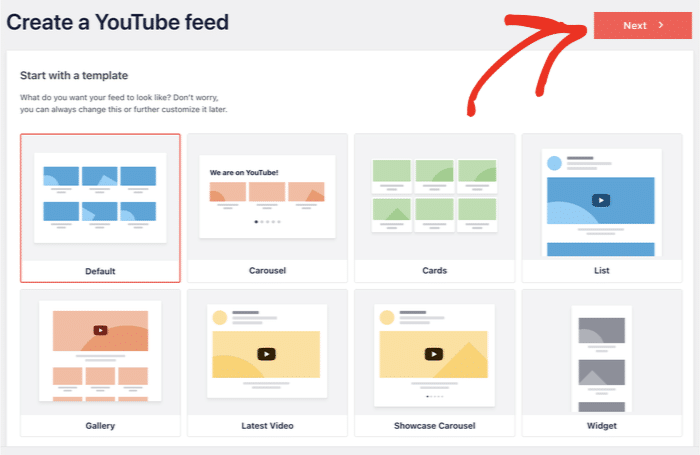
- Elija una plantilla prediseñada para tu feed de YouTube desde opciones como:
- Por defecto
- Carrusel
- Tarjetas
- Lista
- Galería
- Último vídeo
- Carrusel de escaparates
- Widget
- Seleccione la plantilla que prefiera y haga clic en Siguiente.
Para una mayor personalización, utilice el editor de feeds en directo para ajustar el diseño, la combinación de colores, el tamaño de los feeds, el diseño de los botones, el estilo de la cabecera y mucho más.
Una vista previa en directo a la derecha mostrará los cambios al instante.
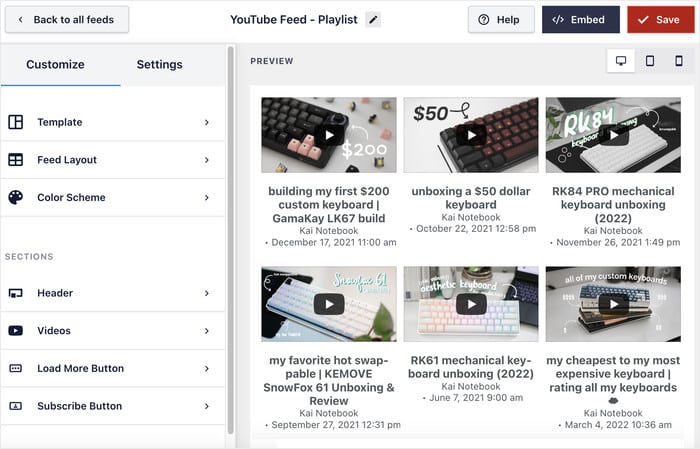
- Para empezar, haga clic en la opción Diseño de la fuente de la izquierda.
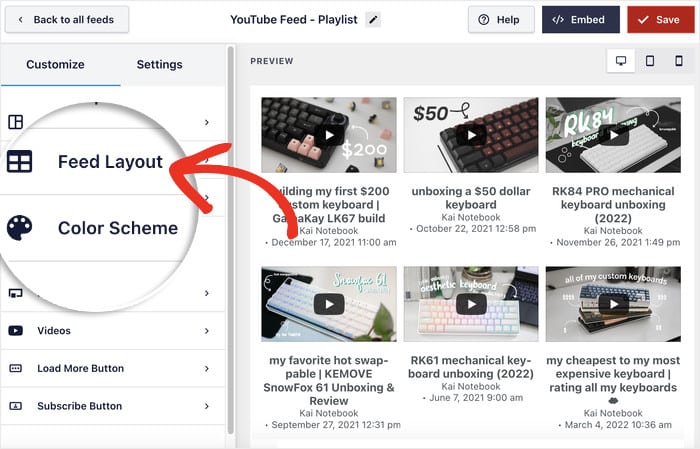
- Selecciona entre 4 opciones de diseño para determinar cómo aparecen los vídeos de YouTube:
- Cuadrícula: Un diseño tradicional con filas y columnas sencillas, que muestra miniaturas de vídeo cuadradas para organizar el contenido.
- Galería de vídeos: Ideal para mostrar un vídeo principal grande con miniaturas de vídeo de apoyo debajo, fomentando una mayor participación del visitante.
- Lista: Un estilo minimalista que muestra los vídeos en una sola columna.
- Carrusel: Un atractivo feed deslizante perfecto para testimonios o vídeos de reseñas de clientes.
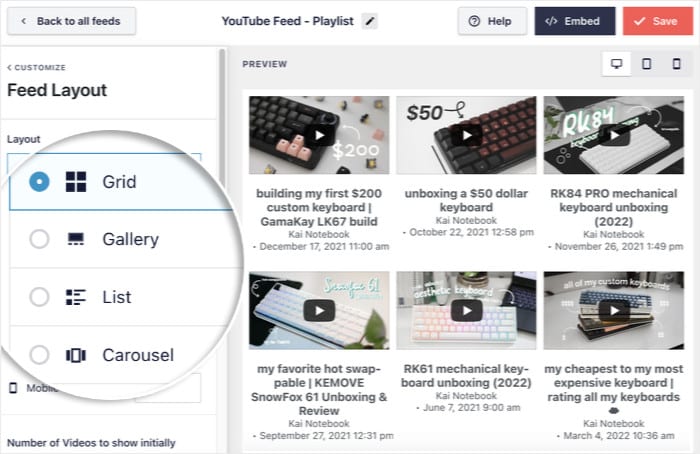
- Después de seleccionar el diseño deseado, haga clic en Guardar para confirmar.
- A continuación, puede hacer clic en Personalizar para volver a las opciones de personalización principales.
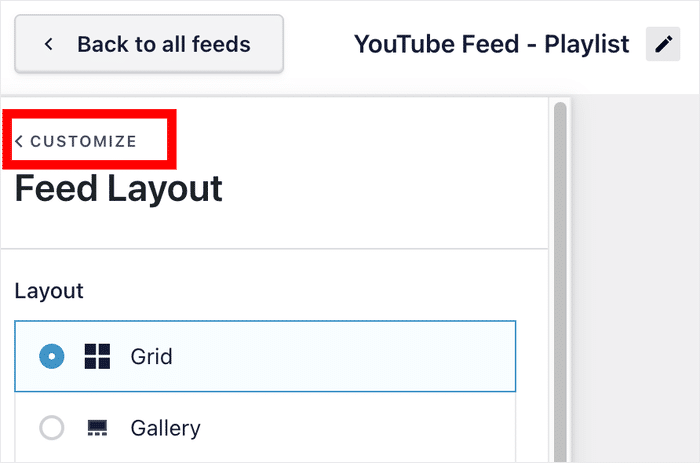
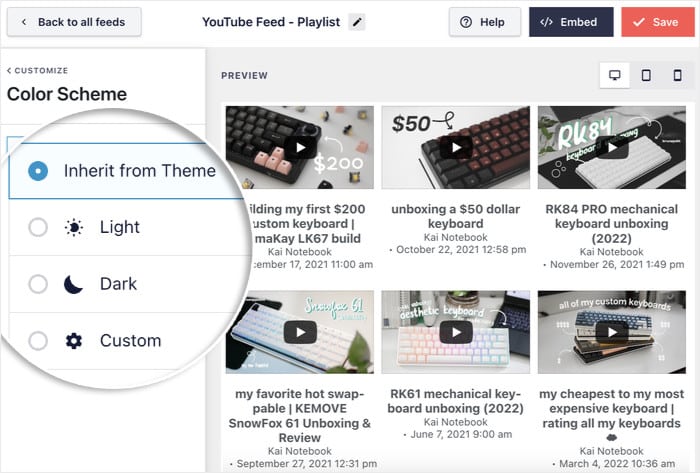
- Para cambiar los colores de su feed, haga clic en el botón Combinación de colores de la izquierda. Elija entre:
- Hereda del tema: Coincide automáticamente con los colores de su tema de WordPress.
- Claro: Fondo claro con fuente oscura.
- Oscuro: Fondo oscuro con fuente clara.
- Personalizado: Elige manualmente todos los colores.
- Haga clic en Guardar para confirmar la combinación de colores.
Personaliza aún más el estilo de la cabecera, los botones, el número de vídeos y mucho más utilizando las opciones restantes. También puedes mostrar un banner de suscripción para animar a nuevos suscriptores.
Recuerda hacer clic en Guardar cuando estés satisfecho con el diseño de tu vídeo de YouTube.
Paso 5: Añadir YouTube Feed a tu sitio web WordPress
YouTube Feed Pro te permite incrustar fácilmente tus vídeos de YouTube de 2 formas diferentes:
Añadir YouTube a una página de WordPress
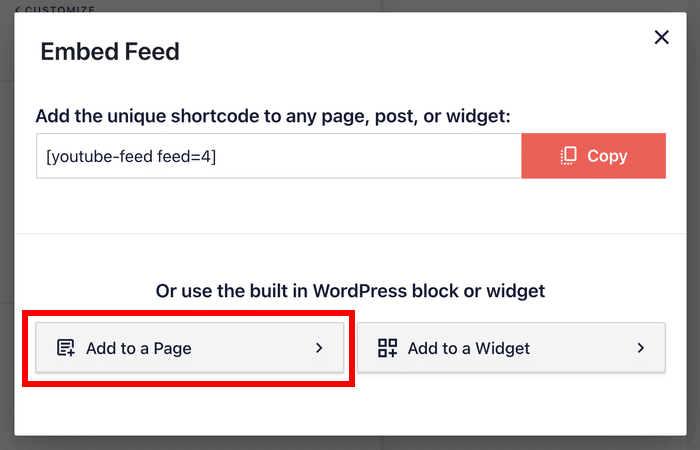
- Haz clic en el botón "Incrustar " en la parte superior del editor.
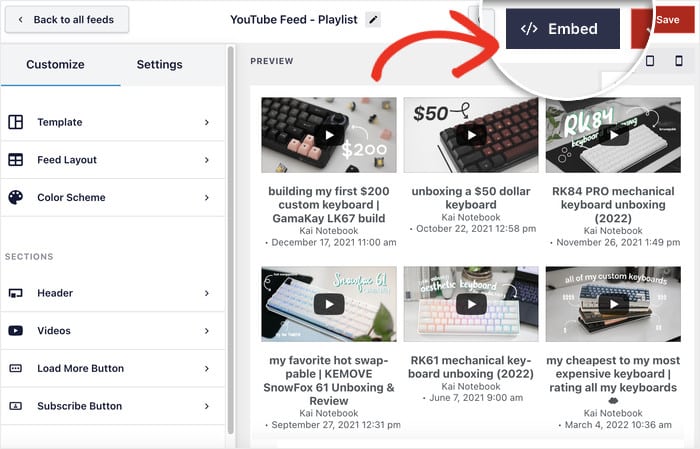
- Desde las opciones de incrustación, puedes copiar el shortcode para incrustar el feed manualmente.
- Para este tutorial, haga clic en Añadir a una página.
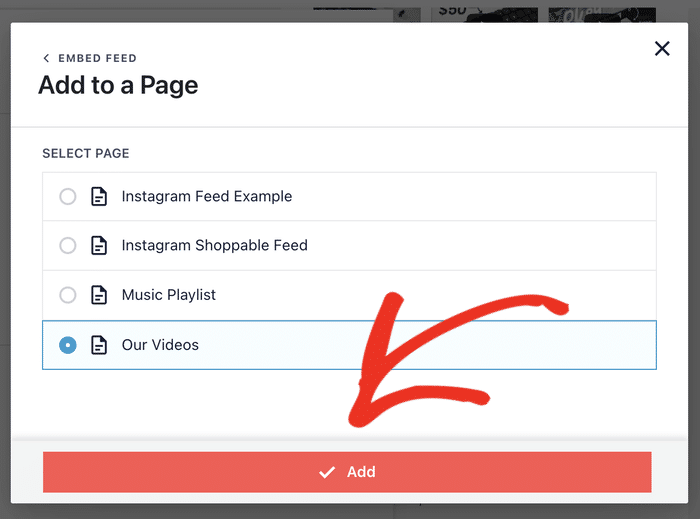
- A continuación, verá una lista de las páginas de WordPress disponibles en su sitio.
- Seleccione la página de WordPress en la que desea incluir los vídeos y haga clic en Añadir.
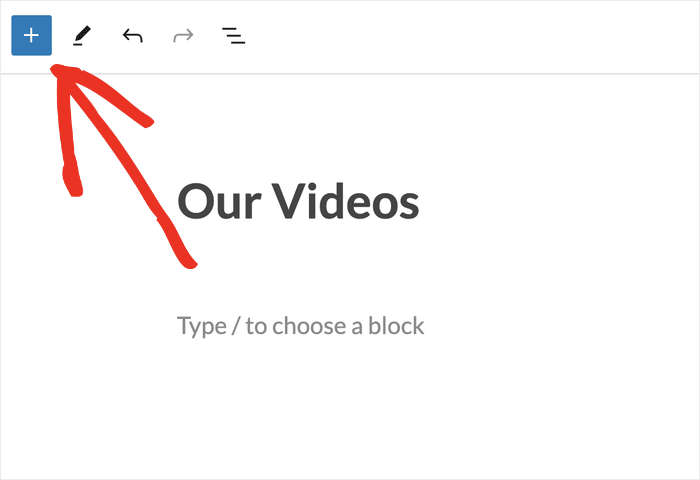
- La página se abrirá en el editor de bloques de Gutenberg.
- Haga clic en el icono más (+) para añadir un nuevo bloque.
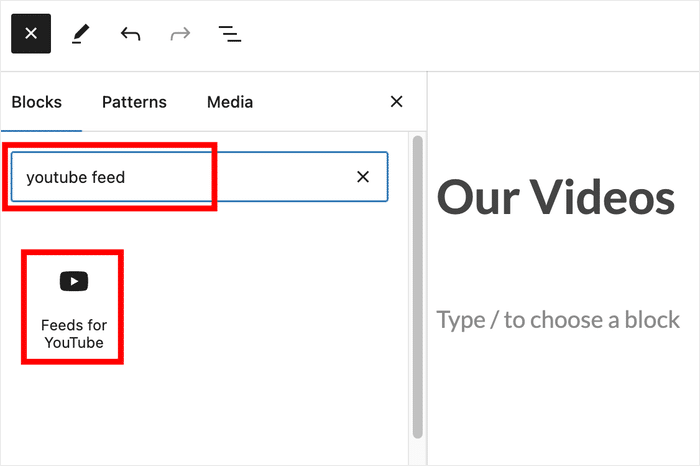
- Busca "youtube feed" en la barra de búsqueda de la parte superior.
- Haz clic en el bloque Feeds for YouTube de los resultados de búsqueda.
- Por último, haz clic en el botón Actualizar para publicar tu feed de YouTube en la página.
- Visita tu sitio de WordPress para ver cómo se ven los vídeos de YouTube.
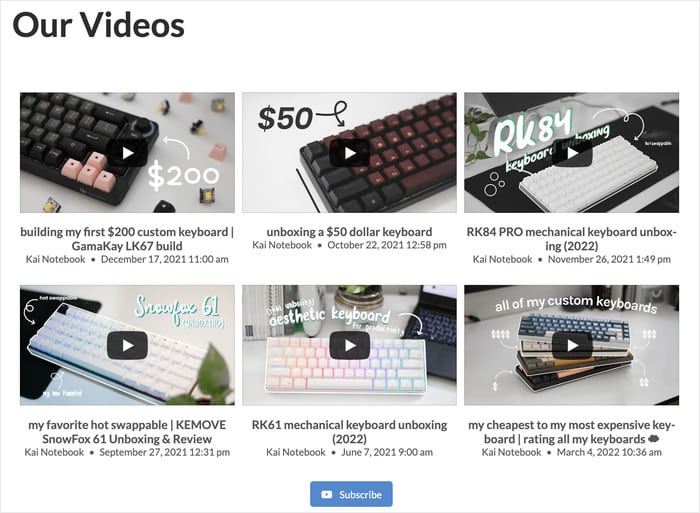
Además, puedes incrustar feeds de YouTube en las entradas de tu blog de WordPress utilizando un bloque de contenido.
Añadir YouTube a la barra lateral/pie de WordPress
También puedes utilizar el widget integrado en el plugin para añadir contenido de YouTube a tu barra lateral o pie de página.
- Abre el menú "Todas las fuentes" de YouTube en el panel de control.
- Haz clic en el feed de YouTube que quieras incrustar.

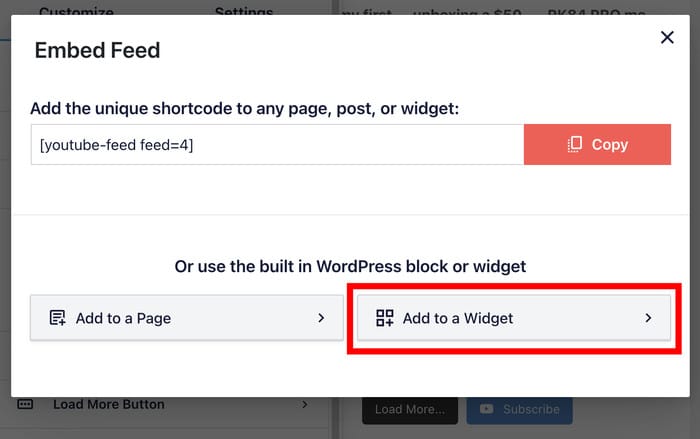
- Haga clic en el botón Incrustar de la parte superior.
- En la ventana emergente, haga clic en Añadir a un widget.
- El plugin abrirá la página de widgets de WordPress.
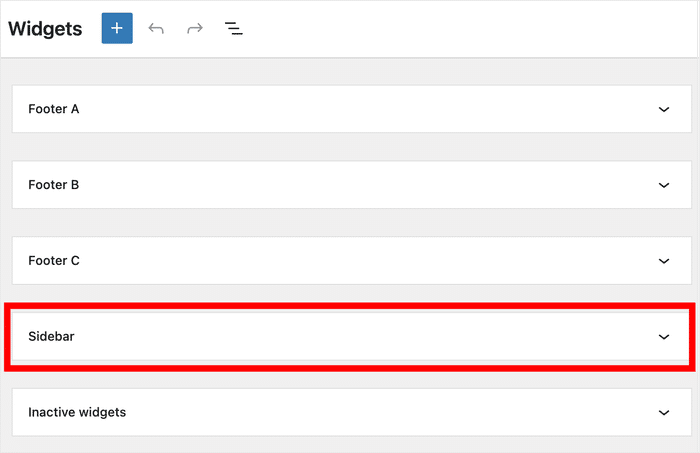
- Elija la ubicación deseada para su YouTube vídeos:
- Haga clic en Barra lateral para incrustarlo en el área de la barra lateral.
- Haga clic en Pie de página para incrustar su fuente en la zona de pie de página.
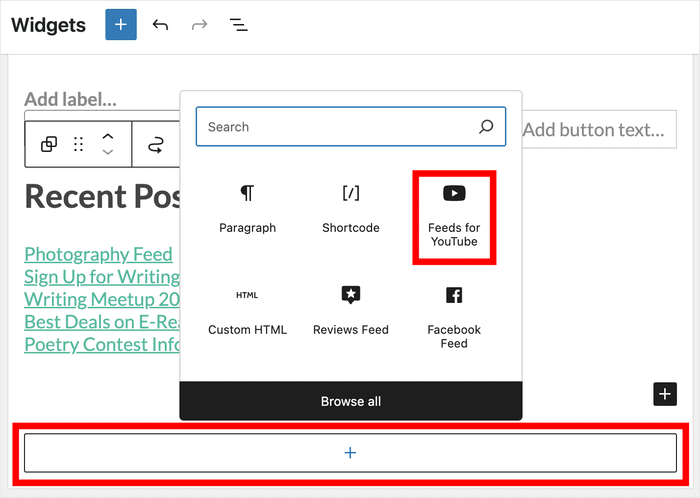
- Haz clic en el icono más (+) para empezar a añadir un nuevo widget,
- Inserta el widget Feeds for YouTube desde las opciones.
Ahora puedes comprobar el aspecto de los vídeos de YouTube abriendo tu sitio y mirando la barra lateral o el pie de página.
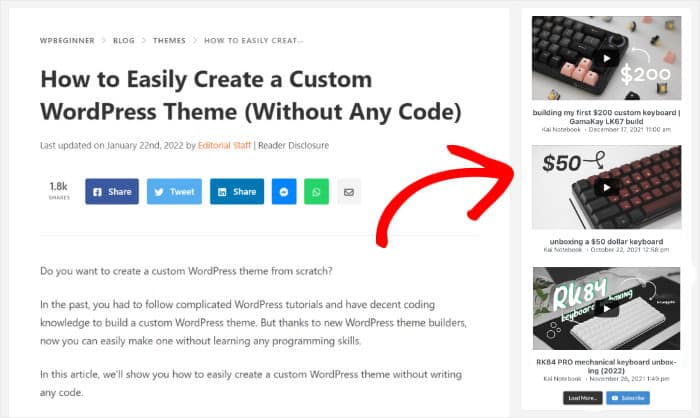
Y así, ¡ahí lo tienen, amigos!
Ahora tienes los conocimientos necesarios para incrustar sin problemas un feed de vídeo de YouTube en tu sitio web WordPress. Con YouTube Feed Pro, todo el proceso se simplifica a unos pocos clics, eliminando la necesidad de complejos códigos HTML, iFrame o CSS.
Esto te ayuda a conseguir más visibilidad para tus vídeos de YouTube, fomentando el conocimiento de la marca, el aumento de suscriptores y, en última instancia, una mayor participación y ventas potenciales.
¿Quieres empezar a crear feeds de YouTube fácilmente? Empieza con YouTube Feed Pro aquí.
Más guías sobre redes sociales y WordPress
- Cómo publicar automáticamente desde WordPress a las redes sociales para facilitar la participación
- Los mejores plugins de YouTube para aumentar tus suscriptores ahora mismo
- Cómo incrustar varios vídeos de TikTok a la vez (método de codificación cero)
- Cómo arreglar YouTube Embed Autoplay no funciona
- Los mejores plugins de TikTok para tu sitio web WordPress (imprescindibles)







