Aunque compartir entradas de WordPress en las redes sociales es bastante útil, creo que todo el mundo sabe que el proceso dista mucho de ser divertido.
En serio. Copiar y pegar los mismos enlaces de contenido una y otra vez es perder mucho tiempo y esfuerzo.
Pero aquí está la cosa: ¡puedes automatizar todo el proceso!
Con la herramienta adecuada, puedes compartir automáticamente tus publicaciones en Facebook, X/Twitter e Instagram. Es un cambio de juego total.
En esta entrada, te explicaré cómo publicar automáticamente desde WordPress en las redes sociales.
- La forma más fácil de publicar automáticamente desde WordPress a las redes sociales
- Cómo publicar automáticamente desde tu WordPress en las redes sociales
La forma más fácil de publicar automáticamente desde WordPress a las redes sociales
El primer paso es decidir qué herramientas de autopublicación elegir. Idealmente, nuestra elección debe tener características como:
- Compatibilidad con las principales plataformas de redes sociales, como Facebook, Instagram y Twitter/X.
- Te permite publicar contenido automáticamente desde el panel de control de WordPress para que ahorres mucho tiempo.
- Filtros y opciones de moderación para controlar las publicaciones que se comparten en las redes sociales.
- También le permite redactar y programar publicaciones en las redes sociales desde cero.
- Función de programación para que puedas asegurarte de que las publicaciones se comparten en el momento adecuado.
De todas las opciones, ClickSocial resultó ser la herramienta de autopublicación perfecta que tenía todo lo que necesitábamos.

Además de todas sus fantásticas funciones, es muy fácil de usar, por lo que podrás configurar la función de publicación automática en cuestión de minutos.
Además, el proceso es el mismo para todas las plataformas, por lo que no tienes que memorizar montones de instrucciones.
Puede obtener más información sobre ClickSocial aquí si desea consultar todas las funciones.
Cómo publicar automáticamente desde tu WordPress en las redes sociales
Para simplificar las cosas, voy a repasar las instrucciones para cada plataforma de medios sociales a continuación.
La buena noticia es que todos los pasos son los mismos para cada plataforma. Por tanto, si puedes publicar automáticamente en Facebook, también podrás hacerlo en las demás plataformas.
Empecemos:
Cómo publicar automáticamente en Twitter/X desde WordPress
Una vez que hayas configurado tu autopóster, podrás mantener a tus seguidores de Twitter enganchados con un flujo de nuevos contenidos.
Y si utilizas ClickSocial, también puedes:
- Potencie el SEO de su sitio web enviando seguidores de Twitter a su sitio web
- Redacta rápidamente nuevos tweets con contenido de tu galería multimedia
- Utiliza el calendario de publicaciones para realizar un seguimiento de los tweets programados y publicados
Con eso, te mostraré lo sencillo que puede ser todo el proceso:
Paso 1: Cree su cuenta ClickSocial
Para empezar, abra el sitio web de ClickSocial y haga clic en el botón Registrarse.

Desde el panel de control de su sitio WordPress, abra el menú Plugins " Añadir nuevo plugin .
A continuación, utilice la barra de búsqueda para buscar el plugin "ClickSocial".

Haga clic en Instalar ahora y espere a que el plugin se añada a su sitio.

A continuación, haga clic en el botón Activar una vez que esté disponible.
Paso 2: Conectarse a ClickSocial y Twitter
Vuelva al panel de ClickSocial y seleccione la opción Generar clave API .

En la nueva página, encontrará una lista de todas sus claves API. Cada clave permite conectar ClickSocial a un sitio diferente.
Para continuar, haga clic en Añadir nuevo.

En la ventana emergente, introduzca el nombre de su sitio web y pulse el botón Generar clave API .

Esto mostrará su clave API para ese sitio específico. Puede crear una nueva si desea conectar otro sitio web a ClickSocial.
Haga clic en Copiar y vuelva a su sitio.

Abra el menú ClickSocial en el panel de control de su sitio.
A continuación, pulse el botón Configurar mi cuenta.

¿Recuerdas la clave API de antes?
Sólo tienes que pegarlo aquí y hacer clic en Conectar.

Ahora que ha conectado su sitio web, es el momento de conectar su cuenta.
Puede empezar haciendo clic en el botón Añadir cuenta.

Aunque el proceso es el mismo para cada plataforma, de momento podemos hacer clic en Twitter.
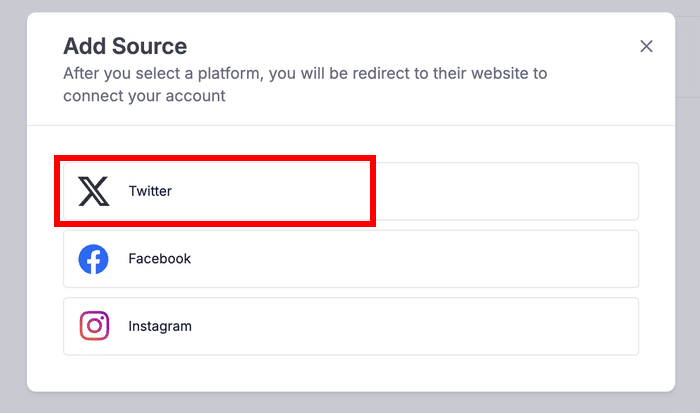
Al hacerlo, accederás a Twitter/X, donde podrás hacer clic en Autorizar aplicación para conectar tu cuenta.

Ahora también puedes elegir tu zona horaria. El plugin te permite elegir entre la zona horaria de tu sitio y la zona horaria de tu cuenta de redes sociales.
Una vez hecho esto, haga clic en Finalizar configuración.

Paso 3: Establecer reactivaciones posteriores
Ahora, busca la opción Revivir publicaciones a la izquierda. Desde ahí, puedes elegir qué publicaciones compartir automáticamente.
En la nueva página, haga clic en Configurar puestos de reactivación.

A continuación, puedes configurar los filtros para elegir qué publicaciones se compartirán.
Cuando estés satisfecho con los filtros, haz clic en Siguiente.

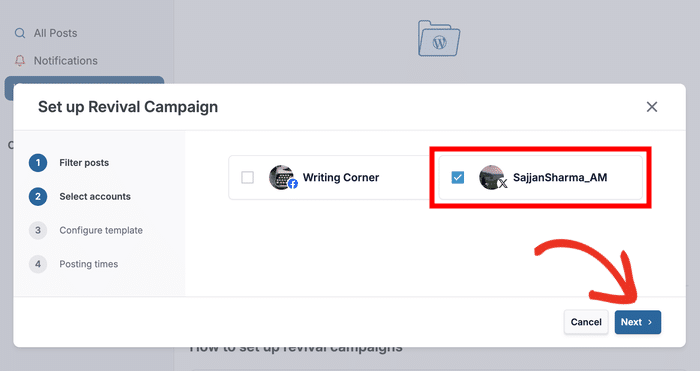
Por último, seleccione la cuenta de la red social en la que desea compartir y haga clic en Siguiente.
Paso 4: Seleccione su formato de publicación
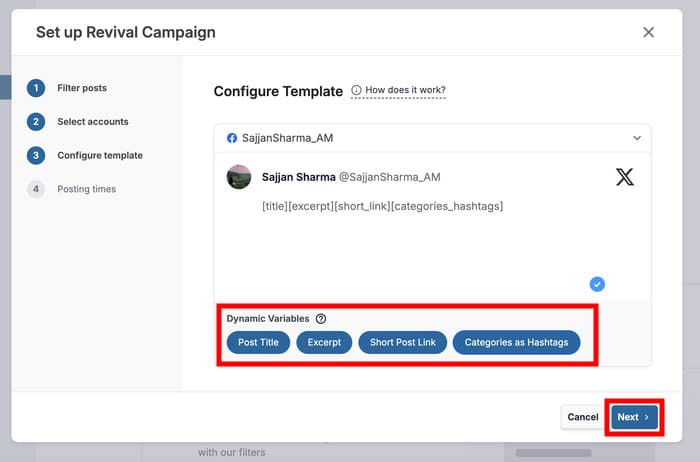
En la ventana emergente superior, puedes cambiar el aspecto que tendrán las publicaciones cuando se compartan en Twitter.
Puedes añadir títulos de entradas, extractos, enlaces a entradas y mucho más. Esto también le permite cambiar el orden de todas estas variables.
Como antes, haga clic en Siguiente para continuar.
Por último, selecciona la fecha y la hora en que te gustaría compartir regularmente tus publicaciones.
Para este ejemplo, elegí lunes, miércoles y viernes a las 9:00 AM.
Después de seleccionar las horas, haga clic en Siguiente.

Una vez hecho esto, ClickSocial compartirá automáticamente las publicaciones de WordPress en Twitter.
Consejo de experto: También hay una guía completa sobre cómo publicar automáticamente en Twitter desde WordPress que puedes consultar.
Cómo publicar automáticamente en Facebook desde WordPress
Compartir tus contenidos en Facebook también puede ser una forma estupenda de hacer crecer tu marca en Internet. De una sola vez, podrás:
- Llega a tus seguidores de Facebook cuando suelen estar conectados
- Dirige el tráfico a tus entradas antiguas de WordPress para mejorar el SEO
- Atrae a tus fans en Facebook con un flujo constante de contenidos
Para empezar a hacer todo eso y más, sólo tienes que seguir los pasos que se indican a continuación:
Paso 1: Registrarse en ClickSocial
Como antes, puedes empezar por registrarte en ClickSocial aquí.
En su sitio web, abra el menú Plugins " Añadir nuevos plugins y busque "ClickSocial".
En los resultados de la búsqueda, instale y active el plugin, y ya está.

Paso 2: Conectarse a ClickSocial y Facebook
Al igual que con Twitter, puede utilizar una clave API para conectar su sitio web a ClickSocial.
Si ya lo ha hecho, puede saltárselo.
Vaya al panel de ClickSocial y haga clic en Generar clave API.
Si ya ha conectado su sitio web a ClickSocial, debería verlo aquí.
De momento, utilice el botón Añadir nuevo para continuar.
Cuando veas una ventana emergente, introduce el nombre de tu sitio web o cualquier etiqueta que puedas recordar.
Una vez hecho esto, haga clic en Generar clave API.
Por último, copie su clave API y vuelva a su panel de control de WordPress.
En el panel de control, abra el menú ClickSocial de la izquierda.
Ahora, puede hacer clic en Configurar mi cuenta para iniciar el proceso de configuración.
Para conectar ClickSocial a su sitio web, pegue su clave API y haga clic en Conectar.
Ahora, es el momento de conectarte a tu cuenta de Facebook.
Sólo tienes que hacer clic en Añadir cuenta y seleccionar Facebook en la ventana emergente.
Cuando se te redirija a Facebook, utiliza la ventana emergente para elegir la cuenta, la empresa y la página que deseas conectar.
Una vez hecho esto, haz clic en Got it, y volverás a tu sitio web.

Antes de continuar, elija entre la zona horaria de su cuenta en las redes sociales y la zona horaria de su sitio web.
Por último, haga clic en el botón Finalizar configuración.
Paso 3: Seleccionar las horas de publicación
Al igual que en Twitter, puedes utilizar la función Revivir publicaciones para empezar a publicar automáticamente en Facebook.
Sólo tienes que seleccionar los filtros, elegir el formato de la entrada y las horas de publicación. A continuación, el plugin puede hacer el resto.
Además, puedes establecer un calendario de publicaciones y compartirlas automáticamente en esos momentos.
En primer lugar, haga clic en Editar horario aquí.
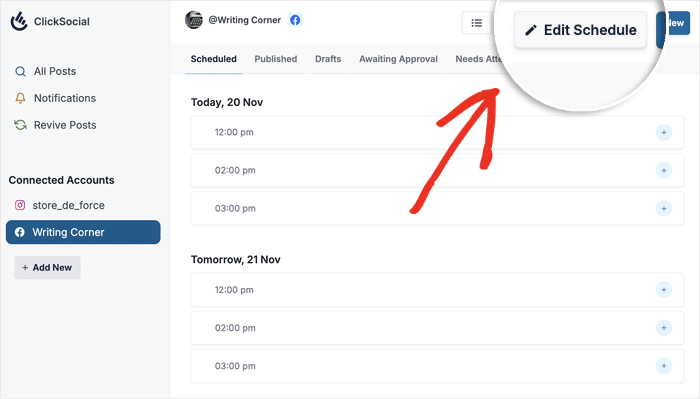
Ahora verás una ventana emergente en la que puedes elegir las horas de publicación. Antes de continuar, hay 3 cosas que puedes hacer:
- Elige los días en los que quieres publicar
- Añadir o eliminar franjas horarias para cada día
- Editar las franjas horarias para cambiar la hora
Cuando estés satisfecho con tu horario, haz clic en Guardar cambios.

Paso 4: Redactar y programar la publicación
Ahora que tu calendario está listo, puedes redactar una publicación en Facebook y programarla para cualquiera de las horas seleccionadas.
En primer lugar, haga clic en Añadir nuevo o en cualquiera de los iconos más (+).
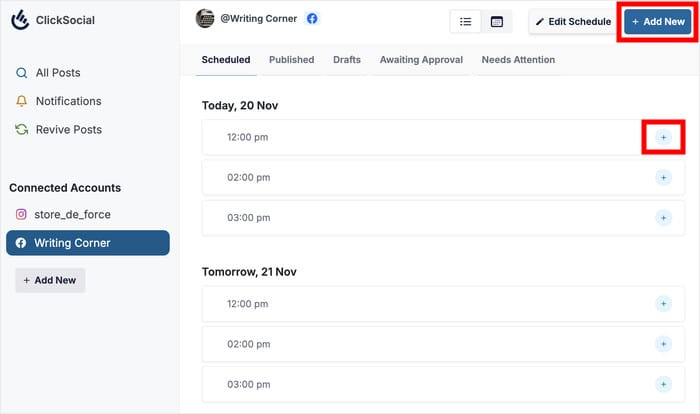
A continuación, puedes escribir el contenido de tu publicación en Facebook utilizando el compositor.
Es el mismo compositor que utilizas para Twitter e Instagram, lo que resulta bastante cómodo.
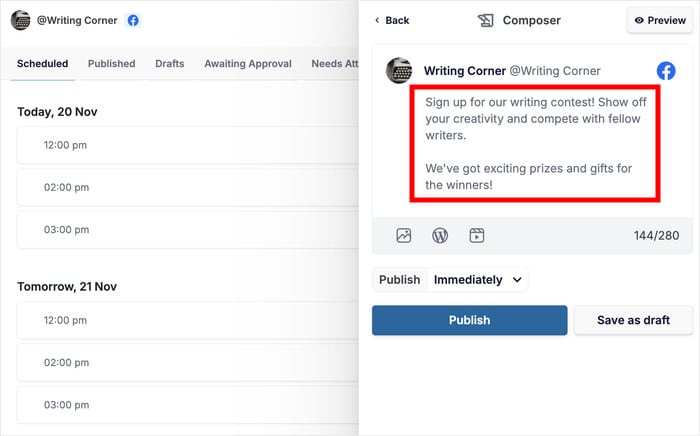
Después de añadir el texto, puedes utilizar los iconos situados debajo del compositor para añadir fotos, vídeos o entradas de WordPress.
Para añadir una entrada, haga clic en el icono de WordPress.
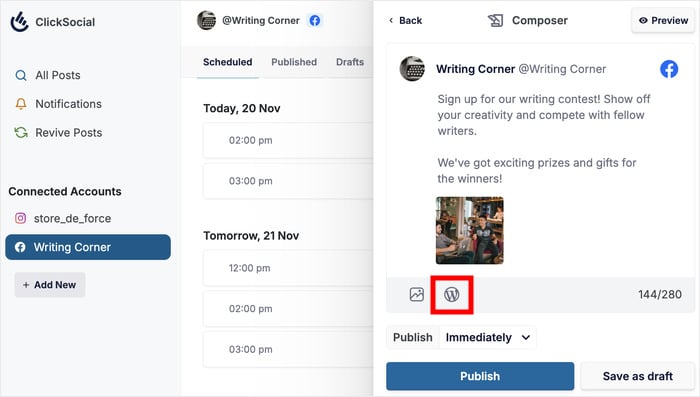
Sólo tienes que elegir una publicación que quieras compartir utilizando la ventana emergente y hacer clic en Añadir a la programación.
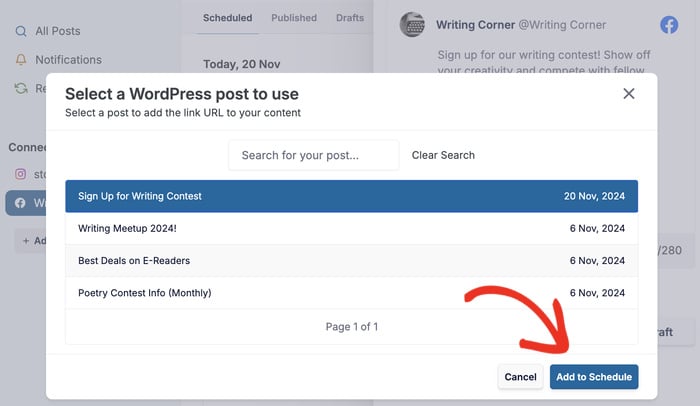
Ahora, es el momento de elegir una franja horaria para esta publicación en Facebook,
Primero, seleccione la opción Publicar debajo de los iconos.
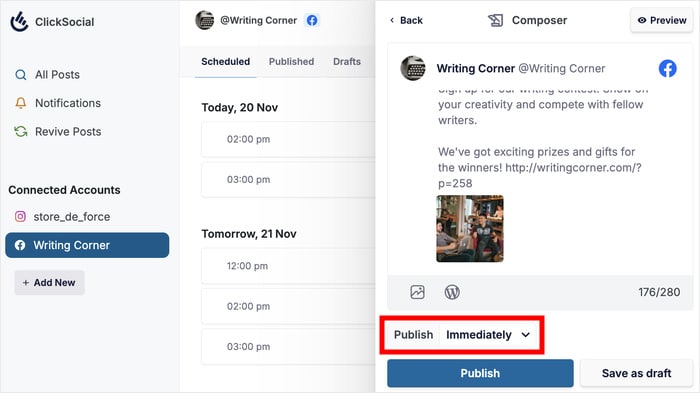
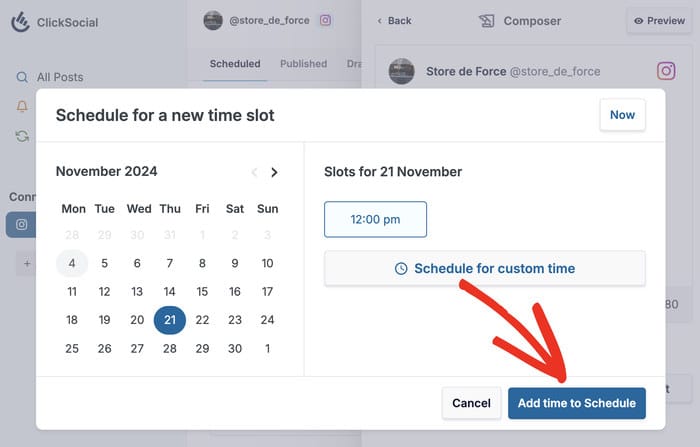
Utilizando el calendario de la izquierda, puedes seleccionar el día para publicar automáticamente en Facebook.
A continuación, puede elegir una franja horaria que ya haya creado o elegir una hora personalizada.
Por último, haga clic en Añadir hora a la programación.
Por último, haz clic en Programar publicación y el plugin publicará automáticamente en Facebook a la hora que tú elijas.

Consejo de experto: Para obtener la guía completa paso a paso, puedes aprender a publicar automáticamente en Facebook desde WordPress aquí.
Cómo publicar automáticamente en Instagram desde WordPress
Instagram es otra gran red social y el lugar perfecto para compartir y promocionar contenidos visuales.
Y si estás usando un auto cartel de calidad como ClickSocial, puedes incluso:
- Incluye a tu equipo en la elaboración de las publicaciones de Instagram para que todos puedan contribuir.
- Comparte tus publicaciones y páginas en Instagram en un abrir y cerrar de ojos con la programación de un solo clic.
- Promociona tus fotos y vídeos más antiguos para obtener comentarios útiles de tus seguidores
¿Listo para empezar? Sigue los pasos que se indican a continuación:
Paso 1: Obtener el plugin ClickSocial
Si aún no tienes una cuenta ClickSocial, abre el sitio web de ClickSocial.
A continuación, puede Registrarse y crear su cuenta.
Vuelva a su sitio web después de eso y abra el menú Plugins " Añadir nuevo plugin desde su panel de control.
A continuación, puede buscar el plugin "ClickSocial" .
Una vez que vea ClickSocial en la siguiente lista, sólo tiene que instalar y activar el plugin.
Paso 2: Conectarse a ClickSocial e Instagram
Si ya estás conectado a ClickSocial, puedes pasar directamente a la conexión de tu cuenta.
En caso de que no lo haya hecho, abra el panel de ClickSocial y vaya a Generar clave de API.
En la nueva página, puede utilizar el botón Añadir nuevo para empezar a crear su clave de API única.
Esta clave le permitirá conectar su sitio a ClickSocial.
Introduzca después el nombre o la etiqueta de su sitio web en la ventana emergente.
Una vez hecho esto, siga adelante y Genere la Clave API.
A continuación, ClickSocial te mostrará una clave API única generada específicamente para tu sitio web. Así que recuerda mantener esta clave a salvo.
Desde aquí, puede copiar la clave y abrir su panel de WordPress una vez más.
A la izquierda, haga clic en la opción ClickSocial que debería estar visible.
Al hacerlo, accederá a una nueva página en la que podrá finalizar la configuración de la cuenta.
Utilice el botón Configurar mi cuenta para empezar.
Para terminar aquí, sólo tienes que pegar tu clave API y hacer clic en Conectar.
A continuación, verás la opción de conectar tu cuenta de redes sociales.
Sólo tienes que hacer clic en Añadir cuenta y seleccionar Instagram.
Una vez hecho esto, se te redirigirá a Facebook. Esto se debe a que Facebook gestiona la programación de Instagram.
Consejo de experto: Si aún no has conectado tu cuenta de Instagram a Facebook, aquí tienes una guía con la forma más sencilla de hacerlo.
Solo tienes que elegir tu cuenta de Facebook, empresa e Instagram en las ventanas emergentes.
Una vez hecho esto, pulsa el botón "Lo tengo".
A continuación, se le enviará de nuevo a WordPress. Antes de terminar, puedes elegir entre la zona horaria de tu cuenta y la de tu sitio web.
Elige la opción que prefieras y haz clic en Finalizar configuración.
Paso 3: Configure su calendario de publicaciones
Ahora puedes ver el calendario de publicaciones de ClickSocial. Desde aquí, puedes configurar tus horarios de publicación y luego publicar automáticamente en Instagram.
Además, puedes utilizar las pestañas de la parte superior de varias formas:
- Programado: Ver todos los mensajes que se han programado para la publicación automática
- Publicado: Comprueba los mensajes que has autopublicado hasta ahora
- Borradores: Encuentra todos tus borradores de posts de Instagram incompletos en una lista
- En espera de aprobación: Aprobar los mensajes que han sido redactados por alguien de su equipo.
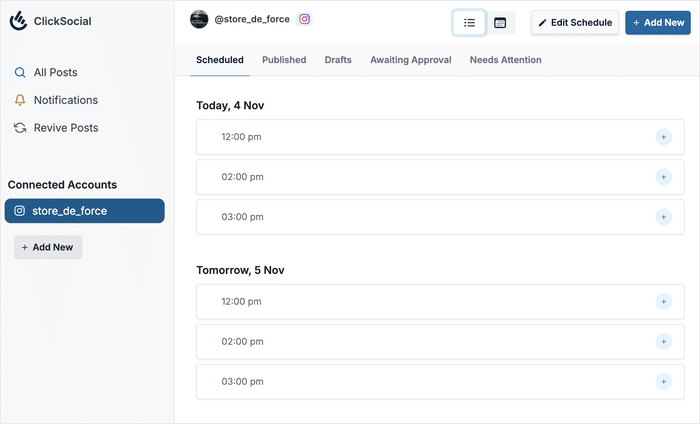
Puedes elegir Revivir publicaciones desde aquí. Esta función te permite configurar tus publicaciones de WordPress más antiguas para que se compartan automáticamente en Instagram.
Por ahora, vamos a seleccionar las horas en las que se programarán tus publicaciones en Instagram.
En la esquina superior derecha, haga clic en el botón Editar horario.
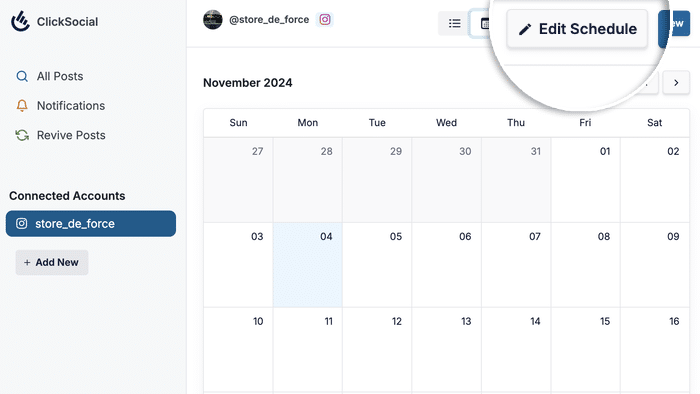
A través de la ventana emergente, podrás elegir los días y las franjas horarias de tus publicaciones en Instagram.
También puede añadir o eliminar franjas horarias desde aquí.
Utilice las opciones para configurar su calendario de publicación y, a continuación, haga clic en Guardar cambios.
Paso 4: Comparta su publicación en WordPress
Con el calendario de publicaciones, podrás redactar publicaciones de Instagram para compartir tu contenido de WordPress.
Como ya hemos establecido las horas de publicación, haga clic en el icono más (+) a la derecha de una franja horaria.
O puede hacer clic en Añadir nuevo en la parte superior.
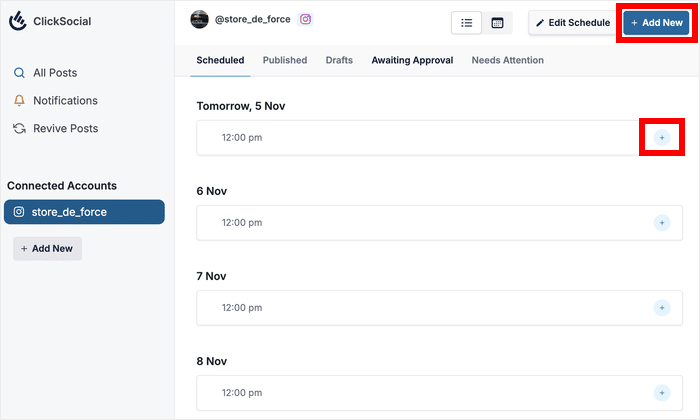
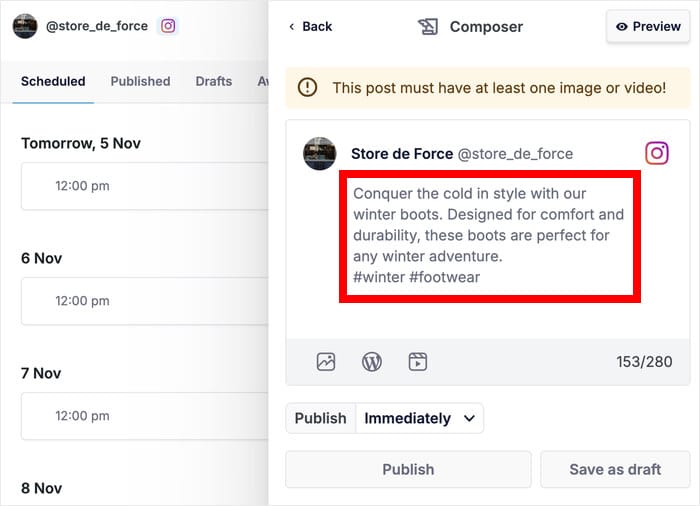
Desde el compositor de entradas, puedes introducir texto, enlaces, hashtags, medios y mucho más.
Me adelanto y escribo un post rápido en Instagram con un par de hashtags.
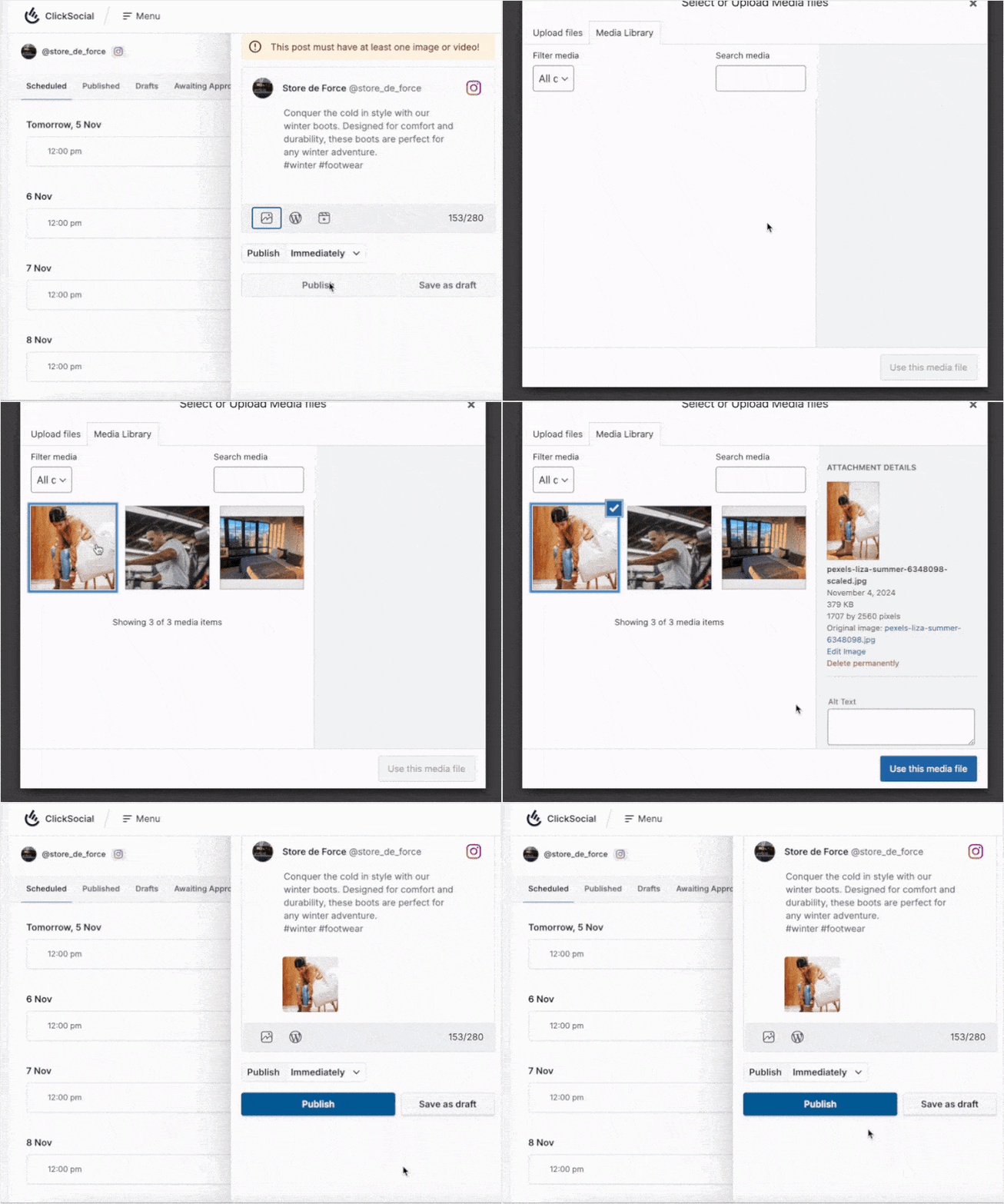
También puedes utilizar los iconos situados debajo del texto para añadir contenido multimedia. Al fin y al cabo, es Instagram.
Por ejemplo, adjuntaré una foto de mi biblioteca multimedia.
Para compartir una publicación de WordPress en Instagram, puedes utilizar el icono de WordPress que aparece debajo del texto.
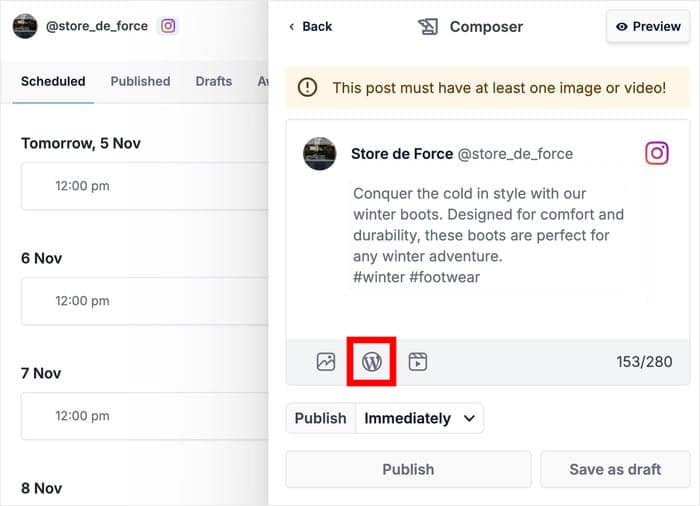
En una nueva ventana emergente, verás una lista de las entradas de WordPress que has creado hasta ahora.
Selecciona las publicaciones que quieras compartir. A continuación, haz clic en el botón Añadir a la programación.

Así de fácil, tu post de Instagram está listo. Ahora, es el momento de elegir el momento en que se publicará en Instagram.
Para empezar, haga clic en la opción Publicar situada debajo de los iconos.
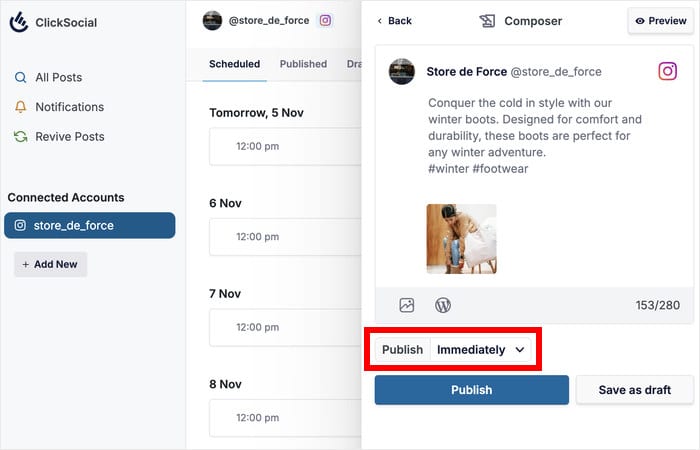
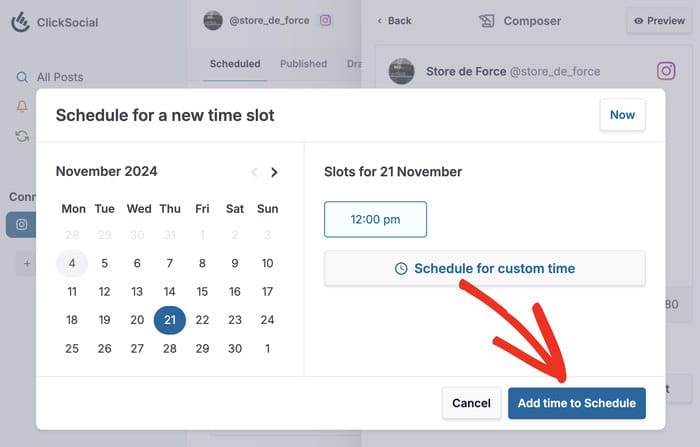
En la ventana emergente, puede seleccionar el día y la franja horaria de esta entrada.
También puede seleccionar manualmente la hora haciendo clic en Programar hora personalizada.
Elija su hora aquí y haga clic en Añadir hora al horario para cerrar la ventana emergente.
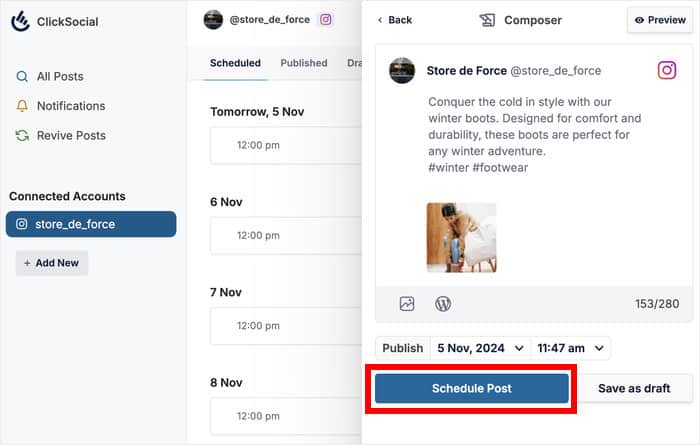
Por último, haga clic en Programar publicación y ClickSocial la publicará automáticamente a la hora elegida.
Consejo de experto: Si quieres saber más, consulta nuestra guía sobre cómo publicar automáticamente en Instagram desde WordPress.
Ahora ya sabes cómo publicar automáticamente en las principales redes sociales desde el panel de control de WordPress. Además, hay un montón de grandes características para explorar también.
Sólo tienes que acordarte de fijar la hora de publicación para llegar a tus seguidores cuando estén conectados, y listo.
Regístrese en ClickSocial aquí y comience a publicar automáticamente hoy mismo.
Para sacar más partido a las redes sociales, puedes consultar esta lista de los mejores agregadores de redes sociales.
Más guías y consejos sobre marketing en redes sociales
- Cómo incrustar varios vídeos de TikTok a la vez (método de codificación cero)
- Tipos de tuits que hacen crecer tu negocio ahora mismo
- Cómo organizar con éxito la presentación virtual de un libro (formas eficaces)
- TikTok es tu arma secreta: las mejores ideas de TikTok para pequeñas empresas
- Cómo mostrar múltiples feeds de Instagram en tu sitio web fácilmente





