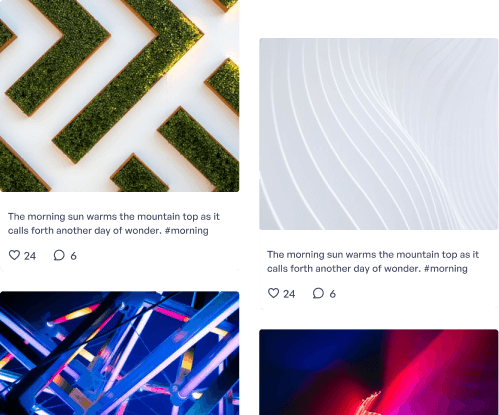
Cómo compartir automáticamente publicaciones de WordPress en Instagram (5 sencillos pasos)

Inicio Blog Cómo compartir automáticamente publicaciones de WordPress en Instagram (5 sencillos pasos)

Cómo compartir automáticamente publicaciones de WordPress en Instagram (5 sencillos pasos)

Cómo compartir automáticamente publicaciones de WordPress en Instagram (Pasos sencillos).jpg

¿Buscas una forma sencilla de compartir automáticamente las publicaciones de WordPress en Instagram?

Instagram, una de las mayores plataformas sociales, es un lugar fantástico para compartir tus contenidos y llegar a nuevas personas.

Al autocompartir publicaciones de WordPress, puedes dirigir toneladas de tráfico a tu sitio web y mostrar contenido atractivo a tus seguidores.

Hoy hemos elaborado una sencilla guía sobre cómo compartir automáticamente las publicaciones de WordPress en Instagram, ¡todo en cuestión de minutos!

¿Por qué compartir automáticamente tus publicaciones de WordPress en Instagram?

  • Puedes compartir publicaciones interesantes de WordPress en tu Instagram con regularidad para mantener el interés de tus seguidores.
  • Para ventas de temporada, aniversarios y eventos similares, puede reutilizar automáticamente entradas antiguas de WordPress para impulsar las ventas.
  • Compartir publicaciones relevantes en Instagram es una forma estupenda de dirigir tráfico a tu sitio web, lo que puede impulsar el SEO de tu sitio.
  • Si eliges la herramienta de autocompartición adecuada, puedes implicar a todo tu equipo en el proceso de redacción y programación de las publicaciones de Instagram.

La forma más fácil de compartir automáticamente las publicaciones de WordPress en Instagram

Con la ayuda de ClickSocial, puedes compartir fácilmente contenido de WordPress a Instagram directamente desde tu sitio web.

clicksocial página de inicio

De hecho, esta herramienta te permite crear, gestionar y programar publicaciones en redes sociales para las plataformas más importantes: Instagram, Facebook y Twitter/X.

Así de fácil, puedes llevar tu marketing en redes sociales al siguiente nivel y hacer crecer tu negocio online fácilmente. Para ayudarle a hacer todo eso, se obtiene toneladas de características sorprendentes:

  • Con la programación de un solo clic, hacer nuevas publicaciones en Instagram desde tu sitio es rápido, fácil y sencillo.
  • Además de compartir publicaciones de WordPress en Instagram, puedes realizar campañas de reactivación para compartir automáticamente publicaciones antiguas y seguir consiguiendo engagement.
  • ClickSocial incluye un calendario de publicaciones en el que puedes hacer un seguimiento de todas las publicaciones en redes sociales que hayas redactado, programado y publicado.
  • Ya que el plugin viene con un equipo de soporte dedicado de expertos que estarán listos para responder cualquier pregunta o ayudarle.
  • Además, con este plugin de publicación automática de Instagram dispondrás de un práctico compositor de publicaciones, por lo que crear publicaciones atractivas en Instagram es muy sencillo.
clicksocial post composer

Como puedes ver, ClickSocial hace que sea muy fácil compartir publicaciones de WordPress en Instagram y mejorar tu marketing en redes sociales.

¿Listo para compartir automáticamente en Instagram? Empieza a utilizar ClickSocial hoy mismo.

Cómo compartir automáticamente las publicaciones de WordPress en Instagram (5 pasos)

Sólo tienes que seguir los pasos que se indican a continuación y podrás empezar a hacer publicaciones atractivas en Instagram y a compartir tu contenido de WordPress con facilidad.

Empecemos.

Paso 1: Crear una cuenta ClickSocial

En primer lugar, abra el sitio web de ClickSocial y haga clic en el botón Registrarse de la parte superior para crear su cuenta.

clicksocial sign up

Una vez hecho esto, abra su sitio WordPress y abra el menú Plugins " Añadir nuevos plugins .

Desde ahí, puedes buscar el plugin "ClickSocial " utilizando la barra de búsqueda de la parte superior.

añadir el plugin clicksocial a wordpress

Cuando veas ClickSocial en los resultados de la búsqueda, haz clic en el botón Instalar ahora para continuar.

instalar el plugin clicksocial

Después de esperar a que ClickSocial termine de instalarse, haga clic en el botón Activar.

activar el plugin clicksocial

Paso 2: Conecte su sitio web a ClickSocial

Después de activar el plugin, vuelva a abrir el sitio web de ClickSocial.

A continuación, haga clic en el botón Generar clave API del panel de control.

generar clave api clicksocial

Con esta clave API, ClickSocial puede conectarse a su sitio web y publicar automáticamente en las redes sociales.

Para empezar, haga clic en el botón Añadir nuevo .

Se abrirá una nueva ventana emergente en la que podrá introducir información adicional sobre su sitio web.

Para continuar, introduzca el nombre de su sitio en el campo y haga clic en Generar clave API.

clave api del sitio web para clicksocial

Así de fácil, ClickSocial creará una clave API única para su sitio web WordPress.

Ahora, copie esta clave y vuelva a su sitio web una vez más.

copia la clave api de tu sitio clicksocial

Desde aquí, haga clic en el menú ClickSocial del área del panel de control de su sitio.

En la nueva página, haga clic en la opción Configurar mi cuenta.

Por último, puede pegar su clave API en el campo y hacer clic en Conectar para configurar su sitio web.

añade tu sitio a clicksocial

Paso 3: Conecta tu cuenta de Instagram

El siguiente paso es conectar tu cuenta de Instagram para que puedas empezar a publicar contenido automáticamente.

¿Listo para empezar? En primer lugar, haga clic en el botón Añadir cuenta .

añadir cuenta a clicksocial

A continuación, el plugin te pedirá que elijas a qué plataforma social quieres conectarte:

  • Twitter/X
  • Facebook
  • Instagram

Por supuesto, por ahora vamos a utilizar Instagram, así que puedes hacer clic en el botón Conectar con Instagram .

conecta clicksocial a instagram

Al hacerlo, se abrirá Facebook en tu navegador web. En caso de que tu perfil de Instagram aún no esté conectado a Facebook, aquí tienes una guía rápida sobre cómo hacerlo.

Una vez que tu cuenta esté conectada a Facebook, puedes empezar a publicar automáticamente desde tu sitio web utilizando esta herramienta.

Para continuar, sólo tiene que seleccionar su perfil y hacer clic en el botón Continuar .

seleccione su cuenta de facebook

En la siguiente ventana emergente, puede seleccionar la empresa a la que desea conectarse.

Por lo tanto, seleccione una empresa en la ventana emergente y haga clic en el botón Continuar .

seleccione su empresa para clicksocial

Una vez hecho esto, verás una lista de las páginas de Facebook que has creado hasta ahora.

Sólo tienes que hacer clic en la página que has conectado a tu Instagram y después en Continuar .

seleccione su página para clicksocial

Una vez hecho esto, selecciona tu cuenta de Instagram en la ventana emergente antes de hacer clic en Continuar.

selecciona tu instagram clicksocial

Por último, Facebook le pedirá que confirme que desea conectar ClickSocial.

Sólo tienes que pulsar aquí el botón "Lo tengo" y serás redirigido a tu sitio web de WordPress.

conecta instagram a clicksocial

Para la parte final de este paso, puede elegir entre 2 zonas horarias diferentes:

  • Utiliza la zona horaria de la cuenta conectada de ClickSocial
  • Utilizar la zona horaria del sitio de WordPress

Sólo tienes que seleccionar la opción que prefieras y hacer clic en Finalizar configuración.

configurar zonas horarias para clicksocial

Paso 5: Configure su calendario de publicaciones

Después de seleccionar tu zona horaria, ClickSocial abrirá tu calendario de publicaciones. Aquí es donde puedes crear nuevas publicaciones de Instagram y programarlas.

De hecho, puedes utilizar las pestañas de la parte superior para comprobar las entradas que has programado o publicado hasta el momento. También te permite comprobar las entradas que no se han publicado o las que necesitan tu atención.

calendario de publicaciones para clicksocial

Antes de empezar a hacer nuevas publicaciones en Instagram, vamos a configurar los tiempos de programación.

Puede empezar a hacerlo utilizando el botón Editar horario de la esquina superior derecha.

edita tu agenda clicksocial instagram

Esto te mostrará una ventana emergente con los días y horas en los que puedes publicar tu contenido de Instagram.

En primer lugar, utilice las casillas de verificación para elegir los días en que desea publicar sus entradas desde WordPress.

selecciona días para programar publicaciones de instagram

A continuación, utilice el menú desplegable para cambiar las franjas horarias en las que puede publicar las entradas.

editar una franja horaria para clicksocial

También puede eliminar franjas horarias con el icono rojo de la papelera y añadir nuevas franjas horarias con el icono más (+).

Cuando estés satisfecho con tus franjas horarias, haz clic en el botón Guardar cambios.

guarda tu agenda en facebook

Paso 6: Programa tu publicación de Instagram

Ahora, vamos a crear una nueva publicación en Instagram utilizando ClickSocial.

Puede hacer clic en el icono más (+) de la derecha o utilizar el botón Añadir nuevo de la parte superior para empezar.

añadir nueva publicación de Instagram en clicksocial

Al hacerlo, se abrirá el Compositor de publicaciones, donde podrás escribir el contenido de tu publicación de Instagram.

Sólo tienes que introducir aquí el pie de foto y los hashtags de tu publicación de Instagram.

redactar un nuevo post de instagram con clicksocial

Puede añadir una foto de la galería multimedia de su sitio web a esta entrada.

Haga clic en el icono de la foto y seleccione la que desee.

añadir contenido multimedia a una publicación de Instagram

Para compartir una entrada de WordPress en Instagram, puedes hacer clic en el icono de WordPress que aparece antes del contenido de tu entrada.

Al hacerlo, se abrirá una ventana emergente con todas las entradas de WordPress que haya publicado en su sitio.

Puedes seleccionar una de las entradas visibles o utilizar la barra de búsqueda para buscar la que más te guste.

Por último, haz clic en Añadir a la programación y esta publicación se añadirá a tu publicación de Instagram.

Así de fácil, se añadirá una entrada de WordPress al contenido de Instagram.

Como puedes ver, puedes seleccionar cualquiera de tus entradas de WordPress para compartirlas en Instagram.

añadir un nuevo post de wordpress a instagram

Cuando estés satisfecho con tu publicación de Instagram, haz clic en el botón Vista previa de la parte superior.

Si lo haces, podrás comprobar qué aspecto tendrá esta publicación para los usuarios de Instagram.

vista previa de Instagram post para clicksocial

Por último, es hora de programar esta publicación. ClickSocial te lo pone muy fácil.

En primer lugar, haga clic en el menú desplegable situado junto a la opción Publicar.

empezar a configurar instagram tiempo de publicación

Al hacerlo, se abrirá una ventana emergente en la que podrás seleccionar la franja horaria y la fecha de esta publicación de Instagram. Selecciona la fecha a la izquierda y la franja horaria a la derecha.

También puede hacer clic en Programar hora personalizada para seleccionar manualmente la hora y la fecha que desee.

Por último, haga clic en el botón Añadir hora al horario una vez que haya seleccionado la hora y la fecha.

añadir tiempo para programar clicksocial

Así de fácil, sólo tienes que hacer clic en el botón Programar publicación y esta herramienta de autopublicación publicará automáticamente tu contenido en ese momento.

clicksocial programa tu publicación de instagram

Ya puedes ver esta entrada en tu calendario de entradas. Si desea hacer algún cambio si lo desea.

Cuando llegue el momento de la publicación, podrás abrir Instagram y ver tu publicación a la vista de todos.

ver tu post en instagram

¡Y ya está!

Así de fácil, ahora ya sabes cómo auto compartir publicaciones de WordPress en Instagram con facilidad. Además de eso, puedes hacer todo tipo de publicaciones en Instagram, Facebook y Twitter directamente desde tu sitio.

Con ClickSocial, es superfácil gestionar el contenido de tus redes sociales desde WordPress, planificar tu estrategia de redes sociales y hacer crecer tu negocio.

¿Listo para publicar automáticamente en Instagram con facilidad? ¡ Obtenga su copia de ClickSocial hoy!

¿Quieres ofrecer a tus visitantes una gran experiencia de compra? Echa un vistazo a esta guía sobre cómo configurar las compras en Instagram.

Preguntas frecuentes

¿Cómo puedo publicar en Instagram desde mi sitio web WordPress?

Es muy fácil si utilizas ClickSocial. Solo tienes que configurar las horas de publicación y empezar a redactar y programar las publicaciones directamente desde el panel de WordPress.

¿Puedo conectar WordPress con Instagram?

Sí, puedes conectar tu sitio WordPress a Instagram de muchas maneras. Con Instagram Feed Pro, puedes mostrar fácilmente feeds de atractivas publicaciones de Instagram en tu sitio de WordPress. Además, con ClickSocial, puedes publicar automáticamente en Instagram desde el panel de WordPress.

¿Hay alguna forma de automatizar mis publicaciones en las redes sociales?

Sí, puedes utilizar una herramienta de programación de redes sociales como ClickSocial para programar tus publicaciones en redes sociales con antelación y publicar automáticamente tus contenidos de WordPress en las principales plataformas sociales: Instagram, Facebook y Twitter/X.

¿Cómo puedo compartir automáticamente mis entradas de WordPress en las redes sociales?

Con la herramienta de programación social adecuada, puedes configurar automáticamente tus publicaciones de WordPress para que se compartan en las redes sociales. De hecho, si utilizas ClickSocial, puedes usar la función de reactivación de publicaciones para crear filtros y compartir automáticamente las publicaciones de WordPress adecuadas en tus cuentas de redes sociales, todo desde tu sitio de WordPress.

Más herramientas y tutoriales de marketing en redes sociales

avatar de autor
Sajjan Sharma Redactor jefe
Sajjan lleva más de 10 años escribiendo sobre WordPress, marketing en redes sociales y negocios online. Sus intereses profesionales se extienden al marketing de influencers, la curación de contenidos y las estrategias de marketing digital.

Añadir un comentario

Nos alegra que haya decidido dejar un comentario. Por favor, tenga en cuenta que todos los comentarios son moderados de acuerdo con nuestra política de privacidad, y todos los enlaces son nofollow. NO utilice palabras clave en el campo del nombre. Tengamos una conversación personal y significativa.