Si quieres aprender a compartir entradas de WordPress en Facebook de forma automática, estás en el lugar adecuado.
Compartir publicaciones automáticamente en Facebook puede ser una forma estupenda de atraer tráfico a las entradas de tu blog, compartir contenidos atractivos y hacer crecer tu negocio.
En esta guía, te mostraremos cómo programar publicaciones de Facebook en WordPress con unos pocos clics, y todo desde tu panel de control.
¿Por qué compartir tus entradas de WordPress en Facebook?
- Si compartes tus entradas de WordPress en Facebook, podrás llegar a más gente con tus contenidos y atraer tráfico a tu sitio web.
- Conseguir más seguidores en Facebook que vean tus atractivas publicaciones puede ayudarte a mejorar tu SEO y tu posicionamiento en los motores de búsqueda.
- Puede reutilizar entradas populares de WordPress para promocionar ventas de temporada, eventos y aniversarios para conseguir más ventas.
- Si publicas contenidos atractivos en Facebook con regularidad, puedes crear una comunidad de fans entregados a tu marca.
- Para promocionar nuevos productos y aumentar las ventas, puede crear anuncios y compartirlos inmediatamente en las redes sociales.
La forma más fácil de compartir publicaciones de WordPress en Facebook automáticamente
La forma más sencilla de publicar contenido en Facebook desde WordPress es utilizar ClickSocial.

ClickSocial, el complemento de programación de redes sociales número 1, te permite compartir publicaciones de WordPress en Facebook y crear nuevos contenidos para Facebook desde tu panel de control, ¡en cuestión de minutos!
Para ayudarte a potenciar tu marketing en redes sociales, ClickSocial incluye un montón de funciones:
- Plataformas compatibles: Puedes utilizar ClickSocial para publicar en las principales plataformas sociales, como Facebook, Instagram y Twitter/X.
- Compositor de entradas sencillo: Desde el compositor de entradas, puedes redactar rápidamente entradas atractivas, añadir medios y enlazar entradas de WordPress con facilidad.
- Programación con un solo clic: Una vez que tu publicación de Facebook esté lista, puedes programarla fácilmente con un solo clic.
- Calendario de publicaciones: Para realizar un seguimiento de tus publicaciones programadas, borradores y contenido publicado, obtienes un práctico calendario de publicaciones.
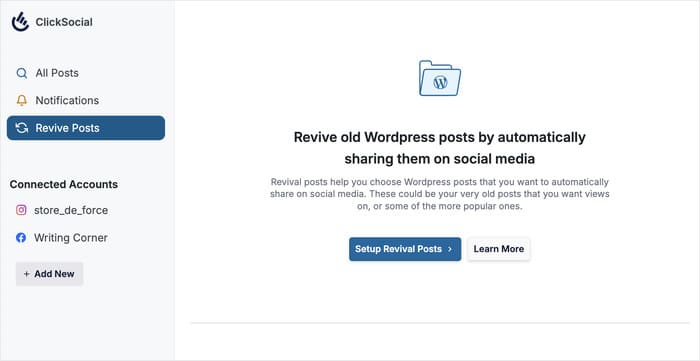
- Campañas de reactivación: Puedes utilizar campañas de reactivación para actualizar entradas antiguas de WordPress y compartirlas en Facebook automáticamente.
Además, este póster social para automóviles cuenta con un equipo de expertos que siempre están dispuestos a echarte una mano y responder a tus preguntas.
¿Estás listo para empezar a compartir tus publicaciones en Facebook? Empieza a utilizar ClickSocial hoy mismo.
Cómo compartir publicaciones de WordPress en Facebook automáticamente
Puedes seguir la guía paso a paso que te ofrecemos a continuación para aprender a autopublicar desde WordPress a Facebook de la forma más sencilla.
Empecemos.
Paso 1: Crear una cuenta ClickSocial
¿Listo para empezar a publicar automáticamente en Facebook? En primer lugar, abre el sitio web de ClickSocial y regístrate para obtener una cuenta.

Una vez que tenga su cuenta ClickSocial, puede volver a su sitio web e instalar este plugin de programación de redes sociales.
Paso 2: Instalar el plugin ClickSocial
En el panel de control de WordPress, abra el menú Plugins " Añadir nuevos plugins .
A continuación, busque el plugin "ClickSocial " en la barra de búsqueda de la parte superior.

A continuación, debería ver el plugin en los resultados de búsqueda.
Allí, haga clic en el botón Instalar ahora para empezar a añadir ClickSocial a su sitio.

Por último, puede activar el plugin.

Paso 3: Conecte su sitio web a ClickSocial
Puede generar una clave API para conectar este sitio de WordPress a ClickSocial.
Esta clave API permite a ClickSocial conectarse a tu sitio web y programar tus publicaciones en Facebook.
Para generar una clave API, vuelva a su cuenta en el sitio web de ClickSocial y haga clic en el botón Generar clave API del panel de control.

Verás una lista de tus claves API activas. Si estás empezando, la lista debería estar vacía.
Para cambiarlo, haga clic en Añadir nuevo.

Una vez hecho esto, ClickSocial abrirá una ventana emergente en la que podrás introducir el nombre de tu sitio web.
A continuación, haga clic en el botón Generar clave API .

Ha creado correctamente una nueva clave de API de ClickSocial. Mantenla segura, ya que es esencial para conectar tu sitio web.
Haga clic aquí en el botón Copiar antes de volver a su sitio web WordPress.

En el panel de control de WordPress, abra el menú ClickSocial y haga clic en Configurar mi cuenta.

Ahora puede utilizar la clave de API que copió anteriormente para conectar su sitio web a ClickSocial.
Para ello, basta con pegar la clave en el campo y hacer clic en Conectar.

Paso 4: Conecta tu cuenta de Facebook
Una vez introducida la clave API, es hora de conectar tu cuenta de Facebook.
De esta forma, puedes utilizar ClickSocial para publicar contenido directamente en Facebook desde tu sitio. Esto incluye tanto compartir publicaciones de WordPress como crear nuevas publicaciones en Facebook.
Para empezar, haga clic en Añadir cuenta.

Con ClickSocial, puede conectar su sitio a 3 de las mayores plataformas de medios sociales:
- Twitter/X
Esta vez, optaré por la opción de Facebook .
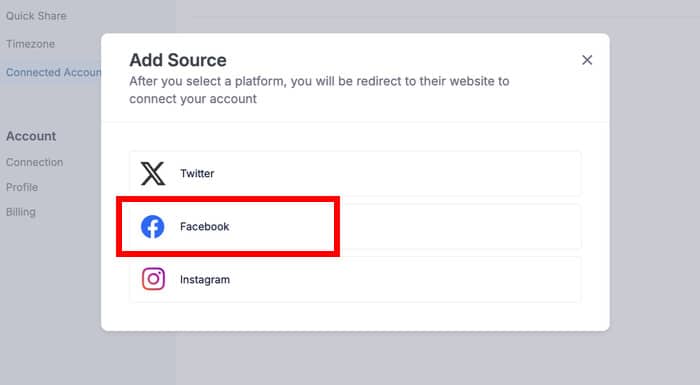
Una vez hecho esto, el plugin te redirigirá a Facebook.
Aquí, puede seguir adelante y seleccionar su perfil antes de hacer clic en Continuar.

En la ventana emergente, verás una lista de las empresas que has conectado a Facebook. Para continuar, solo tienes que seleccionar tu empresa en la ventana emergente y hacer clic en Continuar.

Después, la ventana emergente mostrará una lista de las páginas de Facebook que has creado.
Como antes, seleccione una página en la ventana emergente y haga clic en el botón Continuar .

Por último, puedes comprobar los permisos que te pedirá ClickSocial. Si activas estos permisos, podrás publicar automáticamente en Facebook desde WordPress con unos pocos clics.
Simplemente haga clic en Got it, y será redirigido a su sitio web.

Antes de programar las publicaciones de Facebook, puedes configurar la zona horaria de ClickSocial. Puedes elegir entre dos zonas horarias diferentes:
- Utiliza la zona horaria de la cuenta conectada de ClickSocial
- Utilizar la zona horaria del sitio de WordPress
Para este ejemplo, utilizaré la misma zona horaria que el sitio web de WordPress.
Después de elegir tu opción, es el momento de hacer clic en Finalizar configuración.

Paso 5: Configura tu calendario de publicaciones de Facebook
Ya que has conectado tu cuenta de Facebook, puedes configurar tu calendario de publicaciones.
Desde este calendario, puedes programar fácilmente las publicaciones de Facebook en WordPress. Además, puedes utilizar las pestañas de la parte superior para comprobar las publicaciones publicadas, los borradores, las publicaciones que necesitan aprobación o las publicaciones que no se publicaron.
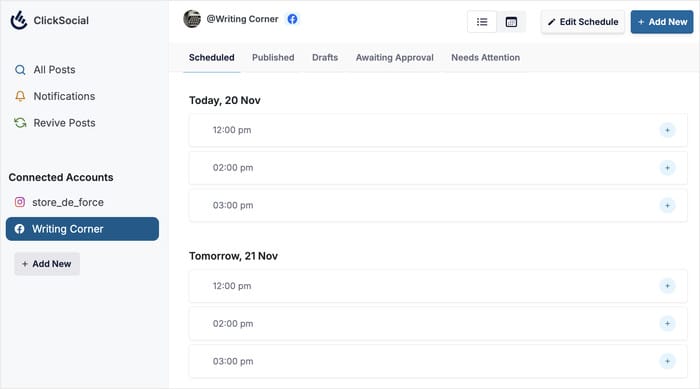
Antes de empezar a compartir publicaciones de WordPress en Facebook, vamos a configurar las franjas horarias. Así podrás controlar cuándo ClickSocial publicará automáticamente tus entradas.
En primer lugar, haga clic en el botón Editar horario de la esquina superior derecha.
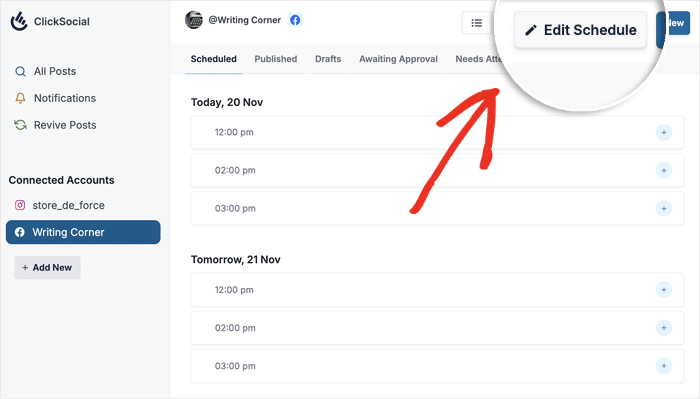
Al hacerlo, se abre una ventana emergente en la que puedes seleccionar los días y las horas en que publicarás tus entradas de Facebook.
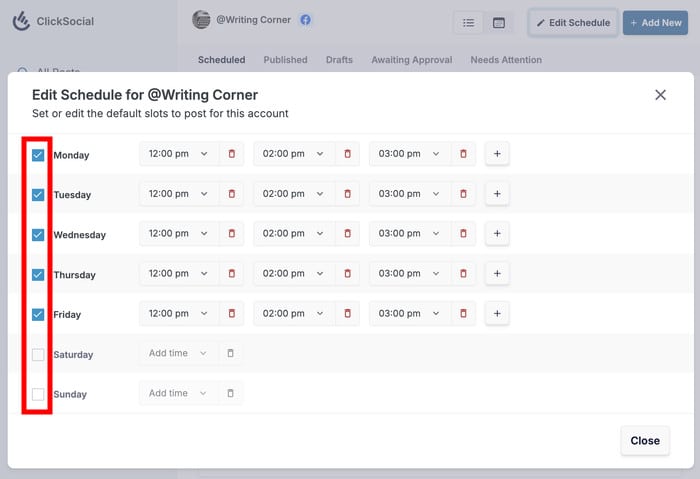
En primer lugar, puedes utilizar las casillas de verificación para elegir los días en los que deseas publicar contenido. En este ejemplo, he elegido de lunes a viernes como los días predeterminados en los que publicaré entradas en las redes sociales.
Una vez elegidos los días, puedes seleccionar las franjas horarias que puedes utilizar para tus publicaciones.
En la ventana emergente, utilice el menú desplegable para elegir sus franjas horarias.
Puede añadir más franjas horarias haciendo clic en el icono más (+). Para eliminar una franja horaria, basta con hacer clic en el icono rojo de la papelera.
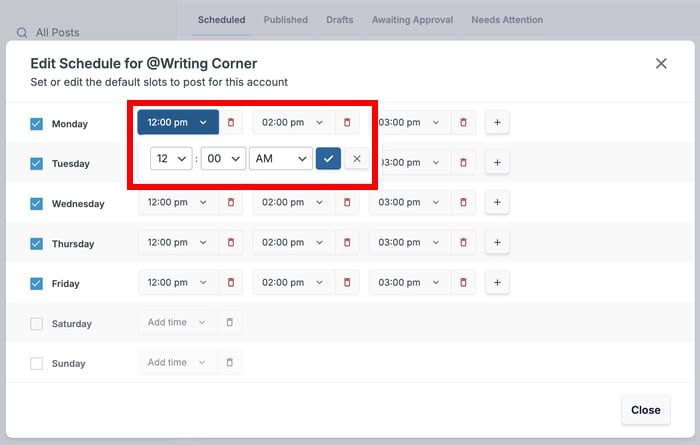
Cuando hayas terminado, haz clic en Guardar cambios para continuar.

Paso 6: Programar una publicación de Facebook en WordPress
Ahora que hemos configurado las franjas horarias, es el momento de empezar a publicar contenido en Facebook directamente desde tu sitio.
Para ello, seleccione una franja horaria en el calendario y haga clic en el signo más (+) situado a su derecha.
También puede hacer clic en el botón Añadir nuevo de la parte superior.
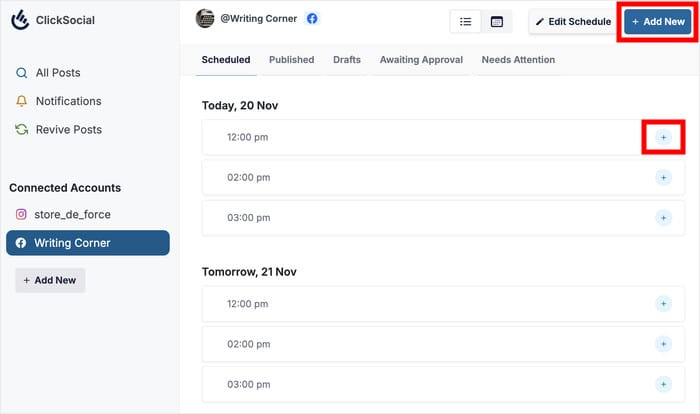
Al hacer clic en cualquiera de los botones, se abrirá el cómodo compositor de publicaciones, donde podrás crear tu publicación de Facebook.
En el cuadro de texto del compositor, puedes seguir adelante y escribir el contenido de tu entrada.
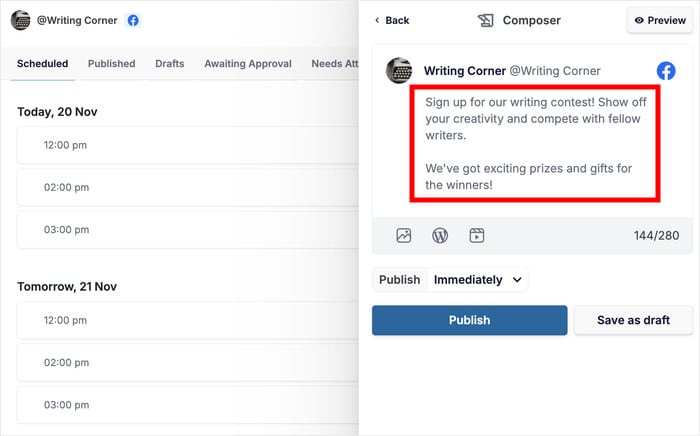
Con los botones situados debajo del texto, puedes añadir más contenido a tu publicación de Facebook:
- Foto: Añade una foto de tu galería multimedia de WordPress
- Entrada de WordPress: Comparte una de tus entradas de WordPress en Facebook
- Vídeo: Selecciona un vídeo de tu galería multimedia para tu publicación
En primer lugar, haré clic en el icono de la foto para añadir una imagen a esta publicación de Facebook.
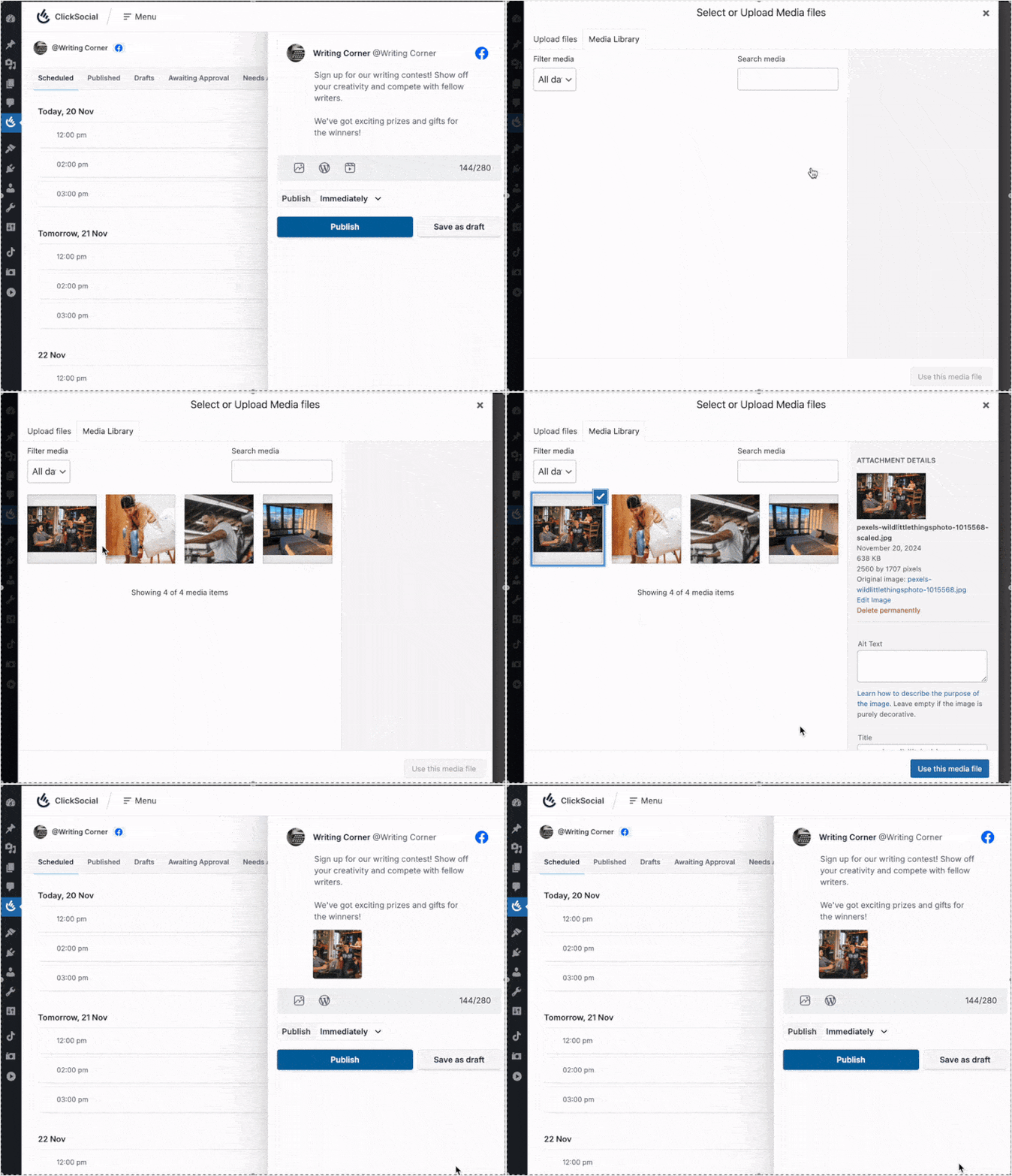
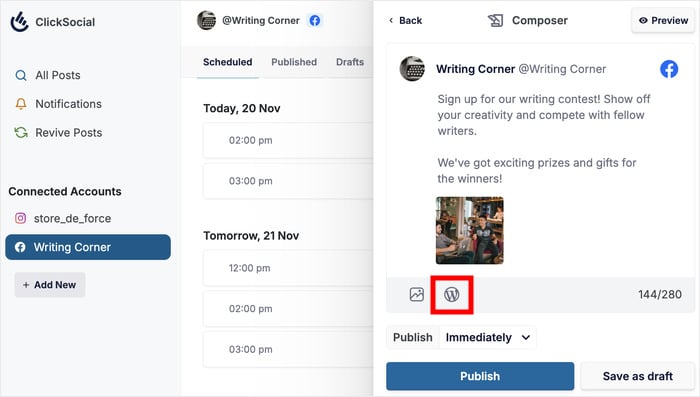
Ahora que hemos añadido una imagen, vamos a añadir una entrada de WordPress a esta entrada de Facebook.
Para ello, haga clic en el icono de WordPress situado debajo del texto.
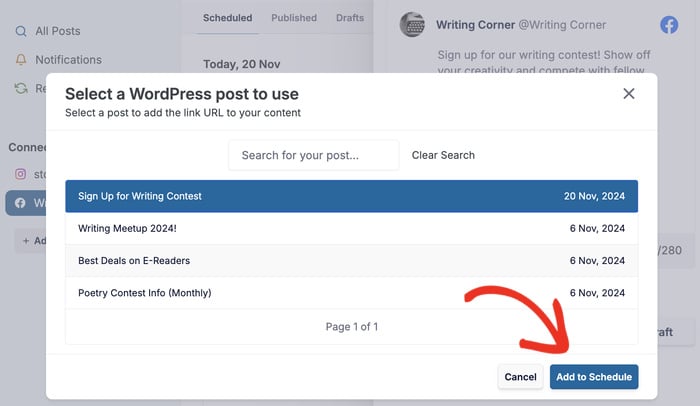
En esta ventana emergente, verá una lista de las entradas de WordPress disponibles en su sitio web.
Para proceder, seleccione una entrada de la lista y haga clic en el botón Añadir a la programación.
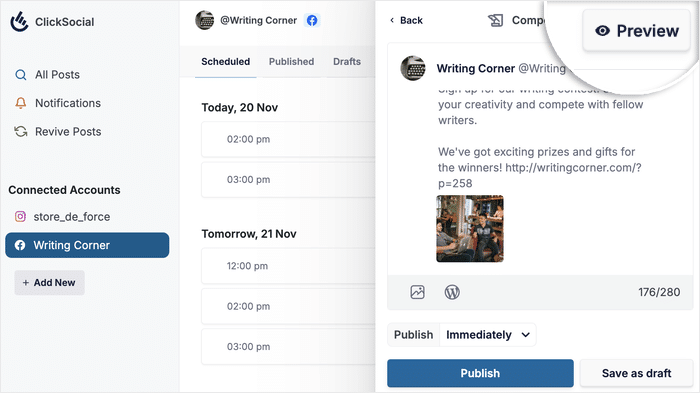
Una vez que hayas enlazado tu entrada de WordPress y añadido otros contenidos, puedes comprobar cómo se verá en Facebook.
Para ello, puede hacer clic en el botón Vista previa.
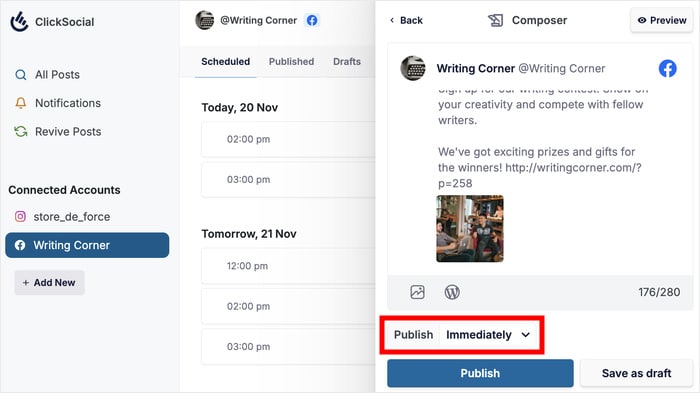
Cuando termines de redactar tu publicación en Facebook, puedes programarla rápidamente aquí mismo.
Busque la opción Publicar debajo de la entrada y haga clic en el menú desplegable.
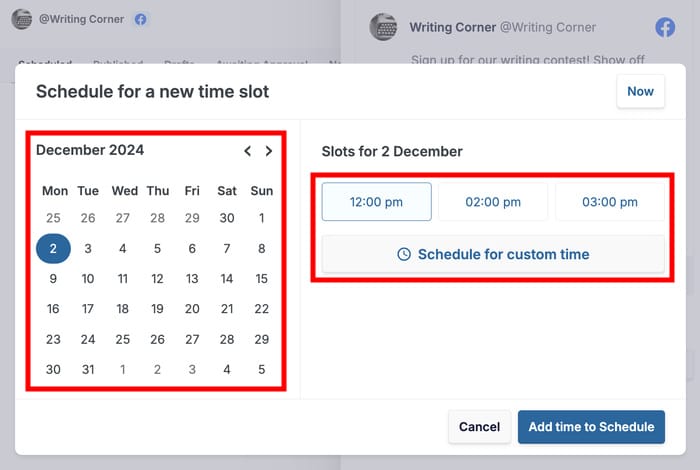
En la nueva ventana emergente, puede utilizar el calendario de la izquierda para seleccionar el mes y el día de su publicación.
Una vez que elija un día, podrá ver las franjas horarias disponibles a la derecha. Puede seleccionar la franja horaria que desee utilizar.
También puede hacer clic en Programar hora personalizada para seleccionar manualmente la hora de programación.
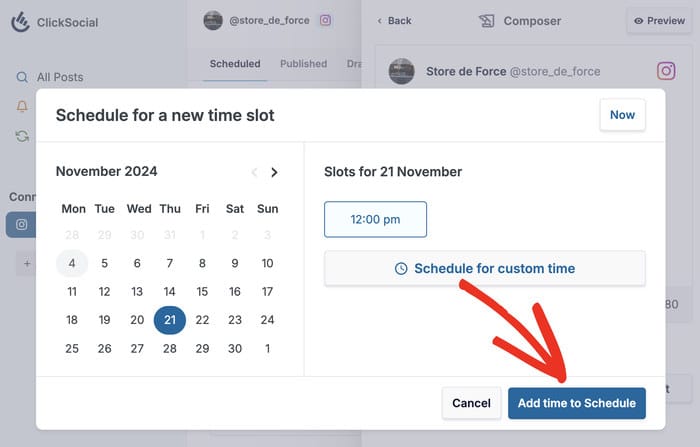
Una vez que esté satisfecho con la fecha y la hora, haga clic en el botón Añadir hora a la programación.
Por último, puedes programar esta publicación en Facebook directamente desde el panel de control de WordPress.
Para ello, haga clic en el botón Programar publicación .

Ahora, ClickSocial añadirá tu post de Facebook al calendario y lo configurará para que se publique a la hora seleccionada. Todavía puedes hacer ediciones y cambios libremente antes de que se publique.
Una vez que la publicación en Facebook está en línea, puedes abrir tu página y comprobarlo por ti mismo.
¡Y ya está!
Ahora ya sabe cómo programar publicaciones de Facebook en WordPress con unos pocos clics. Como puedes ver, ClickSocial hace que este proceso sea rápido y sencillo.
Y con ClickSocial, puede empezar a crear atractivas publicaciones en las redes sociales directamente desde el panel de control de WordPress e impulsar su crecimiento en las redes sociales.
Consigue ClickSocial para tu sitio web hoy mismo y publica automáticamente en Facebook con facilidad.
Preguntas frecuentes
¿Puedo programar publicaciones en Facebook?
Sí, puedes programar publicaciones en Facebook con facilidad para compartir mejor el contenido con tus seguidores. La forma más sencilla de hacerlo es utilizando una herramienta de programación de redes sociales como ClickSocial.
¿Cómo publicar automáticamente en Facebook desde WordPress?
Con la ayuda de ClickSocial, puedes conectar rápidamente tu sitio a Facebook. A continuación, puedes redactar, previsualizar y programar publicaciones de Facebook directamente desde tu panel de control. Además, puedes configurar campañas de reactivación que compartan automáticamente en Facebook publicaciones antiguas de WordPress. Es una forma estupenda de compartir contenido perenne con tus seguidores.
¿Cómo incrustar Facebook Timeline en WordPress?
La forma más sencilla de incrustar el timeline de una página de Facebook en WordPress es utilizar el plugin Facebook Feed Pro. En cuestión de minutos, puedes crear, personalizar e incrustar feeds de Facebook en tu sitio, ¡sin necesidad de codificación! Esto incluye compartir publicaciones, fotos, vídeos, transmisiones en directo, calendarios de eventos y álbumes de Facebook.
¿Cómo puedo publicar automáticamente en las redes sociales desde WordPress?
ClickSocial te permite programar automáticamente publicaciones en redes sociales directamente desde el panel de WordPress. El proceso es ágil y fácil de usar, por lo que puedes empezar a hacer publicaciones atractivas en las redes sociales con facilidad, incluso si eres nuevo en WordPress. De hecho, esta herramienta para compartir en redes sociales es compatible con 3 de las principales plataformas de redes sociales: Facebook, Instagram y Twitter/X.
Más tutoriales y guías sobre marketing en redes sociales
- Cómo programar publicaciones de Instagram en WordPress (Guía fácil)
- Cómo solucionar el problema de las opiniones de clientes que no aparecen en Google
- Cómo utilizar las redes sociales en el marketing de afiliación
- Ejemplos de widgets de Twitter que puedes incrustar en tu sitio web
- Cómo hacer crecer tu canal de YouTube de 0 a 1000 suscriptores







