Si vous voulez apprendre à partager automatiquement des articles WordPress sur Facebook, vous êtes au bon endroit.
Partager automatiquement des articles sur Facebook peut être un excellent moyen d'attirer du trafic vers vos articles de blog, de partager du contenu attrayant et de développer votre activité.
Dans ce guide, nous vous montrerons comment programmer des posts Facebook sur WordPress en quelques clics seulement - le tout à partir de votre tableau de bord !
Pourquoi partager vos articles WordPress sur Facebook ?
- En partageant vos articles WordPress sur Facebook, vous pouvez diffuser votre contenu auprès d'un plus grand nombre de personnes et générer du trafic vers votre site.
- Le fait que davantage d'adeptes de Facebook consultent vos publications attrayantes peut contribuer à améliorer votre référencement et votre classement dans les moteurs de recherche.
- Vous pouvez réutiliser des articles populaires de WordPress pour promouvoir des ventes saisonnières, des événements et des anniversaires afin d'augmenter vos ventes.
- En publiant régulièrement des contenus attrayants sur Facebook, vous pouvez développer une communauté de fans dévoués à votre marque.
- Pour promouvoir de nouveaux produits et augmenter les ventes, vous pouvez créer des annonces et les partager immédiatement sur les médias sociaux.
La façon la plus simple de partager automatiquement les articles de WordPress sur Facebook
La façon la plus simple de publier du contenu sur Facebook à partir de WordPress est d'utiliser ClickSocial.

En tant que premier plugin de planification des médias sociaux, ClickSocial vous permet de partager des articles WordPress sur Facebook et de créer de nouveaux contenus Facebook à partir de votre tableau de bord - en quelques minutes seulement !
Pour vous aider à dynamiser votre marketing sur les médias sociaux, ClickSocial est doté d'une multitude de fonctionnalités :
- Plates-formes prises en charge: Vous pouvez utiliser ClickSocial pour publier sur les plus grandes plateformes sociales, notamment Facebook, Instagram et Twitter/X.
- Compositeur d'articles simple : Le compositeur d'articles vous permet de rédiger rapidement des articles attrayants, d'ajouter des médias et de lier des articles WordPress en toute simplicité.
- Programmation en un clic : Une fois que votre post Facebook est prêt, vous pouvez facilement le programmer en un seul clic.
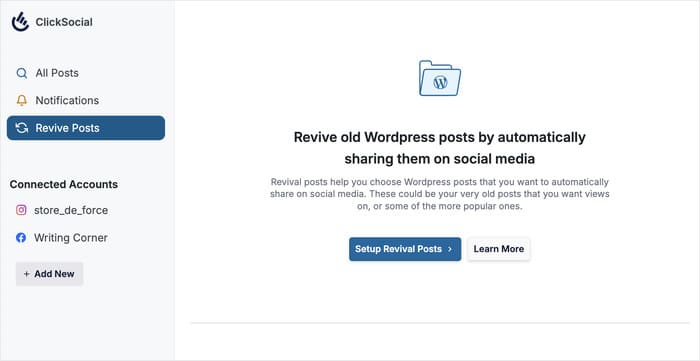
- Calendrier de publication : Pour suivre vos messages programmés, vos brouillons et le contenu publié, vous disposez d'un calendrier des messages très pratique.
- Campagnes de relance : Vous pouvez utiliser les campagnes de relance pour rafraîchir d'anciens articles WordPress et les partager automatiquement sur Facebook.
De plus, cette affiche sociale est accompagnée d'une équipe d'experts qui sont toujours prêts à vous donner un coup de main et à répondre à vos questions.
Prêt à partager vos articles sur Facebook ? Commencez dès aujourd'hui avec ClickSocial!
Comment partager automatiquement les articles de WordPress sur Facebook
Vous pouvez suivre le guide étape par étape ci-dessous pour apprendre à publier automatiquement des articles sur Facebook depuis WordPress, en toute simplicité.
C'est parti !
Étape 1 : Créer un compte ClickSocial
Prêt à lancer la publication automatique sur Facebook ? Tout d'abord, ouvrez le site Web de ClickSocial et ouvrez un compte.

Après avoir créé votre compte ClickSocial, vous pouvez retourner sur votre site web et installer ce plugin de programmation de médias sociaux.
Étape 2 : Installer le plugin ClickSocial
Depuis votre tableau de bord WordPress, ouvrez le menu Plugins " Add New Plugins .
Ensuite, recherchez le plugin "ClickSocial" à l'aide de la barre de recherche située en haut de la page.

Vous devriez alors voir le plugin dans les résultats de recherche ci-dessous.
Cliquez ensuite sur le bouton Installer maintenant pour commencer à ajouter ClickSocial à votre site.

Enfin, vous pouvez aller de l'avant et activer le plugin.

Étape 3 : Connecter votre site Web à ClickSocial
Vous pouvez générer une clé API pour connecter ce site WordPress à ClickSocial.
Cette clé API permet à ClickSocial de se connecter à votre site web et de programmer vos posts Facebook pour vous.
Pour générer une clé API, retournez sur votre compte sur le site ClickSocial, puis cliquez sur le bouton Générer une clé API sur votre tableau de bord.

Vous verrez alors apparaître une liste de vos clés API actives. Si vous venez de commencer, votre liste devrait être vide.
Pour le modifier, cliquez sur Ajouter nouveau.

Une fois que vous avez fait cela, ClickSocial ouvre une fenêtre contextuelle dans laquelle vous pouvez saisir le nom de votre site web.
Ensuite, cliquez sur le bouton Générer une clé API .

Vous avez créé avec succès une nouvelle clé API ClickSocial. Conservez-la précieusement, car elle est essentielle pour connecter votre site Web.
Cliquez sur le bouton Copier ici avant de retourner sur votre site WordPress.

Depuis votre tableau de bord WordPress, ouvrez le menu ClickSocial avant de cliquer sur Configurer mon compte.

Vous pouvez maintenant utiliser la clé API que vous avez copiée précédemment pour connecter votre site Web à ClickSocial.
Pour ce faire, il suffit de coller la clé dans le champ et de cliquer sur Connecter.

Étape 4 : Connectez votre compte Facebook
Une fois que vous avez saisi votre clé API, il est temps de connecter votre compte Facebook.
Ainsi, vous pouvez utiliser ClickSocial pour publier du contenu directement sur Facebook à partir de votre site. Cela inclut le partage d'articles WordPress ainsi que la création de nouveaux articles Facebook.
Vous pouvez commencer en cliquant sur Ajouter un compte.

ClickSocial vous permet de connecter votre site à 3 des plus grandes plateformes de médias sociaux :
- Twitter/X
Cette fois-ci, je choisirai l'option Facebook .
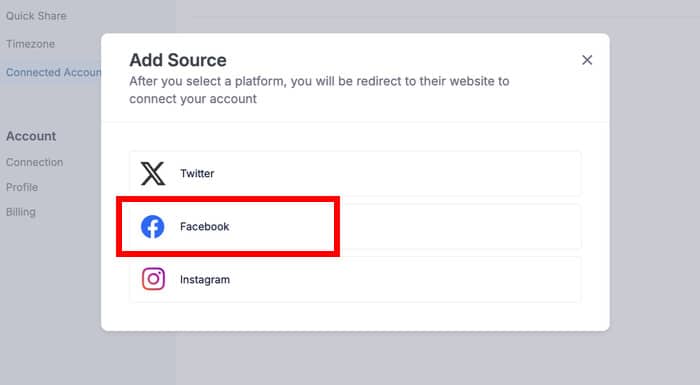
Ensuite, le plugin vous redirigera vers Facebook.
Ici, vous pouvez sélectionner votre profil avant de cliquer sur Continuer.

La fenêtre contextuelle affiche une liste des entreprises que vous avez connectées à Facebook. Pour continuer, il vous suffit de sélectionner votre entreprise dans la fenêtre contextuelle et de cliquer sur Continuer.

Ensuite, la fenêtre contextuelle affiche une liste des pages Facebook que vous avez créées.
Comme précédemment, sélectionnez une page dans la fenêtre contextuelle et cliquez sur le bouton Continuer.

Enfin, vous pouvez vérifier les autorisations demandées par ClickSocial. En activant ces autorisations, vous pourrez publier automatiquement sur Facebook depuis WordPress en quelques clics.
Il vous suffit de cliquer sur " Obtenir" et vous serez redirigé vers votre site web.

Avant de programmer des posts Facebook, vous pouvez configurer votre fuseau horaire pour ClickSocial. Vous avez le choix entre deux fuseaux horaires différents :
- Utiliser le fuseau horaire du compte connecté de ClickSocial
- Utiliser le fuseau horaire du site WordPress
Pour cet exemple, j'utiliserai le même fuseau horaire que le site web de WordPress.
Après avoir choisi votre option, il est temps de cliquer sur Terminer l'installation.

Étape 5 : Configurer votre calendrier de publication sur Facebook
Puisque vous avez connecté votre compte Facebook, vous pouvez maintenant configurer votre calendrier des publications.
A partir de ce calendrier, vous pouvez facilement programmer des posts Facebook sur WordPress. De plus, vous pouvez utiliser les onglets en haut pour vérifier les articles publiés, les brouillons, les articles qui doivent être approuvés ou les articles qui n'ont pas été publiés.
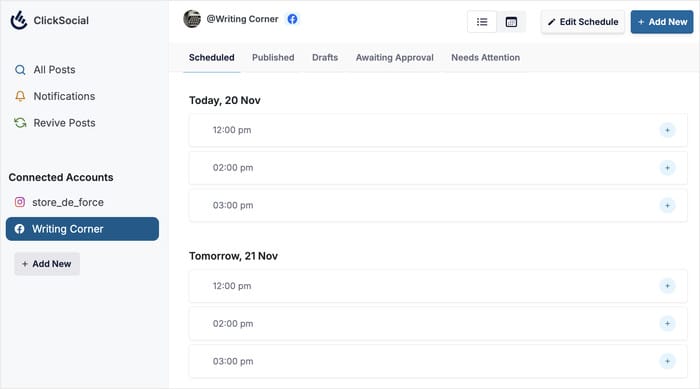
Avant de commencer à partager des articles WordPress sur Facebook, configurons les plages horaires. De cette façon, vous pourrez contrôler quand vos articles seront automatiquement publiés par ClickSocial.
Tout d'abord, cliquez sur le bouton Modifier le programme dans le coin supérieur droit.
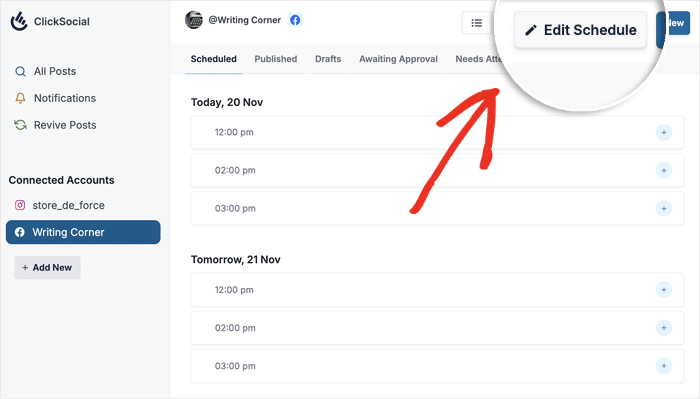
Cette opération ouvre une fenêtre contextuelle dans laquelle vous pouvez sélectionner les jours et les heures de publication de vos messages sur Facebook.
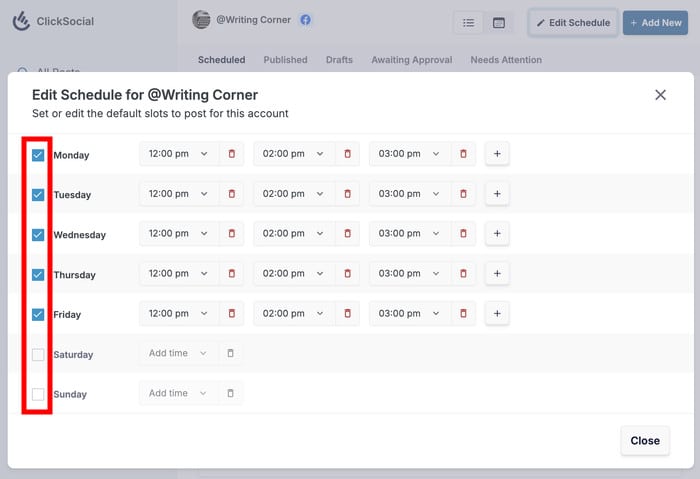
Tout d'abord, vous pouvez utiliser les cases à cocher pour choisir les jours où vous souhaitez publier du contenu. Dans cet exemple, j'ai choisi de publier des messages sur les médias sociaux du lundi au vendredi.
Une fois que vous avez choisi les jours, vous pouvez sélectionner les plages horaires que vous pouvez utiliser pour vos messages.
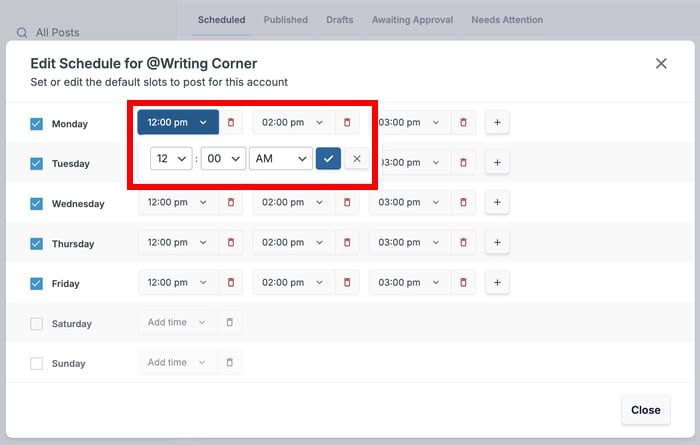
Dans la fenêtre contextuelle, utilisez le menu déroulant pour choisir vos créneaux horaires.
Vous pouvez ajouter des créneaux horaires en cliquant sur l'icône plus (+). Pour supprimer un créneau, il suffit de cliquer sur l'icône rouge de la corbeille.
Une fois que vous avez terminé, cliquez sur Enregistrer les modifications pour continuer.

Étape 6 : Programmer un article Facebook sur WordPress
Maintenant que nous avons défini les plages horaires, il est temps de commencer à publier du contenu Facebook directement à partir de votre site.
Vous pouvez le faire en sélectionnant un créneau horaire dans le calendrier et en cliquant sur l'icône plus (+) à sa droite.
Vous pouvez également cliquer sur le bouton Ajouter un nouveau en haut de la page.
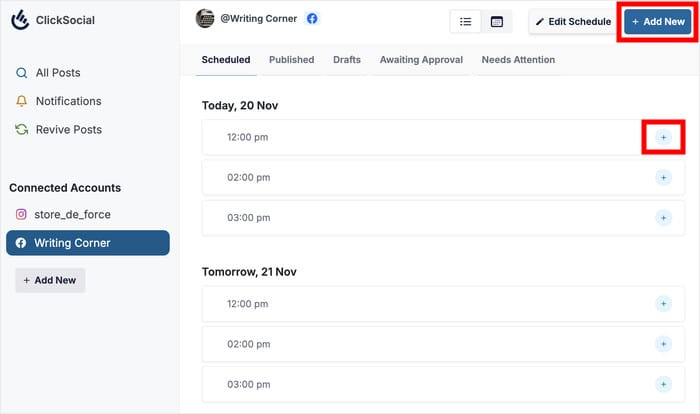
En cliquant sur l'un ou l'autre des boutons, vous ouvrirez le compositeur de posts, qui vous permettra de créer votre post Facebook.
Dans la zone de texte du compositeur, vous pouvez saisir le contenu de votre message.
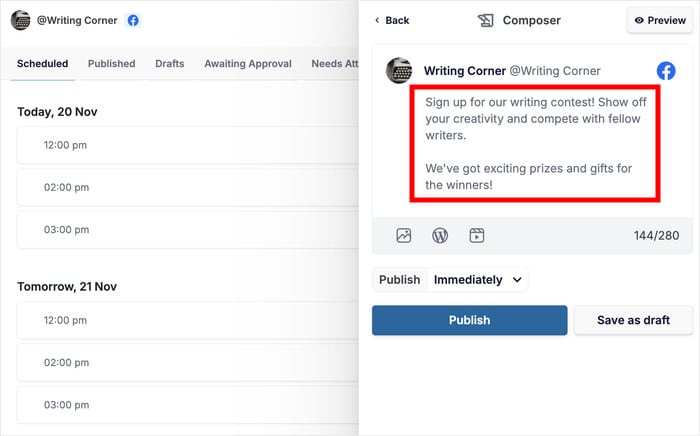
Les boutons situés sous le texte vous permettent d'ajouter du contenu à votre message Facebook :
- Photo : Ajouter une photo à partir de votre galerie de médias WordPress
- Article WordPress : Partager un de vos articles WordPress sur Facebook
- Vidéo : Sélectionnez une vidéo dans votre galerie de médias pour votre article.
Tout d'abord, je vais cliquer sur l'icône photo pour ajouter une image à ce post Facebook.
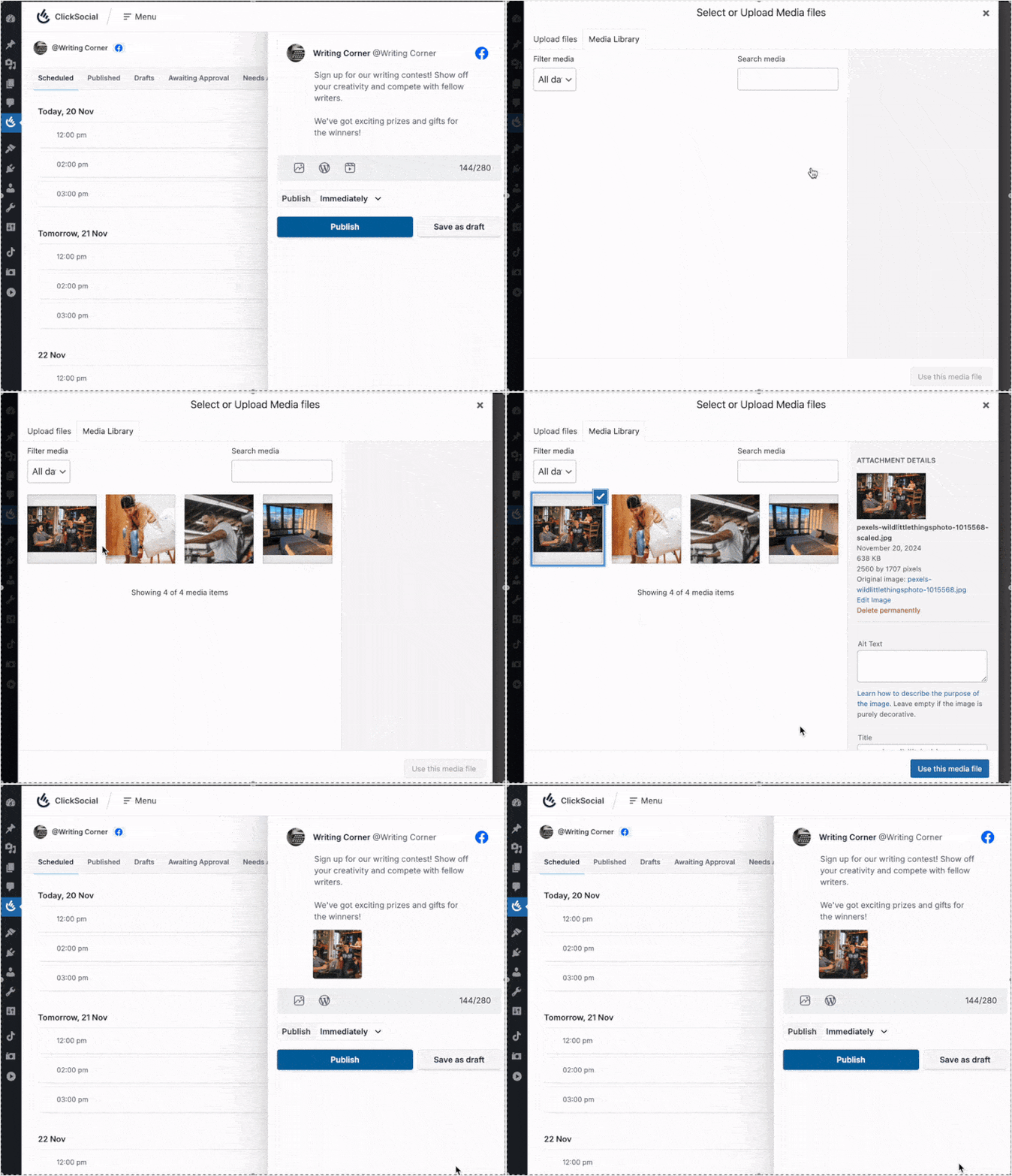
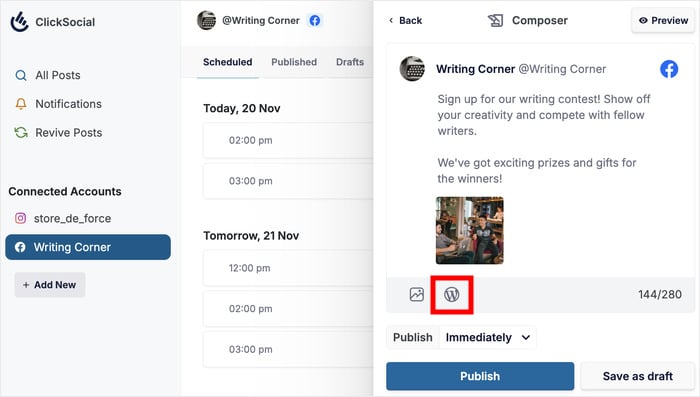
Maintenant que nous avons ajouté une image, ajoutons un article WordPress à cet article Facebook.
Pour ce faire, cliquez sur l'icône WordPress située sous le texte.
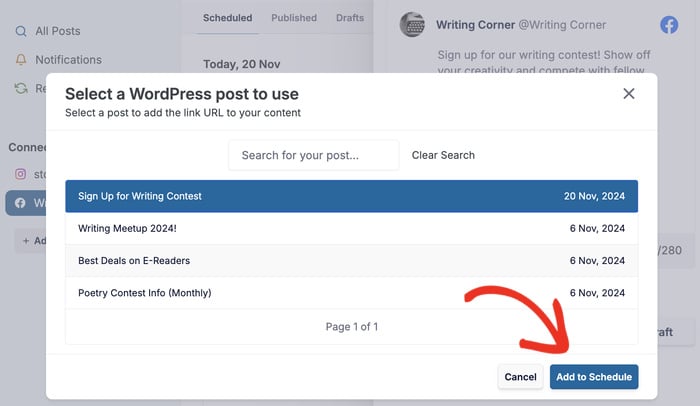
Dans cette fenêtre, vous verrez une liste des articles WordPress disponibles sur votre site web.
Pour ce faire, sélectionnez un message dans la liste et cliquez sur le bouton Ajouter à la programmation.
Une fois que vous avez lié votre article WordPress et ajouté d'autres contenus, vous pouvez vérifier son apparence sur Facebook.
Pour ce faire, vous pouvez cliquer sur le bouton Aperçu.
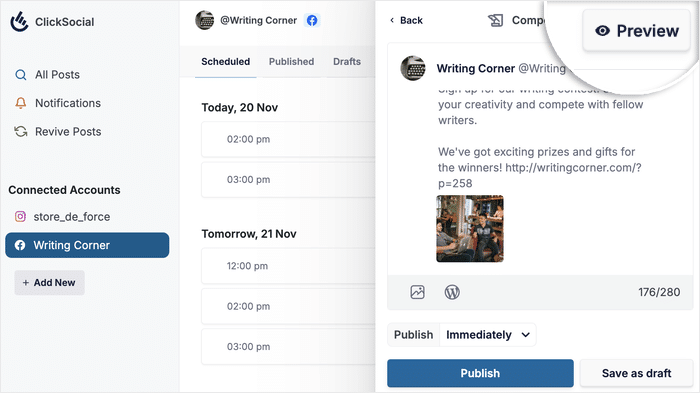
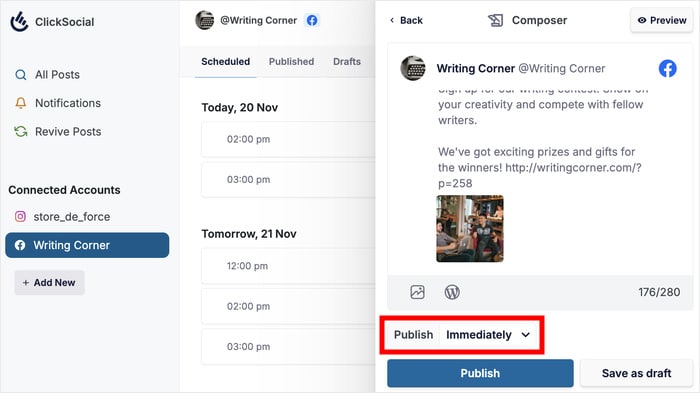
Une fois que vous avez rédigé votre message Facebook, vous pouvez le programmer rapidement ici.
Recherchez l'option Publier sous le message et cliquez sur le menu déroulant.
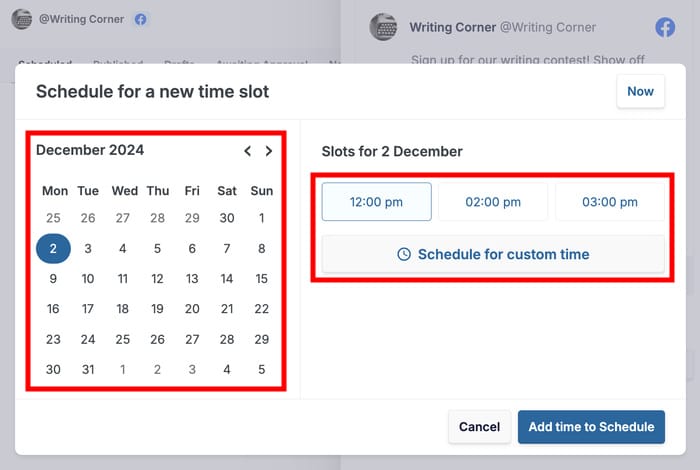
Dans la nouvelle fenêtre, vous pouvez utiliser le calendrier à gauche pour sélectionner le mois et le jour de votre publication.
Une fois que vous avez choisi un jour, vous pouvez voir les créneaux horaires disponibles sur la droite. Vous pouvez aller de l'avant et sélectionner le créneau que vous souhaitez utiliser.
Vous pouvez également cliquer sur Schedule for custom time pour sélectionner manuellement l'heure de programmation.
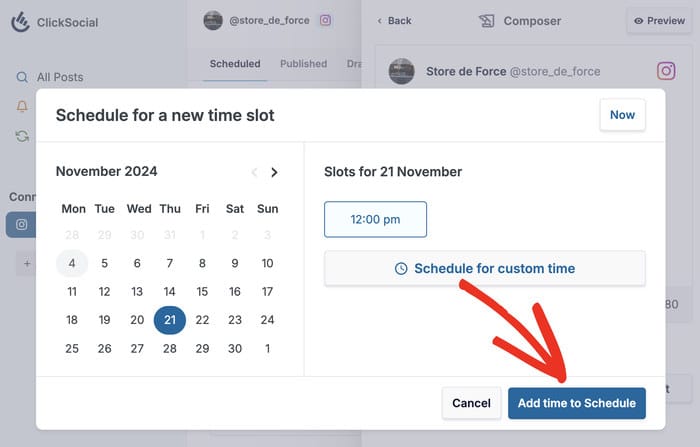
Une fois que vous êtes satisfait de la date et de l'heure, cliquez sur le bouton Ajouter l'heure à la programmation ci-dessous.
Enfin, vous pouvez programmer ce post Facebook - directement depuis votre tableau de bord WordPress !
Pour ce faire, il suffit de cliquer sur le bouton Programmer un message.

ClickSocial ajoute alors votre message Facebook au calendrier et le publie à l'heure que vous avez choisie. Vous pouvez toujours apporter des modifications avant sa publication.
Une fois que le message Facebook est en ligne, il vous suffit d'ouvrir votre page et de le vérifier par vous-même.
Et voilà !
Vous savez maintenant comment programmer des posts Facebook sur WordPress en quelques clics. Comme vous pouvez le voir, ClickSocial rend ce processus rapide et facile.
Et avec ClickSocial, vous pouvez commencer à créer des posts engageants sur les médias sociaux directement depuis votre tableau de bord WordPress et booster votre croissance sur les médias sociaux.
Obtenez ClickSocial pour votre site dès aujourd'hui et publiez automatiquement sur Facebook en toute simplicité.
Questions fréquemment posées
Puis-je programmer des publications sur Facebook ?
Oui, vous pouvez facilement programmer des posts Facebook pour mieux partager du contenu avec vos followers. La façon la plus simple de le faire est d'utiliser un outil de programmation de médias sociaux comme ClickSocial.
Comment publier automatiquement des messages sur Facebook à partir de WordPress ?
Avec l'aide de ClickSocial, vous pouvez rapidement connecter votre site à Facebook. Ensuite, vous pouvez librement rédiger, prévisualiser et programmer des posts Facebook directement à partir de votre tableau de bord. De plus, vous pouvez mettre en place des campagnes de relance qui partagent automatiquement les anciens articles de WordPress sur Facebook. C'est un excellent moyen de partager du contenu toujours d'actualité avec vos adeptes
Comment intégrer Facebook Timeline dans WordPress ?
Pour intégrer facilement la chronologie d'une page Facebook sur WordPress, vous pouvez utiliser le plugin Facebook Feed Pro. En quelques minutes, vous pouvez créer, personnaliser et intégrer des flux Facebook sur votre site, sans aucun codage ! Cela inclut le partage de posts Facebook, de photos, de vidéos, de flux en direct, de calendriers d'événements et d'albums.
Comment publier automatiquement des messages sur les réseaux sociaux à partir de WordPress ?
ClickSocial vous permet de programmer automatiquement des posts sur les médias sociaux directement à partir de votre tableau de bord WordPress. Le processus est rationalisé et convivial, de sorte que vous pouvez commencer à créer des posts de médias sociaux attrayants avec facilité, même si vous êtes novice en matière de WordPress. En fait, cet outil de partage social prend en charge 3 des plus grandes plateformes de médias sociaux : Facebook, Instagram et Twitter/X.
Plus de tutoriels et de guides sur le marketing des médias sociaux
- Comment programmer des posts Instagram sur WordPress (Guide facile)
- Comment résoudre le problème des avis de clients qui ne s'affichent pas sur Google ?
- Comment utiliser les médias sociaux dans le marketing d'affiliation
- Exemples de widgets Twitter que vous pouvez intégrer à votre site web
- Comment faire passer votre chaîne YouTube de 0 à 1000 abonnés ?







