Se quiser saber como partilhar automaticamente publicações do WordPress no Facebook, está no sítio certo.
A partilha automática de publicações no Facebook pode ser uma excelente forma de direcionar o tráfego para as publicações do seu blogue, partilhar conteúdos interessantes e fazer crescer o seu negócio.
Neste guia, vamos mostrar-lhe como agendar publicações do Facebook no WordPress com apenas alguns cliques - tudo a partir do seu painel de controlo!
Porquê partilhar as suas publicações do WordPress no Facebook?
- Ao partilhar as suas publicações do WordPress no Facebook, pode chegar a ainda mais pessoas com o seu conteúdo e direcionar o tráfego para o seu site.
- Conseguir que mais seguidores do Facebook vejam as suas publicações interessantes pode ajudar a melhorar o seu SEO e as classificações dos motores de busca.
- Pode reutilizar publicações populares do WordPress para promover vendas sazonais, eventos e aniversários para obter mais vendas.
- Ao publicar regularmente conteúdos interessantes no Facebook, pode criar uma comunidade de fãs dedicados à sua marca.
- Para promover novos produtos e aumentar as vendas, pode criar publicações de anúncios e partilhá-las imediatamente nas redes sociais.
A forma mais fácil de partilhar automaticamente publicações do WordPress no Facebook
Para a forma mais simples de publicar conteúdo no Facebook a partir do WordPress, pode utilizar o ClickSocial.

Sendo o plugin de agendamento de redes sociais nº 1, o ClickSocial permite-lhe partilhar publicações do WordPress no Facebook e criar novos conteúdos para o Facebook a partir do seu painel de controlo - em apenas alguns minutos!
Para o ajudar a potenciar o seu marketing nas redes sociais, o ClickSocial inclui inúmeras funcionalidades fantásticas:
- Plataformas suportadas: Pode utilizar o ClickSocial para publicar nas maiores plataformas sociais existentes, incluindo o Facebook, o Instagram e o Twitter/X.
- Compositor de posts simples: A partir do compositor de posts, é possível redigir rapidamente posts envolventes, adicionar mídia e vincular posts do WordPress com facilidade.
- Agendamento com um clique: Quando a sua publicação no Facebook estiver pronta, pode agendá-la facilmente com um único clique.
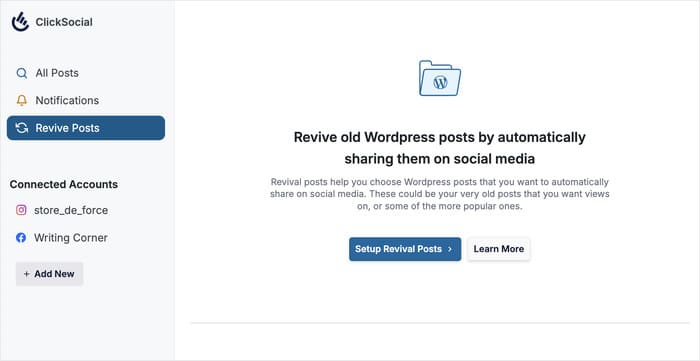
- Calendário de publicações: Para acompanhar as suas publicações agendadas, rascunhos e conteúdos publicados, obtém um prático calendário de publicações.
- Campanhas de revitalização: Pode utilizar campanhas de revitalização para atualizar publicações antigas do WordPress e partilhá-las automaticamente no Facebook.
Além disso, este poster para automóveis sociais inclui uma equipa de apoio de especialistas que estão sempre prontos a ajudá-lo e a responder às suas perguntas.
Pronto para começar a partilhar as suas publicações no Facebook? Comece a usar o ClickSocial hoje mesmo!
Como partilhar automaticamente publicações do WordPress no Facebook
Pode seguir o guia passo-a-passo abaixo para saber como pode publicar automaticamente a partir do WordPress para o Facebook da forma mais fácil.
Vamos lá começar!
Passo 1: Criar uma conta ClickSocial
Pronto para começar a postar automaticamente no Facebook? Primeiro, abra o sítio Web ClickSocial e registe-se para obter uma conta.

Depois de ter a sua conta ClickSocial, pode voltar ao seu sítio Web e instalar este plugin de agendamento de redes sociais.
Passo 2: Instalar o plugin ClickSocial
Na área do painel do WordPress, vá em frente e abra o menu Plugins " Adicionar novos plugins .
Depois disso, procure o plug-in "ClickSocial" utilizando a barra de pesquisa na parte superior.

Deverá então ver o plugin nos resultados da pesquisa abaixo.
Aí, clique no botão Instalar agora para começar a adicionar o ClickSocial ao seu sítio.

Finalmente, pode avançar e ativar o plugin.

Etapa 3: Conecte seu site ao ClickSocial
Pode gerar uma chave API para ligar este site WordPress ao ClickSocial.
Esta chave API permite que o ClickSocial se ligue ao seu site e agende as suas publicações no Facebook por si.
Para gerar uma chave API, volte à sua conta no site ClickSocial e clique no botão Gerar chave API no seu painel de controlo.

Verá então uma lista das suas chaves de API activas. Se estiver apenas a começar, a sua lista deverá estar vazia.
Para o alterar, clique em Adicionar novo.

Assim que o fizer, o ClickSocial abrirá um pop-up onde pode introduzir o nome do seu sítio Web.
Em seguida, clique no botão Generate API Key (Gerar chave de API ).

Criou com sucesso uma nova chave API ClickSocial. Mantenha-a segura, pois ela é essencial para conectar seu site.
Clique no botão Copiar aqui antes de regressar ao seu sítio Web WordPress.

A partir do seu painel de controlo do WordPress, abra o menu ClickSocial antes de clicar em Configurar a minha conta.

Agora pode usar a chave API que copiou anteriormente para ligar o seu site ao ClickSocial.
Para o fazer, basta colar a chave no campo e clicar em Ligar.

Passo 4: Ligar a sua conta do Facebook
Depois de introduzir a sua chave API, é altura de ligar a sua conta do Facebook.
Desta forma, pode utilizar o ClickSocial para publicar conteúdo diretamente no Facebook a partir do seu site. Isto inclui a partilha de publicações do WordPress, bem como a criação de novas publicações no Facebook.
Pode começar por clicar em Adicionar conta.

Utilizando o ClickSocial, pode ligar o seu site a 3 das maiores plataformas de redes sociais:
- Twitter/X
Desta vez, vou optar pela opção Facebook .
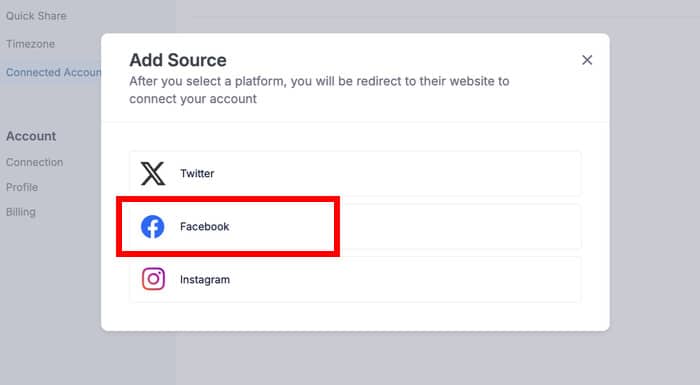
Depois de o fazer, o plugin redireccioná-lo-á para o Facebook.
Aqui, pode selecionar o seu perfil antes de clicar em Continuar.

Na janela pop-up, verá uma lista de empresas que ligou ao Facebook. Para continuar, basta selecionar a sua empresa na janela pop-up e clicar em Continuar.

Depois disso, a janela pop-up mostra uma lista das páginas do Facebook que criou.
Tal como anteriormente, selecione uma página na janela de contexto e clique no botão Continuar .

Finalmente, pode verificar as permissões que o ClickSocial irá pedir. Ao ativar estas permissões, pode publicar automaticamente no Facebook a partir do WordPress com apenas alguns cliques.
Basta clicar em "Got it" e será redireccionado para o seu sítio Web.

Antes de agendar publicações no Facebook, pode definir o seu fuso horário para o ClickSocial. Existem 2 opções diferentes de fuso horário que pode escolher:
- Usar o fuso horário da conta conectada do ClickSocial
- Utilizar o fuso horário do sítio WordPress
Para este exemplo, vou utilizar o mesmo fuso horário que o sítio Web do WordPress.
Depois de escolher a sua opção, é altura de clicar em Finish Setup (Concluir configuração).

Passo 5: Configurar o calendário de publicações do Facebook
Uma vez que ligou a sua conta do Facebook, pode agora configurar o seu calendário de publicações.
A partir deste calendário, pode agendar facilmente publicações do Facebook no WordPress. Além disso, pode utilizar os separadores na parte superior para verificar as publicações publicadas, os rascunhos, as publicações que necessitam de aprovação ou as publicações que não foram publicadas.
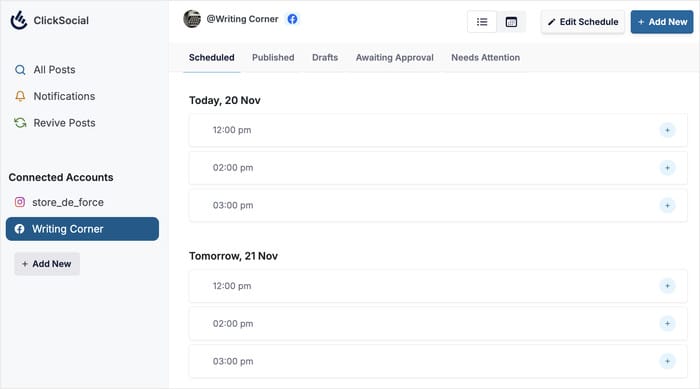
Antes de começarmos a partilhar as publicações do WordPress no Facebook, vamos configurar os intervalos de tempo. Desta forma, pode controlar quando é que as suas publicações serão automaticamente publicadas pelo ClickSocial.
Primeiro, clique no botão Editar calendário no canto superior direito.
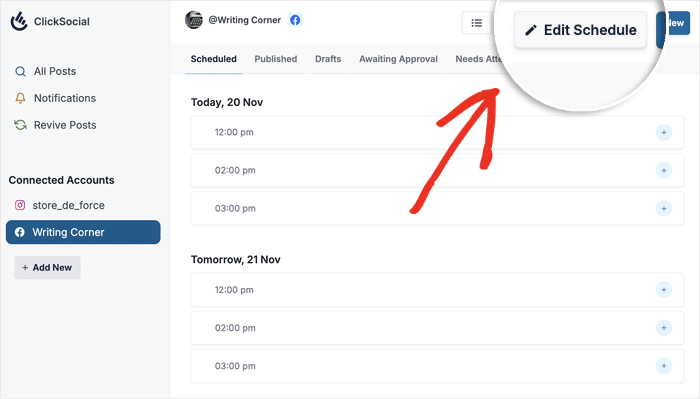
Ao fazê-lo, abre-se uma janela onde pode selecionar os dias e as horas em que vai publicar as suas mensagens no Facebook.
Primeiro, pode utilizar as caixas de verificação para escolher os dias em que pretende publicar conteúdo. Neste exemplo, escolhi de segunda a sexta-feira como os dias predefinidos para a publicação de mensagens nas redes sociais.
Depois de escolher os dias, pode selecionar os intervalos de tempo que pode utilizar para as suas mensagens.
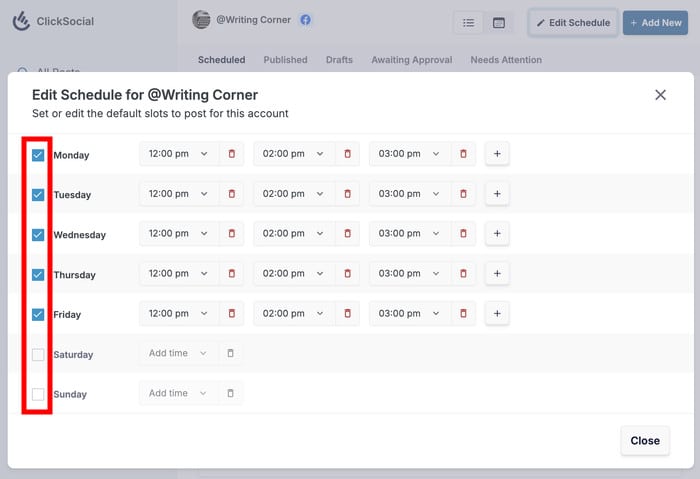
Na janela pop-up, utilize o menu pendente para escolher as suas faixas horárias.
Pode adicionar mais faixas horárias clicando no ícone de mais (+). Para remover uma faixa horária, basta clicar no ícone vermelho do lixo.
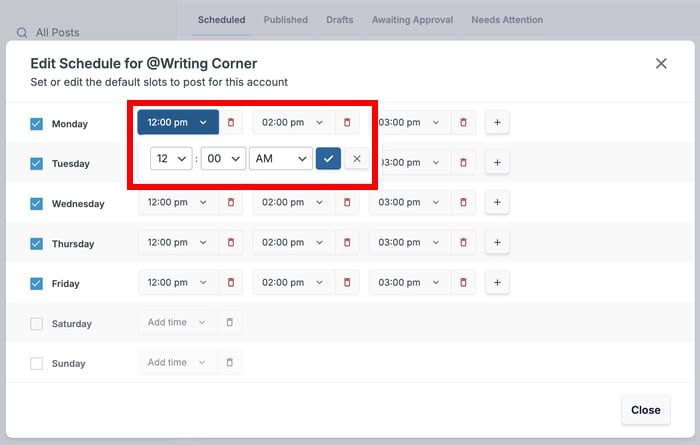
Quando tiver terminado, clique em Guardar alterações para continuar.

Passo 6: Agendar publicação no Facebook no WordPress
Agora que definimos os intervalos de tempo, é altura de começar a publicar conteúdo do Facebook diretamente a partir do seu site.
Pode fazê-lo selecionando uma faixa horária do calendário e clicando no ícone mais (+) à sua direita.
Em alternativa, pode também clicar no botão Adicionar novo na parte superior.
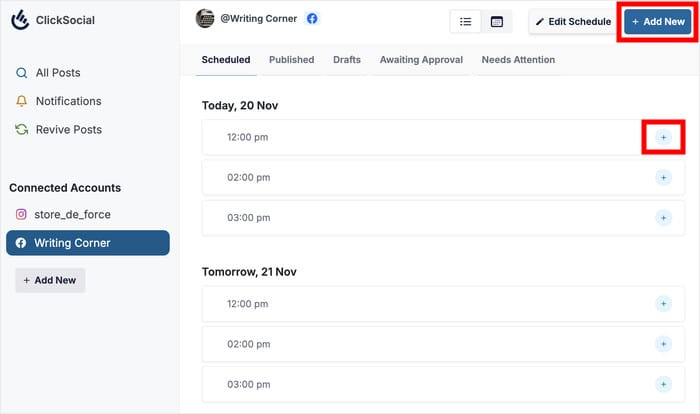
Clicando em qualquer um dos botões, abre-se o prático compositor de publicações, onde pode criar a sua publicação no Facebook.
Na caixa de texto do compositor, pode escrever o conteúdo da publicação.
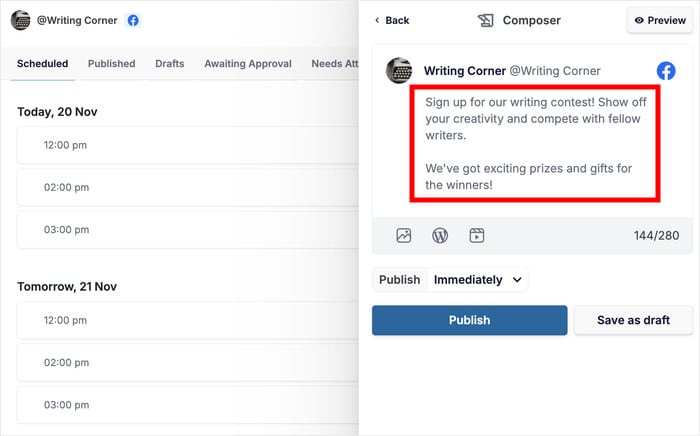
Utilizando os botões por baixo do texto, pode adicionar mais conteúdo à sua publicação no Facebook:
- Foto: Adicionar uma fotografia da sua galeria multimédia do WordPress
- Postagem do WordPress: Partilhar uma das suas publicações do WordPress no Facebook
- Vídeo: Selecione um vídeo da sua galeria de multimédia para a sua publicação
Primeiro, vou clicar no ícone de fotografia para adicionar uma imagem a esta publicação no Facebook.
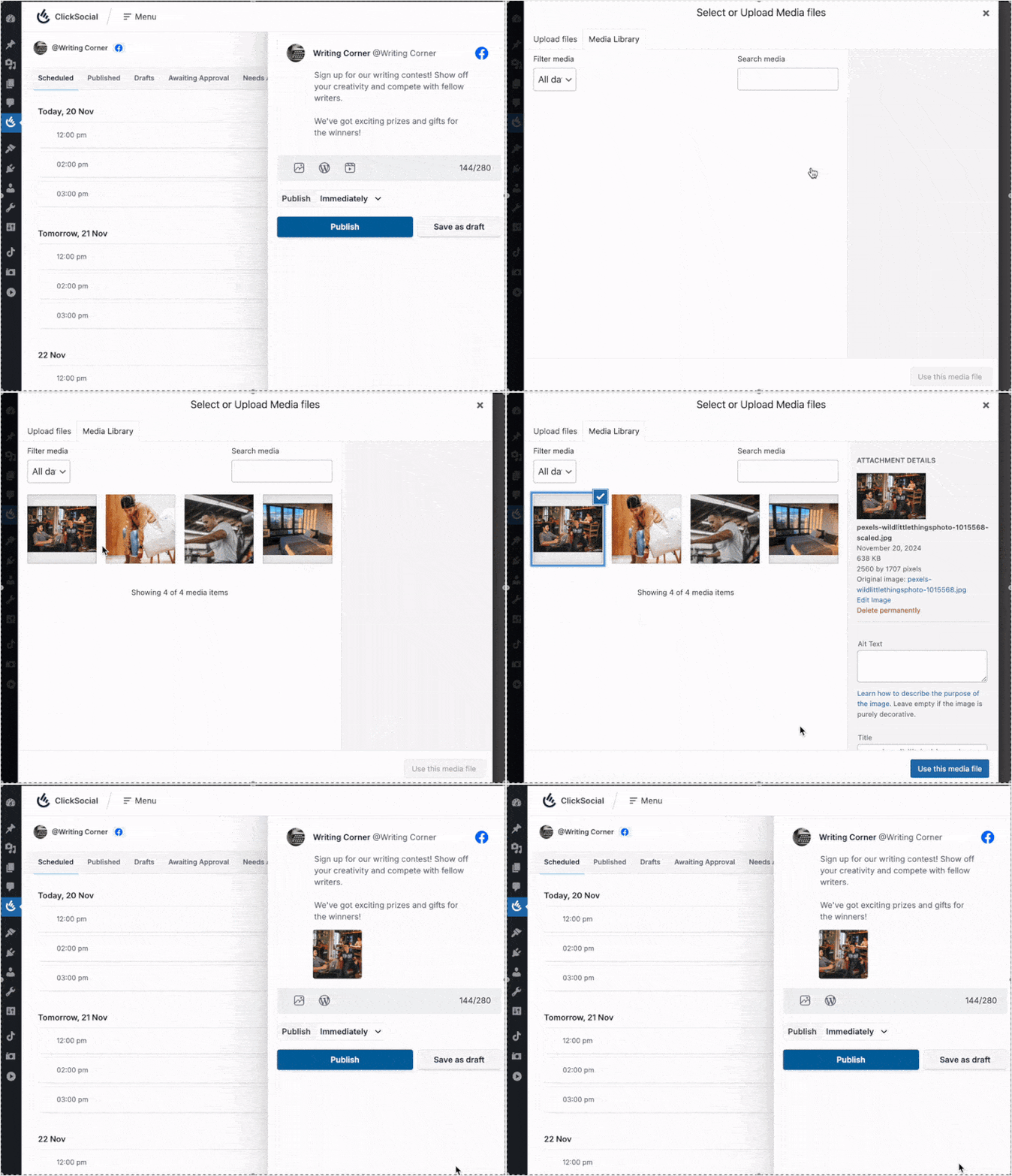
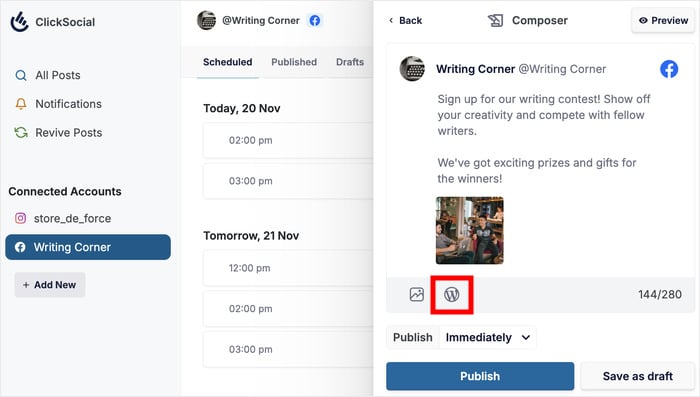
Agora que adicionámos uma imagem, vamos adicionar uma publicação do WordPress a esta publicação do Facebook.
Para o fazer, clique no ícone do WordPress por baixo do texto.
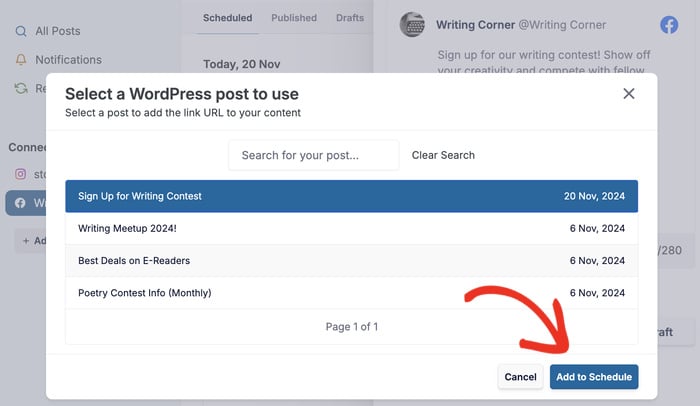
Neste pop-up, verá uma lista de publicações WordPress disponíveis no seu sítio Web.
Para continuar, selecione uma publicação da lista e clique no botão Adicionar ao calendário.
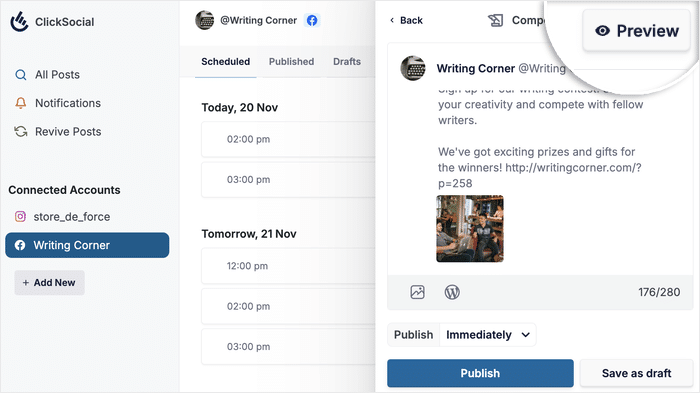
Depois de ligar a sua publicação do WordPress e adicionar outros conteúdos, pode verificar o seu aspeto no Facebook.
Para o fazer, pode clicar no botão Pré-visualizar.
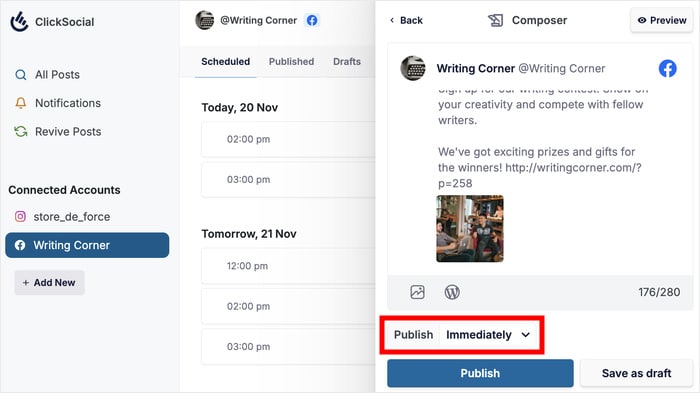
Quando terminar de redigir a sua publicação no Facebook, pode agendá-la rapidamente aqui.
Procure a opção Publicar por baixo da publicação e clique no menu pendente.
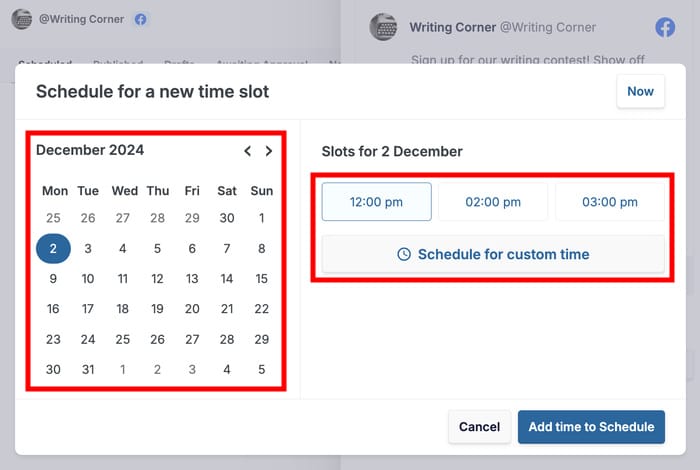
No novo pop-up, pode utilizar o calendário à esquerda para selecionar o mês e o dia da sua publicação.
Depois de escolher um dia, pode ver as faixas horárias disponíveis à direita. Pode avançar e selecionar a faixa horária que pretende utilizar.
Também pode clicar em Agendar para uma hora personalizada para selecionar manualmente a hora de agendamento.
Quando estiver satisfeito com a data e a hora, clique no botão Adicionar hora ao calendário abaixo.
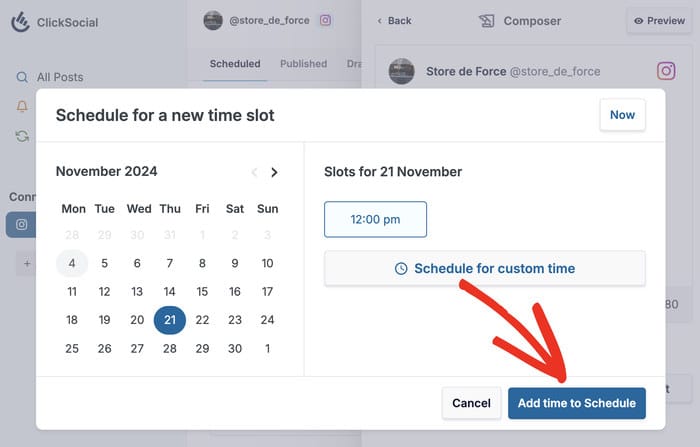
Finalmente, pode agendar esta publicação no Facebook - diretamente a partir do seu painel de controlo do WordPress!
Para o fazer, basta clicar no botão Agendar publicação .

Agora, o ClickSocial adiciona a sua publicação do Facebook ao calendário e define-a para ser publicada à hora selecionada. Ainda pode fazer edições e alterações livremente antes de ser publicado.
Quando a publicação no Facebook estiver online, pode abrir a sua página e verificar por si próprio.
E já está!
Agora já sabe como agendar posts do Facebook no WordPress com apenas alguns cliques. Como pode ver, o ClickSocial torna este processo rápido e fácil.
E com o ClickSocial, pode começar a fazer publicações envolventes nas redes sociais diretamente a partir do seu painel de controlo do WordPress e impulsionar o crescimento das suas redes sociais.
Obtenha o ClickSocial para o seu site hoje e publique automaticamente no Facebook com facilidade.
Perguntas mais frequentes
Posso agendar publicações no Facebook?
Sim, pode agendar publicações no Facebook com facilidade para partilhar melhor o conteúdo com os seus seguidores. A forma mais fácil de o fazer é utilizar uma ferramenta de agendamento de redes sociais como o ClickSocial.
Como publicar automaticamente no Facebook a partir do WordPress?
Com a ajuda do ClickSocial, pode ligar rapidamente o seu site ao Facebook. Depois, pode redigir, pré-visualizar e agendar livremente publicações no Facebook diretamente a partir do seu painel de controlo. Além disso, pode configurar campanhas de revitalização que partilham automaticamente publicações mais antigas do WordPress no Facebook. É uma excelente forma de partilhar conteúdo sempre atualizado com os seus seguidores
Como posso incorporar a linha de tempo do Facebook no WordPress?
Para a forma mais fácil de incorporar a cronologia de uma página do Facebook no WordPress, pode utilizar o plugin Facebook Feed Pro. Em apenas alguns minutos, pode criar, personalizar e incorporar feeds do Facebook no seu site - tudo com zero codificação! Isto inclui a partilha de publicações do Facebook, fotografias, vídeos, transmissões em direto, calendários de eventos e álbuns.
Como posso publicar automaticamente a partir do WordPress nas redes sociais?
O ClickSocial permite-lhe agendar automaticamente publicações nas redes sociais diretamente a partir do seu painel de controlo do WordPress. O processo é simplificado e fácil de utilizar, pelo que pode começar a criar facilmente publicações interessantes nas redes sociais, mesmo que seja novo no WordPress. De facto, esta ferramenta de partilha social suporta 3 das maiores plataformas de redes sociais existentes: Facebook, Instagram e Twitter/X.
Mais tutoriais e guias de marketing nas redes sociais
- Como agendar publicações do Instagram no WordPress (guia fácil)
- Como corrigir comentários de clientes que não aparecem no Google
- Como utilizar as redes sociais no marketing de afiliados
- Exemplos de widgets do Twitter que podem ser incorporados no seu site
- Como fazer crescer o seu canal do YouTube de 0 a 1000 subscritores







