Quer saber como agendar publicações do Instagram no seu site WordPress?
O Instagram é uma enorme plataforma de redes sociais e um ótimo local para alcançar novos clientes, fãs e seguidores.
E com o poder do agendamento social, pode redigir cuidadosamente o conteúdo do Instagram com antecedência e agendá-lo para obter o máximo de envolvimento.
Neste guia, vamos mostrar-lhe a forma mais simples de programar o seu conteúdo do Instagram - tudo a partir do conforto do seu sítio Web.
Porquê programar as suas publicações no Instagram?
- Pode publicar as suas publicações no Instagram na altura ideal para chegar ao seu público e obter mais envolvimento.
- Ao publicar regularmente a uma hora definida, os seus seguidores do Instagram sabem quando devem esperar o seu conteúdo nas redes sociais.
- Poderá preparar cuidadosamente e agendar com antecedência publicações interessantes para vendas longas como a Black Friday ou a época festiva.
- Com a ferramenta de agendamento certa, pode envolver toda a sua equipa na criação e agendamento de conteúdos para o Instagram.
A forma mais fácil de agendar as suas publicações no Instagram
Para a melhor forma de agendar as suas publicações no Instagram, pode simplesmente utilizar o ClickSocial.

Sendo a ferramenta n.º 1 de agendamento de redes sociais, o ClickSocial ajuda-o a redigir, agendar e gerir conteúdos do Instagram diretamente a partir do seu site.
Todo o processo é simplificado e fácil de utilizar, pelo que poupa tempo e esforço valiosos enquanto cria conteúdos interessantes para fazer crescer o seu negócio online.
De facto, o ClickSocial vem com toneladas de funcionalidades para o ajudar a programar conteúdos com facilidade:
- ClickSocial vem com suporte para as maiores plataformas sociais que existem: Instagram, Facebook e Twitter/X.
- Com o seu prático agendamento com um clique, o agendamento de publicações nas redes sociais é um processo rápido e fácil.
- Com o ClickSocial, pode partilhar diretamente publicações do WordPress nas redes sociais e realizar campanhas de reavivamento para partilhar publicações mais antigas para obter mais envolvimento.
- Obtém um calendário de publicações para acompanhar as suas publicações programadas nas redes sociais, aprovar conteúdos programados e ver publicações anteriores.
- Este plugin de agendamento do WordPress vem com um compositor de posts onde pode redigir os seus posts, adicionar media e selecionar o tempo de agendamento.
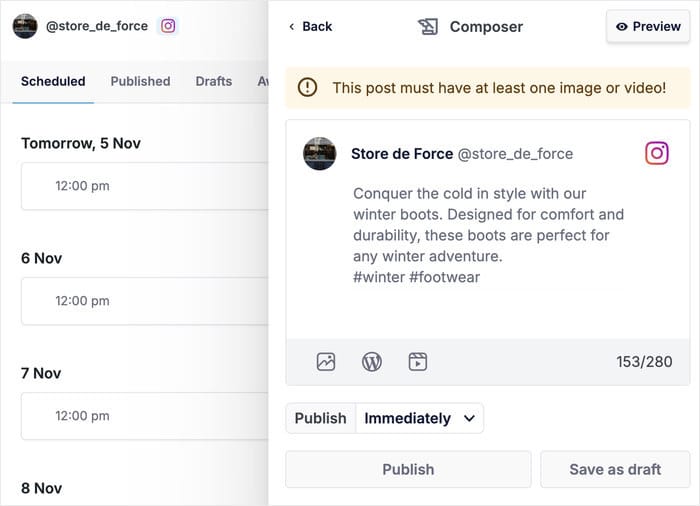
Em suma, o ClickSocial torna mais fácil do que nunca planear e agendar as suas publicações no Instagram diretamente - o seu painel de controlo do WordPress.
Comece a utilizar o ClickSocial hoje mesmo e comece a agendar as suas publicações no Instagram.
Como agendar suas postagens do Instagram no WordPress
Pronto para agendar as suas publicações no Instagram diretamente a partir do seu painel de controlo do WordPress? Basta seguir o guia passo-a-passo abaixo:
Passo 1: Criar uma conta ClickSocial
Para começar, abra o sítio Web do ClickSocial e clique em Inscrever-se para criar a sua conta.

Depois de criar a sua conta e iniciar sessão, pode avançar para o passo seguinte.
Passo 2: Instalar o plugin ClickSocial
Em primeiro lugar, abra o painel de controlo do seu sítio Web WordPress e selecione o menu Plugins " Adicionar novos plugins .
Agora, pode utilizar a barra de pesquisa na parte superior para procurar o plug-in "ClickSocial" .

Depois disso, clique no botão Instalar agora no plugin nos resultados da pesquisa abaixo.

Pode simplesmente esperar que o plugin termine a instalação antes de clicar em Ativar.

Etapa 3: Conecte seu site ao ClickSocial
Agora que instalou o plug-in, pode voltar ao sítio Web do ClickSocial.
No painel do ClickSocial, clique no botão Gerar chave de API para continuar.

Esta chave API permite-lhe ligar o seu sítio Web ao ClickSocial para que possa gerir as publicações do Instagram diretamente a partir do WordPress.
Por isso, clique em Adicionar novo para criar uma nova chave de API para este sítio Web.

Na janela pop-up, pode introduzir o nome do seu sítio antes de clicar em Gerar chave de API.

O ClickSocial irá agora criar automaticamente uma chave API para o seu site. Só precisa de clicar no botão Copiar e voltar ao seu site WordPress.

Desta vez, abra o menu ClickSocial a partir da área do seu painel de controlo do WordPress.
A partir daí, selecione a opção Configurar a minha conta.

Para concluir a ligação do seu sítio Web, basta colar a sua chave de API no campo e clicar em Ligar.

Passo 4: Ligar a sua conta do Instagram
Agora que já ligou o seu sítio Web, é altura de ligar a sua conta do Instagram.
Primeiro, clique no botão Adicionar conta , que abrirá uma nova janela de contexto.

Com este pop-up, pode ligar o seu sítio a 3 plataformas sociais diferentes:
- Twitter/X
Uma vez que este tutorial é sobre o agendamento de publicações no Instagram, vá em frente e clique no botão Ligar ao Instagram .
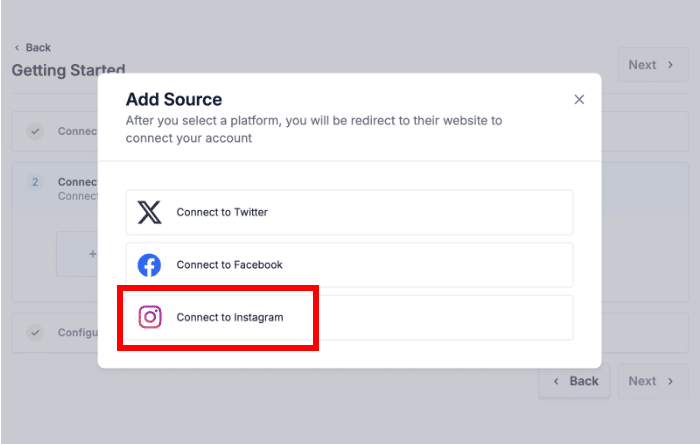
Ao fazê-lo, será redireccionado para o Facebook, onde poderá concluir a ligação da sua conta.
Se a sua conta do Instagram não estiver ligada a uma página do Facebook, eis um guia rápido que o guiará pelo processo.
Depois de ligar o seu Instagram ao Facebook, pode começar a programar conteúdos.
No Facebook, selecione o seu perfil e clique no botão Continuar .

Depois disso, utiliza o pop-up para selecionar a empresa associada à sua conta do Instagram.
Depois disso, prima Continuar.

Em seguida, verá uma lista das páginas do Facebook que criou.
Aqui, selecione a página associada à sua conta do Instagram e clique em Continuar.

Pode então escolher a conta Instagram que pretende ligar ao ClickSocial.
Tal como antes, selecione a sua conta do Instagram e clique em Continuar.
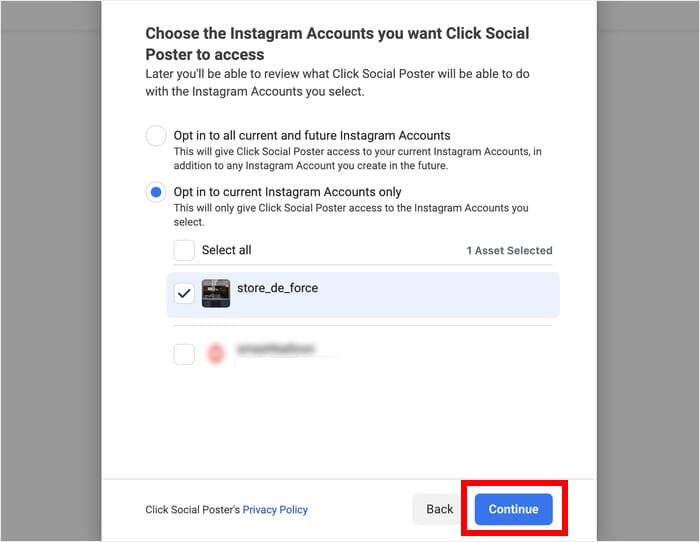
Antes de regressar ao seu sítio, pode verificar as permissões do ClickSocial na janela pop-up.
Depois, basta clicar em Got It, e o ClickSocial redireccioná-lo-á para o seu sítio Web.

Na parte final deste passo, pode escolher o fuso horário com que gostaria de trabalhar. Existem 2 opções aqui:
- Usar o fuso horário da conta conectada do ClickSocial
- Utilizar o fuso horário do sítio WordPress
Pode selecionar a opção que desejar antes de clicar em Concluir configuração.

Passo 5: Configurar o seu calendário de publicações
Agora, o ClickSocial irá redireccioná-lo para o calendário de publicações. A partir daqui, pode acompanhar os seus posts agendados, posts publicados e rascunhos.
Utilizando os separadores na parte superior, também pode ver as publicações do Instagram que aguardam aprovação e as publicações que não foram publicadas.
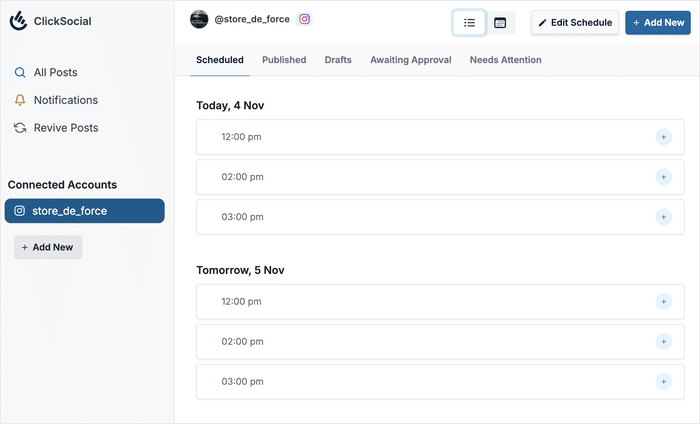
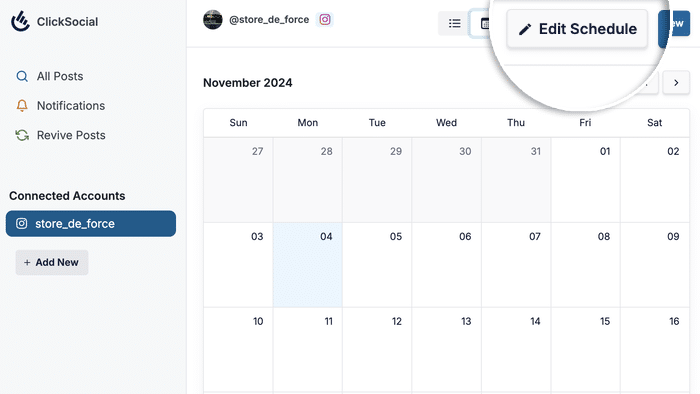
Primeiro, vou mostrar-lhe como configurar os horários de agendamento para o seu conteúdo do Instagram.
Para o fazer, clique no botão Editar calendário no canto superior direito.
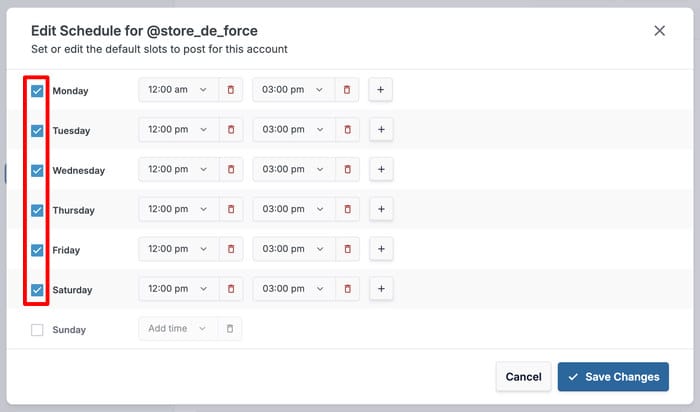
No pop-up superior, pode ver os intervalos de tempo predefinidos onde pode agendar as suas publicações no Instagram.
Utilizando as caixas de verificação, pode selecionar os dias para os quais pretende ativar as faixas horárias.
Também pode alterar qualquer uma destas faixas horárias utilizando o menu pendente.
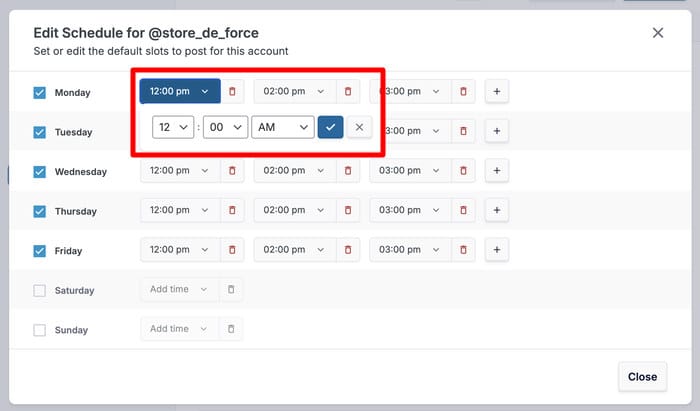
Em alternativa, pode eliminar uma ranhura clicando no ícone vermelho do lixo e adicionar ranhuras clicando no ícone mais (+).
Quando tiver terminado, clique em Guardar alterações para continuar.

Passo 6: Agende a sua publicação no Instagram
Pronto para agendar conteúdo do Instagram usando o ClickSocial?
Primeiro, escolha uma faixa horária e clique no ícone de mais (+) à direita.
Em alternativa, pode clicar no botão Adicionar novo no canto superior direito do calendário.
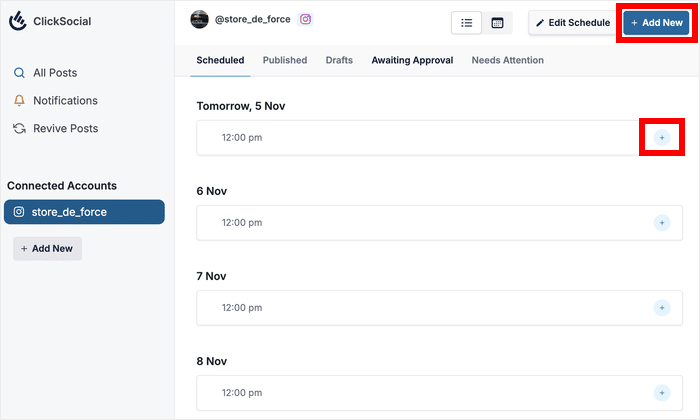
De qualquer forma, isso abre o conveniente compositor de posts para o ClickSocial.
Pode então redigir a sua publicação no Instagram a partir do seu painel de controlo do WordPress.
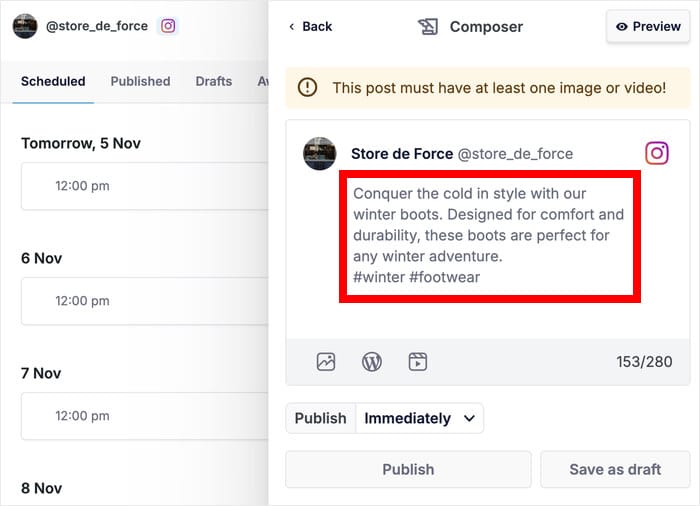
Quer adicionar mais conteúdo às suas publicações no Instagram?
Em seguida, clique no ícone da fotografia e adicione conteúdo da sua galeria multimédia do WordPress.
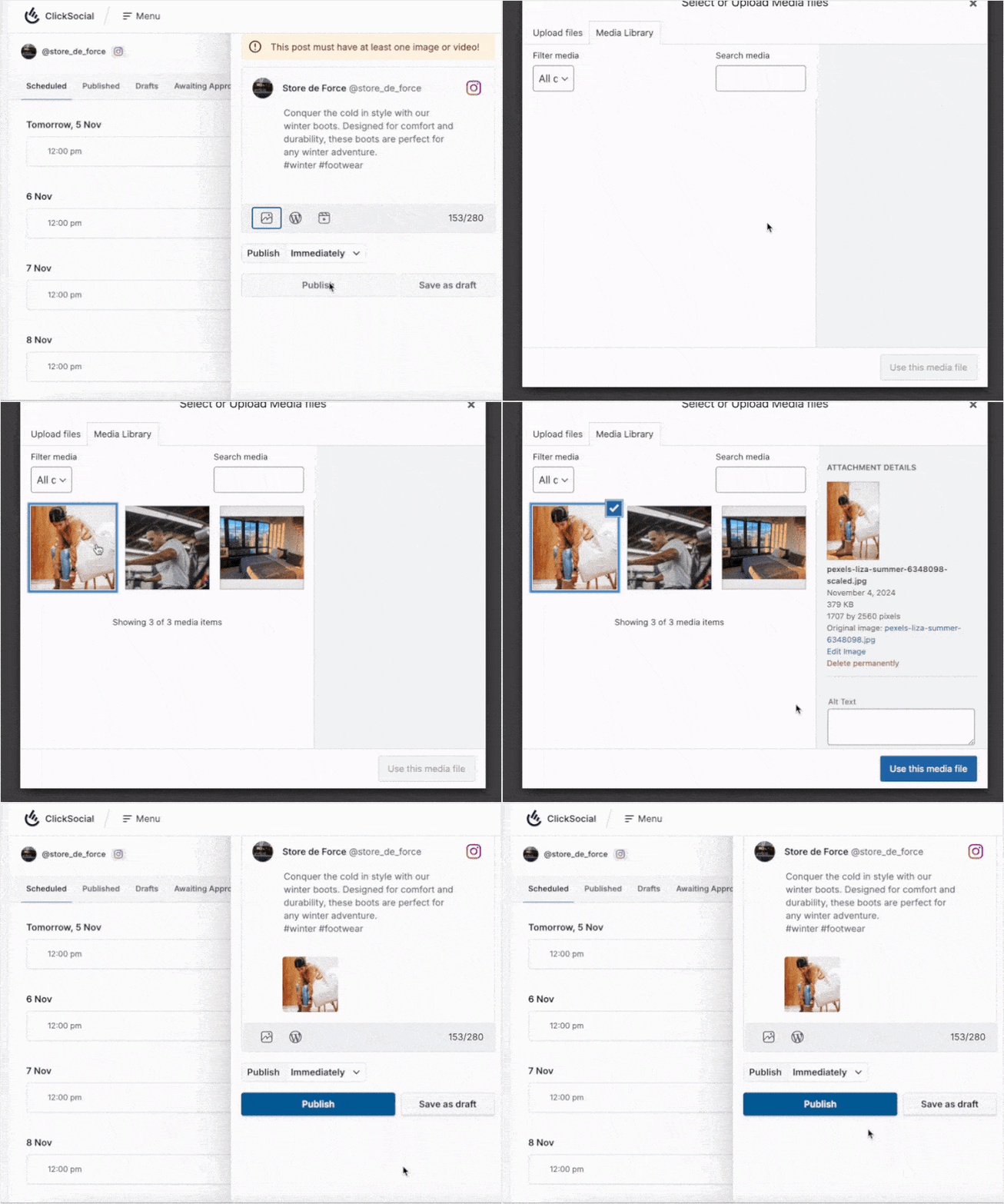
O ClickSocial também lhe permite utilizar o ícone do WordPress para partilhar uma publicação do seu sítio ou adicionar um rolo do Instagram utilizando o ícone de vídeo.
Para uma melhor visualização, pode clicar em Pré-visualizar e ver o seu aspeto.
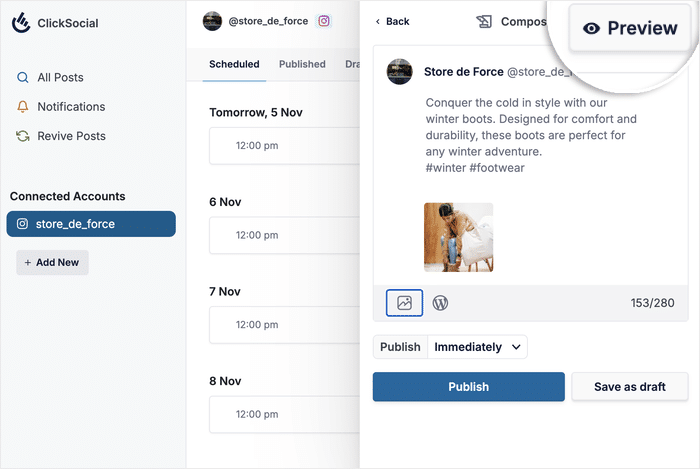
Quando estiver satisfeito com o aspeto da sua publicação no Instagram, vamos avançar e programá-la.
Pode agora selecionar a hora de publicação clicando no menu pendente por baixo da publicação.
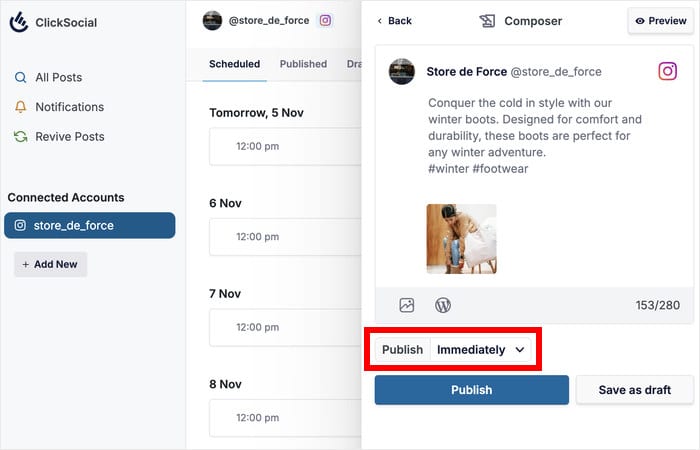
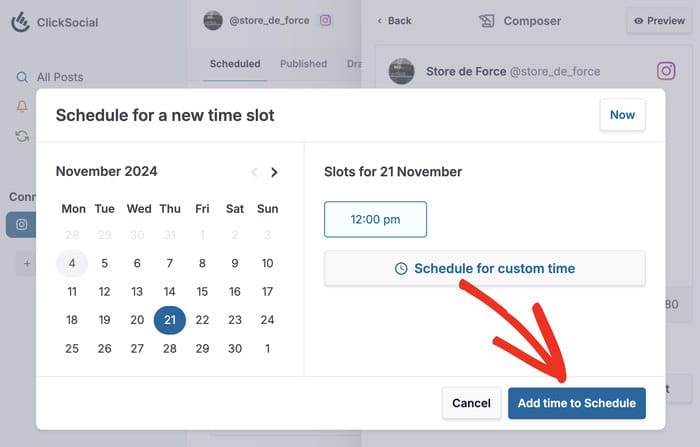
Isto abre uma nova janela de contexto, na qual verá um calendário à esquerda e as faixas horárias para esse dia à direita.
Também tem a opção de selecionar uma hora personalizada para esta publicação específica do Instagram. Para este exemplo, vamos selecionar um dos intervalos de tempo que criámos anteriormente.
Depois de escolher a hora e o dia, clique no botão Adicionar hora ao horário abaixo.
Por fim, utilize o botão Agendar publicação e a sua publicação no Instagram será automaticamente agendada para si.
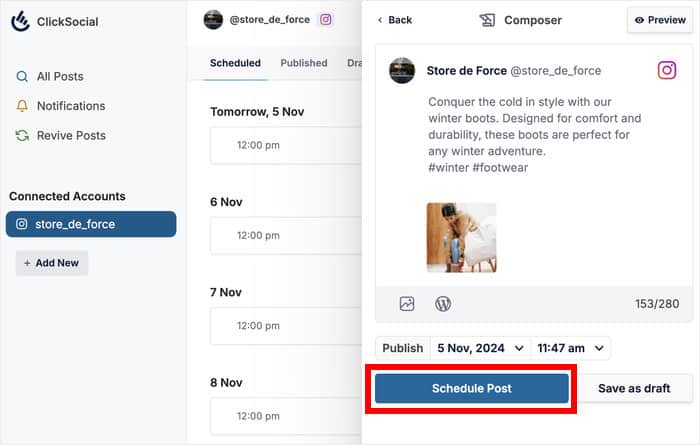
Agora, a sua publicação mais recente no Instagram será adicionada ao calendário de publicações, onde pode efetuar alterações adicionais, se desejar.
Tudo o que tem de fazer é esperar que a sua publicação no Instagram seja publicada. Assim que isso acontecer, vê-lo-á no seu perfil do Instagram.
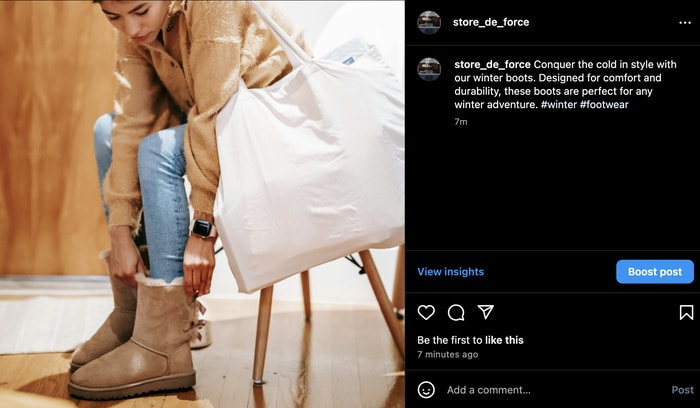
E já está!
Agora já sabe como agendar publicações do Instagram no WordPress com facilidade, utilizando a ferramenta n.º 1 de agendamento de redes sociais.
Com a ajuda do ClickSocial, pode gerir o seu sítio Web, bem como o conteúdo do Instagram, diretamente a partir do seu painel de controlo. Pode então melhorar a sua estratégia de redes sociais e fazer crescer o seu negócio.
Pronto para agendar posts no Instagram com facilidade? Obtenha sua cópia do ClickSocial hoje mesmo!
Enquanto está aqui, pode consultar a nossa lista das melhores ferramentas de marketing do Instagram para um crescimento online fácil.
Perguntas mais frequentes
Como posso agendar publicações no sítio Web do Instagram?
Infelizmente, o sítio Web do Instagram NÃO permite agendar as suas publicações. Se estiver no seu computador, pode simplesmente usar uma ferramenta de agendamento de redes sociais como o ClickSocial. Dessa forma, você pode agendar posts no Instagram com facilidade diretamente do seu site
É possível publicar no Instagram a partir do WordPress?
Sim, pode utilizar uma ferramenta de agendamento social como o ClickSocial para criar publicações no Instagram diretamente a partir do seu painel de controlo do WordPress. Na verdade, você pode até mesmo agendar posts do Instagram com antecedência. Dessa forma, pode criar cuidadosamente publicações no Instagram e partilhá-las no momento perfeito para obter mais envolvimento.
Como partilhar automaticamente publicações do WordPress nas redes sociais?
Utilizando a ferramenta ClickSocial, pode configurar as suas publicações WordPress para serem automaticamente partilhadas nas suas contas de redes sociais. De facto, a ferramenta até permite configurar campanhas de reavivamento para as suas publicações antigas do WordPress, para que continuem a ter envolvimento.
Como posso incorporar uma publicação do Instagram no WordPress?
Com o Instagram Feed Pro, é possível exibir facilmente as publicações do Instagram no seu site WordPress. Você pode criar, personalizar e incorporar feeds de conteúdo do Instagram em apenas alguns minutos - tudo com zero codificação!
Mais ferramentas e tutoriais de marketing nas redes sociais
- Como incorporar um widget TikTok WordPress facilmente (em 5 passos!)
- Melhores ferramentas de link em bio para o Instagram para aumentar seus seguidores
- Como obter mais visualizações no Reels: Dicas comprovadas para o Instagram
- Tipos de publicações no Instagram que comprovadamente aumentam as suas vendas
- Como obter mais visualizações no TikTok depois de publicar: Dicas de especialistas







