Vous voulez savoir comment programmer des posts Instagram sur votre site WordPress ?
Instagram est une plateforme massive de médias sociaux et un endroit idéal pour atteindre de nouveaux clients, fans et adeptes.
Et grâce à la puissance de la programmation sociale, vous pouvez rédiger soigneusement le contenu Instagram à l'avance et le programmer pour obtenir un engagement maximal.
Dans ce guide, nous allons vous montrer la manière la plus simple de programmer votre contenu Instagram, tout en restant confortablement installé sur votre site web.
Pourquoi programmer vos posts Instagram ?
- Vous pouvez publier vos posts Instagram au moment idéal pour atteindre votre public et obtenir plus d'engagement.
- En publiant régulièrement à heure fixe, vos followers Instagram savent quand attendre votre contenu sur les médias sociaux.
- Vous serez en mesure de préparer soigneusement et de programmer à l'avance des posts attrayants pour des ventes de longue durée comme le Black Friday ou les fêtes de fin d'année.
- Avec le bon outil de programmation, vous pouvez impliquer toute votre équipe lors de la création et de la programmation de contenu Instagram.
La façon la plus simple de programmer vos posts Instagram
Pour programmer au mieux vos posts Instagram, vous pouvez utiliser ClickSocial.

En tant qu'outil de programmation de médias sociaux n°1, ClickSocial vous aide à rédiger, programmer et gérer du contenu Instagram directement depuis votre site.
L'ensemble du processus est rationalisé et convivial, ce qui vous permet d'économiser du temps et des efforts précieux tout en créant un contenu attrayant pour développer votre entreprise en ligne.
En fait, ClickSocial est doté d'une multitude de fonctionnalités qui vous permettent de programmer facilement du contenu :
- ClickSocial prend en charge les plus grandes plateformes sociales : Instagram, Facebook et Twitter/X.
- Grâce à sa fonction pratique de programmation en un clic, la planification des posts sur les médias sociaux est un processus simple et rapide.
- ClickSocial vous permet de partager directement les articles de WordPress sur les médias sociaux et de lancer des campagnes de relance pour partager des articles plus anciens afin d'accroître l'engagement.
- Vous disposez d'un calendrier des publications pour suivre vos publications programmées sur les médias sociaux, approuver le contenu programmé et consulter les publications précédentes.
- Ce plugin de planification WordPress est livré avec un compositeur de billets où vous pouvez rédiger vos billets, ajouter des médias et sélectionner l'heure de la planification.
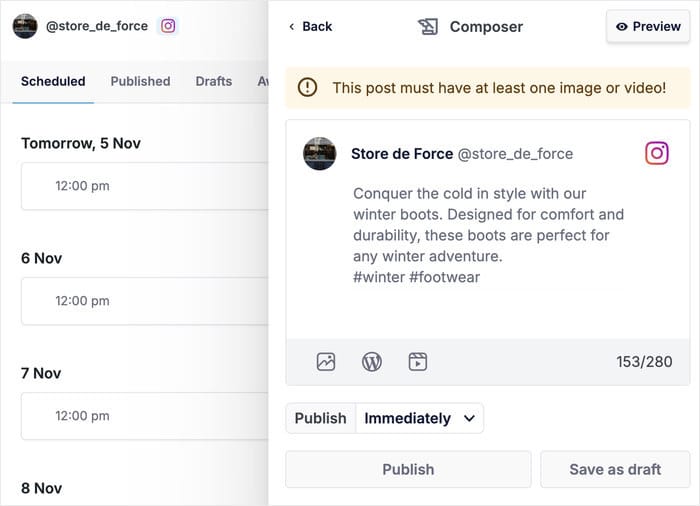
Dans l'ensemble, ClickSocial rend plus facile que jamais la planification et la programmation de vos posts Instagram directement - votre tableau de bord WordPress.
Démarrez avec ClickSocial dès aujourd'hui et commencez à programmer vos posts Instagram.
Comment programmer vos posts Instagram sur WordPress
Prêt à programmer vos posts Instagram directement depuis votre tableau de bord WordPress ? Suivez simplement le guide étape par étape ci-dessous :
Étape 1 : Créer un compte ClickSocial
Pour commencer, ouvrez le site Web de ClickSocial et cliquez sur S'inscrire pour créer votre compte.

Une fois que vous avez créé votre compte et que vous vous êtes connecté, vous pouvez passer à l'étape suivante.
Étape 2 : Installer le plugin ClickSocial
Tout d'abord, ouvrez le tableau de bord de votre site web WordPress et sélectionnez le menu Plugins " Add New Plugins .
Vous pouvez maintenant utiliser la barre de recherche en haut pour rechercher le plugin "ClickSocial".

Ensuite, cliquez sur le bouton Installer maintenant sur le plugin dans les résultats de recherche ci-dessous.

Vous pouvez attendre que l'installation du plugin soit terminée avant de cliquer sur Activer.

Étape 3 : Connecter votre site Web à ClickSocial
Maintenant que vous avez installé le plugin, vous pouvez retourner sur le site web de ClickSocial.
Depuis votre tableau de bord ClickSocial, cliquez sur le bouton Générer une clé API pour continuer.

Cette clé API vous permettra de connecter votre site web à ClickSocial afin que vous puissiez gérer les posts Instagram directement depuis WordPress.
Cliquez donc sur Add New pour créer une nouvelle clé API pour ce site web.

Dans la fenêtre contextuelle, vous pouvez saisir le nom de votre site avant de cliquer sur Generate API Key.

ClickSocial va maintenant créer automatiquement une clé API pour votre site web. Il vous suffit de cliquer sur le bouton Copier et de retourner sur votre site WordPress.

Cette fois, ouvrez le menu ClickSocial à partir de votre tableau de bord WordPress.
Sélectionnez ensuite l'option Configurer mon compte.

Pour terminer la connexion de votre site web, il suffit de coller votre clé API dans le champ et de cliquer sur Connecter.

Étape 4 : Connecter votre compte Instagram
Maintenant que vous avez connecté votre site web, il est temps de connecter votre compte Instagram.
Tout d'abord, cliquez sur le bouton Ajouter un compte , ce qui ouvrira une nouvelle fenêtre contextuelle.

Cette fenêtre contextuelle vous permet de connecter votre site à trois plateformes sociales différentes :
- Twitter/X
Puisque ce tutoriel porte sur la programmation de posts Instagram, allez-y et cliquez sur le bouton Se connecter à Instagram .
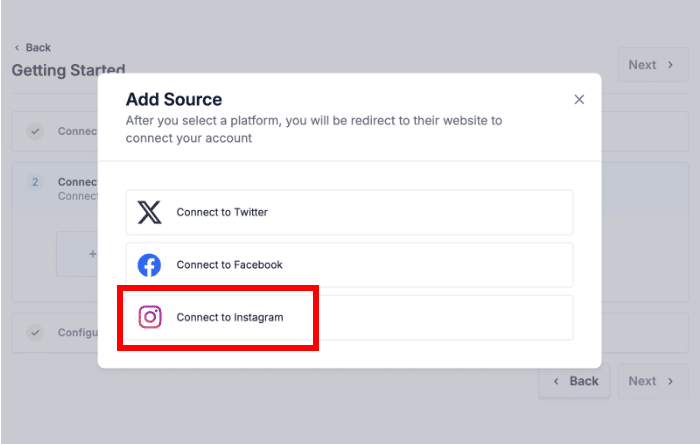
Vous serez alors redirigé vers Facebook, où vous pourrez terminer la connexion de votre compte.
Si votre compte Instagram n'est pas connecté à une page Facebook, voici un guide rapide qui vous guidera tout au long de la procédure.
Une fois que vous avez relié votre Instagram à Facebook, vous pouvez commencer à programmer du contenu.
Sur Facebook, sélectionnez votre profil et cliquez sur le bouton Continuer.

Ensuite, vous utilisez la fenêtre contextuelle pour sélectionner l'entreprise associée à votre compte Instagram.
Cliquez ensuite sur Continuer.

Ensuite, vous verrez une liste des pages Facebook que vous avez créées.
Ici, sélectionnez la page associée à votre compte Instagram et cliquez sur Continuer.

Vous pouvez ensuite choisir le compte Instagram que vous souhaitez connecter à ClickSocial.
Comme précédemment, sélectionnez votre compte Instagram et cliquez sur Continuer.
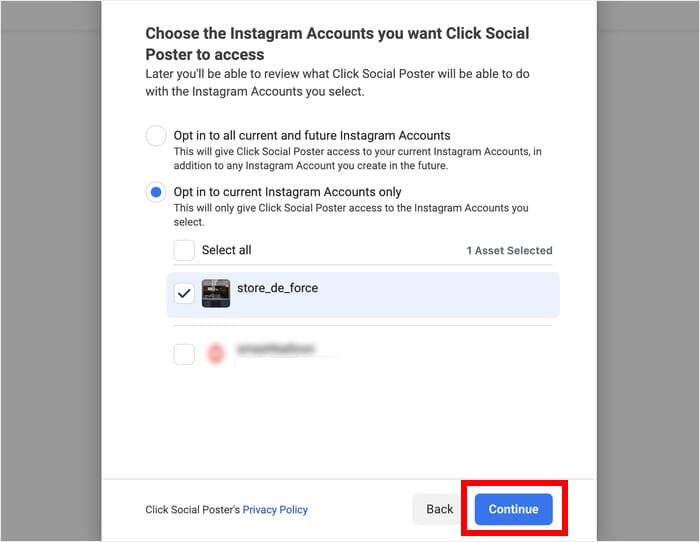
Avant de retourner sur votre site, vous pouvez vérifier les autorisations de ClickSocial dans la fenêtre contextuelle.
Ensuite, il suffit de cliquer sur Got It, et ClickSocial vous redirigera vers votre site web.

Pour la dernière partie de cette étape, vous pouvez choisir le fuseau horaire avec lequel vous souhaitez travailler. Deux options s'offrent à vous :
- Utiliser le fuseau horaire du compte connecté de ClickSocial
- Utiliser le fuseau horaire du site WordPress
N'hésitez pas à sélectionner l'option qui vous convient le mieux avant de cliquer sur Terminer l'installation.

Étape 5 : Mise en place du calendrier de publication
ClickSocial vous redirige alors vers le calendrier des posts. À partir de là, vous pouvez suivre vos posts programmés, vos posts publiés et vos brouillons.
À l'aide des onglets situés en haut, vous pouvez également consulter les posts Instagram en attente d'approbation et les posts dont la publication a échoué.
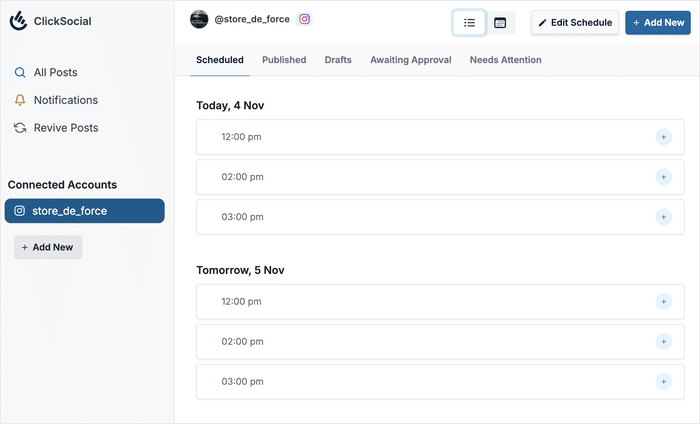
Tout d'abord, je vais vous montrer comment configurer les heures de programmation de votre contenu Instagram.
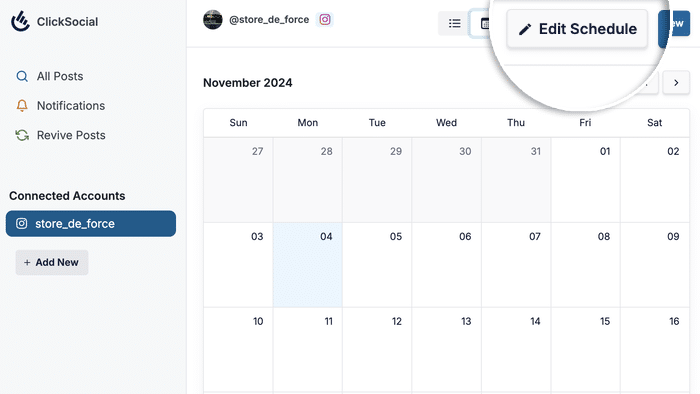
Pour ce faire, cliquez sur le bouton Modifier l'horaire dans le coin supérieur droit.
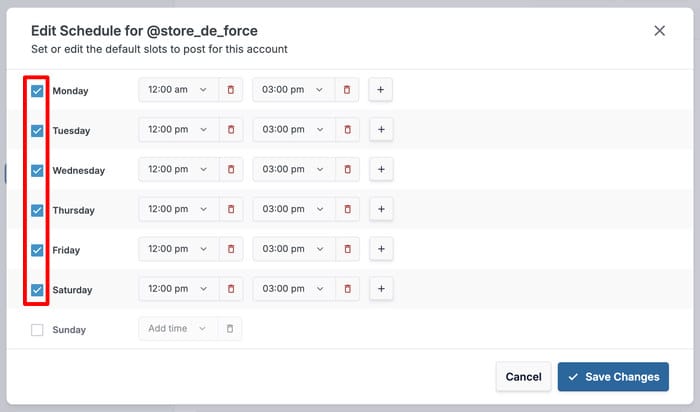
Dans le popup supérieur, vous pouvez voir les plages horaires par défaut où vous pouvez programmer vos posts Instagram.
Les cases à cocher vous permettent de sélectionner les jours pour lesquels des plages horaires doivent être activées.
Vous pouvez également modifier l'une de ces plages horaires en utilisant le menu déroulant.
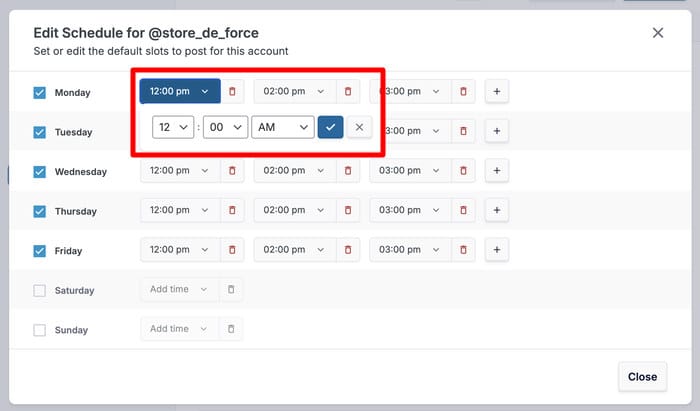
Vous pouvez également supprimer un emplacement en cliquant sur l'icône rouge de la corbeille et ajouter des emplacements en cliquant sur l'icône plus (+).
Une fois que vous avez terminé, cliquez sur Enregistrer les modifications pour continuer.

Étape 6 : Planifiez votre publication sur Instagram
Prêt à programmer du contenu Instagram à l'aide de ClickSocial ?
Tout d'abord, choisissez un créneau horaire et cliquez sur l'icône plus (+) à droite.
Vous pouvez également cliquer sur le bouton Ajouter un nouveau dans le coin supérieur droit du calendrier.
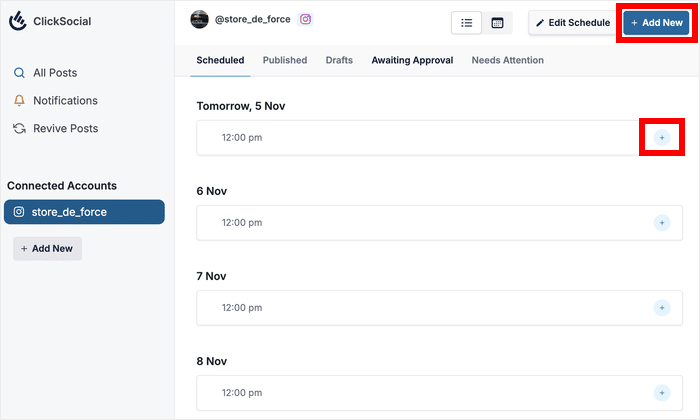
Quoi qu'il en soit, cette opération permet d'ouvrir le compositeur de posts pratique pour ClickSocial.
Vous pouvez ensuite rédiger votre article Instagram directement depuis votre tableau de bord WordPress.
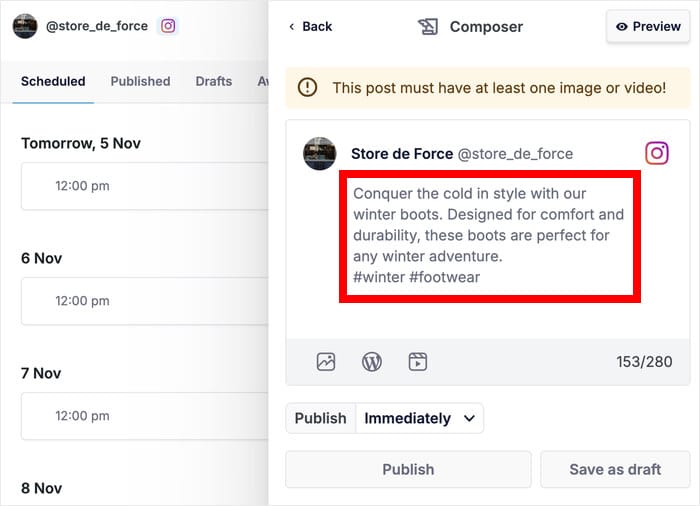
Vous souhaitez ajouter plus de contenu à vos posts Instagram ?
Cliquez ensuite sur l'icône de la photo , puis ajoutez le contenu de votre galerie de médias WordPress.
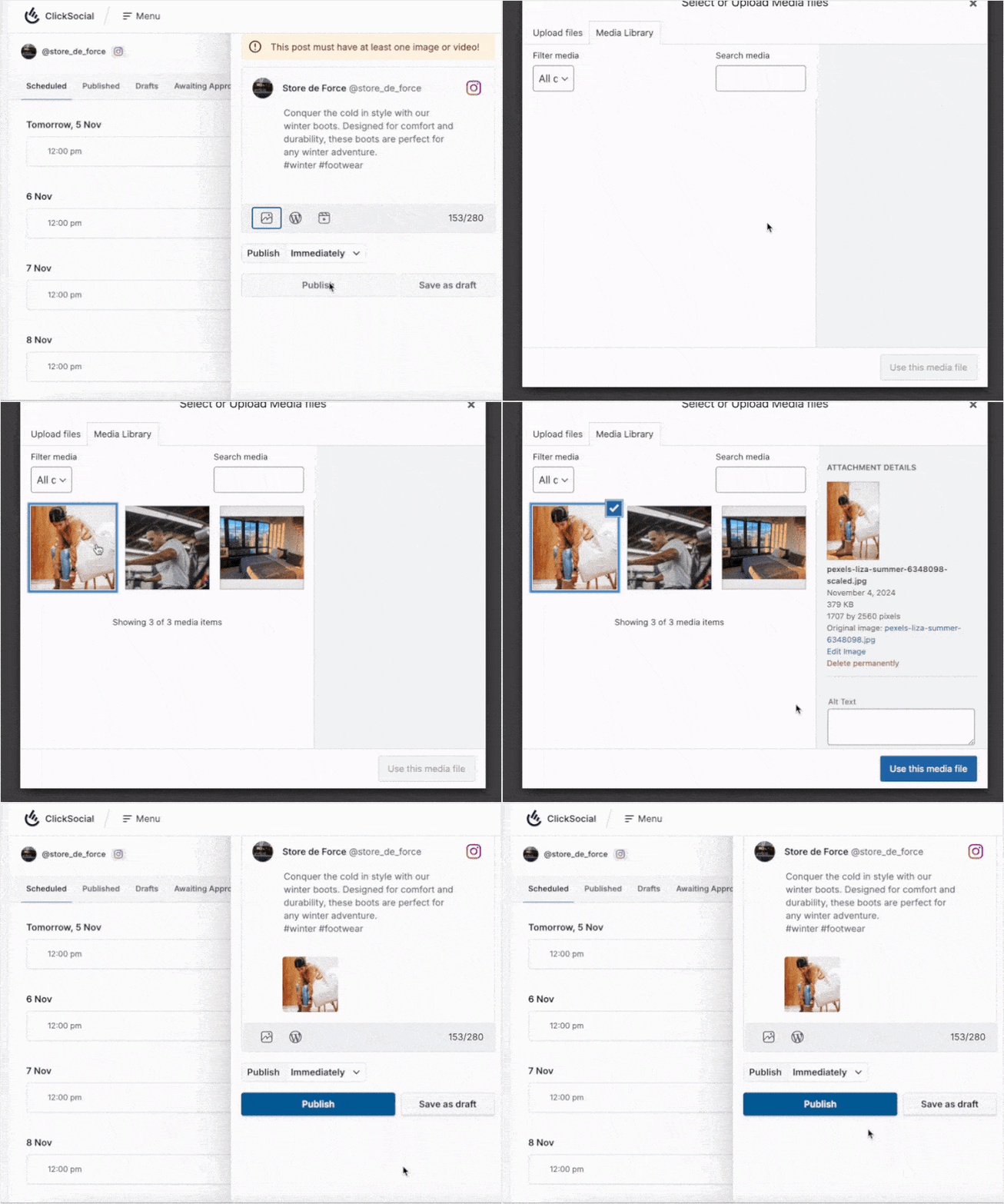
ClickSocial vous permet également d'utiliser l'icône WordPress pour partager un article de votre site ou d'ajouter une bobine Instagram à l'aide de l'icône vidéo.
Pour un meilleur aperçu, vous pouvez cliquer sur " Aperçu" et voir ce que cela donne.
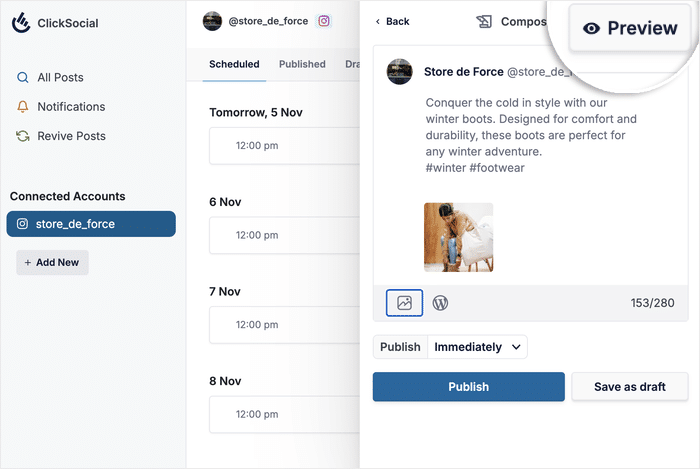
Une fois que vous êtes satisfait de l'apparence de votre post Instagram, allons-y et planifions-le.
Vous pouvez maintenant sélectionner l'heure de publication en cliquant sur le menu déroulant situé sous le message.
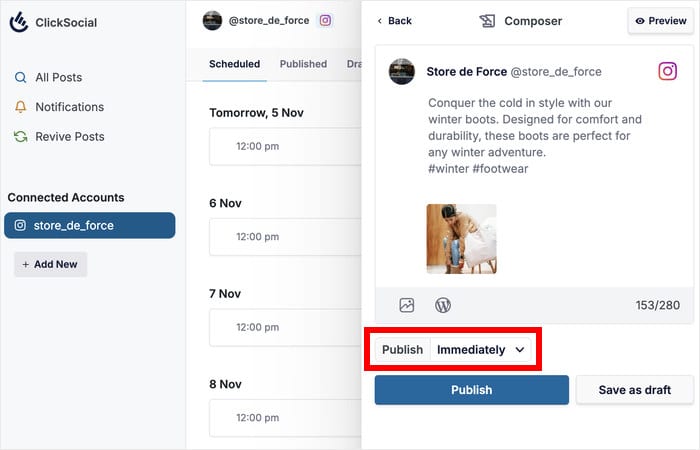
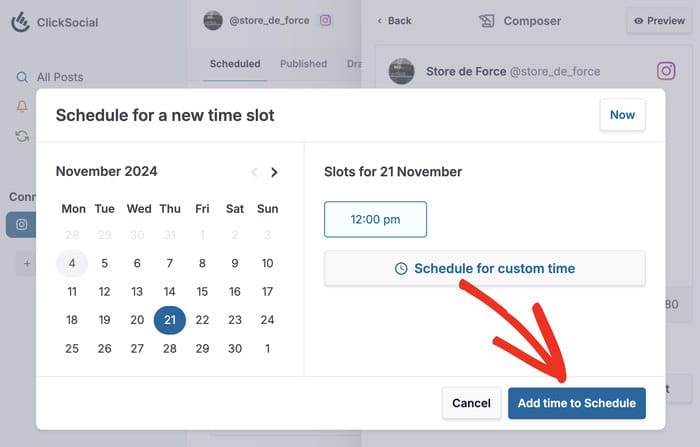
Une nouvelle fenêtre s'ouvre, dans laquelle vous verrez un calendrier sur la gauche et les plages horaires pour ce jour sur la droite.
Vous avez également la possibilité de sélectionner une heure personnalisée pour ce post Instagram spécifique. Pour cet exemple, sélectionnons l'une des plages horaires que nous avons créées plus tôt.
Une fois que vous avez choisi l'heure et le jour, cliquez sur le bouton Ajouter une heure à la programmation ci-dessous.
Enfin, utilisez le bouton Programmer le post , et votre post Instagram sera automatiquement programmé pour vous.
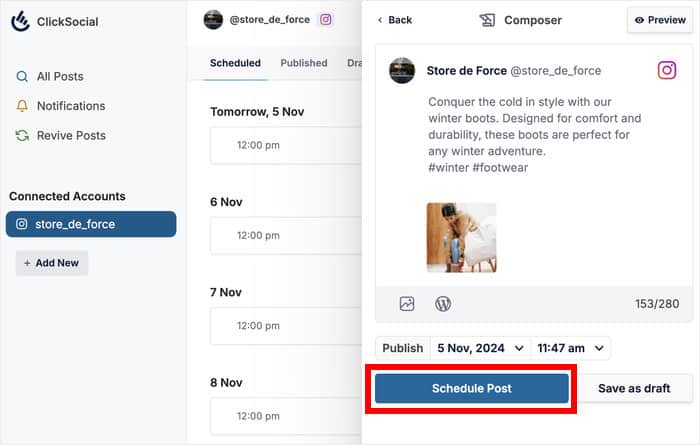
Désormais, votre dernier post Instagram sera ajouté au calendrier des posts, où vous pourrez apporter des modifications supplémentaires si vous le souhaitez.
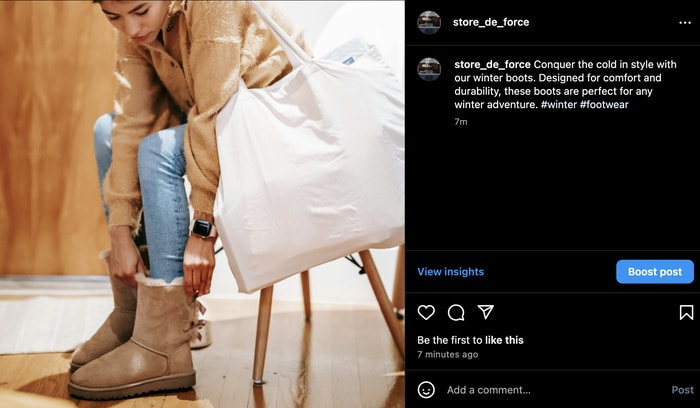
Il vous suffit d'attendre que votre post Instagram soit publié. Une fois que c'est fait, vous le verrez sur votre profil Instagram.
Et voilà !
Vous savez maintenant comment programmer des posts Instagram sur WordPress en toute simplicité grâce à l'outil de planification des médias sociaux n°1.
Avec l'aide de ClickSocial, vous pouvez gérer votre site web ainsi que votre contenu Instagram directement depuis votre tableau de bord. Vous pouvez alors niveler votre stratégie de médias sociaux et développer votre entreprise.
Prêt à programmer des posts Instagram en toute simplicité ? Obtenez votre exemplaire de ClickSocial dès aujourd'hui!
Pendant que vous êtes ici, vous pouvez consulter notre liste des meilleurs outils de marketing Instagram pour faciliter la croissance en ligne.
Questions fréquemment posées
Comment programmer des posts sur le site web d'Instagram ?
Malheureusement, le site web d'Instagram ne vous permet PAS de programmer vos publications. Si vous êtes sur votre ordinateur de bureau, vous pouvez simplement utiliser un outil de programmation de médias sociaux comme ClickSocial. De cette façon, vous pouvez programmer des posts Instagram en toute simplicité, directement depuis votre site web
Peut-on publier sur Instagram à partir de WordPress ?
Oui, vous pouvez utiliser un outil de programmation sociale comme ClickSocial pour publier des posts Instagram directement depuis votre tableau de bord WordPress. En fait, vous pouvez même programmer des posts Instagram à l'avance. De cette façon, vous pouvez soigneusement faire des posts Instagram et les partager au moment parfait pour obtenir plus d'engagement.
Comment partager automatiquement les articles de WordPress sur les médias sociaux ?
Grâce à l'outil ClickSocial, vous pouvez configurer vos articles WordPress pour qu'ils soient automatiquement partagés sur vos comptes de médias sociaux. En fait, l'outil vous permet même de mettre en place des campagnes de relance pour vos anciens articles WordPress afin qu'ils continuent de susciter de l'intérêt.
Comment intégrer un article Instagram dans WordPress ?
En utilisant Instagram Feed Pro, vous pouvez facilement afficher des posts Instagram sur votre site WordPress. Vous pouvez créer, personnaliser et intégrer des flux de contenu Instagram en quelques minutes - le tout sans aucun codage !
Plus d'outils et de tutoriels pour le marketing des médias sociaux
- Comment intégrer facilement un widget TikTok sur WordPress (en 5 étapes !)
- Les meilleurs outils de lien dans la bio pour Instagram afin d'augmenter le nombre de vos followers
- Comment obtenir plus de vues sur les bobines : Conseils Instagram éprouvés
- Les types de posts Instagram dont il est prouvé qu'ils augmentent vos ventes
- Comment obtenir plus de vues sur TikTok après avoir posté un message : Conseils d'experts







