


 Mur social
  Analyse des flux


Vous voulez engager vos visiteurs avec un widget TikTok dans WordPress ?
Comme il s'agit de l'une des plus grandes plateformes sociales, de nombreuses personnes cherchent à intégrer TikTok à leur site WordPress.
Imaginez que vous puissiez présenter de superbes vidéos TikTok directement dans la barre latérale ou le pied de page de votre site web. C'est un moyen fantastique de captiver les visiteurs, d'augmenter le nombre de vos abonnés et même d'accroître votre chiffre d'affaires.
Voyons comment vous pouvez y parvenir !
La façon la plus simple d'afficher les widgets TikTok dans WordPress
Au lieu d'avoir à gérer des codes d'intégration complexes et de passer d'un site à l'autre, vous pouvez simplement utiliser TikTok Feeds Pro.

En tant que meilleur plugin de flux TikTok du marché, vous pouvez utiliser cet outil pour :
- Créez, personnalisez et intégrez des widgets TikTok en quelques minutes - aucun codage n'est nécessaire !
- Copiez instantanément des modèles préconçus pour créer de superbes widgets TikTok au design unique.
- Affichez autant de vidéos TikTok que vous le souhaitez tout en veillant à ce que votre site se charge aussi rapidement que jamais.
- Affichez un bouton pratique pour permettre aux visiteurs du site de suivre votre TikTok directement depuis votre widget.
- Utilisez le personnalisateur visuel pour contrôler librement le design de vos widgets WordPress TikTok.
- Et bien plus encore !

Et le meilleur ? TikTok Feeds Pro est livré avec une équipe d'assistance dédiée.
Ainsi, vous disposerez toujours d'une équipe d'experts prêts à vous prêter main forte lorsque vous aurez besoin d'aide ou que vous aurez des questions à poser.
Obtenez votre copie de TikTok Feeds Pro et intégrez les widgets TikTok sur WordPress facilement !
Comment intégrer un widget TikTok dans WordPress
Prêt à épater les visiteurs de votre site avec un magnifique widget vidéo TikTok ? Suivez le guide étape par étape ci-dessous :
Étape 1 : Installer et activer TikTok Feeds Pro
Vous pouvez obtenir votre copie de TikTok Feeds Pro ici pour commencer.
Une fois que vous avez le plugin, installez-le et activez-le sur votre site WordPress.
Pour plus d'informations sur la façon de procéder, consultez ce tutoriel sur l 'installation des plugins WordPress.
Étape 2 : Créer un widget TikTok
Le plugin est livré avec un guide simple en 3 étapes qui m'a permis de créer très facilement un nouveau widget.
Depuis votre tableau de bord, ouvrez le menu Flux TikTok " Tous les flux et cliquez sur le bouton Ajouter un nouveau en haut.

Étape 3 : Connectez votre compte TikTok
Vous pouvez connecter votre widget à TikTok afin qu'il puisse récupérer vos vidéos et les afficher sur votre site.
De plus, TikTok Feeds Pro mettra automatiquement à jour votre widget chaque fois que vous téléchargerez une nouvelle vidéo.
Prêt à commencer ? Cliquez sur le bouton Ajouter une source ici.

Cliquez ensuite sur le bouton Connecter avec TikTok sur la page suivante.
Le plugin vous enverra sur le site officiel de TikTok pour que vous puissiez vous connecter à votre compte.

Lors de la connexion de votre compte, le plugin vous demandera un accès en lecture seule. Cela a semblé déroutant au début, mais cela s'est avéré assez simple.
TikTok Feeds Pro ne peut que visualiser votre contenu et ne peut en aucun cas y apporter des modifications. Cela signifie que vous pouvez utiliser le plugin en toute sécurité pour créer vos widgets TikTok.
Pour continuer, vous pouvez cliquer sur le bouton Autoriser .

Cette opération vous renvoie à votre site web WordPress.
Maintenant que vous avez connecté votre compte TikTok, vous le verrez apparaître dans la liste des sources. Vous pouvez réutiliser librement cette source autant de fois que vous le souhaitez lors de la création de nouveaux widgets.
Pour continuer, sélectionnez votre compte et cliquez sur le bouton Suivant.

Étape 4 : Personnalisation de la perruque TikTok
Pour une personnalisation rapide et facile, vous disposez de 6 modèles différents que vous pouvez importer instantanément. Chaque modèle est accompagné d'un design unique pour votre widget TikTok :
- Défaut
- Cartes
- Liste
- Dernière vidéo
- Carrousel
- Carrousel de présentation
Après avoir choisi un modèle, cliquez sur le bouton Suivant pour continuer.

J'ai choisi le modèle par défaut pour ce tutoriel, mais vous pouvez sélectionner l'option de votre choix.
TikTok Feeds Pro importera ce modèle et préparera votre widget dès maintenant. De plus, ce widget héritera automatiquement du design de votre site et sera magnifique dès sa sortie de la boîte.
Le plugin ouvrira le personnalisateur visuel afin que vous puissiez personnaliser votre widget vidéo en détail.

Sur la gauche, vous trouverez les différentes options de personnalisation. Vous pouvez modifier la mise en page, l'en-tête, les boutons et bien plus encore, tout en gardant un œil sur les changements grâce à l'aperçu en direct.
Étant donné qu'il existe de nombreuses possibilités de conception, je vais vous en présenter quelques-unes parmi les plus importantes.
Commençons par cliquer sur l'option de mise en page à gauche.

Vous pouvez désormais choisir parmi 5 options de mise en page différentes pour votre widget :
- Grille : Utilisez des lignes et des colonnes pour afficher les vidéos TikTok dans des vignettes nettes et uniformes.
- Liste : Affichez une vidéo à la fois dans une seule colonne, comme dans l'application TikTok officielle.
- Maçonnerie : Conservez les proportions originales des messages TikTok et affichez-les en colonnes.
- Carrousel : Incorporez votre contenu vidéo TikTok à l'aide d'un curseur vidéo interactif.
- Galerie : Afficher un grand lecteur vidéo TikTok en haut avec de petites vignettes en dessous.
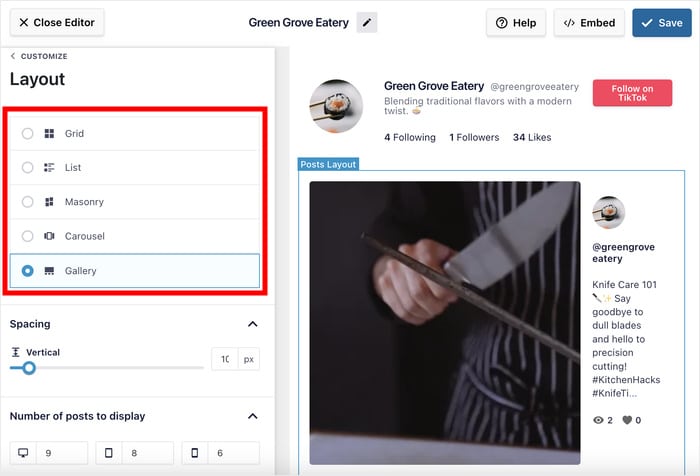
Après avoir sélectionné la mise en page, vous pouvez faire défiler l'écran vers le bas à gauche pour modifier d'autres options.
Enfin, cliquez sur Enregistrer pour confirmer vos modifications.
Pour continuer à personnaliser votre widget TikTok, vous pouvez cliquer sur le bouton Personnaliser en haut à gauche.

Vous êtes maintenant de retour sur la page principale du personnalisateur visuel. Ensuite, je vais vous montrer comment modifier l'en-tête de votre widget vidéo TikTok.
Pour ce faire, cliquez d'abord sur l'option En-tête à gauche.

Tout de suite, vous avez la possibilité d'activer ou de désactiver votre en-tête en haut à gauche.
Si vous activez l'en-tête, vous pouvez utiliser des cases à cocher pour choisir les éléments de l'en-tête à afficher :
- Profil de l'image
- Nom
- Nom d'utilisateur
- Description
- Statistiques
- Bouton
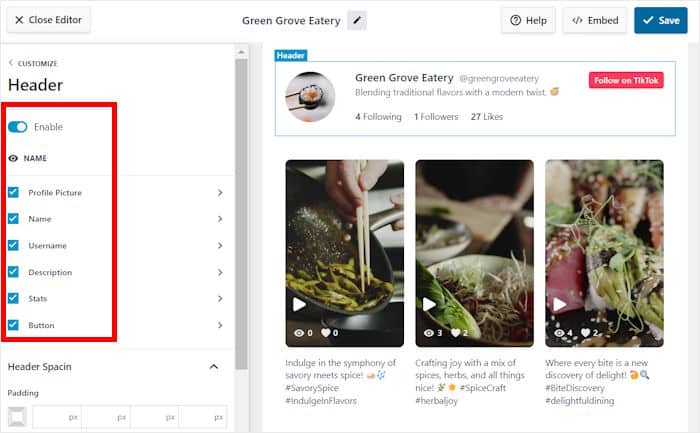
Comme précédemment, cliquez sur Enregistrer pour conserver vos modifications.
Un autre avantage de TikTok Feeds Pro est que vous pouvez personnaliser chaque élément de l'en-tête en détail. Il vous suffit de cliquer sur l'élément d'en-tête que vous souhaitez modifier.
Je choisirai l'option Image de profil à titre d'exemple.

Comme vous pouvez le constater, vous pouvez modifier librement la taille, les marges et l'espacement de l'image de profil à partir de cet écran.
N'oubliez pas d'enregistrer vos modifications une fois que vous avez fini de personnaliser les éléments de l'en-tête.
Les autres options vous permettent de modifier les boutons, les éléments vidéo, les filtres, etc. de votre widget TikTok. Lorsque vous êtes satisfait de l'apparence de votre widget, cliquez sur Enregistrer.
Étape 5 : Intégrer votre widget WordPress TikTok
Une fois que vous avez terminé d'utiliser le personnalisateur visuel, vous pouvez directement commencer à intégrer ce widget de médias sociaux.
Tout d'abord, cliquez sur le bouton " Embed" en haut de la page.

Cette opération ouvre une fenêtre contextuelle présentant toutes les options d'intégration du widget. Vous pouvez ajouter le widget TikTok à une page, à une barre latérale ou au pied de page d'un site web.
Avant de choisir l'emplacement, il suffit de cliquer sur le bouton Copier ici.

Ensuite, sélectionnez l'endroit où vous souhaitez intégrer le widget WordPress TikTok.
Pour cet exemple, je choisirai l'option Ajouter à une page .
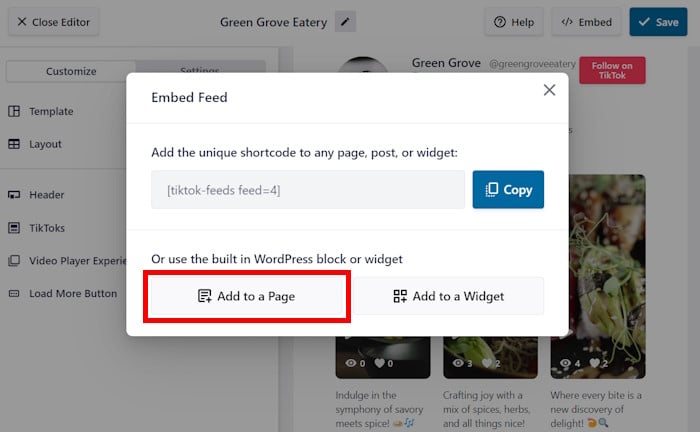
Cette opération ouvre une liste de pages WordPress parmi lesquelles vous pouvez choisir.
Il suffit de sélectionner l'une de ces pages avant de cliquer sur le bouton Ajouter.
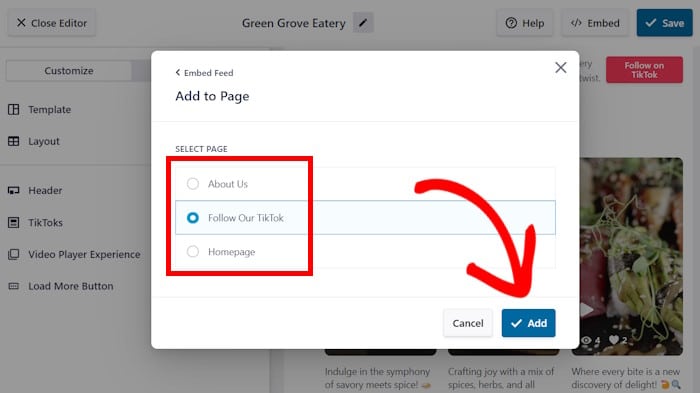
Maintenant, TikTok Feeds Pro vous enverra sur la page sélectionnée.
Avant d'intégrer le widget, cliquez sur l'icône plus (+) pour ajouter un nouveau bloc.

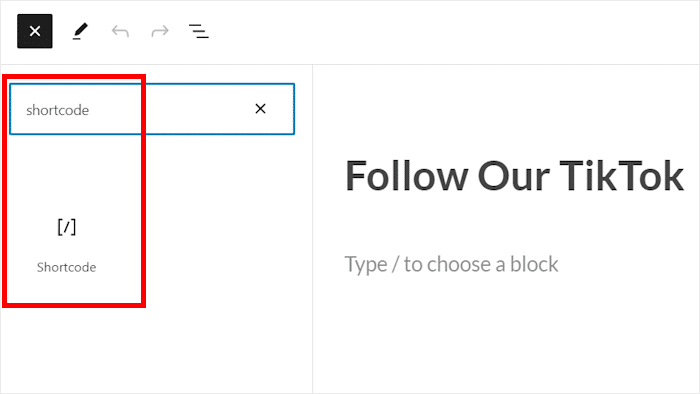
Ensuite, localisez le champ de recherche et tapez "shortcode". Dans la liste d'options qui s'affiche, choisissez le bloc "Shortcode".
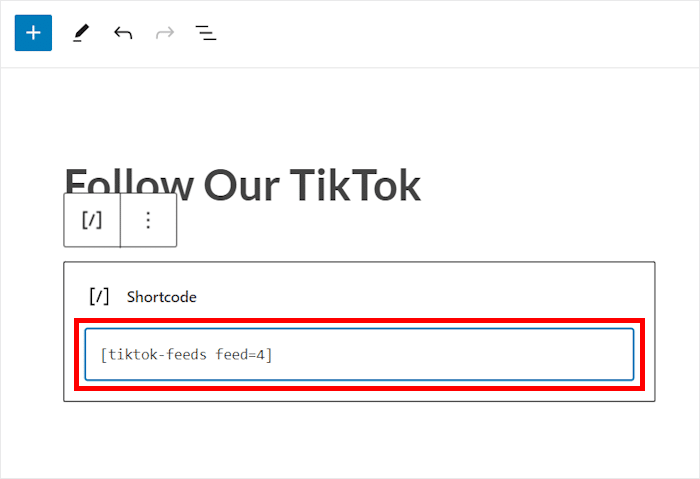
Enfin, collez votre shortcode dans le bloc.
Le plugin s'occupera du reste et ajoutera automatiquement le widget TikTok dans cette page.
Vous pouvez publier l'article maintenant pour que les visiteurs de votre site puissent consulter le widget social.
Si vous avez suivi les étapes, votre widget devrait ressembler à l'exemple de widget TikTok ci-dessous :

Et voilà !
Suivez simplement ces étapes et vous obtiendrez un magnifique widget TikTok dans WordPress pour garder les visiteurs collés à votre site. Vous pourrez ainsi augmenter le nombre de vos abonnés sur TikTok et même développer votre activité.
En tant que meilleur plugin de flux TikTok sur le marché, TikTok Feeds Pro rend plus facile que jamais l'ajout de widgets vidéo sur votre site WordPress.
Prêt à ajouter des widgets vidéo TikTok ? Vous pouvez obtenir votre copie de TikTok Feeds Pro ici!
Vous voulez en savoir plus sur TikTok ? Consultez notre guide pour obtenir plus de vues sur TikTok après avoir publié un message.
Plus de tutoriels et d'astuces sur les médias sociaux (sélection d'experts)
- Les meilleurs outils de lien dans la bio pour Instagram afin d'augmenter le nombre de vos followers
- Comment utiliser les médias sociaux dans le marketing d'affiliation
- Les meilleurs plugins TikTok pour votre site web WordPress (incontournables !)
- Exemples de widgets Twitter que vous pouvez intégrer à votre site web







