


 Muro social
  Feed Analytics


¿Quieres atraer a los visitantes con un widget de TikTok en WordPress?
Dado que es una de las mayores plataformas sociales que existen, mucha gente está buscando formas de integrar TikTok con su sitio de WordPress.
Imagina poder mostrar vídeos de TikTok en la barra lateral o en el pie de página de tu sitio web. Es una forma fantástica de cautivar a los visitantes, aumentar el número de seguidores e incluso conseguir más negocio.
Vamos a ver cómo hacerlo.
La forma más fácil de mostrar widgets de TikTok en WordPress
En lugar de lidiar con complejos códigos de incrustación y cambiar entre diferentes sitios, puedes simplemente usar TikTok Feeds Pro.

Como el mejor plugin de alimentación TikTok en el mercado, puede utilizar esta herramienta para:
- Crea, personaliza e integra widgets de TikTok en cuestión de minutos, ¡sin necesidad de programación!
- Copia instantáneamente plantillas prediseñadas para hacer hermosos widgets TikTok con diseños únicos.
- Muestra tantos vídeos de TikTok como quieras mientras te aseguras de que tu sitio carga tan rápido como siempre
- Muestra un práctico botón para que los visitantes del sitio puedan seguir tu TikTok directamente desde tu widget.
- Utiliza el sencillo personalizador visual para controlar libremente el diseño de tus widgets TikTok de WordPress
- Y mucho más.

¿Y lo mejor? TikTok Feeds Pro viene con un equipo de soporte dedicado.
Así, siempre tendrá un equipo de expertos dispuesto a echarle una mano cuando necesite ayuda o tenga preguntas.
¡Consigue tu copia de TikTok Feeds Pro e incrusta widgets de TikTok en WordPress fácilmente!
Cómo incrustar un widget de TikTok en WordPress
¿Listo para sorprender a los visitantes de tu sitio web con un bonito widget de vídeo de TikTok? Sólo tienes que seguir la guía paso a paso a continuación:
Paso 1: Instalar y activar TikTok Feeds Pro
Puedes conseguir tu copia de TikTok Feeds Pro aquí para empezar.
Una vez que tengas el plugin, instálalo y actívalo en tu sitio WordPress.
Para obtener más información sobre cómo hacerlo, consulte este tutorial sobre cómo instalar plugins de WordPress.
Paso 2: Crear un widget de TikTok
El plugin viene con una sencilla guía de 3 pasos que me facilitó enormemente la creación de un nuevo widget.
Desde tu panel de control, abre el menú TikTok Feed " All Feeds y haz clic en el botón Add New de la parte superior.

Paso 3: Conecta tu cuenta de TikTok
Puedes conectar tu widget a TikTok para que recupere tus vídeos y los muestre en tu sitio.
Además, TikTok Feeds Pro mantendrá tu widget actualizado automáticamente cada vez que subas un nuevo vídeo.
¿Listo para empezar? Haga clic aquí en el botón Añadir fuente.

Ahora, pulsa el botón Conectar con TikTok en la página siguiente.
El plugin te enviará a la página oficial de TikTok para que puedas conectar tu cuenta.

Al conectar tu cuenta, el plugin te pedirá acceso de sólo lectura. Esto sonaba confuso al principio, pero resultó ser bastante simple.
TikTok Feeds Pro sólo puede ver tu contenido y no podrá hacer ningún cambio. Esto significa que es 100% seguro utilizar el plugin para crear tus widgets de TikTok.
Para continuar, puede seguir adelante y hacer clic en el botón Autorizar .

Si lo hace, volverá a su sitio web de WordPress.
Ahora que has conectado tu cuenta de TikTok, la verás listada como fuente. Puedes reutilizar libremente esta fuente tantas veces como quieras al crear nuevos widgets.
Para continuar, seleccione su cuenta y haga clic en el botón Siguiente.

Paso 4: Personaliza tu TikTok Wiget
Para una personalización rápida y sencilla, dispones de 6 plantillas diferentes que puedes importar al instante. Cada plantilla viene con un diseño único para tu widget de TikTok:
- Por defecto
- Tarjetas
- Lista
- Último vídeo
- Carrusel
- Carrusel de escaparates
Después de elegir una plantilla, haga clic en el botón Siguiente para continuar.

He elegido la plantilla predeterminada para este tutorial, pero puedes seleccionar cualquier opción que desees.
TikTok Feeds Pro importará esta plantilla y preparará tu widget ahora. Además, este widget heredará automáticamente el diseño de su sitio y se verá hermoso nada más sacarlo de la caja.
El plugin abrirá ahora el personalizador visual para que puedas personalizar tu widget de vídeo en detalle.

A la izquierda, puedes encontrar las diferentes opciones de personalización. Puedes cambiar el diseño, la cabecera, los botones y mucho más, sin perder de vista ningún cambio con la vista previa en vivo.
Como hay tantas opciones de diseño, te explicaré algunas de las principales.
En primer lugar, hagamos clic en la opción Diseño de la izquierda.

Ahora puede elegir entre 5 opciones de diseño diferentes para su widget:
- Cuadrícula: Utiliza filas y columnas para mostrar los vídeos de TikTok en miniaturas ordenadas y uniformes.
- Lista: Muestra un vídeo a la vez con una sola columna, igual que la app oficial de TikTok.
- Mampostería: Mantener las proporciones originales de los posts de TikTok y mostrarlos en columnas.
- Carrusel: Incrusta tu contenido de vídeo TikTok utilizando un deslizador de vídeo interactivo.
- Galería: Mostrar un gran reproductor de vídeo TikTok en la parte superior con pequeñas miniaturas debajo de él.
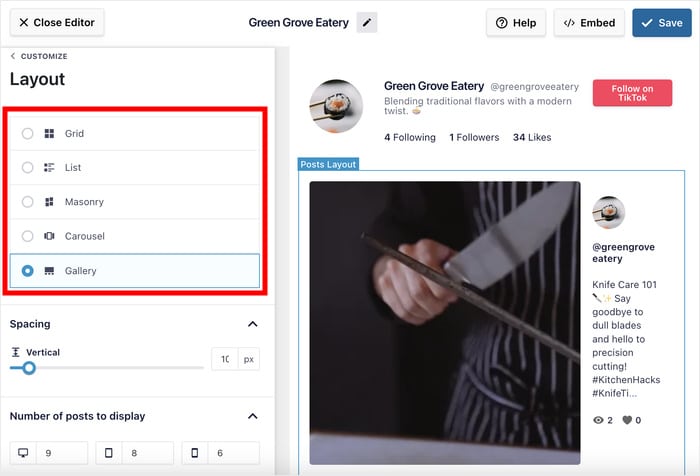
Después de seleccionar su diseño, puede desplazarse hacia abajo a la izquierda para cambiar opciones adicionales.
Por último, haga clic en Guardar para confirmar los cambios.
Para seguir personalizando tu widget de TikTok, puedes hacer clic en el botón Personalizar de la parte superior izquierda.

Ahora estás de vuelta en la página principal del personalizador visual. A continuación, le mostraré cómo cambiar el encabezado de su widget de vídeo TikTok.
Para ello, en primer lugar, haga clic en la opción Cabecera de la izquierda.

Inmediatamente, tienes la opción de Activar o Desactivar tu cabecera en la parte superior izquierda.
Si activa la cabecera, puede utilizar casillas de verificación para elegir cuál de estos elementos de cabecera mostrar:
- Foto de perfil
- Nombre
- Nombre de usuario
- Descripción
- Estadísticas
- Botón
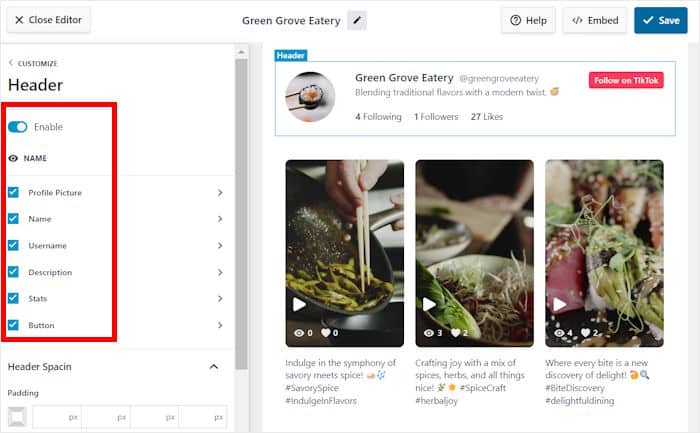
Como antes, haz clic en Guardar para conservar los cambios.
Otra gran cosa acerca de TikTok Feeds Pro es que puedes personalizar cada elemento de cabecera en detalle. Simplemente haga clic en el elemento de cabecera que desea editar.
Seleccionaré la opción Imagen de perfil como ejemplo.

Como puedes ver, puedes cambiar libremente el tamaño, los márgenes y el espaciado de la foto de perfil desde esa pantalla.
Recuerde guardar los cambios una vez que haya terminado de personalizar los elementos de la cabecera.
Usando el resto de las opciones, puedes cambiar los botones, elementos de video, filtros y más para tu widget de TikTok. Cuando estés satisfecho con el aspecto de tu widget, haz clic en Guardar.
Paso 5: Insertar el widget de TikTok en WordPress
Una vez que hayas terminado de utilizar el personalizador visual, puedes empezar directamente a incrustar este widget de redes sociales.
En primer lugar, haz clic en el botón Incrustar de la parte superior.

Al hacerlo, se abrirá una ventana emergente con todas las opciones de incrustación del widget. Puedes añadir el widget de TikTok a una página, barra lateral o pie de página.
Antes de elegir la ubicación, haga clic aquí en el botón Copiar.

Después, selecciona dónde quieres incrustar el widget TikTok de WordPress.
Para este ejemplo, elegiré la opción Añadir a una página .
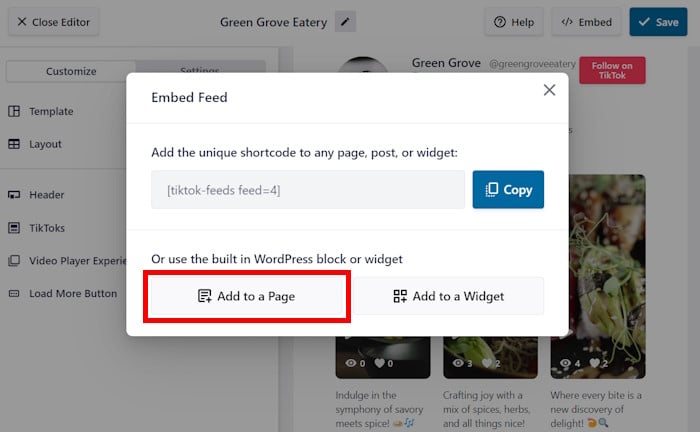
Al hacerlo, se abrirá una lista de páginas de WordPress entre las que puede elegir.
Sólo tiene que seleccionar cualquiera de estas páginas antes de pulsar el botón Añadir .
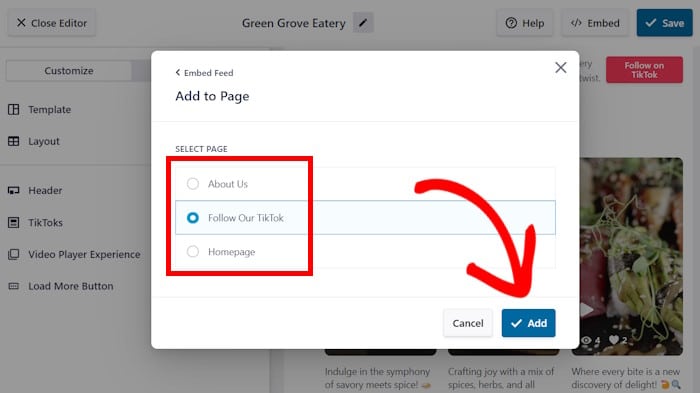
Ahora, TikTok Feeds Pro te enviará a la página seleccionada.
Antes de incrustar el widget, haz clic en el icono más (+) para añadir un nuevo bloque.

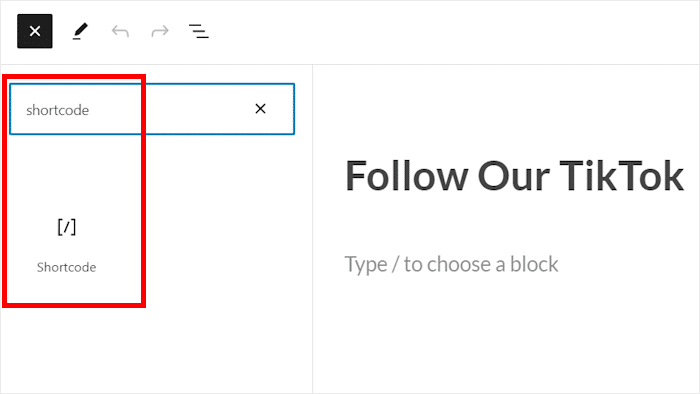
A continuación, localiza el campo de búsqueda y escribe "shortcode". De la lista de opciones que aparece, elige el bloque "Shortcode ".
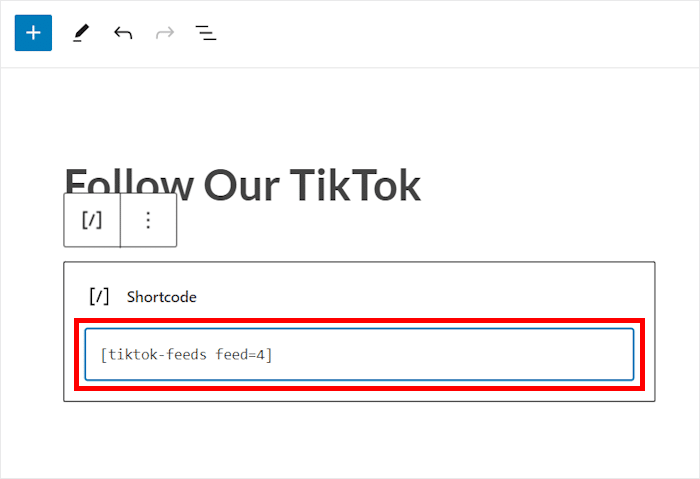
Por último, pegue el código corto anterior en el bloque.
El plugin se encargará del resto y añadirá automáticamente el widget de TikTok en esta página.
Puedes publicar la entrada ahora para que los visitantes de tu sitio puedan ver el widget social.
Si has seguido los pasos, debería parecerse al ejemplo de widget de TikTok que aparece a continuación:

¡Y ya está!
Sólo tienes que seguir estos pasos, y obtendrás un hermoso widget de TikTok en WordPress para mantener a los visitantes pegados a tu sitio. A continuación, puede aumentar su TikTok siguiendo e incluso hacer crecer su negocio.
TikTok Feeds Pro, el mejor plugin de feeds de TikTok del mercado, hace que sea más fácil que nunca darle vida a tu sitio WordPress con widgets de vídeo.
¿Listo para añadir widgets de vídeo TikTok? Puedes conseguir tu copia de TikTok Feeds Pro aquí.
¿Quieres sacarle más partido a TikTok? Echa un vistazo a nuestra guía para conseguir más visitas en TikTok después de publicar.
Más tutoriales y consejos sobre redes sociales (Selecciones de expertos)
- Las mejores herramientas de enlace en la biografía de Instagram para aumentar tus seguidores
- Cómo utilizar las redes sociales en el marketing de afiliación
- Los mejores plugins de TikTok para tu sitio web WordPress (imprescindibles)
- Ejemplos de widgets de Twitter que puedes incrustar en tu sitio web







