


 ソーシャルウォール
  フィード分析


WordPressのTikTokウィジェットで訪問者を魅了したいですか?
TikTokは最大のソーシャルプラットフォームの1つであるため、多くの人々がTikTokをWordPressサイトに統合する方法を探しています。
あなたのウェブサイトのサイドバーやフッターに、魅力的なTikTok動画を表示することを想像してみてください。訪問者を魅了し、フォロワーを増やし、さらにビジネスを促進する素晴らしい方法です。
では、その方法を見てみよう!
WordPressでTikTokウィジェットを表示する最も簡単な方法
複雑な埋め込みコードを扱ったり、異なるサイト間で切り替えたりする代わりに、TikTok Feeds Proを使用するだけです。

市場で最高のTikTokフィードプラグインとして、あなたはこのツールを使用することができます:
- コーディング不要で、わずか数分でTikTokウィジェットを作成、カスタマイズ、埋め込みできます!
- デザイン済みのテンプレートをコピーして、ユニークなデザインの美しいTikTokウィジェットをすぐに作成できます。
- TikTokの動画を好きなだけ表示しながら、サイトの読み込みをこれまでと同じように高速化できます。
- サイト訪問者がウィジェットから直接TikTokをフォローできる便利なボタンを表示する
- 簡単なビジュアルカスタマイザーを使って、WordPress TikTokウィジェットのデザインを自由にコントロールできます。
- その他にもいろいろある!

一番の魅力は?TikTok Feeds Proには専任のサポートチームがついています。
そのため、助けが必要なときや質問があるときはいつでも、専門家チームがいつでも手を差し伸べてくれます。
TikTok Feeds Proを入手して、WordPressにTikTokウィジェットを簡単に埋め込みましょう!
WordPressにTikTokウィジェットを埋め込む方法
美しいTikTokビデオウィジェットでサイト訪問者を驚かせる準備はできましたか?下記のステップバイステップガイドに従ってください:
ステップ1: TikTok Feeds Proをインストールしてアクティベートする。
TikTok Feeds Proはこちらから入手できます。
プラグインを入手したら、WordPressサイトにインストールして有効化してください。
その方法については、WordPressプラグインのインストール方法についてのチュートリアルをご覧ください。
ステップ2:TikTokウィジェットを作成する
このプラグインには簡単な3ステップのガイドが付属しているので、新しいウィジェットを作成するのはとても簡単だった。
ダッシュボードから TikTokフィード " すべてのフィードメニューを開き、一番上の新規追加 ボタンをクリックします。

ステップ3:TikTokアカウントに接続する
あなたのウィジェットをTikTokに接続することで、TikTokがあなたのビデオを取得し、あなたのサイトに表示することができます。
さらに、TikTok Feeds Proは新しいビデオをアップロードするたびにウィジェットを自動的に更新します。
準備はできましたか?ソースの追加ボタンをクリックしてください。

次のページでTikTokと接続する ボタンをクリックします。
このプラグインは、TikTokの公式ウェブサイトにあなたを送り、あなたのアカウントを接続することができます。

アカウントに接続する際、プラグインは読み取り専用アクセスを要求します。最初は分かりにくいと思いましたが、とても簡単なことでした。
TikTok Feeds Proはあなたのコンテンツを閲覧するだけで、変更を加えることは一切できません。つまり、このプラグインを使ってTikTokウィジェットを作成することは100%安全です。
続けて、Authorize ボタンをクリックしてください。

そうすると、ワードプレスのウェブサイトに戻ります。
TikTokアカウントを接続すると、ソースとして表示されます。このソースは、新しいウィジェットを作成するときに何度でも自由に再利用できます。
続行するには、アカウントを選択し、[次へ]ボタンをクリックします。

ステップ4:TikTok Wigetをカスタマイズする
迅速かつ簡単にカスタマイズするために、すぐにインポートできる6つの異なるテンプレートがあります。各テンプレートにはTikTokウィジェット用のユニークなデザインが付属しています:
- デフォルト
- カード
- リスト
- 最新ビデオ
- カルーセル
- ショーケース・カルーセル
テンプレートを選んだら、「次へ」 ボタンをクリックして次に進みます。

このチュートリアルではデフォルトのテンプレートを選択しましたが、お好きなオプションを選択できます
TikTok Feeds Proはこのテンプレートをインポートし、ウィジェットを準備します。さらに、このウィジェットは自動的にあなたのサイトのデザインを継承し、箱から出してすぐに美しく見えます。
プラグインはビジュアルカスタマイザーを開くので、動画ウィジェットを詳細にカスタマイズできます。

左側には様々なカスタマイズオプションがあります。レイアウト、ヘッダー、ボタンなどを変更することができ、ライブプレビューで変更内容を確認することができます。
デザインの選択肢は非常に多いので、主なものをいくつか紹介しよう。
まず、左側のレイアウトオプションを クリックしましょう。

ウィジェットのレイアウトオプションを5種類から選択できるようになりました:
- グリッド: 行と列を使用して、TikTokのビデオを整然とした均一なサムネイルで表示します。
- リスト: TikTokの公式アプリのように、1つのカラムで1つのビデオを表示します。
- 石組み: TikTokの投稿の元の比率を維持し、列で表示する。
- カルーセル:インタラクティブなビデオスライダーを使用してTikTokビデオコンテンツを埋め込む
- ギャラリー:上部に大きなTikTokビデオプレーヤーを表示し、その下に小さなサムネイルを表示します。
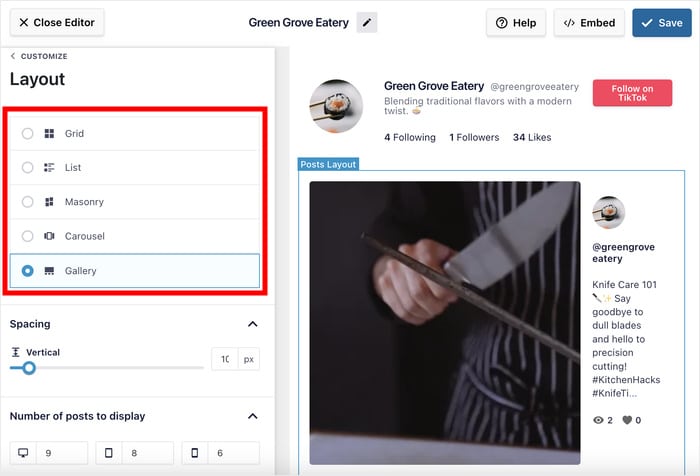
レイアウトを選択した後、左側にスクロールダウンして追加オプションを変更することができます。
最後にSaveをクリックして変更を確定します。
TikTokウィジェットをカスタマイズし続けるには、左上のカスタマイズボタンをクリックしてください。

これでビジュアルカスタマイザーのメインページに戻りました。次に、TikTokビデオウィジェットのヘッダーを変更する方法を紹介します。
そのためには、まず左側のヘッダーオプションを クリックする。

すぐに、左上のヘッダーを有効または無効にするオプションがあります。
ヘッダーを有効にすると、チェックボックスを使ってどのヘッダー要素を表示するかを選ぶことができます:
- プロフィール写真
- 名称
- ユーザー名
- 説明
- 統計
- ボタン
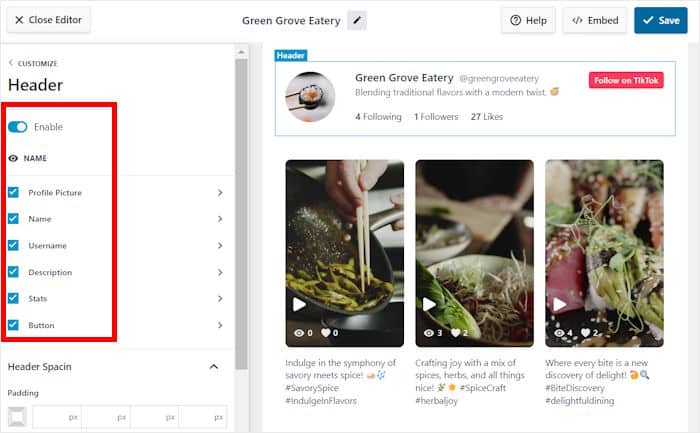
前回同様、Saveをクリックして変更を保持する。
TikTok Feeds Proのもう一つの素晴らしい点は、各ヘッダー要素を詳細にカスタマイズできることです。編集したいヘッダー要素をクリックするだけです。
例として「プロフィール写真」 オプションを選択します。

ご覧のように、この画面からプロフィール写真のサイズ、余白、間隔を自由に変更することができます。
ヘッダー要素のカスタマイズが終わったら、変更を保存することを忘れないでください。
残りのオプションを使って、TikTokウィジェットのボタン、ビデオエレメント、フィルターなどを変更できます。ウィジェットの外観に満足したら、保存をクリックします。
ステップ5:TikTok WordPressウィジェットを埋め込む
ビジュアルカスタマイザーを使い終わったら、このソーシャルメディアウィジェットを直接埋め込み始めることができます。
まず、上部にある埋め込み ボタンをクリックします。

そうすると、すべてのウィジェット埋め込みオプションのポップアップが開きます。TikTokウィジェットをページ、サイドバー、またはウェブサイトのフッターに追加できます。
場所を選ぶ前に、ここでコピーボタンをクリックしてください。

その後、WordPress TikTokウィジェットを埋め込む場所を選択します。
この例では、ここで「ページに追加 」オプションを選ぶことにする。
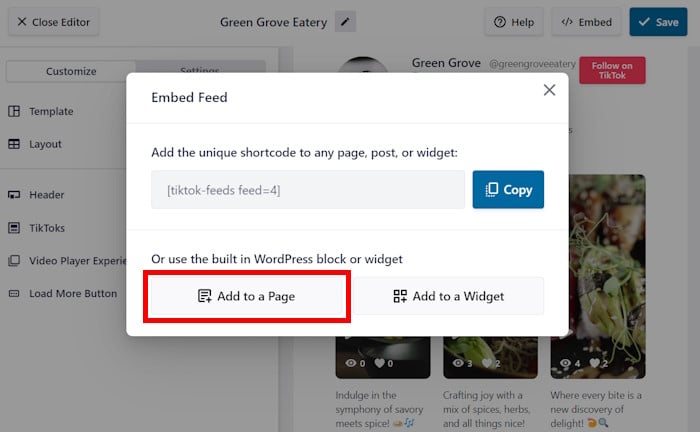
そうすると、WordPressのページ一覧が表示されるので、そこから選ぶことができる。
追加 ボタンを押す前に、これらのページのいずれかを選択するだけです。
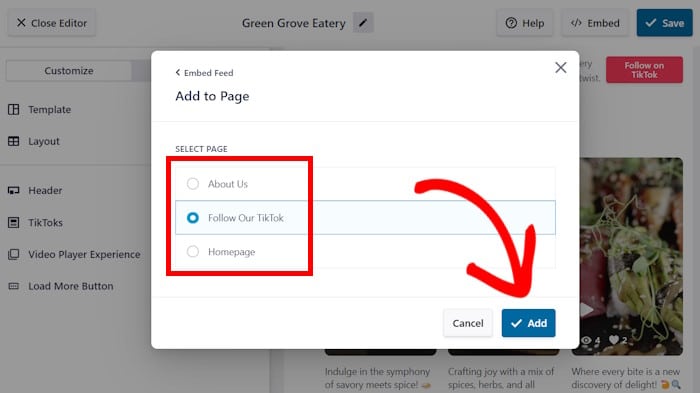
これで、TikTok Feeds Proは選択したページにあなたを送ります。
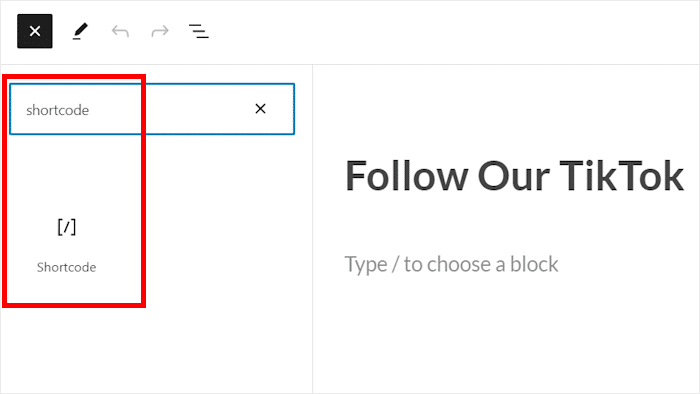
ウィジェットを埋め込む前に、プラス(+)アイコンをクリックして新しいブロックを追加してください。

次に、検索フィールドを探し、"ショートコード "と 入力する。 表示されたオプションのリストから、"ショートコード "ブロックを選択する。
最後に、先ほどのショートコードをブロックに貼り付ける 。
プラグインが残りを処理し、自動的にこのページにTikTokウィジェットを追加します。
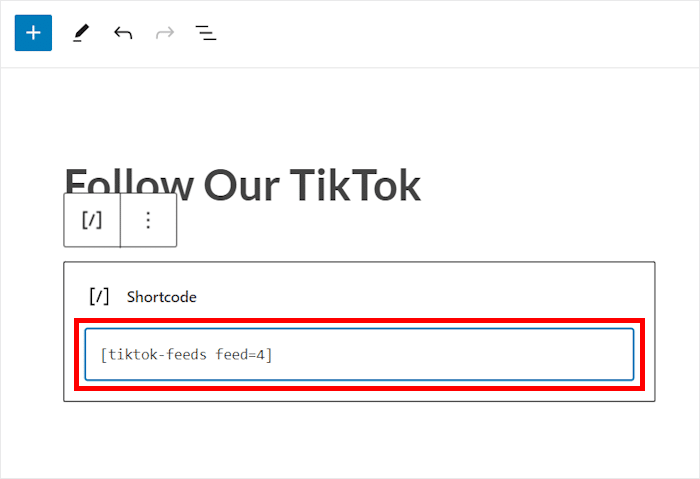
サイト訪問者がソーシャルウィジェットをチェックできるように、今すぐ投稿を公開することができます。
ステップに従えば、下のTikTokウィジェットの例のようになるはずです:

そうだ!
以下のステップに従うだけで、WordPressに美しいTikTokウィジェットを設置し、訪問者をあなたのサイトに釘付けにすることができます。そして、TikTokのフォロワーを増やし、ビジネスを成長させることができます。
市場で最高のTikTokフィードプラグインとして、TikTok Feeds Proは、ビデオウィジェットであなたのWordPressサイトをスパイスアップすることがこれまで以上に簡単になります。
TikTok動画ウィジェットを追加する準備はできましたか?TikTok Feeds Proはこちらから入手できます!
TikTokをもっと活用したいですか?投稿後にTikTokでより多くのビューを獲得するためのガイドをご覧ください。
その他のソーシャルメディア・チュートリアルとヒント(エキスパート・ピック)
- フォロワーを増やすインスタグラムのベストリンクツール
- アフィリエイト・マーケティングにおけるソーシャルメディアの活用法
- あなたのWordPressウェブサイトのためのベストTikTokプラグイン(必需品!)
- ウェブサイトに埋め込めるTwitterウィジェットの例







