Sebbene la condivisione dei post di WordPress sui social media sia piuttosto utile, credo che tutti sappiano che il processo è tutt'altro che divertente.
Davvero! Copiare e incollare sempre gli stessi link ai contenuti fa perdere molto tempo e fatica.
Ma ecco il punto: è possibile automatizzare l'intero processo!
Con lo strumento giusto, potete condividere automaticamente i vostri post su Facebook, X/Twitter e Instagram. Si tratta di un vero e proprio cambiamento di gioco.
In questo post, vi spiegherò come autopubblicare da WordPress ai social media.
- Il modo più semplice per inviare automaticamente post da WordPress ai social media
- Come inviare automaticamente messaggi da WordPress ai social media
Il modo più semplice per inviare automaticamente post da WordPress ai social media
Il primo passo è capire quali strumenti di posting automatico scegliere. Idealmente, la nostra scelta dovrebbe avere caratteristiche come:
- Supporto per le principali piattaforme di social media come Facebook, Instagram e Twitter/X.
- Consente di pubblicare automaticamente i contenuti dalla dashboard di WordPress, risparmiando così molto tempo.
- Filtri e opzioni di moderazione per controllare i post condivisi sui social media.
- Consente di comporre e programmare i post sui social media anche da zero.
- Funzione di pianificazione per assicurarsi che i post siano condivisi al momento giusto.
Tra tutte le opzioni, ClickSocial si è rivelato lo strumento di auto-posting perfetto, che aveva tutto ciò di cui avevamo bisogno.

Oltre a tutte le sue caratteristiche, è facilissimo da usare e si può impostare la funzione di pubblicazione automatica in pochi minuti.
Inoltre, la procedura è la stessa per ogni piattaforma, quindi non è necessario memorizzare molte istruzioni.
Per saperne di più su ClickSocial, potete consultare tutte le sue caratteristiche.
Come inviare automaticamente messaggi da WordPress ai social media
Per semplificare le cose, di seguito vi illustrerò le istruzioni per ciascuna piattaforma di social media.
La buona notizia è che tutti i passaggi sono gli stessi per ogni piattaforma. Quindi, se riuscite a postare automaticamente su Facebook, siete in grado di farlo anche su tutte le altre piattaforme.
Cominciamo:
Come postare automaticamente su Twitter/X da WordPress
Una volta impostata l'affissione automatica, è possibile mantenere i propri follower su Twitter con un flusso di nuovi contenuti.
E se utilizzate ClickSocial, potete anche farlo:
- Aumentate la SEO del vostro sito web inviando i follower di Twitter al vostro sito
- Creare rapidamente nuovi tweet con i contenuti della vostra galleria multimediale.
- Utilizzate il calendario dei post per tenere traccia dei tweet programmati e pubblicati.
A questo punto, vi mostrerò quanto può essere semplice l'intero processo:
Passo 1: Creare l'account ClickSocial
Per iniziare, aprite il sito web di ClickSocial e cliccate sul pulsante Iscriviti.

Dalla dashboard del vostro sito WordPress, aprite il menu Plugin " Aggiungi un nuovo plugin .
Quindi utilizzare la barra di ricerca per cercare il plugin "ClickSocial".

Fare clic su Installa ora e attendere che il plugin venga aggiunto al sito.

Una volta disponibile, fare clic sul pulsante Attiva.
Fase 2: connessione a ClickSocial e a Twitter
Tornate alla vostra dashboard ClickSocial e selezionate l'opzione Genera chiave API .

Nella nuova pagina sono elencate tutte le chiavi API. Ogni chiave consente di collegare ClickSocial a un sito diverso.
Per procedere, fare clic su Aggiungi nuovo.

Nel popup, inserite il nome del vostro sito web e premete il pulsante Genera chiave API .

Questo mostrerà la vostra chiave API per quel sito specifico. Potete crearne una nuova se volete collegare un altro sito a ClickSocial.
Basta cliccare su Copia e tornare al sito.

Aprite il menu ClickSocial nella dashboard del vostro sito.
Quindi, fare clic sul pulsante Configura il mio account.

Ricordate la chiave API di prima?
Basta incollarlo qui e fare clic su Connetti.

Ora che avete collegato il vostro sito web, è il momento di collegare il vostro account.
Per iniziare, è sufficiente fare clic sul pulsante Aggiungi account.

Sebbene la procedura sia la stessa per ogni piattaforma, per ora possiamo fare clic su Twitter.
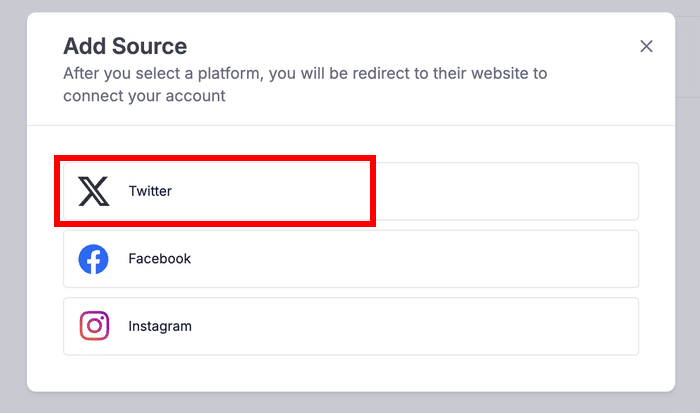
In questo modo si accede a Twitter/X dove si può fare clic su Autorizza app per collegare il proprio account.

Ora è possibile anche scegliere il fuso orario. Il plugin consente di scegliere tra il fuso orario del sito e quello dell'account dei social media.
Dopo aver fatto ciò, fare clic su Fine dell'installazione.

Passo 3: Impostare i Post Revival
A questo punto, cercate l'opzione Revive Posts sulla sinistra. Da qui è possibile scegliere quali post condividere automaticamente.
Nella nuova pagina, fare clic su Imposta messaggi di rilancio.

È quindi possibile impostare i filtri per scegliere i post da condividere.
Una volta soddisfatti dei filtri, fare clic su Avanti.

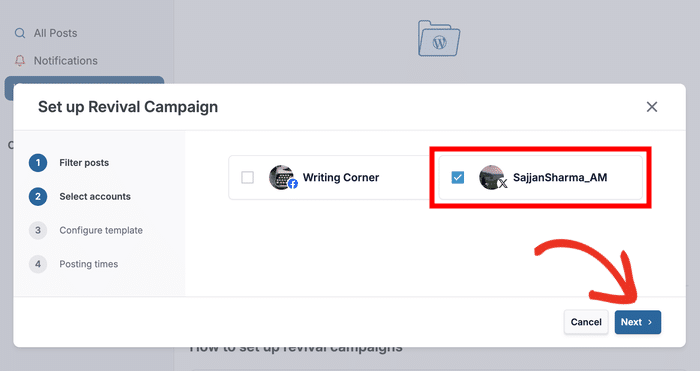
Infine, selezionare l'account di social media che si desidera condividere e fare clic su Avanti.
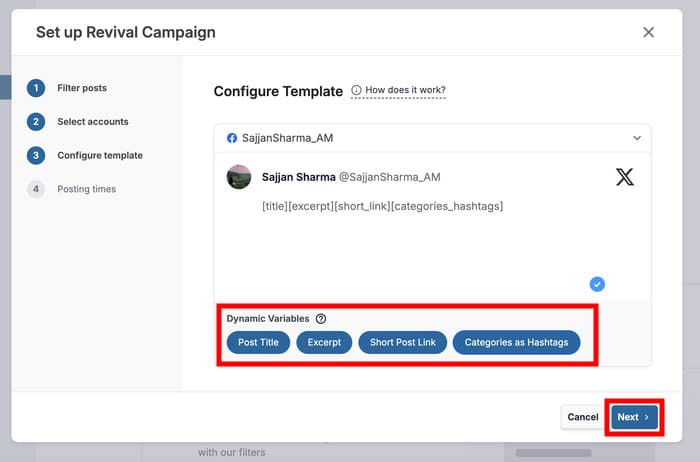
Fase 4: Selezionare il formato di pubblicazione
Nel popup superiore è possibile modificare l'aspetto dei post quando vengono condivisi su Twitter.
È possibile aggiungere titoli dei post, estratti, link ai post e altro ancora. È inoltre possibile modificare l'ordine di tutte queste variabili.
Come in precedenza, fare clic su Avanti per procedere.
Infine, selezionate la data e l'ora in cui desiderate condividere regolarmente i vostri post.
Per questo esempio, ho scelto il lunedì, il mercoledì e il venerdì alle 9.00.
Dopo aver selezionato gli orari, fare clic su Avanti.

Dopo aver fatto ciò, ClickSocial condividerà automaticamente i post di WordPress su Twitter.
Suggerimento dell'esperto: C'è anche una guida completa su come postare automaticamente su Twitter da WordPress che potete consultare.
Come pubblicare automaticamente su Facebook da WordPress
Condividere i vostri contenuti su Facebook può anche essere un ottimo modo per far crescere il vostro marchio online. In un colpo solo, sarete in grado di:
- Raggiungete i vostri follower di Facebook quando sono online
- Aumentate il traffico verso i vostri vecchi post di WordPress per migliorare la SEO
- Coinvolgete i vostri fan su Facebook con un flusso costante di contenuti
Per iniziare a fare tutto questo e molto altro, basta seguire i passaggi indicati di seguito:
Fase 1: Iscrizione a ClickSocial
Come in precedenza, potete iniziare registrando il vostro account ClickSocial qui.
Sul vostro sito web, aprite il menu Plugin " Aggiungi nuovi plugin e cercate "ClickSocial".
Nei risultati della ricerca, installare e attivare il plugin.

Fase 2: connessione a ClickSocial e a Facebook
Come per Twitter, potete utilizzare una chiave API per collegare il vostro sito web a ClickSocial.
Se l'avete già fatto, potete andare avanti.
Accedere alla dashboard di ClickSocial e fare clic su Genera chiave API.
Se avete già collegato il vostro sito a ClickSocial, dovreste vederlo elencato qui.
Per ora, utilizzare il pulsante Aggiungi nuovo per continuare.
Quando appare un popup, inserite il nome del vostro sito web o una qualsiasi etichetta che riuscite a ricordare.
Dopo aver fatto ciò, fare clic su Generate API Key (Genera chiave API).
Infine, copiare la chiave API e tornare alla dashboard di WordPress.
Dalla vostra dashboard, aprite il menu ClickSocial da sinistra.
A questo punto, è possibile fare clic su Configura il mio account per avviare il processo di configurazione.
Per collegare ClickSocial al vostro sito web, incollate la vostra chiave API e cliccate su Connetti.
Ora è il momento di collegarsi al proprio account Facebook.
Basta fare clic su Aggiungi account e selezionare Facebook nel popup.
Quando si viene reindirizzati a Facebook, basta utilizzare il popup per scegliere l'account, l'azienda e la pagina che si desidera collegare.
Una volta fatto ciò, cliccate su Got it e sarete rimandati al vostro sito web.

Prima di continuare, scegliete tra il fuso orario del vostro account sui social media e quello del vostro sito web.
Infine, fare clic sul pulsante Fine dell'installazione.
Fase 3: Selezionare gli orari di pubblicazione
Come per Twitter, è possibile utilizzare la funzione Revive Posts per avviare la pubblicazione automatica su Facebook.
È sufficiente selezionare i filtri, scegliere il formato dei post e selezionare gli orari di pubblicazione. Il plugin farà il resto.
Inoltre, è possibile impostare un calendario di pubblicazione e condividere automaticamente i post in quegli orari.
Per prima cosa, fare clic su Modifica programma qui.
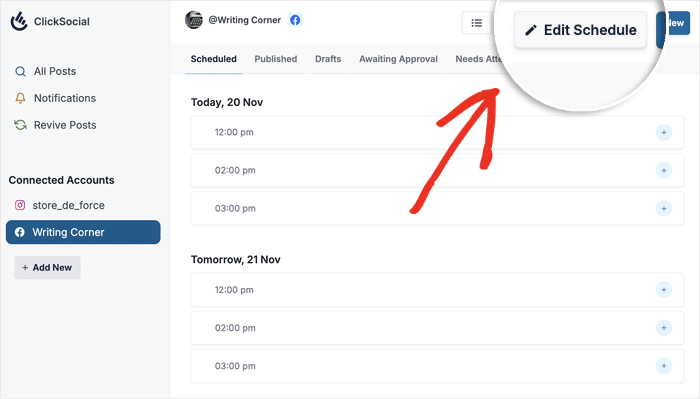
A questo punto si aprirà una finestra di dialogo in cui è possibile scegliere gli orari di pubblicazione. Prima di continuare, ci sono 3 cose da fare:
- Scegliere i giorni in cui si desidera postare
- Aggiungere o rimuovere fasce orarie per ogni giorno
- Modificare le fasce orarie per cambiare l'orario
Una volta soddisfatti del programma, fare clic su Salva modifiche.

Fase 4: Redazione e programmazione del post
Ora che il vostro programma è pronto, potete creare un post su Facebook e programmarlo per uno qualsiasi degli orari selezionati.
Per prima cosa, fare clic su Aggiungi nuovo o su una delle icone più (+).
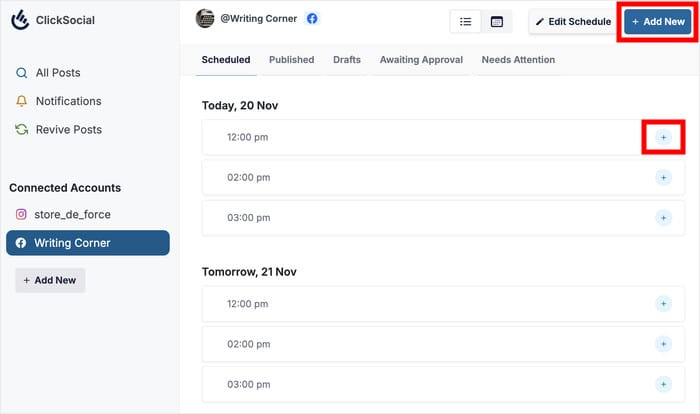
Poi potete scrivere il contenuto del vostro post su Facebook utilizzando il compositore.
È lo stesso compositore che si usa per Twitter e Instagram, il che è piuttosto comodo.
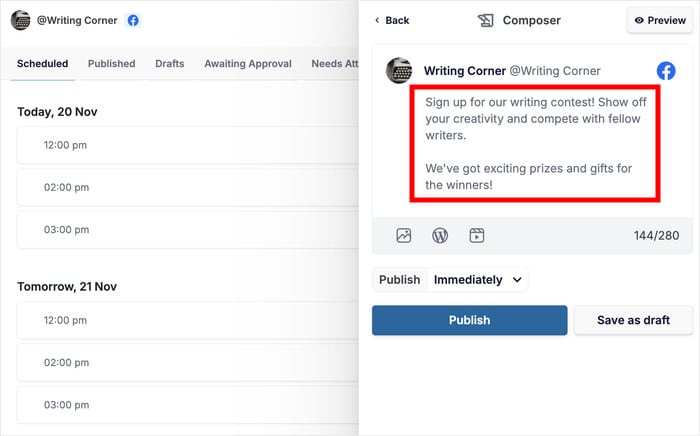
Dopo aver aggiunto il testo, è possibile utilizzare le icone sotto il compositore per aggiungere foto, video o post di WordPress.
Per aggiungere un post, fare clic sull'icona di WordPress.
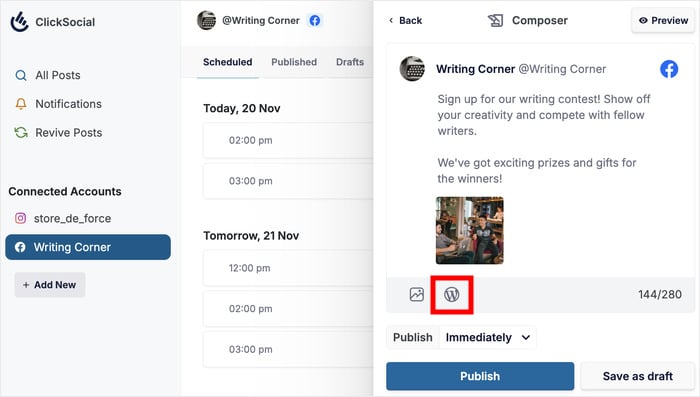
È sufficiente scegliere il post che si desidera condividere utilizzando il popup e fare clic su Aggiungi alla pianificazione.
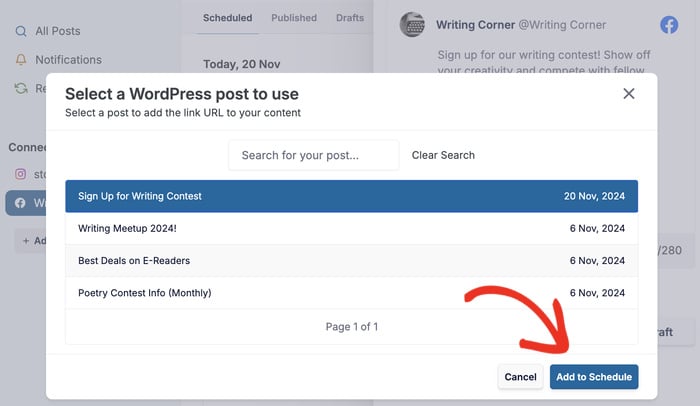
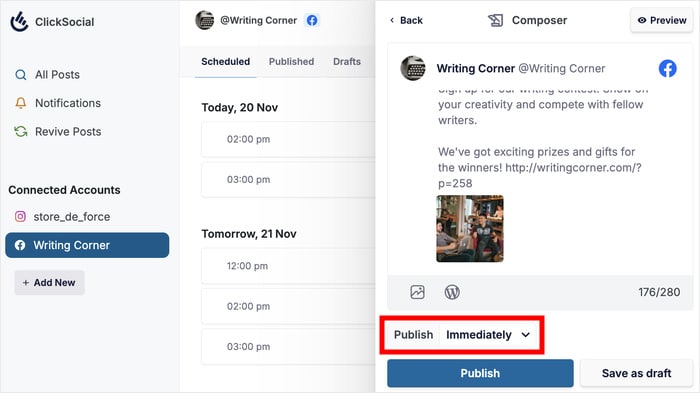
Ora è il momento di scegliere una fascia oraria per questo post su Facebook,
Per prima cosa, selezionare l'opzione Pubblica sotto le icone.
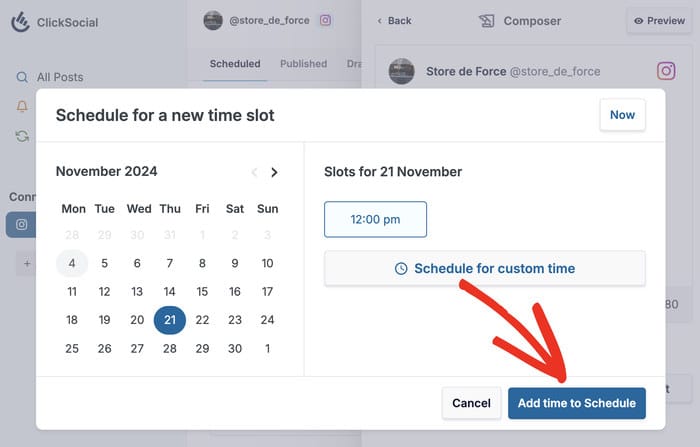
Utilizzando il calendario a sinistra, è possibile selezionare il giorno in cui pubblicare automaticamente su Facebook.
Successivamente, è possibile scegliere una fascia oraria già creata o un orario personalizzato.
Infine, fare clic su Aggiungi tempo alla pianificazione.
Infine, fate clic su Schedule Post e il plugin pubblicherà automaticamente su Facebook all'ora stabilita.

Suggerimento dell'esperto: Per la guida completa, passo dopo passo, potete imparare a postare automaticamente su Facebook da WordPress qui.
Come postare automaticamente su Instagram da WordPress
Instagram è un altro grande sito di social media e il luogo perfetto per condividere e promuovere contenuti visivi.
E se si utilizza un poster automatico di qualità come ClickSocial, si può anche:
- Coinvolgete il vostro team nella creazione dei post su Instagram, in modo che tutti possano contribuire.
- Condividete i vostri post e le vostre pagine su Instagram in un batter d'occhio grazie alla programmazione con un solo clic.
- Promuovete le vostre foto e i vostri video più vecchi per ottenere un feedback utile dai vostri fan.
Siete pronti per iniziare? Seguite i passaggi indicati di seguito:
Passo 1: Ottenere il plugin ClickSocial
Se non avete ancora un account ClickSocial, aprite il sito web di ClickSocial.
Successivamente, è possibile iscriversi e creare il proprio account.
Tornate quindi al vostro sito web e aprite il menu Plugin " Aggiungi un nuovo plugin dalla vostra dashboard.
È quindi possibile cercare il plugin "ClickSocial" .
Una volta visualizzato ClickSocial nell'elenco sottostante, è sufficiente installare e attivare il plugin.
Passo 2: Collegarsi a ClickSocial e a Instagram
Se siete già connessi a ClickSocial, potete passare alla connessione del vostro account.
Se non l'avete ancora fatto, aprite la vostra dashboard ClickSocial e andate su Generate API Key.
Nella nuova pagina, è possibile utilizzare il pulsante Aggiungi nuovo per iniziare a creare la propria chiave API unica.
Questa chiave vi permetterà di collegare il vostro sito a ClickSocial.
Inserire il nome o l'etichetta del proprio sito web nel popup successivo.
Una volta fatto ciò, procedere con la generazione della chiave API.
Poi, ClickSocial vi mostrerà una chiave API unica generata appositamente per il vostro sito web. Ricordate quindi di tenere questa chiave al sicuro.
Da qui, è possibile copiare la chiave e aprire nuovamente la dashboard di WordPress.
A sinistra, fare clic sull'opzione ClickSocial che dovrebbe essere visibile.
In questo modo si accede a una nuova pagina in cui si conclude la configurazione dell'account.
Per iniziare, utilizzare il pulsante Configura il mio account.
Per concludere, basta incollare la chiave API e cliccare su Connetti.
Successivamente, verrà visualizzata l'opzione per collegare il proprio account di social media.
È sufficiente cliccare su Aggiungi account, quindi selezionare Instagram.
Dopo questa operazione verrete reindirizzati a Facebook. Questo perché Facebook gestisce la programmazione di Instagram.
Consiglio dell'esperto: se non avete ancora collegato il vostro account Instagram a Facebook, ecco una guida con il modo più semplice per farlo.
Basta scegliere l'account Facebook, l'account aziendale e l'account Instagram nei popup.
Una volta fatto tutto questo, basta premere il pulsante Got it.
Poi sarete rimandati a WordPress. Prima di concludere, potete scegliere tra il fuso orario del vostro account e quello del vostro sito web.
Scegliete l'opzione che preferite, quindi fate clic su Fine dell'installazione.
Fase 3: Impostare il calendario dei post
Ora è possibile vedere il calendario dei post di ClickSocial. Da qui è possibile impostare gli orari di pubblicazione e postare automaticamente su Instagram.
Inoltre, è possibile utilizzare le schede in alto in vari modi:
- Programmato: Visualizza tutti i post che sono stati programmati per la pubblicazione automatica.
- Pubblicato: Controllare i post che avete auto pubblicato finora
- Bozze: Trova tutte le bozze incomplete dei tuoi post di Instagram elencate
- In attesa di approvazione: Approva i post che sono stati redatti da qualcuno del tuo team.
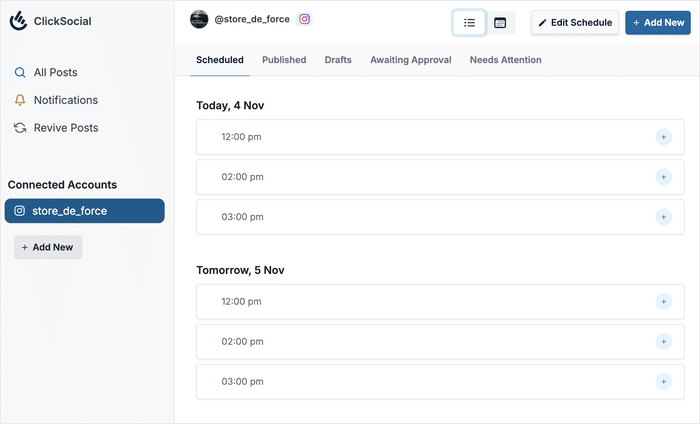
Da qui è possibile scegliere Revive Posts . Questa funzione vi consente di impostare i vostri vecchi post di WordPress in modo che vengano condivisi automaticamente su Instagram.
Per ora, selezioniamo gli orari in cui i post saranno programmati su Instagram.
Nell'angolo in alto a destra, fare clic sul pulsante Modifica pianificazione.
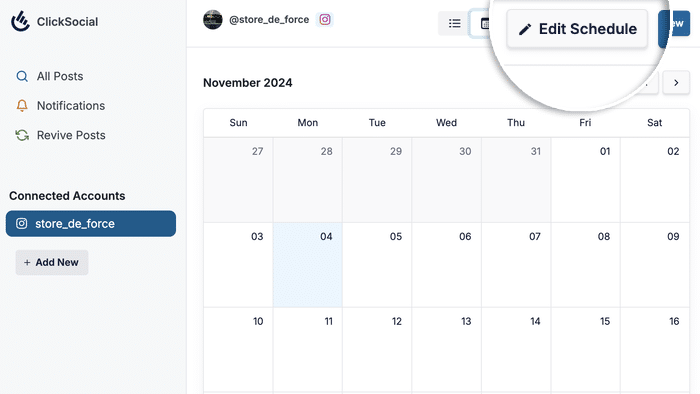
Utilizzando il popup, potrete scegliere i giorni e le fasce orarie per i vostri post su Instagram.
È inoltre possibile aggiungere o rimuovere fasce orarie da qui.
Utilizzare le opzioni per impostare il programma di pubblicazione, quindi fare clic su Salva modifiche.
Fase 4: Condividere il post di WordPress
Utilizzando il calendario dei post, sarete in grado di redigere i post di Instagram per condividere i vostri contenuti WordPress.
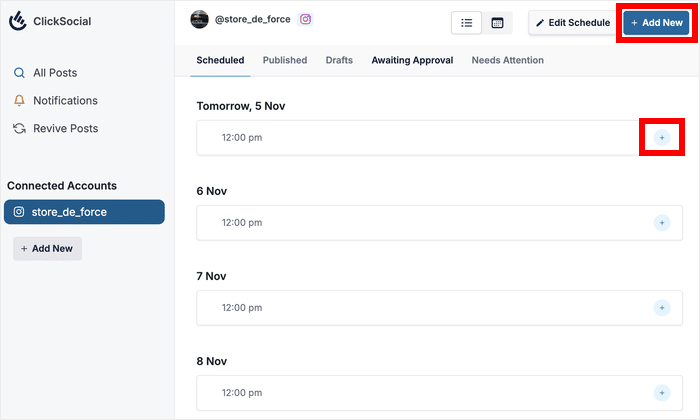
Poiché abbiamo già impostato gli orari di pubblicazione, fate clic sull'icona più (+) a destra di una fascia oraria.
Oppure potete cliccare su Aggiungi nuovo in alto.
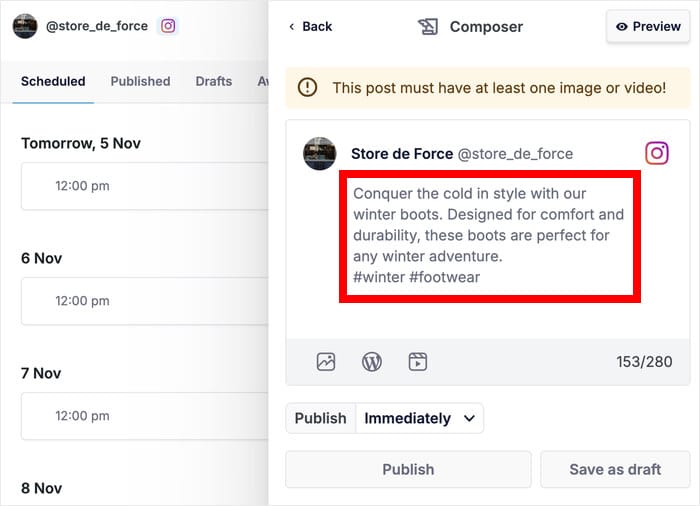
Dal compositore di post, è possibile inserire testo, link, hashtag, media e altro ancora.
Scriverò un breve post su Instagram con un paio di hashtag.
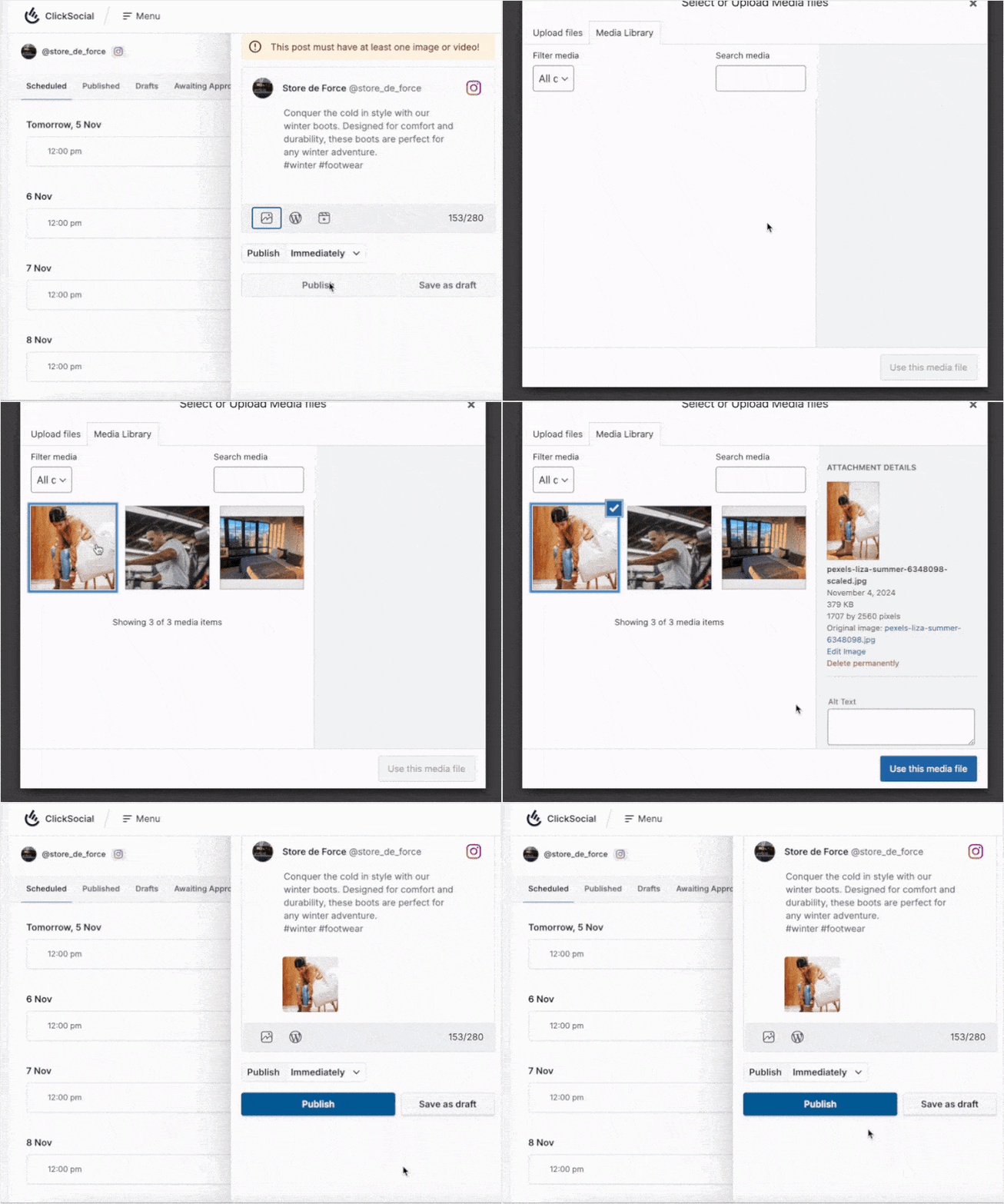
È possibile utilizzare le icone sotto il testo per aggiungere contenuti multimediali. Dopotutto, si tratta di Instagram.
Ad esempio, allego una foto dalla mia libreria multimediale.
Per condividere un post di WordPress su Instagram, potete utilizzare l'icona di WordPress sotto il testo.
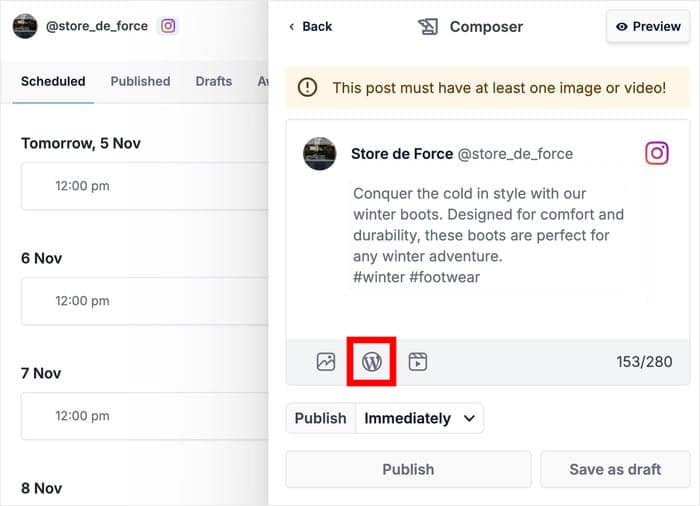
In un nuovo popup, verrà visualizzato un elenco dei post di WordPress creati finora.
Selezionare i post che si desidera condividere. Quindi, fare clic sul pulsante Aggiungi alla pianificazione.

In questo modo, il vostro post su Instagram è pronto. Ora è il momento di scegliere l'ora in cui verrà pubblicato su Instagram.
Per iniziare, fare clic sull'opzione Pubblica sotto le icone.
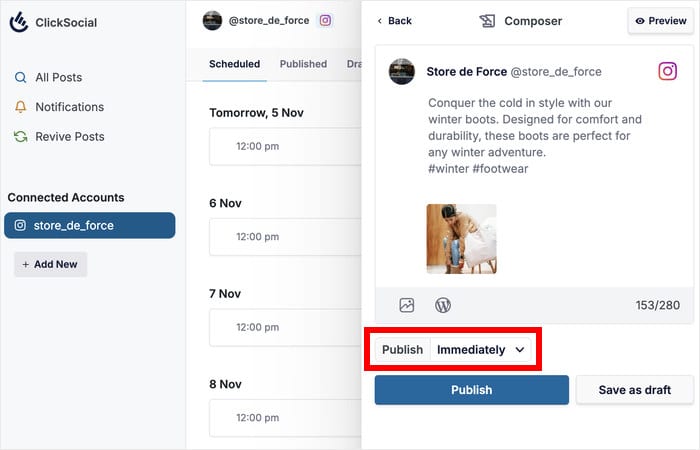
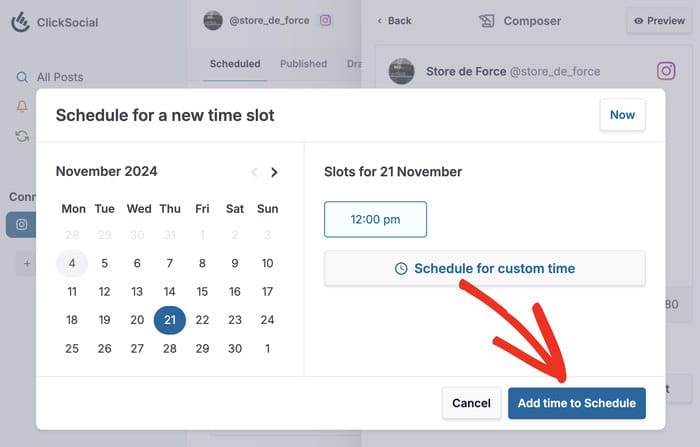
Nel popup, è possibile selezionare il giorno e la fascia oraria per questo post.
È anche possibile selezionare manualmente l'orario facendo clic su Pianifica orario personalizzato.
Scegliete qui l'orario e fate clic su Aggiungi l'orario alla pianificazione per chiudere il popup.
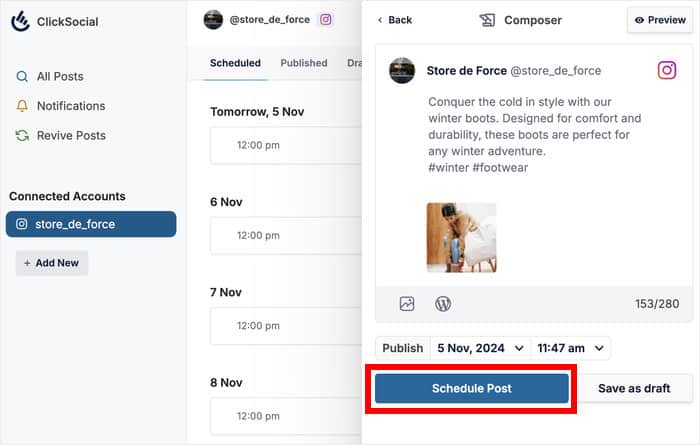
Infine, cliccate su Schedule Post e ClickSocial lo pubblicherà automaticamente all'ora prescelta.
Suggerimento dell'esperto: se volete saperne di più, date un'occhiata alla nostra guida su come postare automaticamente su Instagram da WordPress.
Ora sapete come postare automaticamente sui principali siti di social media dalla vostra dashboard di WordPress. In più, ci sono un sacco di funzioni fantastiche da esplorare.
Ricordatevi di impostare l'orario di pubblicazione dei post in modo da raggiungere i vostri follower quando sono online e sarete a posto.
Iscrivetevi a ClickSocial qui e iniziate a pubblicare automaticamente oggi stesso.
Per sfruttare al meglio i social media, potete consultare questo elenco dei migliori aggregatori di social media.
Altre guide e suggerimenti sul social media marketing
- Come incorporare più video di TikTok in una sola volta (metodo senza codice)
- Tipi di tweet che hanno dimostrato di far crescere il vostro business in questo momento
- Come organizzare un lancio virtuale di successo (modi efficaci)
- TikTok è la vostra arma segreta: le migliori idee TikTok per le piccole imprese
- Come visualizzare facilmente più feed di Instagram sul vostro sito web





