Volete postare automaticamente su Twitter/X da WordPress con facilità?
Molte persone ce lo hanno chiesto. Poiché Twitter è una delle più grandi piattaforme sociali, la condivisione dei vostri post è un ottimo modo per aumentare il vostro coinvolgimento.
Per aiutarvi, abbiamo utilizzato i nostri oltre 10 anni di esperienza nel social media marketing per mettere insieme questa guida sull'invio automatico di post su Twitter da WordPress.
Iniziamo!
Perché pubblicare automaticamente i contenuti di WordPress su Twitter
- È possibile condividere contenuti sempreverdi di WordPress per aumentare il traffico e l'impegno sul proprio sito web.
- Riutilizzando i post che promuovono le vendite e gli sconti, è possibile ottenere conversioni e vendite facili.
- Per ottenere un grande coinvolgimento con facilità, potete programmare i vostri post quando i vostri follower sono online.
- Portando il traffico al vostro sito WordPress, potete incrementare il vostro SEO e raggiungere un numero ancora maggiore di clienti.
Il modo più semplice per inviare automaticamente messaggi a Twitter da siti web WordPress
Per quanto riguarda la pubblicazione automatica di contenuti, il modo migliore è utilizzare ClickSocial.

ClickSocial è il numero 1 dei social scheduler e consente di pubblicare automaticamente su Twitter da WordPress in pochi minuti.
Oltre a pubblicare automaticamente i post su WordPress, potete anche creare nuovi post su Twitter con facilità e raggiungere le persone al momento giusto.
ClickSocial è inoltre dotato di numerose funzioni per aiutarvi a postare automaticamente i tweet con facilità:
- È possibile impostare campagne di rilancio dei post per impostare i filtri e programmare automaticamente l'inserimento dei post di WordPress in Twitter.
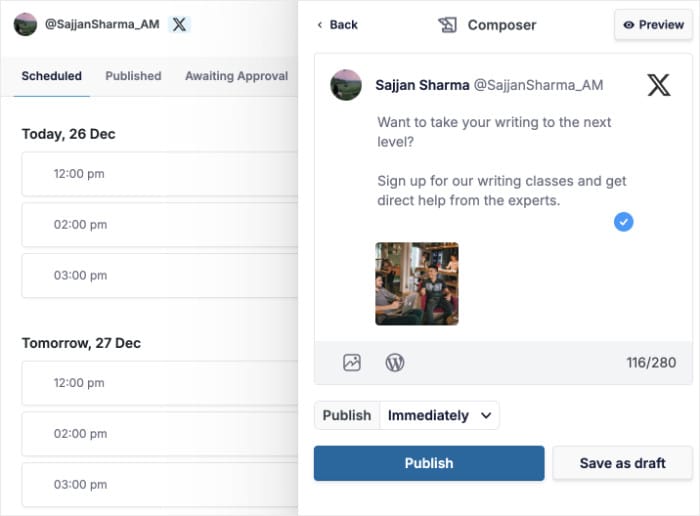
- Dal comodo calendario dei post, è possibile tenere traccia dei tweet programmati, di quelli pubblicati e delle bozze.
- ClickSocial supporta anche le principali piattaforme sociali: Twitter, Instagram e Facebook.
- Per aiutarvi a redigere i contenuti di Twitter e ad aggiungere foto e video pertinenti con facilità, potete utilizzare il semplice compositore di post.
Inoltre, ClickSocial è dotato di un acclamato team di supporto di esperti che saranno pronti ad aiutarvi in ogni momento.
Siete pronti a postare automaticamente su Twitter da WordPress? Iscrivetevi oggi stesso a ClickSocial!
Come postare automaticamente su Twitter da WordPress (in modo semplice)
Seguite i passaggi indicati di seguito e potrete iniziare a postare automaticamente i vostri contenuti WordPress su Twitter, aumentando il vostro coinvolgimento.
Iniziamo!
Passo 1: Iscrizione a ClickSocial
Innanzitutto, potete visitare il sito web di ClickSocial qui e registrarvi per ricevere la vostra copia di ClickSocial.
Una volta arrivati sul sito web, è sufficiente fare clic sul pulsante Iscriviti in alto per iniziare.

Una volta terminata l'iscrizione, tornate al vostro sito web WordPress.
A questo punto, aprire il menu Plugin " Aggiungi nuovo plugin dalla dashboard e cercare il plugin "ClickSocial".

Una volta visualizzato il plugin nei risultati della ricerca, fare clic su Installa ora.
È possibile attendere qualche secondo per l'installazione del plugin, quindi attivare ClickSocial da qui.

Passo 2: Collegare il sito web a ClickSocial
Ora è possibile generare una chiave API unica per il proprio sito web che consente di connettersi a ClickSocial.
È possibile farlo aprendo la dashboard di ClickSocial e facendo clic sul pulsante Genera chiave API.

Nella pagina successiva, verrà visualizzato un elenco delle chiavi API create finora.
Dato che siamo solo all'inizio, cliccate sul pulsante Aggiungi ora qui.

In questo modo si apre una finestra a comparsa in cui è possibile scegliere un nome o un'etichetta per la chiave API.
Una volta scelto il nome, fare clic sul pulsante Genera chiave API.

In questo modo, ClickSocial genererà una chiave API unica per il vostro sito web.
Per procedere, fare clic sul pulsante Copia nel popup.

A questo punto, si può tornare al proprio sito web e inserire la chiave API.
Per prima cosa, aprite il menu ClickSocial dalla dashboard e premete il pulsante Configura il mio account.

Dopo aver fatto ciò, incollare la chiave nella finestra a comparsa.
Per continuare, potete utilizzare il pulsante Connetti qui.

Fase 3: Collegare il sito web a Twitter
Ora che avete collegato il vostro sito web a ClickSocial, è il momento di collegare il vostro account Twitter/X.
Per prima cosa, fare clic sul pulsante Aggiungi account in questa pagina.

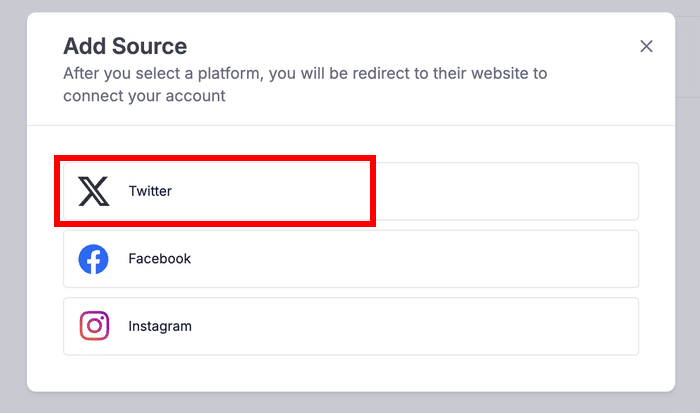
Successivamente, apparirà un popup con le diverse piattaforme di social media supportate da ClickSocial:
- Twitter/X
Per ora è sufficiente cliccare sul pulsante Twitter qui.
In questo modo verrete reindirizzati a Twitter e potrete completare la connessione del vostro account.
Per farlo, basta cliccare sul pulsante Autorizza app qui.

Ora, ClickSocial vi rimanderà al vostro sito web.
Prima di continuare, questa auto affissione di WordPress vi chiederà di selezionare un fuso orario. Avete due opzioni tra cui scegliere:
- Utilizzare il fuso orario dell'account Twitter
- Utilizzare il fuso orario del sito WordPress
Selezionare l'opzione che si preferisce, quindi fare clic sul pulsante Fine dell'installazione.

Fase 4: Impostazione del Post Revival
A questo punto, potete procedere con l'impostazione di post revival sul vostro sito web WordPress. Questo vi permette di pubblicare automaticamente i post da WordPress a Twitter.
Per prima cosa, selezionare l'opzione Revive Posts nel pannello di sinistra prima di fare clic su Setup Revival Posts.

Successivamente, è possibile utilizzare i filtri per scegliere i post di WordPress che saranno pubblicati automaticamente su Twitter:
- Data: Selezionare la data di pubblicazione dei post che si desidera pubblicare automaticamente.
- Tag: Includere o escludere tag specifici per i post che si desidera programmare su Twitter.
- Autore Scegliete gli autori dei post che desiderate pubblicare automaticamente su Twitter.
Una volta fatto ciò, fare clic sul pulsante Avanti.

Passo 5: Configurare il modello di post
Ora che avete selezionato i post di WordPress da postare automaticamente su Twitter, scegliete semplicemente l'account su cui volete postare automaticamente.
Per continuare, fare clic sul pulsante Avanti.
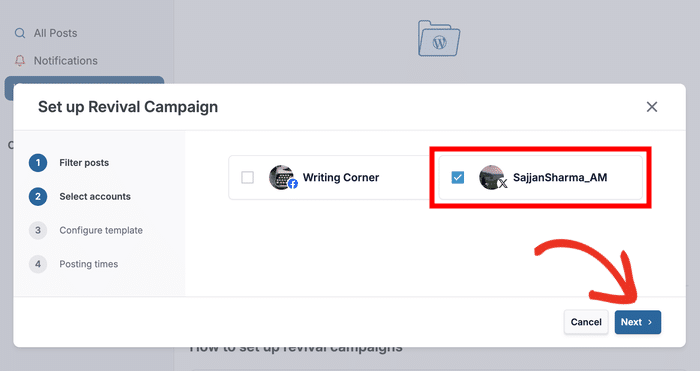
Dopo aver selezionato l'account, è possibile scegliere il modello per i tweet. Questo controllerà l'aspetto dei contenuti pubblicati automaticamente su Twitter.
Per iniziare, potete scegliere di aggiungere il titolo del post, le categorie, l'estratto e altro ancora ai vostri tweet utilizzando l'opzione Variabili dinamiche .
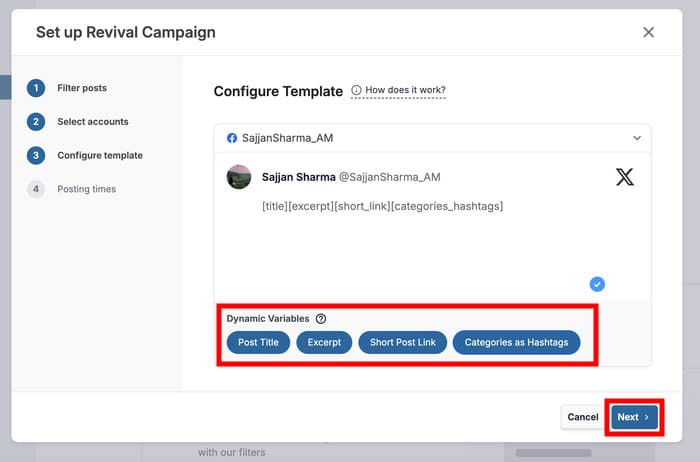
È anche possibile aggiungere manualmente i messaggi ai post da qui.
Dopo aver scelto il modello di post su Twitter, fate clic su Avanti.
Fase 6: Scegliere gli orari di pubblicazione
Infine, è il momento di scegliere quando i vostri tweet saranno pubblicati.
Per prima cosa, utilizzare le caselle di controllo a sinistra per selezionare i giorni in cui si desidera pubblicare.
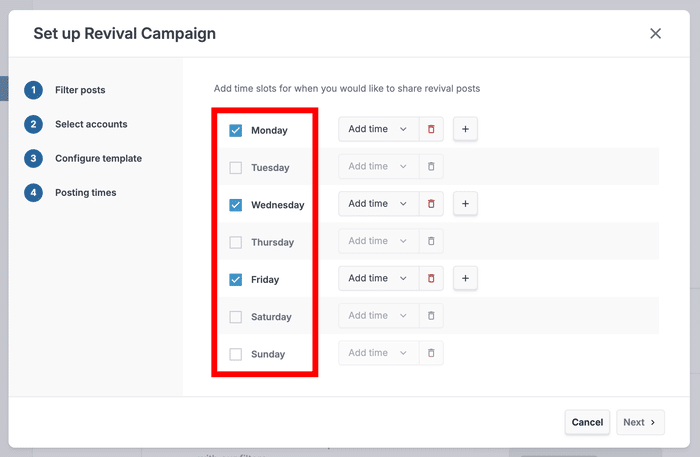
Successivamente, è possibile fare clic sul menu a discesa Aggiungi ora per selezionare l'ora specifica in cui si desidera twittare.
Una volta selezionato l'orario, fare clic sull'icona del segno di spunta.
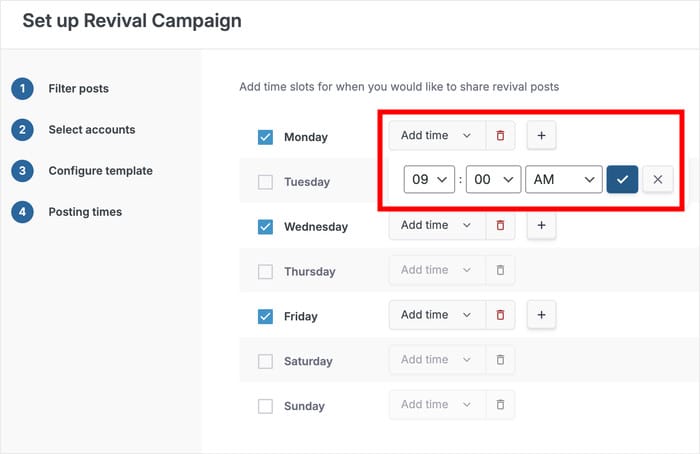
In questo modo è possibile impostare l'orario per tutti i giorni. È possibile aggiungere fasce orarie facendo clic sull'icona più (+) e rimuovere fasce orarie facendo clic sull'icona del cestino.
Una volta soddisfatti delle fasce orarie, fare clic su Avanti.

Ora il plugin pianificherà automaticamente la pubblicazione su Twitter dei post che corrispondono ai filtri impostati.
Potete scegliere di modificare le bozze dei tweet o di eliminarli, se preferite. Quando arriva il momento della programmazione, ClickSocial la pianifica automaticamente dal vostro account Twitter.
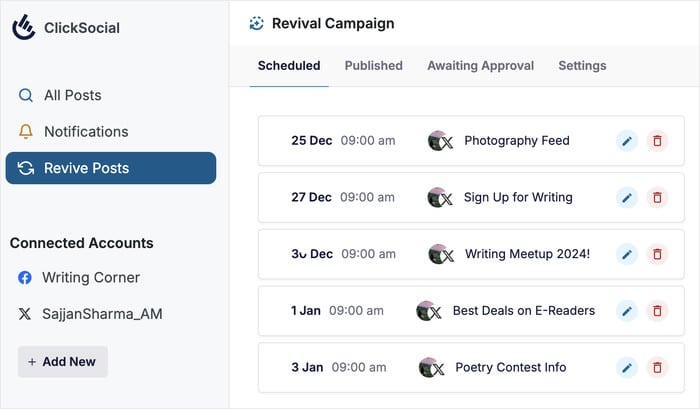
Ed ecco fatto!
Come potete vedere, ClickSocial rende più facile che mai la pubblicazione automatica di post su Twitter da WordPress, anche se siete alle prime armi con il social media marketing.
In questo modo, potrete inviare i vostri tweet nel momento perfetto per massimizzare il coinvolgimento e portare traffico al vostro sito web.
Volete iniziare a postare automaticamente su Twitter? Acquistate oggi stesso la vostra copia di ClickSocial!
Se volete programmare anche i vostri contenuti di Instagram, date un'occhiata alla nostra guida su come programmare i post di Instagram.
Altri suggerimenti e guide sul social media marketing
- Come programmare facilmente un post su Facebook (guida passo-passo)
- I migliori plugin Facebook per WordPress per il vostro sito web
- Come ottenere più visualizzazioni su TikTok dopo aver postato: Consigli degli esperti
- I migliori strumenti di link nella bio per Instagram per aumentare i follower
- I migliori plugin TikTok per siti web WordPress (imperdibili!)





