Quer publicar automaticamente no Twitter/X a partir do WordPress com facilidade?
Muitas pessoas já nos perguntaram isto. Uma vez que o Twitter é uma das maiores plataformas sociais, partilhar as suas publicações é uma excelente forma de aumentar o seu envolvimento.
Para o ajudar, utilizámos os nossos mais de 10 anos de experiência em marketing de redes sociais para elaborar este guia sobre a publicação automática no Twitter a partir do WordPress.
Vamos lá começar!
Porquê publicar automaticamente conteúdo do WordPress no seu Twitter
- Pode partilhar conteúdo WordPress sempre atualizado para gerar tráfego e envolvimento no seu sítio Web
- Ao reutilizar as mensagens que promovem as suas vendas e descontos, pode obter conversões e vendas fáceis
- Para obter um grande envolvimento com facilidade, pode programar as suas publicações para quando os seus seguidores estiverem online
- Ao direcionar o tráfego para o seu sítio WordPress, pode impulsionar o seu SEO e alcançar ainda mais clientes
A maneira mais fácil de publicar automaticamente no Twitter a partir de sites WordPress
No que diz respeito à publicação automática de conteúdos, a melhor forma é utilizar o ClickSocial.

Sendo o programador social nº 1, pode utilizar o ClickSocial para publicar automaticamente no Twitter a partir do WordPress - em apenas alguns minutos.
Para além da publicação automática de publicações no WordPress, também pode criar novas publicações no Twitter com facilidade e chegar às pessoas na altura certa.
O ClickSocial também vem com toneladas de funcionalidades para o ajudar a publicar tweets automaticamente com facilidade:
- Pode configurar campanhas de reavivamento de posts para definir filtros e agendar automaticamente posts WordPress adequados para o Twitter.
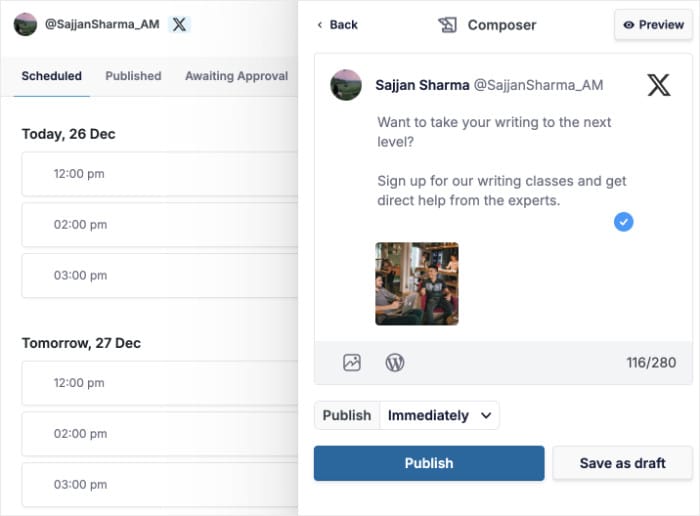
- A partir do prático calendário de publicações, pode acompanhar os tweets agendados, os tweets publicados e os rascunhos.
- ClickSocial também vem com suporte para as maiores plataformas sociais que existem: Twitter, Instagram e Facebook.
- Para o ajudar a redigir conteúdos do Twitter e a adicionar fotografias e vídeos relevantes com facilidade, pode utilizar o compositor de posts simples.
Para além disso, o ClickSocial inclui uma aclamada equipa de apoio de especialistas que estará pronta para o ajudar em cada passo do caminho.
Pronto para publicar automaticamente no Twitter a partir do WordPress? Inscreva-se no ClickSocial hoje mesmo!
Como publicar automaticamente no Twitter a partir do WordPress (facilmente)
Basta seguir os passos abaixo e pode começar a publicar automaticamente o seu conteúdo do WordPress no Twitter e aumentar o seu envolvimento.
Vamos lá começar!
Passo 1: Inscrever-se no ClickSocial
Em primeiro lugar, pode visitar o sítio Web do ClickSocial aqui e inscrever-se para obter a sua cópia do ClickSocial.
Quando estiver no sítio Web, basta clicar no botão Inscrever-se na parte superior para começar.

Depois de terminar o registo, regresse ao seu sítio Web WordPress.
Aí, abra o menu Plugins " Adicionar novo plugin a partir do painel de controlo e procure o plugin "ClickSocial".

Quando vir o plugin nos resultados da pesquisa abaixo, vá em frente e clique em Instalar agora.
Pode esperar alguns segundos para que o plugin seja instalado e, em seguida, ativar o ClickSocial a partir daqui.

Etapa 2: Conecte seu site ao ClickSocial
Agora, pode gerar uma chave API única para o seu site que lhe permite ligar-se ao ClickSocial.
Pode fazê-lo abrindo o seu painel de controlo ClickSocial e clicando no botão Gerar chave API.

Na página seguinte, verá uma lista de chaves de API que criou até agora.
Como estamos apenas a começar, clique no botão Adicionar agora aqui.

Ao fazê-lo, abre-se uma janela onde pode escolher um nome ou etiqueta para a sua chave API.
Depois de escolher um nome, clique no botão Generate API Key (Gerar chave de API ).

Sem mais nem menos, o ClickSocial irá gerar uma chave API única só para o seu site.
Para continuar, clique no botão Copiar na janela pop-up.

Agora, pode voltar ao seu sítio Web e introduzir esta chave API.
Primeiro, abra o menu ClickSocial a partir do painel de controlo e prima o botão Configurar a minha conta.

Depois de o fazer, cole a chave na janela pop-up.
Para continuar, pode utilizar o botão Ligar aqui.

Etapa 3: Conecte seu site ao Twitter
Agora que ligou o seu sítio Web ao ClickSocial, é altura de ligar a sua conta Twitter/X.
Primeiro, clique no botão Adicionar conta nesta página.

Em seguida, verá um pop-up com as diferentes plataformas de redes sociais suportadas pelo ClickSocial:
- Twitter/X
Para já, basta clicar no botão do Twitter aqui.
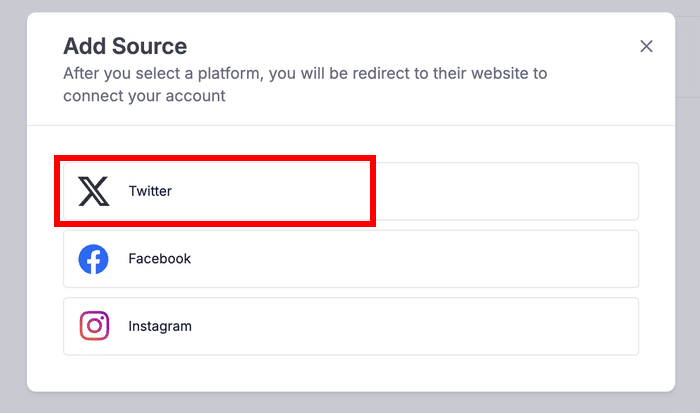
Ao fazê-lo, será redireccionado para o Twitter, para que possa terminar de ligar a sua conta.
Para o fazer, basta clicar no botão Autorizar aplicação aqui.

Agora, o ClickSocial envia-o de volta para o seu sítio Web.
Antes de continuar, este cartaz automático WordPress pedir-lhe-á que selecione um fuso horário. Tem 2 opções para escolher:
- Utilizar o fuso horário da conta do Twitter
- Utilizar o fuso horário do sítio WordPress
Selecione a opção que preferir e, em seguida, clique no botão Concluir configuração.

Passo 4: Configurar o Post Revival
Agora, pode ir em frente e configurar o reavivamento de publicações no seu sítio Web WordPress. Isto permite-lhe publicar automaticamente do WordPress para o Twitter.
Em primeiro lugar, selecione a opção Revive Posts no painel esquerdo antes de clicar em Setup Revival Posts.

Em seguida, pode utilizar filtros para selecionar as publicações do WordPress que serão publicadas automaticamente no Twitter:
- Data: Selecione a data de publicação das mensagens que pretende publicar automaticamente.
- Etiquetas: Inclua ou exclua etiquetas específicas para as publicações que pretende agendar para o Twitter.
- Autor Escolha os autores das publicações que pretende publicar automaticamente no Twitter.
Depois de o fazer, clique no botão Next (Seguinte ).

Passo 5: Configurar o modelo de publicação
Agora que selecionou as publicações do WordPress para publicação automática no Twitter, basta escolher a conta onde pretende publicar automaticamente.
Para continuar, clique no botão Seguinte.
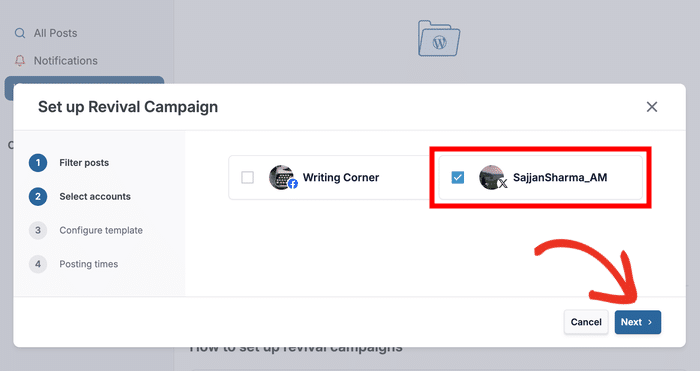
Depois de selecionar a conta, pode escolher o modelo para os seus tweets. Este modelo controla o aspeto que o conteúdo publicado automaticamente terá no Twitter.
Para começar, pode optar por adicionar o título da publicação, as categorias, o excerto e muito mais aos seus tweets utilizando a opção Variáveis dinâmicas .
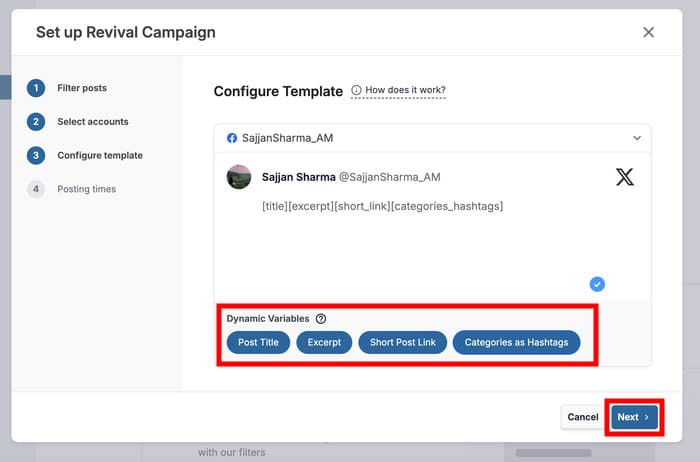
Também pode adicionar manualmente mensagens às mensagens a partir daqui.
Quando estiver satisfeito com o seu modelo de publicação no Twitter, clique em Seguinte.
Passo 6: Escolher o horário de publicação
Finalmente, é altura de escolher quando é que os seus tweets serão publicados.
Primeiro, utilize as caixas de verificação à esquerda para selecionar os dias em que pretende publicar.
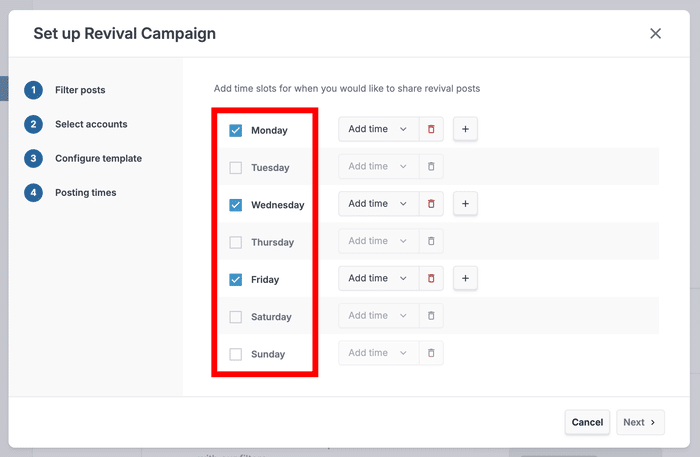
Em seguida, pode clicar no menu pendente Adicionar hora para selecionar a hora específica em que gostaria de tweetar.
Depois de selecionar a hora, clique no ícone da marca de verificação.
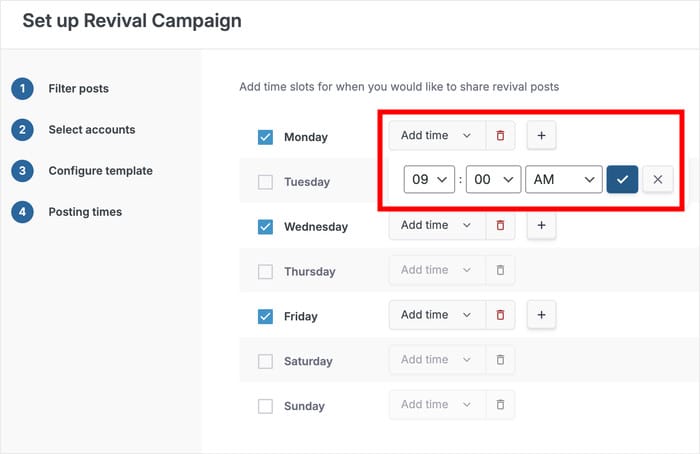
Desta forma, pode definir a hora para todos os dias. Pode adicionar faixas horárias clicando no ícone mais (+) e remover faixas horárias clicando no ícone do lixo.
Quando estiver satisfeito com as suas faixas horárias, clique em Seguinte.

Agora, o plugin agendará automaticamente as publicações que se enquadram nos seus filtros para serem publicadas automaticamente no Twitter.
Pode optar por editar os rascunhos dos tweets ou eliminá-los, se preferir. Quando chegar a altura do agendamento, o ClickSocial agendá-lo-á automaticamente a partir da sua conta do Twitter.
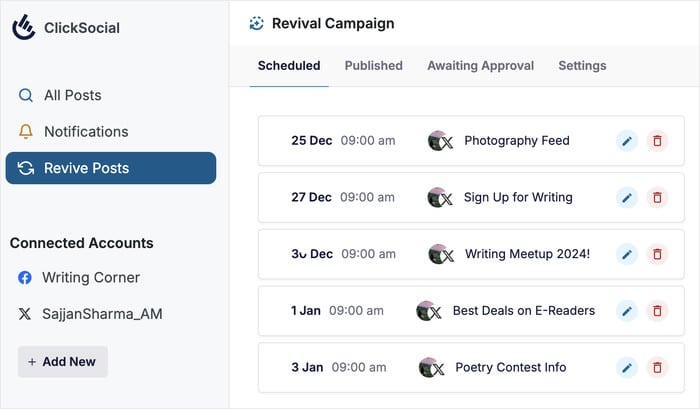
E já está!
Como pode ver, o ClickSocial torna mais fácil do que nunca a publicação automática no Twitter a partir do WordPress - mesmo que seja novo no marketing das redes sociais
Desta forma, pode enviar os seus tweets na altura ideal para maximizar o envolvimento e, ao mesmo tempo, direcionar o tráfego para o seu Web site.
Quer começar a publicar automaticamente no Twitter? Obtenha sua cópia do ClickSocial hoje mesmo!
Se também quiser agendar o seu conteúdo do Instagram, consulte o nosso guia sobre como agendar as suas publicações no Instagram.
Mais dicas e guias de marketing nas redes sociais
- Como agendar facilmente uma publicação no Facebook (guia passo a passo)
- Os melhores plug-ins do Facebook para WordPress para o seu site
- Como obter mais visualizações no TikTok depois de publicar: Dicas de especialistas
- Melhores ferramentas de link em bio para o Instagram para aumentar seus seguidores
- Melhores plug-ins TikTok para sites WordPress (indispensáveis!)







