¿Quieres publicar automáticamente en Twitter/X desde WordPress con facilidad?
Mucha gente nos lo ha preguntado. Dado que Twitter es una de las mayores plataformas sociales, compartir tus publicaciones en ella es una forma estupenda de aumentar tu participación.
Para ayudarte, hemos utilizado nuestros más de 10 años de experiencia en marketing en redes sociales para elaborar esta guía sobre la publicación automática en Twitter desde WordPress.
Empecemos.
Por qué publicar automáticamente contenido de WordPress en Twitter
- Puedes compartir contenido de WordPress siempre actual para atraer tráfico y participación a tu sitio web.
- Reutilizando los posts que promocionan tus rebajas y descuentos, puedes conseguir conversiones y ventas fácilmente
- Para conseguir mucha participación con facilidad, puedes programar tus publicaciones cuando tus seguidores estén conectados
- Si dirige el tráfico a su sitio de WordPress, podrá mejorar su SEO y llegar a un mayor número de clientes.
La forma más fácil de publicar automáticamente en Twitter desde sitios web WordPress
Cuando se trata de autopublicar contenidos, lo mejor es utilizar ClickSocial.

ClickSocial es el programador social número 1 y le permite publicar automáticamente en Twitter desde WordPress en cuestión de minutos.
Además de publicar automáticamente entradas en WordPress, también puedes crear nuevas entradas en Twitter con facilidad y llegar a la gente en el momento perfecto.
ClickSocial también viene con un montón de características para ayudarle a auto publicar tweets con facilidad:
- Puedes configurar campañas de reactivación de publicaciones para establecer filtros y programar automáticamente la adaptación de las publicaciones de WordPress a Twitter.
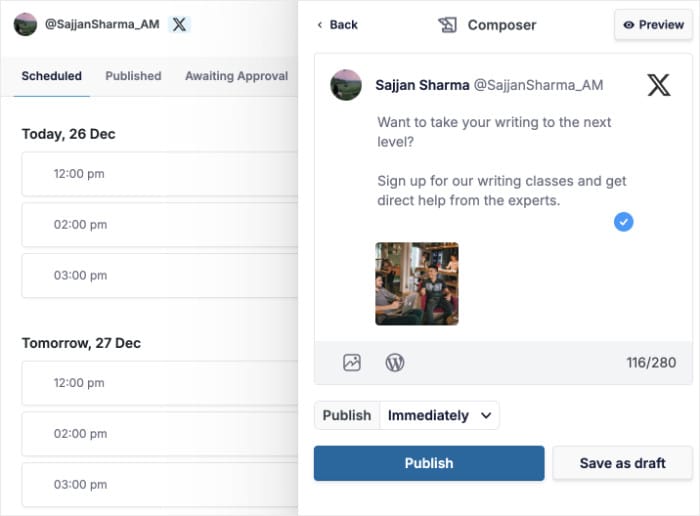
- Desde el cómodo calendario de publicaciones, puedes hacer un seguimiento de tus tweets programados, publicados y borradores.
- ClickSocial también es compatible con las principales plataformas sociales: Twitter, Instagram y Facebook.
- Para ayudarte a redactar contenidos para Twitter y añadir fotos y vídeos relevantes con facilidad, puedes utilizar el sencillo compositor de entradas.
Además de eso, ClickSocial viene con un aclamado equipo de apoyo de expertos que estarán listos para ayudarle en cada paso del camino.
¿Listo para publicar automáticamente en Twitter desde WordPress? Regístrate en ClickSocial hoy mismo.
Cómo publicar automáticamente en Twitter desde WordPress (fácilmente)
Sólo tienes que seguir los pasos que se indican a continuación y podrás empezar a publicar automáticamente tus contenidos de WordPress en Twitter y potenciar tu participación.
Empecemos.
Paso 1: Registrarse en ClickSocial
En primer lugar, puede visitar el sitio web de ClickSocial aquí y registrarse para obtener su copia de ClickSocial.
Una vez en su sitio web, sólo tienes que hacer clic en el botón Registrarse de la parte superior para empezar.

Cuando haya terminado de registrarse, vuelva a su sitio web de WordPress.
A continuación, abra el menú Plugins " Añadir nuevo plugin desde el panel de control y busque el plugin "ClickSocial".

Una vez que vea el plugin en los resultados de búsqueda de abajo, siga adelante y haga clic en Instalar ahora.
Puede esperar unos segundos a que se instale el plugin y, a continuación, activar ClickSocial desde aquí.

Paso 2: Conecte su sitio web a ClickSocial
Ahora, puede generar una clave API única para su sitio web que le permita conectarse a ClickSocial.
Para ello, abra el panel de ClickSocial y haga clic en el botón Generar clave API.

En la página siguiente, verá una lista de las claves API que ha creado hasta ahora.
Como estamos empezando, haz clic aquí en el botón Añadir ahora .

Al hacerlo, se abre una ventana emergente en la que puede elegir un nombre o una etiqueta para su clave de API.
Una vez que haya elegido un nombre, haga clic en el botón Generar clave API.

ClickSocial generará una clave API exclusiva para su sitio web.
Para continuar, haga clic en el botón Copiar de la ventana emergente.

Ahora, puede volver a su sitio web e introducir esta clave API.
En primer lugar, abra el menú ClickSocial desde el panel de control y pulse el botón Configurar mi cuenta.

Una vez hecho esto, sigue adelante y pega la clave en la ventana emergente.
Para continuar, puede utilizar el botón Conectar aquí.

Paso 3: Conecte su sitio web a Twitter
Ahora que ha conectado su sitio web a ClickSocial, es el momento de conectar su cuenta Twitter/X.
En primer lugar, haga clic en el botón Añadir cuenta de esta página.

A continuación, aparecerá una ventana emergente con las distintas plataformas de redes sociales compatibles con ClickSocial:
- Twitter/X
Por ahora, basta con hacer clic en el botón de Twitter aquí.
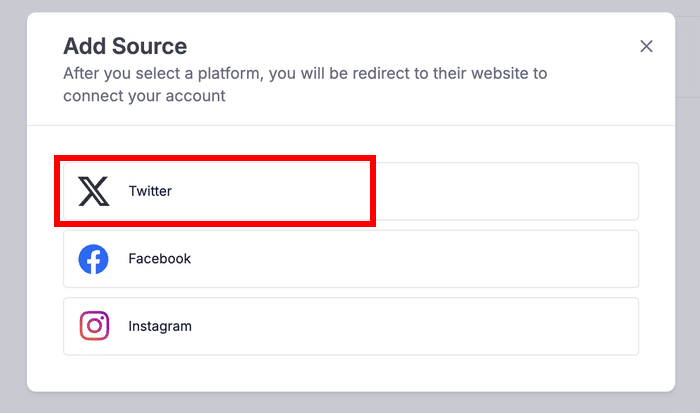
Al hacerlo, se te redirigirá a Twitter para que puedas terminar de conectar tu cuenta.
Para ello, basta con hacer clic en el botón Autorizar aplicación aquí.

Ahora, ClickSocial le enviará de vuelta a su sitio web.
Antes de continuar, este auto póster de WordPress le pedirá que seleccione una zona horaria. Tienes 2 opciones para elegir:
- Utilizar la zona horaria de la cuenta de Twitter
- Utilizar la zona horaria del sitio de WordPress
Seleccione la opción que prefiera y, a continuación, haga clic en el botón Finalizar configuración.

Paso 4: Establecer la reactivación posterior
Ahora, puedes seguir adelante y configurar la reactivación de publicaciones en tu sitio web WordPress. Esto le permite publicar automáticamente desde WordPress a Twitter.
Primero, selecciona la opción Revivir Posts en el panel izquierdo antes de hacer clic en Configurar Revivir Posts.

A continuación, puede utilizar filtros para seleccionar las entradas de WordPress que se publicarán automáticamente en Twitter:
- Fecha: Selecciona la fecha de publicación de las entradas que quieres autopublicar.
- Etiquetas: Incluye o excluye etiquetas específicas para las publicaciones que quieras programar en Twitter.
- Autor Elija los autores de las entradas que desea publicar automáticamente en Twitter.
Una vez hecho esto, haga clic en el botón Siguiente.

Paso 5: Configurar plantilla de entrada
Ahora que ha seleccionado las publicaciones de WordPress que desea publicar automáticamente en Twitter, sólo tiene que elegir la cuenta en la que desea hacerlo.
Para continuar, pulse el botón Siguiente.
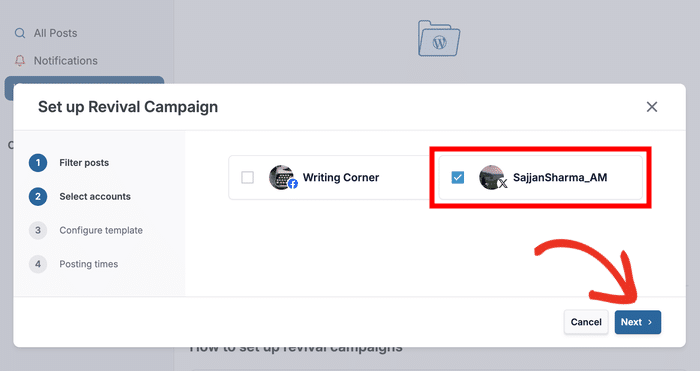
Una vez seleccionada la cuenta, puedes elegir la plantilla para tus tweets. Esto controlará el aspecto que tendrá tu contenido autopublicado en Twitter.
Para empezar, puedes optar por añadir el título de tu entrada, las categorías, el extracto y mucho más a tus tweets mediante la opción Variables dinámicas .
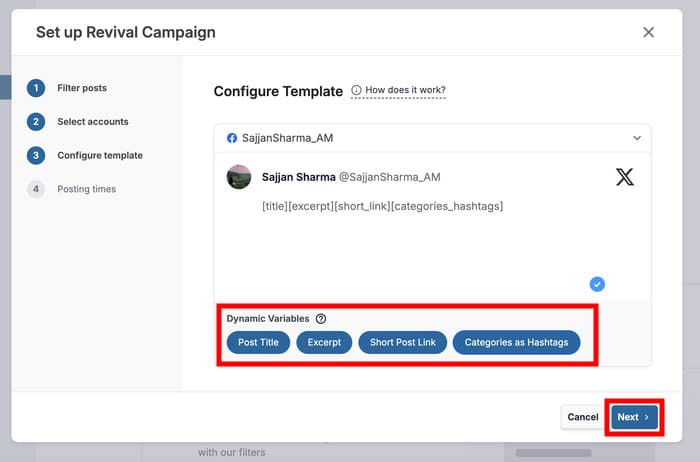
También puedes añadir manualmente mensajes a los mensajes desde aquí.
Cuando estés satisfecho con tu plantilla de publicación en Twitter, haz clic en Siguiente.
Paso 6: Elegir las horas de publicación
Por último, es hora de elegir cuándo se publicarán tus tweets.
En primer lugar, utilice las casillas de la izquierda para seleccionar los días en los que desea publicar.
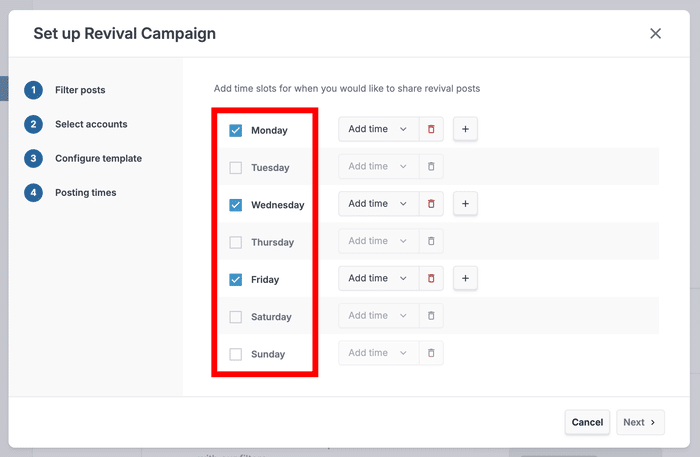
A continuación, puedes hacer clic en el menú desplegable Añadir hora para seleccionar la hora concreta a la que te gustaría tuitear.
Una vez seleccionada la hora, haga clic en el icono de la marca de verificación.
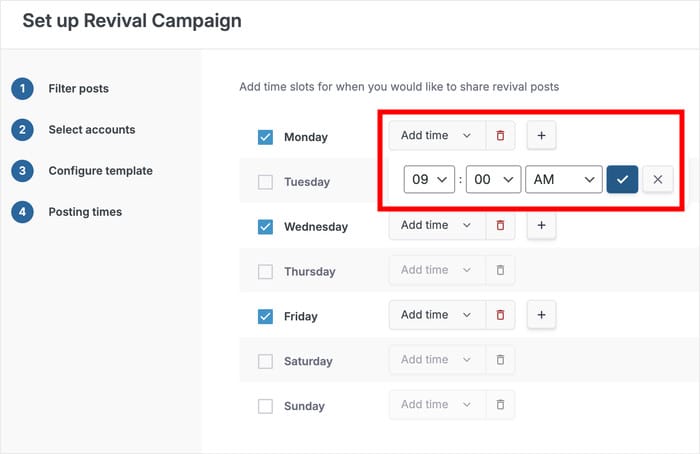
Así de fácil, puedes fijar la hora para todos los días. Puedes añadir franjas horarias haciendo clic en el icono más (+) y eliminar franjas horarias haciendo clic en el icono de la papelera.
Una vez que estés satisfecho con tus franjas horarias, haz clic en Siguiente.

Ahora, el plugin programará automáticamente las publicaciones que se ajusten a tus filtros para que se publiquen automáticamente en Twitter.
Si lo prefiere, puede editar los borradores de los tweets o eliminarlos. Cuando llegue el momento de programarlo, ClickSocial lo programará automáticamente desde tu cuenta de Twitter.
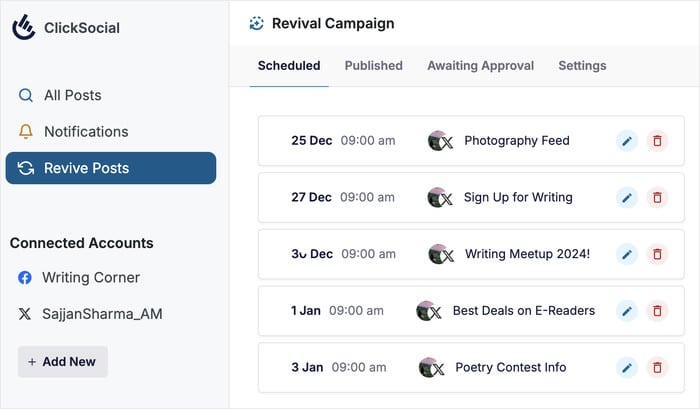
¡Y ya está!
Como puedes ver, ClickSocial hace que sea más fácil que nunca publicar automáticamente en Twitter desde WordPress, incluso si eres nuevo en el marketing en redes sociales.
Así de fácil, puedes enviar tus tweets en el momento perfecto para maximizar la participación a la vez que diriges tráfico a tu sitio web.
¿Quieres empezar a publicar automáticamente en Twitter? Consigue tu copia de ClickSocial hoy mismo.
Si quieres programar también tus contenidos de Instagram, consulta nuestra guía sobre cómo programar tus publicaciones de Instagram.
Más consejos y guías sobre marketing en redes sociales
- Cómo programar una publicación en Facebook fácilmente (Guía paso a paso)
- Los mejores plugins de Facebook para WordPress
- Cómo conseguir más visitas en TikTok después de publicar: Consejos de expertos
- Las mejores herramientas de enlace en la biografía de Instagram para aumentar tus seguidores
- Los mejores plugins de TikTok para sitios web WordPress (imprescindibles)





