


 Muro social
  Feed Analytics




















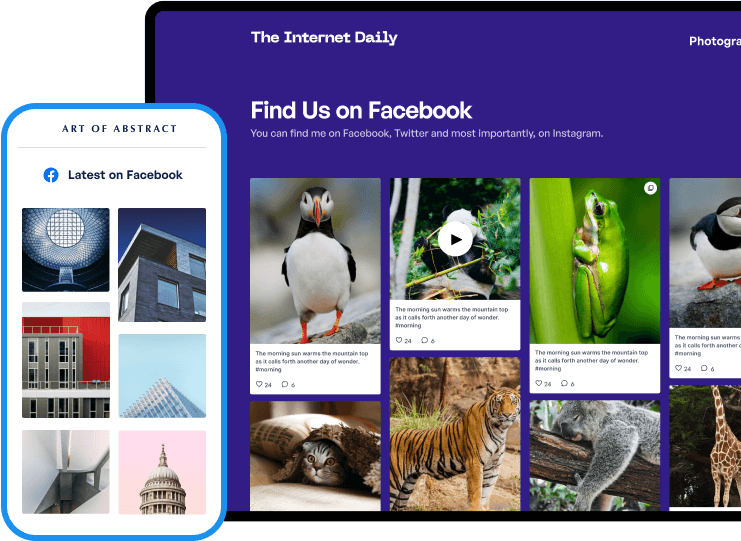























Hola y bienvenidos a Facebook Feed Pro, el mejor plugin de feed de Facebook para WordPress.
¿Alguna vez has querido crear, personalizar e incrustar fácilmente feeds de Facebook en tu sitio web, incluso si eres un novato en WordPress? Esta es la experiencia de Smash Balloon Facebook Feed Pro, y una de las razones por las que más de 250.000 usuarios confían en nosotros para mostrar su contenido de Facebook en línea.
En la actualidad, más de 1,75 millones de personas confían en nuestros plugins para añadir fácilmente contenido de redes sociales a sus sitios web.
Volvamos a 2013. En ese momento, nos dimos cuenta de que la mayoría de los plugins de WordPress para Facebook eran difíciles de usar, súper lentos y con errores por lo que daban una experiencia de usuario negativa, o propensos a romperse cada vez que Facebook hace un cambio.
No encontrábamos el mejor plugin de WordPress para Facebook que nos ayudara a incrustar feeds de Facebook completamente personalizables en nuestros sitios web. Y por eso lo creamos en su lugar.
Facebook Feed Pro nació porque vimos la necesidad de un plugin de Facebook para WordPress que fuera fácil de usar, sencillo de personalizar y rápido para incrustar contenido atractivo de Facebook en sitios web, sin necesidad de conocimientos técnicos.
Después de todo, Facebook va camino de superar el hito de los 3.000 millones de usuarios mensuales. Será la primera red social en lograr esta hazaña cuando esto ocurra.
Debido al gran mercado que tiene Facebook, más de 160 millones de empresas promocionan sus marcas en esta plataforma social; y con millones de empresas activas en Facebook, es más importante que nunca destacar entre la multitud y adelantarse a la competencia.
¿Por qué no utilizar el mejor plugin de Facebook para WordPress, Facebook Feed Pro, para destacar entre la multitud y captar la atención de tu público objetivo?
Al utilizar el plugin de Facebook número 1 para WordPress, puedes mostrar fácilmente el contenido de Facebook de tu marca en tu sitio web. De este modo, convertirás a los visitantes de tu sitio web en seguidores y clientes de Facebook de forma rápida y sencilla, sin necesidad de codificación.
Con la ayuda de este plugin de feeds de Facebook para tu sitio web, puedes crear, personalizar y mostrar tus feeds de Facebook en WordPress con sólo unos clics. No tienes que preocuparte por contratar a un desarrollador caro o lidiar con complicados fragmentos de código.
¿Estás usando un sitio web Elementor o un constructor de sitios Divi para tu marca? No te preocupes. Nuestro objetivo es ayudarte a crear, personalizar y mostrar rápidamente contenido de Facebook en tu sitio web, incluso si utilizas Divi, Elementor o WordPress. Por lo tanto, también puedes utilizar Facebook Feed Pro para incrustar feeds de Facebook en tu sitio web Elementor y en tu creador de sitios Divi.
¿Buscas un widget de Facebook para tu sitio web que se adapte a la identidad visual de tu marca? Entonces Facebook Feed Pro es lo que necesitas. Como está diseñado para copiar automáticamente el tema existente de tu sitio web, los feeds de Facebook incrustados se adaptan a tu marca desde el primer momento.
El mundo de las redes sociales es muy dinámico, y Facebook no es una excepción. Para mantener el ritmo, necesitas un plugin de feeds de Facebook para WordPress fiable, como Facebook Feed Pro, para que tus feeds de Facebook sigan funcionando mientras Facebook no esté disponible temporalmente.
Además, Facebook Feed Pro está diseñado para ser ligero y rápido como un rayo, por lo que no afectará negativamente a tu experiencia de usuario en absoluto. Por el contrario, tu sitio web seguirá cargando feeds de Facebook rápidos con los que los visitantes de tu sitio podrán interactuar activamente.
Otras ventajas de incrustar feeds de Facebook en tu sitio de WordPress son:
Más visitantes del sitio pueden convertirse en seguidores de Facebook para tu página
Más participación, como el aumento de reacciones y comentarios en tus publicaciones de Facebook, para que puedas aumentar tu público objetivo
Más ventas para tu negocio cuando muestras reseñas positivas de Facebook en tu sitio web
Más horas de visualización y espectadores al mostrar vídeos de Facebook en WordPress
Y mucho más...
Nos enorgullece decir que la atención al cliente es una de nuestras prioridades. No nos limitamos a ofrecer un plugin de feeds de Facebook para WordPress fácil de usar y potente, sino que también nos comprometemos a ayudarte a integrar feeds de Facebook personalizables en tu sitio web de la forma más rápida, sencilla y sin complicaciones posible. Para ello, hemos dotado a nuestro equipo de atención al cliente de expertos en WordPress que te echarán una mano cada vez que necesites ayuda con tus feeds de Facebook.
Dejaremos que nuestros usuarios hablen por nosotros. Smash Balloon Facebook Feed Pro tiene una sólida calificación de 4.8/5 estrellas y con 1,300+ comentarios de 5 estrellas en nuestro haber - ambos sirven como prueba de lo eficiente y útil que son nuestro servicio al cliente y las características del plugin de Facebook.
Otros ejemplos de feeds de Facebook en sitios web que puedes incrustar con Facebook Feed Pro incluyen publicaciones de Facebook incrustadas con un cuadro de me gusta, presentaciones de diapositivas de feeds de Facebook, una galería de vídeos de Facebook, álbumes de fotos de Facebook, widgets de cronologías de páginas de Facebook en la barra lateral o en el pie de página de tu sitio web.
¿Interesado en un plugin de WordPress para Facebook feed gratis? Echa un vistazo a este artículo sobre cómo obtener Smash Balloon Facebook Feed gratis. Smash Balloon Social Post Feed es la versión gratuita de Facebook Feed Pro, el mejor plugin de feed de Facebook para WordPress.
Puedes utilizar este plugin de feed de Facebook de forma gratuita para mostrar fácilmente contenido personalizable de Facebook en tu sitio web, pero no tiene funciones avanzadas que te ayuden a dominar el marketing de Facebook.
Puedes probarlo antes de actualizar a Facebook Feed Pro para acceder a funciones como mostrar fotos y vídeos en tus feeds de Facebook, mostrar vídeos y fotos directamente en tu sitio web en un lightbox emergente, mostrar el número de comentarios y reacciones debajo de cada publicación de Facebook, etc.
Gracias por tomarse el tiempo de leer sobre el plugin Smash Balloon WordPress Facebook Feed Pro.
