


 Muro sociale
  Analisi dei feed




















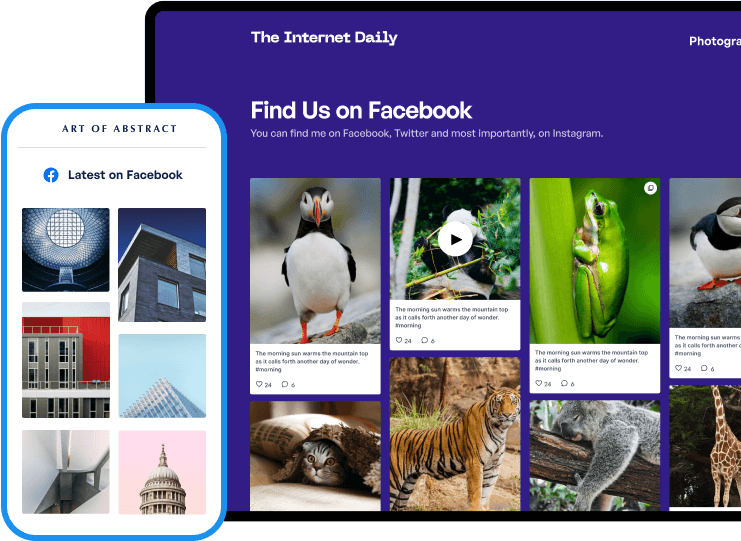



















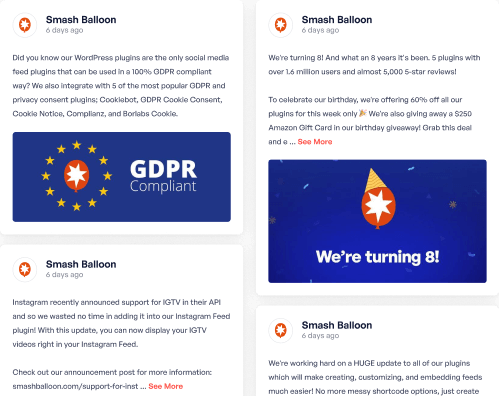




Salve e benvenuti a Facebook Feed Pro, il miglior plugin di feed di Facebook per WordPress.
Avete mai desiderato creare, personalizzare e incorporare facilmente i feed di Facebook sul vostro sito web, anche se siete dei principianti di WordPress? Questa è l'esperienza di Smash Balloon Facebook Feed Pro e uno dei motivi per cui oltre 250.000 utenti si affidano a noi per la visualizzazione dei loro contenuti Facebook online.
Oggi, oltre 1,75 milioni di persone si affidano ai nostri plugin per i feed dei social media per aggiungere facilmente i contenuti dei social media ai loro siti web: come è iniziato tutto?
Torniamo indietro al 2013. A quel tempo, abbiamo scoperto che la maggior parte dei plugin per WordPress per il feed di Facebook erano difficili da usare, super lenti e buggati, quindi davano un'esperienza negativa all'utente, o tendevano a rompersi ogni volta che Facebook faceva un cambiamento.
Non siamo riusciti a trovare il miglior plugin WordPress per Facebook che ci aiutasse a incorporare feed di Facebook completamente personalizzabili nei nostri siti web. Ecco perché abbiamo creato questo plugin.
Facebook Feed Pro è nato perché abbiamo sentito la necessità di un plugin per Facebook WordPress facile da usare, semplice da personalizzare e veloce per incorporare contenuti Facebook coinvolgenti nei siti web, senza bisogno di conoscenze tecniche.
Dopo tutto, Facebook è sulla buona strada per superare il traguardo dei 3 miliardi di utenti mensili. Sarà il primo social network a raggiungere questo traguardo.
Grazie all'ampio mercato di Facebook, più di 160 milioni di aziende promuovono i loro marchi su questa piattaforma sociale e, con milioni di aziende attive su Facebook, è più importante che mai distinguersi dalla massa e superare la concorrenza.
Allora perché non utilizzare il miglior plugin per Facebook feed per WordPress, Facebook Feed Pro, per distinguersi dalla massa e catturare l'attenzione del vostro pubblico di riferimento?
Utilizzando il plugin Facebook numero 1 per WordPress, potete facilmente mostrare i contenuti Facebook del vostro marchio sul vostro sito web. In questo modo, è semplice e veloce convertire i visitatori del sito in follower e clienti di Facebook, senza bisogno di codifica.
Con l'aiuto di questo plugin per i feed di Facebook per il vostro sito web, potete creare, personalizzare e visualizzare i vostri feed di Facebook su WordPress con pochi clic. Non dovrete preoccuparvi di assumere uno sviluppatore costoso o di avere a che fare con complicati snippet di codice.
State utilizzando un sito web Elementor o un site builder Divi per il vostro marchio? Non preoccupatevi. Il nostro obiettivo è quello di aiutarvi a creare, personalizzare e visualizzare rapidamente i contenuti di Facebook sul vostro sito web, anche se utilizzate Divi, Elementor o WordPress per il vostro sito. Per questo motivo, potete utilizzare Facebook Feed Pro per incorporare i feed di Facebook nel vostro sito web Elementor e nel costruttore di siti Divi.
Cercate un widget di Facebook per il vostro sito web che si adatti all'identità visiva del vostro marchio? Allora Facebook Feed Pro è ciò che vi serve. Poiché è stato progettato per copiare automaticamente il tema esistente del vostro sito, i feed di Facebook incorporati si adattano al vostro marchio, subito dopo l'installazione!
Il mondo dei social media è frenetico e Facebook non fa eccezione. Per tenere il passo, avete bisogno di un plugin affidabile per i feed di Facebook per WordPress, come Facebook Feed Pro, in modo che i vostri feed di Facebook siano garantiti e funzionanti anche quando Facebook non è temporaneamente disponibile.
Inoltre, Facebook Feed Pro è stato progettato per essere leggero e veloce, in modo da non influire negativamente sull'esperienza dell'utente. Al contrario, il vostro sito web continuerà a caricare velocemente i feed di Facebook con cui i vostri visitatori potranno interagire attivamente.
Altri vantaggi dell'incorporazione dei feed di Facebook sul vostro sito WordPress sono:
Un maggior numero di visitatori del sito può essere convertito in follower di Facebook per la vostra pagina.
Maggiore coinvolgimento, come l'aumento delle reazioni e dei commenti ai vostri post su Facebook, in modo da aumentare il vostro pubblico di riferimento
Maggiori vendite per la vostra azienda quando mostrate recensioni positive su Facebook sul vostro sito web
Più ore di visione e spettatori quando visualizzate i video di Facebook su WordPress
E altro ancora...
Siamo orgogliosi di dire che l'assistenza clienti è una delle nostre priorità. Non ci limitiamo a offrire un plugin per i feed di Facebook per WordPress facile da usare e potente, ma ci impegniamo anche ad aiutarvi a incorporare i feed di Facebook personalizzabili sul vostro sito web nel modo più rapido, semplice e senza problemi. A tal fine, abbiamo dotato il nostro team di assistenza clienti di esperti WordPress che sono sempre disponibili a darvi una mano ogni volta che avete bisogno di aiuto con i feed di Facebook.
Lasciamo che siano i nostri utenti soddisfatti a parlare. Smash Balloon Facebook Feed Pro ha una solida valutazione di 4,8/5 stelle e ha più di 1.300 recensioni a 5 stelle: entrambe sono la prova di quanto il nostro servizio clienti e le funzionalità del plugin per Facebook siano efficienti e utili.
Altri esempi di feed di Facebook su siti web che potete incorporare utilizzando Facebook Feed Pro sono i post di Facebook incorporati con una casella "Mi piace", slideshow di feed di Facebook, una galleria di video di Facebook, album fotografici di Facebook, widget delle timeline delle pagine di Facebook sulla barra laterale o sul piè di pagina del vostro sito web.
Siete interessati a un plugin WordPress per il feed di Facebook gratuito? Consultate questo articolo su come ottenere Smash Balloon Facebook Feed gratuitamente. Smash Balloon Social Post Feed è la versione gratuita di Facebook Feed Pro, il miglior plugin di feed Facebook per WordPress.
È possibile utilizzare gratuitamente questo plugin per il feed di Facebook, in modo da poter visualizzare facilmente i contenuti personalizzabili di Facebook sul proprio sito web, ma non dispone di funzioni avanzate per aiutarvi a dominare il marketing su Facebook.
Potete fare una prova prima di passare a Facebook Feed Pro, in modo da sbloccare l'accesso a funzioni come la visualizzazione di foto e video nei feed di Facebook, la visualizzazione di video e foto direttamente sul vostro sito web in un lightbox popup, la visualizzazione del numero di commenti e reazioni sotto ogni post di Facebook e altro ancora.
Grazie per aver dedicato del tempo alla lettura del plugin Smash Balloon WordPress Facebook Feed Pro.
