


 Muro sociale
  Analisi dei feed

Se vuoi aggiungere un feed di Facebook al tuo sito WordPress senza scrivere una sola riga di codice, sei nel posto giusto.
Nel corso degli anni ho provato tantissimi plugin per WordPress, e Smash Balloon Custom Facebook Feed è quello a cui continuo a tornare.
Si collega direttamente alla tua pagina Facebook, importa automaticamente i tuoi post ed è compatibile con qualsiasi tema WordPress. Non serve l'aiuto di uno sviluppatore.
Puoi aggiungere un feed di Facebook a WordPress in circa 5 minuti utilizzando Smash Balloon Facebook Feed Pro. Questo plugin WordPress per Facebook gestisce la connessione a Facebook al posto tuo, quindi non sono necessarie configurazioni API, codici di incorporamento né aggiornamenti manuali.
Il tuo feed viene aggiornato ogni volta che pubblichi qualcosa su Facebook.
In questa guida ti spiegherò esattamente come procedere, passo dopo passo.
In questo articolo
- 2 modi per aggiungere un feed di Facebook a WordPress
- Il modo più semplice per incorporare i feed delle pagine Facebook su WordPress
- Dovreste utilizzare un plugin per pagine Facebook per WordPress?
- Domande frequenti sull'aggiunta di un feed di Facebook a WordPress
- Iniziate subito ad aggiungere il feed della vostra pagina Facebook al vostro sito web
- Top post sull'aggiunta di pagine Facebook ai siti web
2 modi per aggiungere un feed di Facebook a WordPress
Ecco un rapido confronto prima di addentrarci nel tutorial:
| Caratteristiche | Smash Balloon Feed Facebook Pro | Plugin nativo per le pagine di Facebook |
|---|---|---|
| Tempo di installazione | circa 5 minuti | circa 15 minuti a pagina |
| Aggiornamenti automatici | Sì, i nuovi post vengono visualizzati automaticamente | No — incorporamento statico, va rifatto |
| Personalizzazione | Completo (layout, colori, colonne, tipi di post) | Minimalista — scelta limitata di taglie e modelli |
| Tipi di feed supportati | Cronologia, foto, eventi, video, album | Solo cronologia |
| Funziona con i page builder | Sì (Elementor, Divi, Astra, ecc.) | Incoerente |
| Mobile responsive | Sì | Limitato |
| Costo | Disponibile versione gratuita; versione Pro a partire da 49 $ all'anno | Gratuito |
Il mio consiglio:
Usa Facebook Feed Pro se vuoi che i tuoi contenuti di Facebook si aggiornino automaticamente e appaiano al meglio su qualsiasi schermo. Usa il plugin nativo della Pagina solo se hai bisogno di un'integrazione rapida e una tantum e non ti interessa la personalizzazione.
Il modo più semplice per incorporare i feed delle pagine Facebook su WordPress
Smash Balloon Facebook Feed Pro è il plugin per feed di WordPress più semplice e migliore che ti permette di visualizzare feed di Facebook personalizzabili sul tuo sito web, senza bisogno di conoscenze tecniche.

Come miglior plugin per il feed di Facebook sul mercato, Facebook Feed Pro estende le funzionalità del vostro sito WordPress per visualizzare i contenuti della pagina di Facebook sul vostro sito web in pochi clic.
Ecco cosa mi piace personalmente di questo plugin per Facebook WordPress:
- Risparmiate tempo e fatica: L 'integrazione dei post di Facebook nel vostro sito vi consente di mostrare ai visitatori del sito contenuti aggiornati ogni volta che caricate nuovi post su Facebook, senza alcuno sforzo aggiuntivo da parte vostra.
- Facilissimo da configurare: È possibile visualizzare il feed Facebook di WordPress in meno di 30 secondi, in modo da ottenere subito più like su Facebook.
- Coerente con il vostro branding: Il plugin ha un aspetto fantastico fin dall'inizio. Copia automaticamente lo stile dei vostri temi WordPress esistenti, per essere al passo con la grafica del vostro marchio.
- Un'ampia scelta di contenuti di Facebook: Utilizzando il plugin, è possibile mostrare i post della propria pagina, così come il feed degli eventi, le playlist video di Facebook e le foto di Facebook per aumentare il coinvolgimento degli utenti.
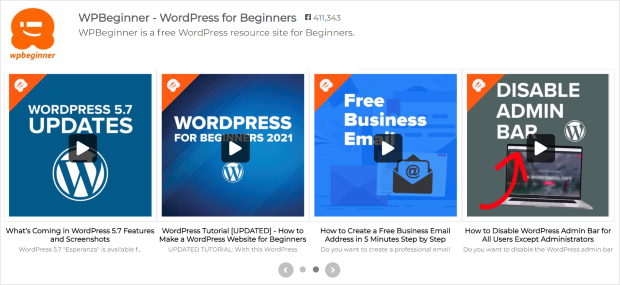
- Prova sociale: Potete anche incorporare recensioni e testimonianze su Facebook e utilizzare questa prova sociale per mostrare alle persone che i vostri prodotti sono utilizzati da persone reali.
- Personalizzatore visuale del feed: Facebook Feed Pro dispone di un editor di feed visivo che consente di visualizzare le personalizzazioni in tempo reale.
- Semplice e diretto: Volete cambiare il colore di sfondo del vostro feed di Facebook? La dimensione del carattere? O l'intestazione? Potete fare tutto questo con il personalizzatore visuale del feed di Facebook Feed Pro in pochi clic.
Facebook Feed Pro è il più popolare plugin di feed di Facebook per WordPress e gode della fiducia di oltre 250.000 utenti con una solida valutazione di 4,9/5 stelle.
Siete pronti a incorporare i feed della pagina Facebook sul vostro WordPress in pochi clic?
Iniziate subito con Facebook Feed Pro!
Passo 1: installare il plugin Facebook Feed Pro
Per iniziare ad aggiungere i contenuti dei social media di Facebook al vostro sito web WordPress, acquistate qui la vostra copia di Facebook Feed Pro.
Una volta scaricato il plugin sul computer, il passo successivo è caricarlo sul sito web e attivarlo.
Avete bisogno di aiuto per farlo? Potete consultare questo utile tutorial passo-passo su come installare un plugin di WordPress.
Fase 2: Creare e scegliere il feed della pagina Facebook
Dopo aver installato e attivato il plugin sul vostro sito web, andate al menu Facebook Feed " All Feeds dalla vostra dashboard di amministrazione di WordPress.
Per creare feed utilizzando Facebook Feed Pro, fate clic su Aggiungi nuovo.

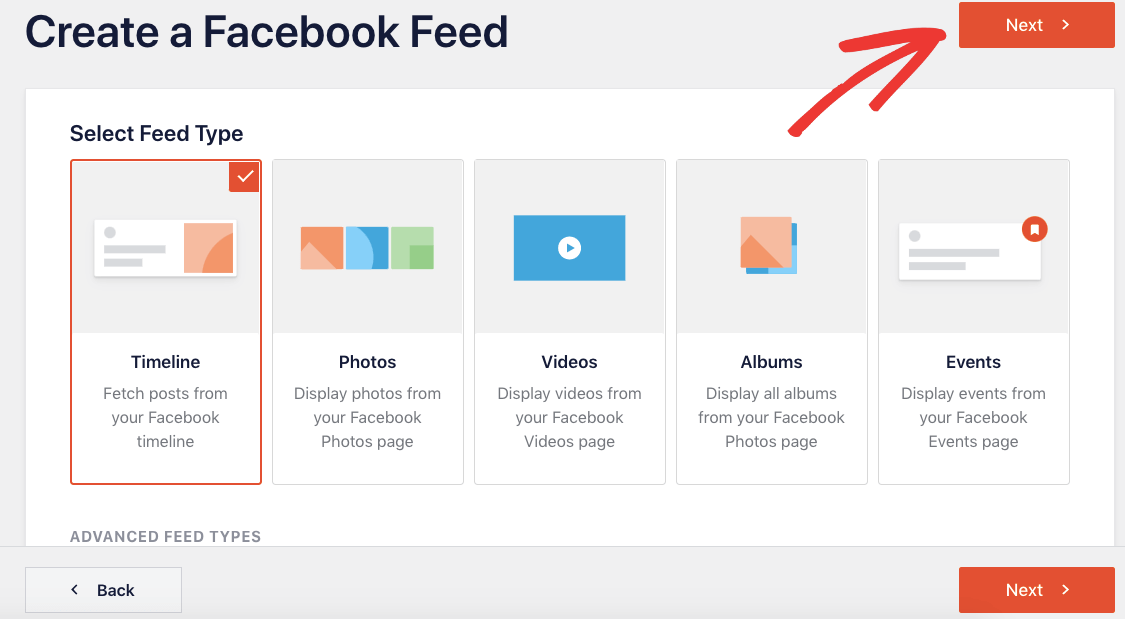
Quindi, vedrete molti tipi di feed di Facebook disponibili per la creazione, come il feed della timeline, il feed delle foto, gli eventi di Facebook, il feed dei flussi live di Facebook, il feed dei video, il feed degli album di Facebook e altro ancora.
In questa esercitazione, mostreremo un feed della timeline di Facebook, quindi scegliete Timeline e fate clic su Avanti.
Fase 3: collegare il feed della pagina alla pagina Facebook
Dopo aver selezionato il tipo di feed di Facebook, il passo successivo consiste nel collegare la fonte del feed di Facebook al plugin.
Le fonti sono pagine di Facebook da cui il feed riceve post, foto o video.
Per iniziare, fare clic sul pulsante Aggiungi nuovo nella pagina.

Successivamente, apparirà un popup che vi chiederà di scegliere un tipo di fonte. Sfortunatamente, Facebook ha smesso di consentire i feed di gruppo di Facebook. Selezionate quindi l'opzione Pagina e poi fate clic su Connetti a Facebook.
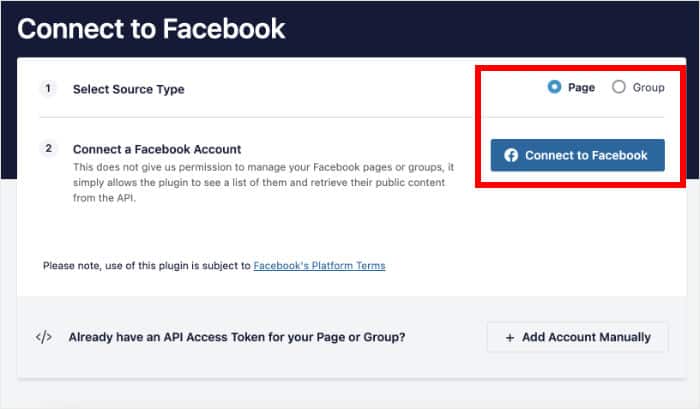
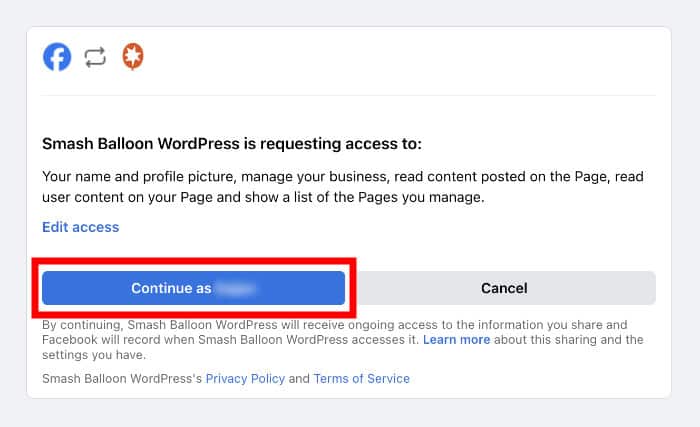
A questo punto verrete reindirizzati a Facebook, dove il plugin vi chiederà di accedere in sola lettura ai vostri contenuti di Facebook.
Poiché l'accesso è di sola lettura, il plugin non può modificare nulla, ma solo leggere i dati, quindi Smash Balloon è molto sicuro da usare.
Quindi, utilizzare il pulsante Continua per collegare il proprio account.
Infine, scegliete la pagina Facebook a cui volete collegarvi e fate clic su Aggiungi.
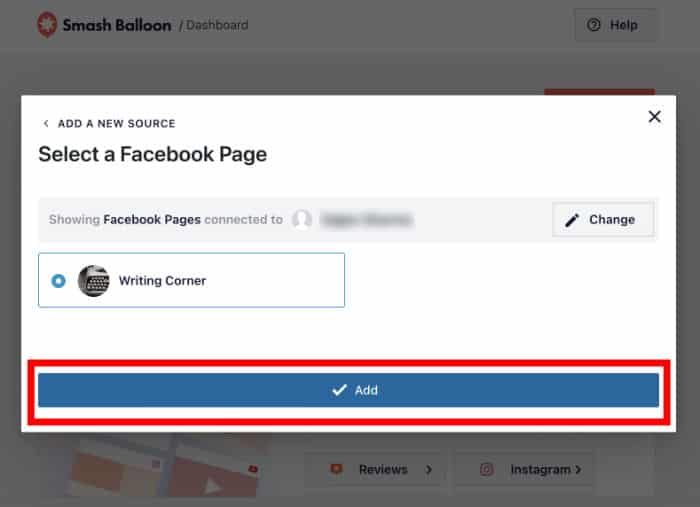
Congratulazioni! Ora potete selezionare questa pagina Facebook come fonte per il vostro feed Facebook di WordPress. Ricordate di fare clic su Avanti per procedere al passo successivo.

Passo 4: personalizzare il feed della pagina Facebook
Dopodiché, Facebook Feed Pro copierà automaticamente il design del vostro sito web e creerà un bellissimo feed per Facebook.
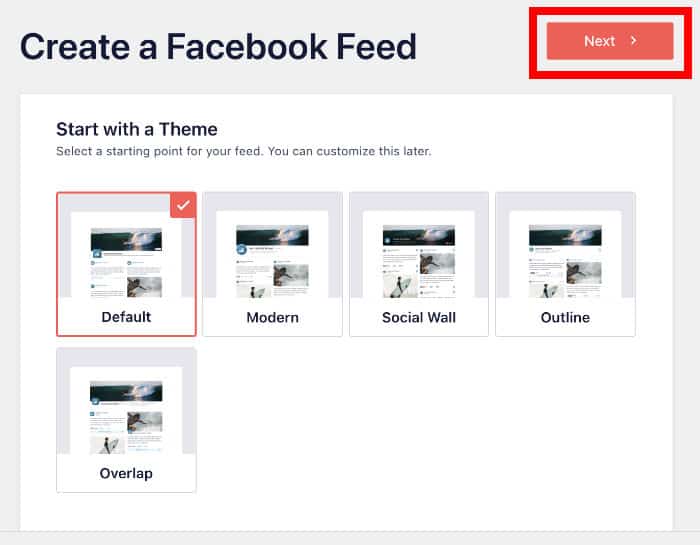
Per controllare l'aspetto di questo feed, avete anche la possibilità di importare un tema di feed con un design unico. Sono disponibili 5 temi tra cui scegliere:
- Predefinito
- Moderno
- Muro sociale
- Schema
- Sovrapposizione
Di solito uso il tema Modern, perché posso visualizzare le icone di reazione a colori e un'immagine rotonda del profilo per i miei feed di Facebook.
Dopo aver scelto il tema desiderato, fare clic su Avanti.
Il plugin vi mostrerà quindi una raccolta di modelli di feed che potrete importare. In questo modo, è possibile aggiungere rapidamente un layout unico per i post del feed di Facebook.
Selezionate un modello e fate clic su Avanti.
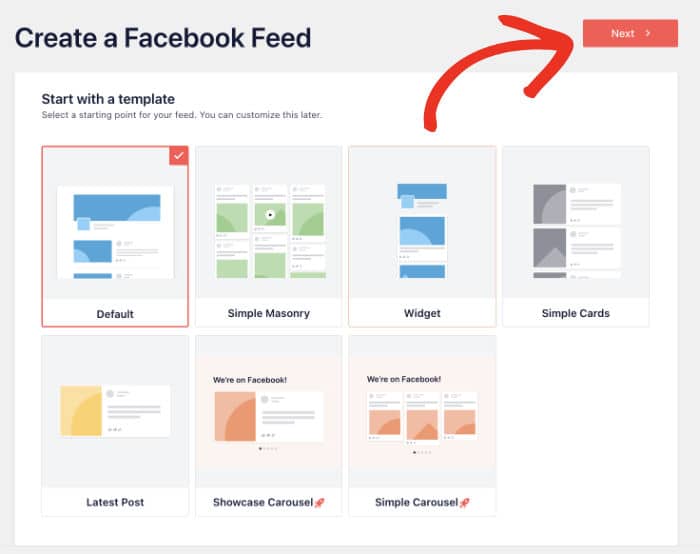
Dopo aver importato un modello di feed, il passo successivo è la personalizzazione del feed di Facebook tramite il personalizzatore di feed live del plugin.
Potete anche controllare l'aspetto del vostro feed di Facebook sul vostro sito web, senza toccare una sola riga di codice.
Sul lato sinistro, vedrete tonnellate di opzioni di personalizzazione per il vostro feed di Facebook, come il tipo di feed, il layout del feed, la combinazione di colori, l'intestazione, i post, il riquadro "Mi piace" di Facebook e altro ancora.
Ogni volta che si personalizza il feed di Facebook, è possibile visualizzare il lato destro per vedere le modifiche in tempo reale.
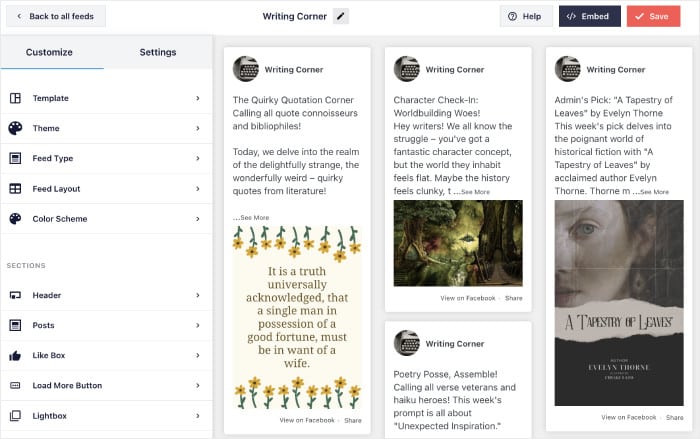
Innanzitutto, potete aggiungere un nome al vostro feed di Facebook, in modo da poterlo identificare facilmente dagli altri.
A tal fine, fare clic sul campo del nome in alto.
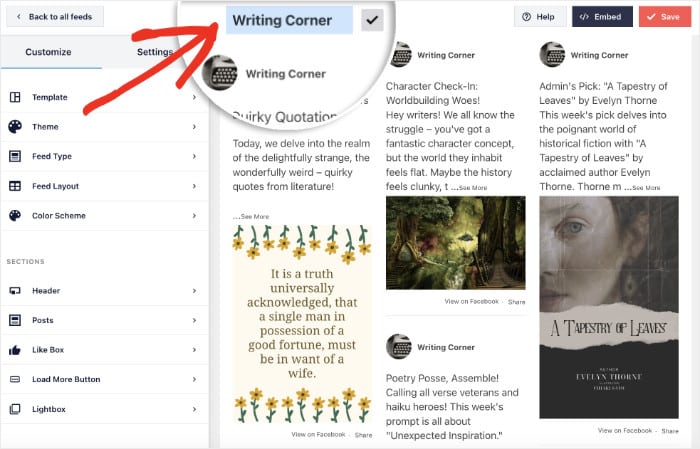
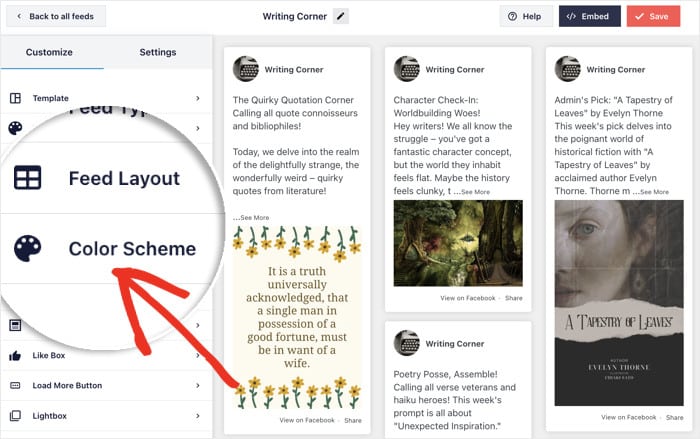
Ora possiamo utilizzare le opzioni di personalizzazione a sinistra per modificare l'aspetto del feed di Facebook.
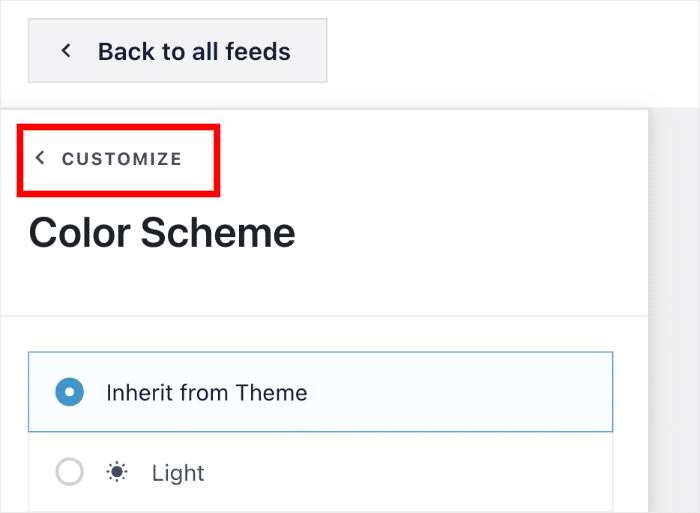
Ad esempio, per personalizzare il layout del feed di Facebook, fate clic sull'opzione Schema di colore .
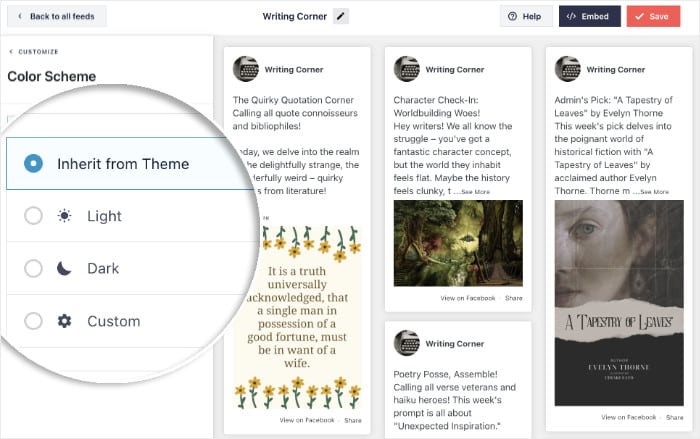
Facebook Feed Pro vi permette di scegliere tra 4 opzioni di combinazione di colori per il vostro feed di Facebook, in modo da personalizzare l'esperienza utente dei vostri visitatori:
- Eredita dal tema: Copia automaticamente la combinazione di colori del vostro sito web
- Luce: Sfondo chiaro con testo di colore scuro
- Scuro: sfondo scuro con testo chiaro
- Personalizzato: Personalizzare il colore dello sfondo e del testo del feed a proprio piacimento.
Ricordarsi di cliccare su Salva per confermare le modifiche.
Volete una personalizzazione ancora maggiore? Per prima cosa, fare clic su Personalizza in alto a sinistra per tornare alle opzioni principali.
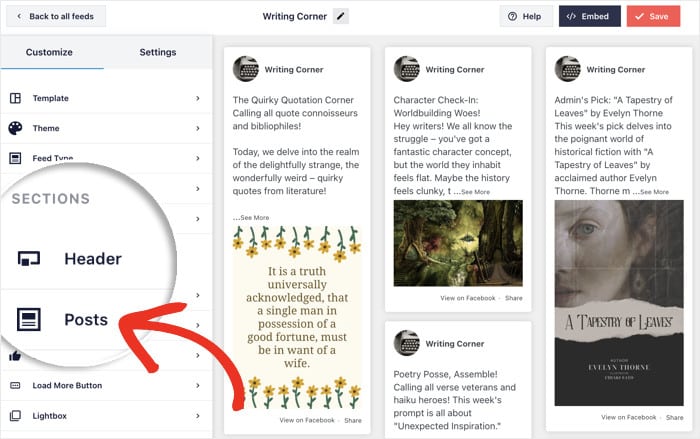
È poi possibile controllare l'aspetto dei post di Facebook nel proprio feed.
Per prima cosa, fare clic sull'opzione Messaggi a sinistra.
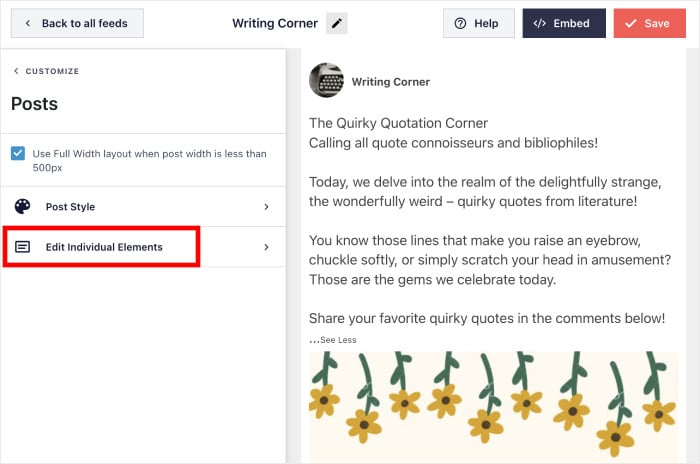
Qui è possibile cambiare il tipo di post o modificare l'aspetto di ogni elemento del post. Per alcuni layout, si può anche cambiare il tipo di post da qui.
Per ora scegliamo l'opzione Modifica singoli elementi.
A sinistra, è possibile scegliere di mostrare o nascondere tutti gli elementi del post, tra cui il nome dell'autore, il testo del post, la data, la foto del post, il video del post e molto altro.
È sufficiente utilizzare la lista di controllo per selezionare gli elementi che si desidera mostrare.
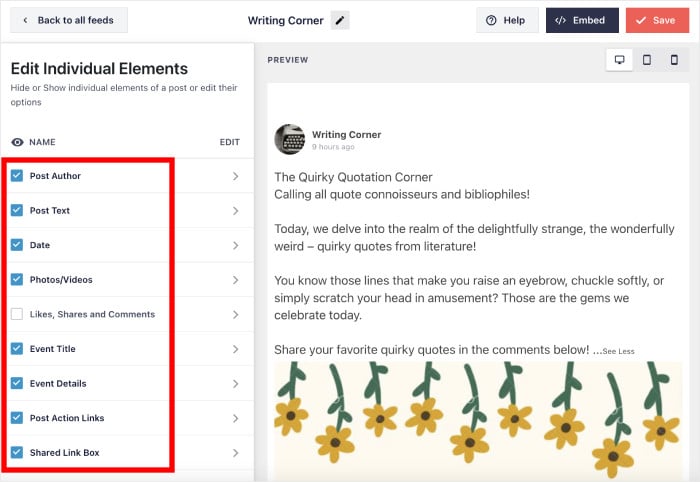
È anche possibile fare clic su ciascuna opzione per aprire ulteriori opzioni di personalizzazione. Infine, fare clic su Salva per mantenere le modifiche una volta terminata la modifica degli elementi del post.
Tra le altre opzioni di personalizzazione, è possibile modificare il tipo di intestazione, il pulsante "Mi piace", la dimensione del feed, il numero di post, la visibilità della foto di copertina, i margini dei post e molto altro ancora.
Ricordate di fare clic sul pulsante Salva una volta terminata la modifica del feed di Facebook.
Sei stanco di reinserire manualmente il tuo feed di Facebook ogni volta che pubblichi un post?
La versione gratuita inserisce il tuo feed nella pagina. Smash Balloon Facebook Feed Pro lo aggiorna automaticamente e ti permette di personalizzarne il design in modo che si adatti al tuo sito. Provalo senza rischi grazie alla nostra garanzia di rimborso di 14 giorni.
Sblocca la personalizzazione del feedPasso 5: Aggiungere il feed di Facebook a WordPress
Una volta terminata la scelta e la personalizzazione del feed di Facebook, l'ultimo passo consiste nell'incorporarlo nel vostro sito web.
Poiché il plugin funziona perfettamente con WordPress, è possibile aggiungerlo facilmente alla propria pagina web o alle aree predisposte per i widget.
Vediamo di seguito entrambi i metodi:
Aggiungere il feed di Facebook alla pagina o al post di WordPress
Per prima cosa, fate clic sul pulsante Embed in alto a destra nel vostro personalizzatore di feed.
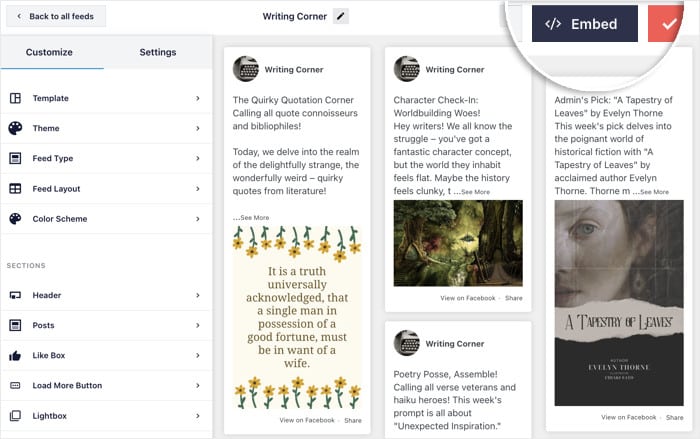
Successivamente, apparirà un popup che vi chiederà di scegliere se aggiungere il feed di Facebook a una pagina o a un widget. Potete anche copiare lo shortcode per aggiungere manualmente il feed in qualsiasi punto del vostro sito.
Per continuare, potete fare clic sul pulsante Aggiungi a una pagina qui.

Facebook Feed Pro vi mostrerà quindi un elenco di pagine WordPress disponibili.
Scegliete la pagina su cui volete visualizzare il vostro feed di Facebook e fate clic sul pulsante Aggiungi.

Il plugin vi reindirizzerà alla pagina scelta. Qui, fare clic sull'icona più (+) per aggiungere un nuovo blocco di contenuti WordPress.

Una volta fatto ciò, digitate "facebook" nel campo di ricerca.
Quindi, fate clic sul blocco Facebook Feed nei risultati della ricerca per aggiungerlo automaticamente alla vostra pagina.

Il vostro feed di Facebook apparirà quindi nell'editor della vostra pagina. Sentitevi liberi di modificare il contenuto della vostra pagina come preferite.
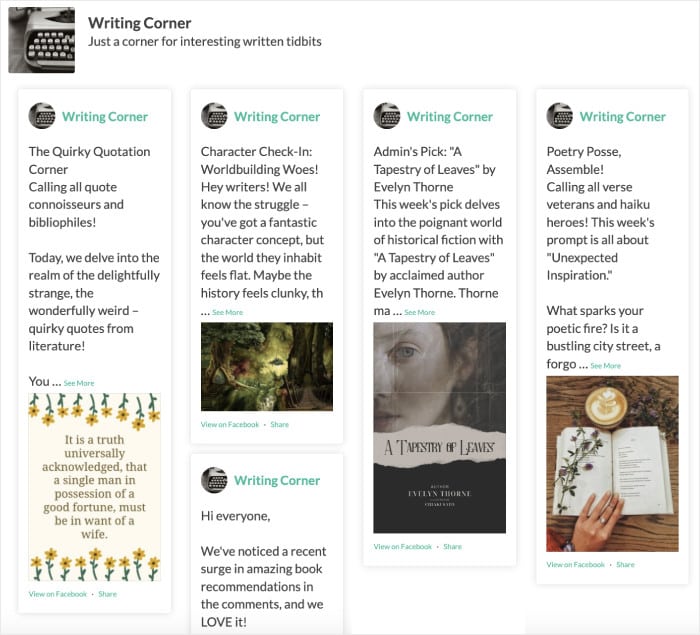
Infine, quando siete soddisfatti dell'aspetto, fate clic su Aggiorna per renderlo attivo sulla vostra pagina web, come in questo esempio:
Aggiungere il feed di Facebook alla barra laterale di WordPress
E se invece volete visualizzare il widget del vostro feed di Facebook nell'area della barra laterale? Il plugin può aiutarvi anche in questo caso.
Inoltre, è possibile iniziare a farlo direttamente dal personalizzatore visivo.
Nel caso in cui il vostro feed non sia aperto nel visual customizer, andate nel menu Facebook Feed " All Feeds dalla vostra dashboard di WordPress.
Quindi, fate clic sul feed di Facebook che desiderate incorporare.
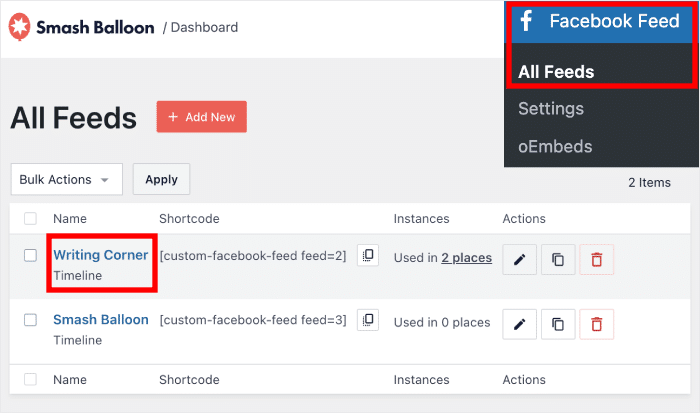
A questo punto si aprirà nuovamente l'editor live del feed di Facebook.
In alto a destra, fate clic sul pulsante Embed , come l'ultima volta.
Verrà visualizzata una finestra di dialogo che chiede dove si desidera incorporare il feed di Facebook. Poiché lo visualizzeremo nella barra laterale, cliccate su Aggiungi a un widget.

Successivamente, sarete indirizzati alla pagina dei widget del vostro sito web. Questa pagina consente di aggiungere, eliminare o gestire tutti i widget di WordPress.
Qui, fate clic su Sidebar o Footer, a seconda di dove volete aggiungere il vostro widget di Facebook.

Per prima cosa, fare clic sull'icona più (+) per aggiungere un nuovo widget alla barra laterale o al piè di pagina.
Quindi, selezionate il widget Feed di Facebook dalle opzioni.

Infine, fate clic su Aggiorna e avrete aggiunto il vostro feed di Facebook all'area widget del vostro sito web.
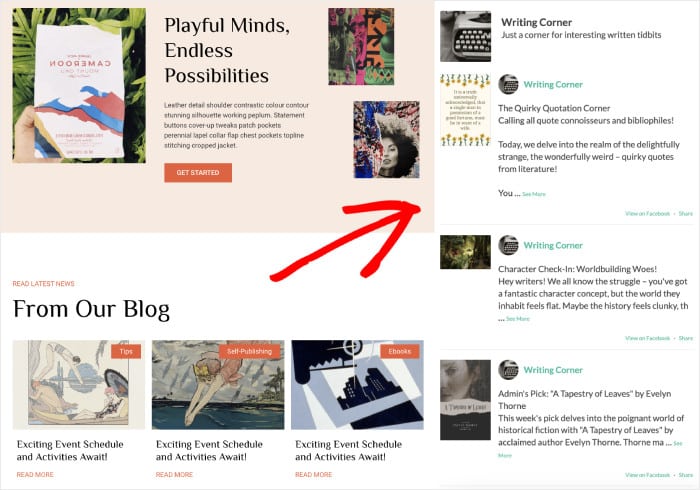
Ora, quando visitate il vostro sito web e controllate la barra laterale o il piè di pagina, potete vedere il vostro feed di Facebook visualizzato in questo modo:
Ora sapete come aggiungere facilmente il feed di Facebook al vostro sito web WordPress. E non avete nemmeno bisogno di scomodare JavaScript, CSS, HTML o qualsiasi altro linguaggio di codifica.
Come potete vedere, Facebook Feed Pro rende più facile che mai aggiungere i feed di Facebook al vostro sito web in tempi record.
Volete iniziare a incorporare i feed di Facebook? Iniziate con Facebook Feed Pro qui!
Dovreste utilizzare un plugin per pagine Facebook per WordPress?
Per aggiungere il feed della vostra pagina aziendale di Facebook al vostro sito WordPress, avete due possibilità. Potete utilizzare il plugin Page di Facebook, ma presenta alcune restrizioni:
- Scelte di personalizzazione limitate: Se volete che il vostro feed di Facebook erediti lo stile utilizzato dal tema del vostro sito web, non è possibile. A meno che non assumiate uno sviluppatore costoso che corregga il codice per voi.
- Solo schede di base: è possibile mostrare solo la timeline del feed di Facebook. Non è possibile controllare i post di Facebook che si desidera mostrare.
- È un'impresa ardua, soprattutto per i principianti: È necessario ottenere il codice di incorporamento dal pulsante di condivisione e modificarlo per personalizzare l'aspetto del feed in modo da creare confusione. Inoltre, bisogna occuparsi del codice per incorporare il feed di Facebook in WordPress.
Infine, quando vi assumete il rischio di usarlo per aggiungere il vostro feed di Facebook a WordPress, rischiate di rompere accidentalmente il vostro sito.
La parte più frustrante? Non c'è un team di supporto che possa aiutarvi. Siete da soli, quindi è difficile, soprattutto se non siete esperti di tecnologia.
Oppure, che ne dite di fare la seconda opzione?
Scegliete il modo più semplice per mostrare il vostro feed di Facebook sul vostro sito WordPress utilizzando il plugin Smash Balloon Facebook Feed Pro.
Iniziate a usare Facebook Feed Pro qui.
Domande frequenti sull'aggiunta di un feed di Facebook a WordPress
Posso aggiungere gratuitamente un feed di Facebook a WordPress?
Sì. Smash Balloon Facebook Feed Pro offre una versione gratuita che ti permette di visualizzare la bacheca della tua pagina Facebook su qualsiasi pagina, post o area widget di WordPress. Non è richiesta alcuna carta di credito. Se hai bisogno di tipi di feed come eventi, album o video, oppure desideri opzioni di layout avanzate, queste sono disponibili nella versione Pro.
Devo avere un account sviluppatore Facebook per collegare il mio feed?
No. Smash Balloon si collega a Facebook tramite un semplice accesso OAuth. Basta cliccare su «Connetti» ed effettuare l'accesso con il proprio account Facebook. Non è necessaria alcuna configurazione della chiave API, né un'app per sviluppatori, né alcun codice.
Il mio feed di Facebook si aggiornerà automaticamente in WordPress?
Sì. Una volta collegata la tua pagina Facebook, i nuovi post appariranno automaticamente nel tuo feed di WordPress. Non dovrai effettuare nuovamente l'accesso né aggiornare manualmente la pagina.
L'aggiunta di un feed di Facebook rallenta il mio sito WordPress?
Non con Smash Balloon. Il plugin memorizza nella cache i contenuti del tuo feed e li carica solo quando un visitatore arriva effettivamente a quella sezione, così la velocità della tua pagina rimane invariata.
È possibile pubblicare più pagine Facebook su un unico sito WordPress?
Sì. Puoi collegare più pagine Facebook e creare feed separati per ciascuna di esse, oppure unirle. Questa funzione è disponibile sia nella versione gratuita che in quella Pro.
Iniziate subito ad aggiungere il feed della vostra pagina Facebook al vostro sito web
Come dimostrato da questa guida, collegare la vostra pagina Facebook al vostro sito WordPress è un modo semplice e potente per coinvolgere il vostro pubblico.
Per esperienza personale, Smash Balloon Facebook Feed Pro è il modo migliore per farlo. Potete visualizzare il feed della vostra pagina Facebook in diretta sul vostro sito web in pochi minuti, senza mai toccare una riga di codice.
Ecco cosa vi consiglio di fare ora:
- Ottenete la vostra copia di Facebook Feed Pro. (Include la nostra garanzia di rimborso di 14 giorni).
- Personalizzate facilmente il design del feed della vostra pagina Facebook utilizzando il visual builder per adattarlo perfettamente allo stile del vostro marchio.
- Incorporate senza problemi il feed della vostra nuova pagina Facebook in qualsiasi pagina, post o area widget della barra laterale.
Smettila di perdere visitatori a causa di un feed di Facebook che non cambia mai
Grazie alla garanzia di rimborso di 14 giorni, Smash Balloon Facebook Feed Pro sostituisce l’incorporamento statico una tantum con un feed che si aggiorna automaticamente e si adatta al design del tuo sito.
Provalo sul tuo sitoAvete domande sull'utilizzo di Facebook Feed Pro per aggiungere la vostra pagina Facebook al vostro sito web? Fatemelo sapere nei commenti qui sotto.
Top post sull'aggiunta di pagine Facebook ai siti web
- Come incorporare il calendario degli eventi della pagina Facebook su WordPress
- Come aggiungere il feed della pagina Facebook su Beaver Builder
- 4 passi per incorporare automaticamente i post della pagina Facebook su WordPress







