


 Muro sociale
  Analisi dei feed


Volete incorporare il feed di una pagina Facebook nel vostro Beaver Builder?
Se volete dare una spinta al vostro sito Beaver Builder, incorporare la vostra pagina Facebook può essere un'ottima soluzione.
Ma incorporare direttamente i contenuti di Facebook può essere difficile, soprattutto se non si ha esperienza di codifica.
La buona notizia? Abbiamo messo insieme una semplice guida per mostrarvi come incorporare la vostra pagina Facebook in pochi minuti.
Diamo un'occhiata!
Perché incorporare la vostra pagina Facebook in Beaver Builder?
Essendo la prima piattaforma di social media in circolazione, Facebook è un luogo ideale per trovare contenuti coinvolgenti per il vostro sito.
Con circa tre miliardi di utenti attivi mensili a partire dal secondo trimestre del 2023, Facebook è il social network online più utilizzato al mondo.
Statista
Se volete coinvolgere i visitatori del vostro sito web, mostrare i post rilevanti della vostra pagina Facebook può essere un'ottima soluzione.
Inoltre, anche l'incorporazione della vostra pagina Facebook può aiutarvi:
- Convertire i visitatori del sito web in follower per incrementare la presenza online del vostro marchio
- Mostrate i vostri clienti che parlano positivamente della vostra azienda per costruire la fiducia dei clienti utilizzando la prova sociale.
- Catturate l'attenzione delle persone con foto, album e video coinvolgenti dalla vostra pagina Facebook.
- Aumentate il SEO del vostro sito web visualizzando contenuti freschi e ricchi di parole chiave provenienti da Facebook.
Come incorporare il feed della pagina Facebook in Beaver Builder
Tutto ciò che dovete fare è seguire il tutorial qui sotto e potrete aggiungere la vostra pagina Facebook al vostro sito web Beaver Builder.
La parte migliore? È possibile farlo con pochi semplici clic e senza alcun tipo di codifica.
Passo 1: Installare e attivare Facebook Feed Pro
Per il modo più semplice, potete usare il miglior plugin per il feed della pagina Facebook: Facebook Feed Pro.

Con esso, potete incorporare i contenuti delle vostre pagine di Facebook in pochi semplici clic, senza bisogno di HTML, CSS o codici embed!
Inoltre, il feed della vostra pagina Facebook copierà automaticamente il design del vostro sito Beaver Builder e avrà subito un aspetto bellissimo. Inoltre, avrete a disposizione un team di supporto esperto che vi aiuterà in qualsiasi momento.
Per prima cosa, procuratevi una copia di Facebook Feed Pro qui, quindi installatela e attivatela sul vostro sito web Beaver Builder.
C'è una pratica guida per principianti su come installare i plugin di WordPress, nel caso in cui abbiate bisogno di un rapido ripasso.
Fase 2: creare il feed della pagina Facebook
Quindi, aprite il menu Feed di Facebook dalla vostra dashboard e fate clic sul pulsante Aggiungi nuovo in alto.

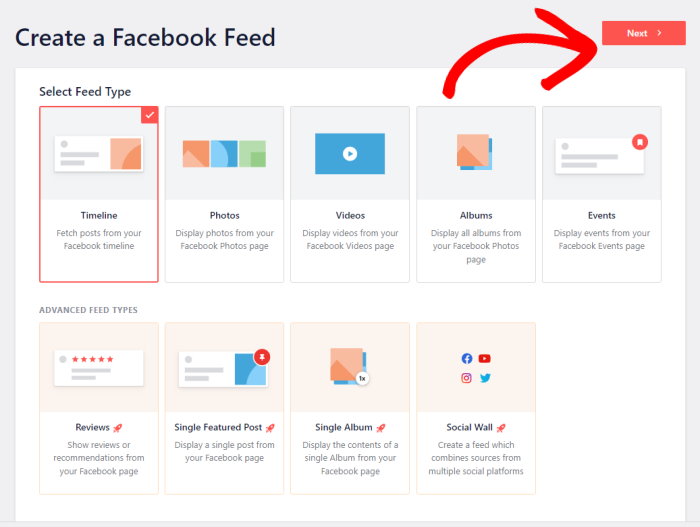
Successivamente, è possibile scegliere il tipo di feed di Facebook che si desidera mostrare sul proprio sito web. Ecco le opzioni tra cui potete scegliere:
- Linea temporale
- Foto
- Video
- Album
- Eventi
- Recensioni
- Singolo post in evidenza
- Album singolo
Per ora sceglieremo l'opzione Timeline. Quindi, è possibile fare clic sul pulsante Avanti per continuare.
Passo 3: collegare la pagina Facebook
Ora che avete creato un nuovo feed di Facebook, è il momento di collegare la vostra pagina Facebook.
Per iniziare, fare clic sul pulsante Aggiungi nuovo qui.

Successivamente, Facebook Feed Pro vi permetterà di scegliere se collegare una Pagina o un Gruppo.
Dopo aver selezionato l'opzione, fate clic sul pulsante Connetti a Facebook .

Successivamente, Facebook Feed Pro vi invierà a Facebook, dove potrete scegliere la pagina da collegare.
Tutto ciò che si deve fare è selezionare la pagina nel popup e fare clic su Avanti.

Ora il plugin chiede l'accesso in sola lettura alla pagina di Facebook. Dopo aver dato un'occhiata, ho capito che questo significava che Facebook Feed Pro NON poteva apportare alcuna modifica al mio account o alla mia pagina.
Quindi, l'utilizzo del plugin è totalmente sicuro.
Per collegare la vostra pagina Facebook, basta premere il pulsante Fatto qui.

Dopodiché, il plugin vi riporterà al vostro sito web.
Una volta selezionata la nuova pagina come fonte, fare clic su Aggiungi.
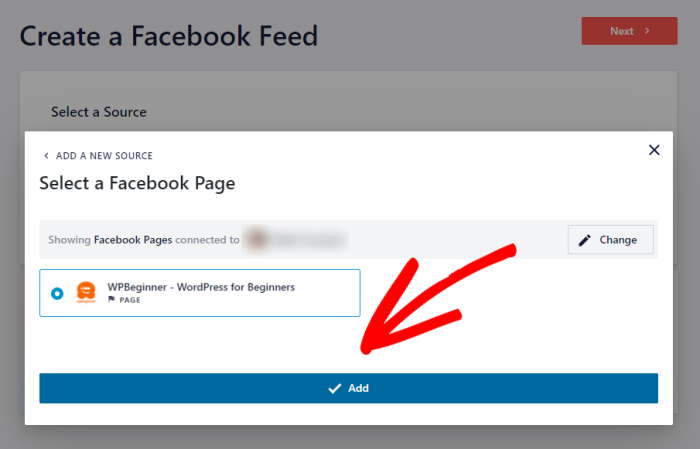
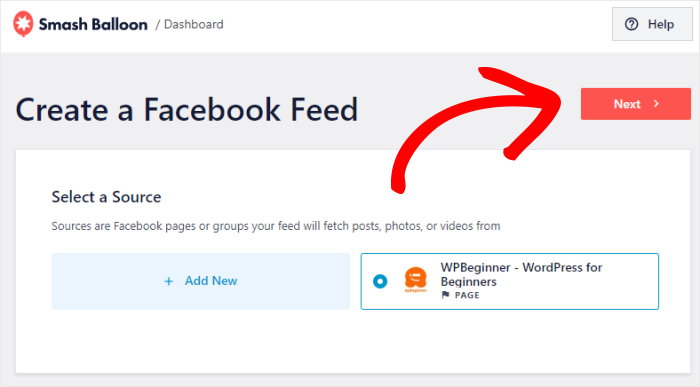
Infine, fate clic sul pulsante Avanti per collegare la pagina al feed di Facebook appena creato.
Passo 4: personalizzare il feed della pagina Facebook
Facebook Feed Pro copierà il design del vostro sito web, in modo che il feed della vostra nuova pagina si adatti subito al vostro sito di Beaver Builder. Inoltre, potete personalizzare il feed della vostra pagina Facebook in molti modi.
Per iniziare, potete utilizzare la funzionalità del tema del feed. La selezione di un tema del feed consente di modificare istantaneamente le icone, i pulsanti, il design dei post e altro ancora:
- Predefinito
- Moderno
- Muro sociale
- Schema
- Sovrapposizione
Selezionate il tema che preferite e fate clic su Avanti.

Quindi, vedrete l'opzione per scegliere un modello di feed. Dopo alcune prove, ho scoperto che ogni modello modifica il layout dei post di Facebook nel feed.
È sufficiente selezionare il modello che si preferisce da queste opzioni:
- Predefinito
- Muratura semplice
- Widget
- Griglia grande
- Ultimo album
- Carosello di vetrine
- Carosello semplice
Cliccando sul pulsante Avanti, il feed importerà automaticamente il modello.

A questo punto vedrete il feed della vostra nuova pagina di Facebook aprirsi nel personalizzatore visuale.
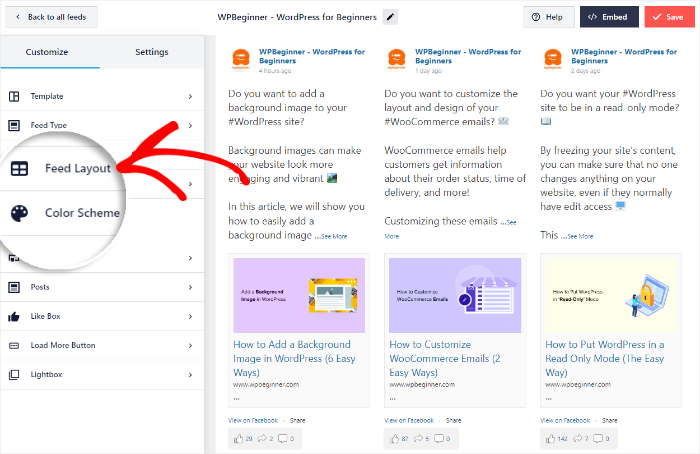
A sinistra, sono presenti le opzioni di personalizzazione che consentono di modificare il modello, la combinazione di colori, l'intestazione, il pulsante "Carica altro" e altro ancora.
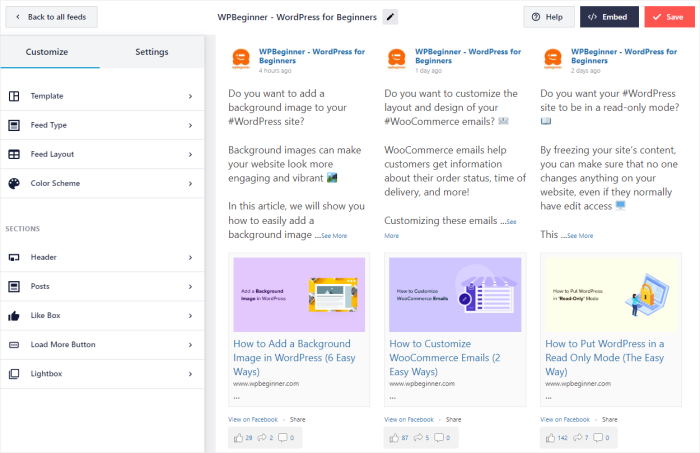
Quando si apportano modifiche, l'anteprima dal vivo sulla destra consente di seguire le modifiche in tempo reale.
Iniziamo cambiando il modo in cui i post di Facebook appaiono sul vostro Beaver Builder.
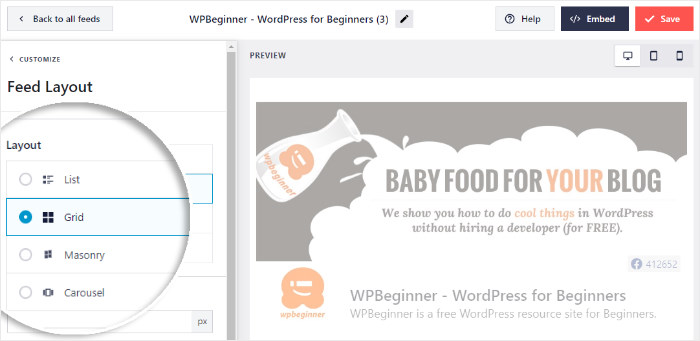
A tale scopo, selezionare l'opzione Layout di alimentazione.
Successivamente, vengono visualizzati 4 diversi layout tra cui è possibile scegliere:
- Elenco
- Griglia
- Muratura
- Carosello
Vediamo di seguito ogni layout in dettaglio:
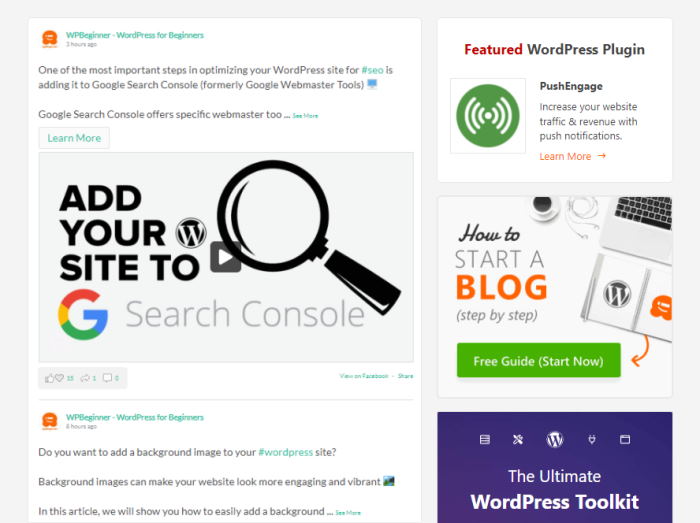
Utilizzando l'opzione elenco, potete mostrare una singola colonna di post di Facebook sul vostro sito.
Oltre a essere familiare agli utenti di Facebook, è un ottimo modo per rendere il feed più visibile.
Poi c'è l'opzione griglia per incorporare i post di Facebook in file e colonne ordinate.
In questo modo è possibile visualizzare tonnellate di contenuti di Facebook in una sola volta per aumentare il coinvolgimento del sito web.

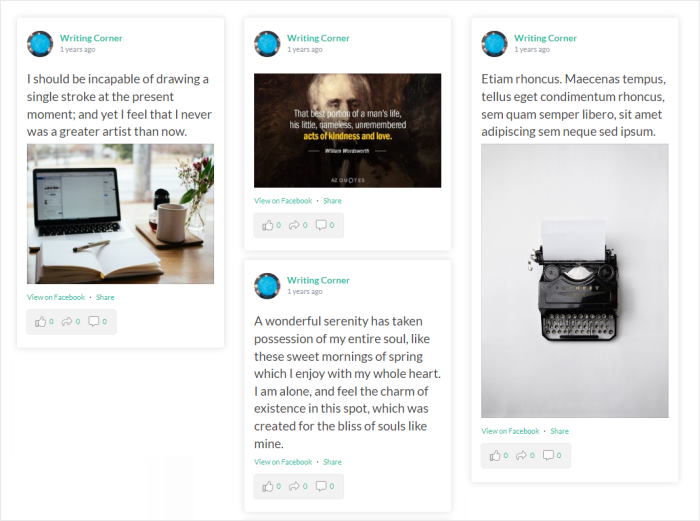
Volete mantenere le proporzioni originali dei vostri post su Facebook?
In questo caso, selezionare il layout in muratura. Inoltre, questo visualizza i post in più colonne.
C'è anche l'opzione carosello di Facebook per mostrare i post di Facebook in un carosello di presentazione.
Di conseguenza, il vostro sito Beaver Builder sarà più interattivo per i vostri visitatori.

Una volta selezionato il layout, fare clic sul pulsante Salva .
Quindi, utilizzate il pulsante Personalizza nell'angolo in alto a sinistra per continuare a personalizzare il feed della vostra pagina Facebook.
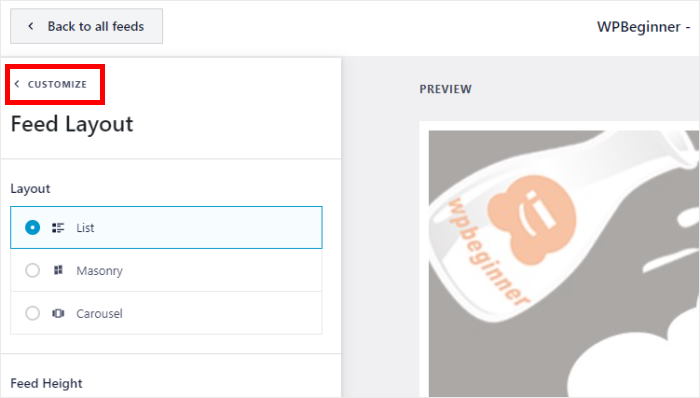
In questo modo, sarete in grado di utilizzare le restanti opzioni di personalizzazione per personalizzare ancora di più il feed della vostra pagina Facebook.
È possibile modificare gli elementi del post, l'intestazione, la combinazione di colori, i pulsanti di caricamento, il carattere, la spaziatura e altro ancora. Ricordate di cliccare su Salva una volta che siete soddisfatti del vostro feed della pagina Facebook.
Passo 5: incorporare il feed della pagina Facebook in Beaver Builder
Siete pronti ad aggiungere il feed della pagina Facebook al vostro sito Beaver Builder?
Dal personalizzatore visivo, fare clic sul pulsante Incorpora in alto.
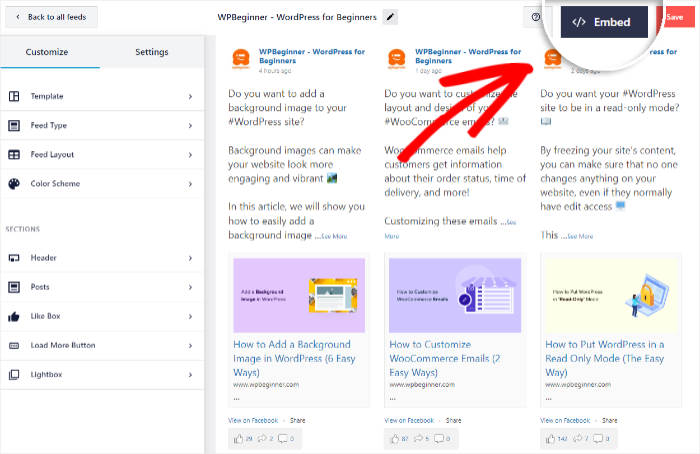
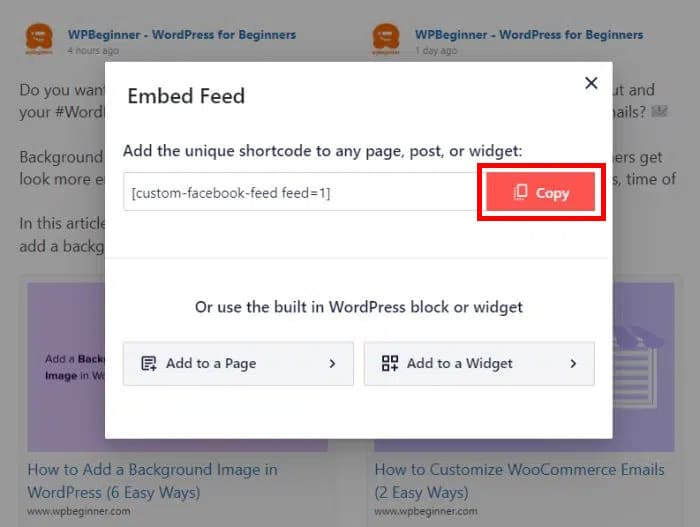
Successivamente, verrà visualizzato un popup con tutti i modi per incorporare la pagina di Facebook. Potete incorporarla nelle pagine, nei post, nella barra laterale o persino nel piè di pagina.
Per ora, ci limiteremo a copiare lo shortcode qui.
Quindi, aprire il menu Pagine " Aggiungi nuovo dalla dashboard per creare una nuova pagina di WordPress.
Una volta aperta la pagina, cliccare sul pulsante Launch Beaver Builder.

Vedrete quindi il costruttore di pagine di Beaver Builder con un'anteprima in tempo reale sulla sinistra e i diversi moduli, file, integrazioni, animazioni, modelli e altro ancora sulla destra.

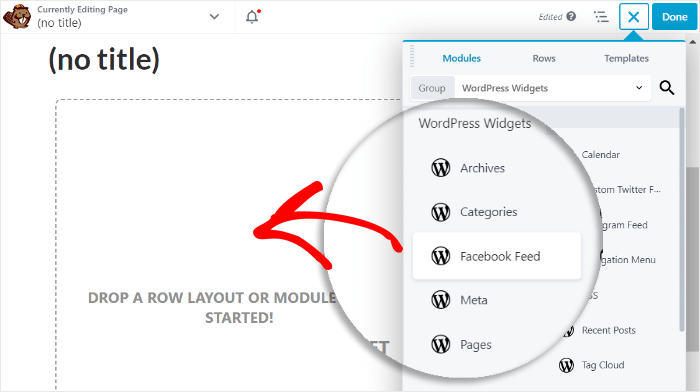
Per incorporare il vostro feed, fate innanzitutto clic sull'opzione Moduli standard per aprire un menu a discesa.
Quindi, selezionare l'opzione Widget di WordPress.
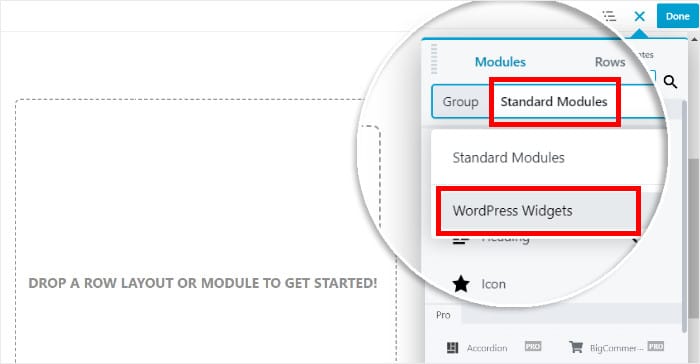
Ora, tutto ciò che dovete fare è cercare il widget Facebook Feed tra le opzioni.
Una volta trovato (a me ci sono voluti solo pochi secondi!), è possibile trascinarlo nella pagina.
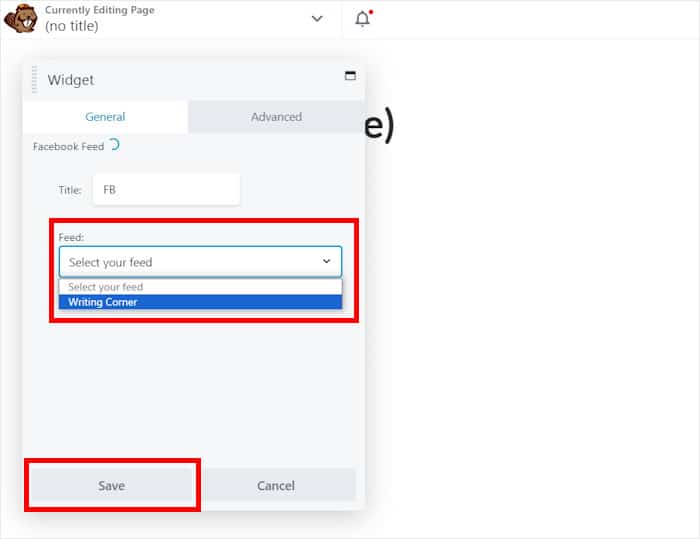
A questo punto, sulla sinistra, appariranno altre opzioni per questo modulo. Qui è possibile inserire un titolo per il feed della pagina Facebook.
Sotto l'opzione Feed , è possibile utilizzare un menu a discesa per selezionare il feed della pagina Facebook prima di fare clic su Salva.
A questo punto, potete fare clic sul pulsante Fatto nell'angolo in alto a destra prima di selezionare l'opzione Pubblica e il feed sociale sarà attivo sul vostro sito web.
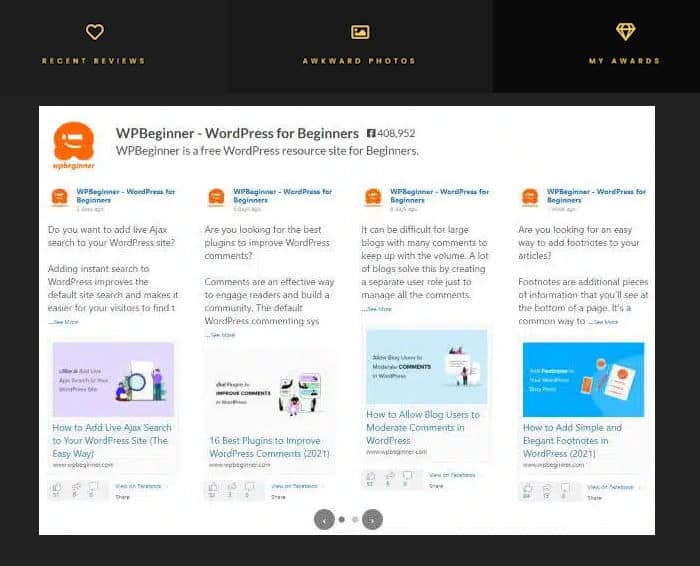
Ed ecco fatto!
Ora potete incorporare il feed della vostra pagina Facebook nel vostro sito web di Beaver Builder. Come potete vedere, Facebook Feed Pro rende super facile l'integrazione di Facebook con il vostro sito.
In pochi minuti, potete iniziare a incorporare i post della vostra pagina Facebook per coinvolgere i visitatori, ottenere più follower e far crescere la vostra attività.
Ottenete oggi stesso la vostra copia di Facebook Feed Pro e incorporate la vostra pagina Facebook nel vostro sito web!
Mentre siete qui, potete dare un'occhiata a questa guida su come aggiungere un feed di Instagram a Beaver Builder.
Per ulteriori suggerimenti e trucchi di social media marketing, seguiteci su Twitter e Facebook.







