


 Muro social
  Feed Analytics


¿Quieres incrustar una página de Facebook en tu Beaver Builder?
Si quieres darle un empujón a tu sitio Beaver Builder, incrustar tu página de Facebook puede ser una gran solución.
Pero incrustar directamente contenido de Facebook puede ser complicado, sobre todo si no tienes experiencia con la codificación.
¿Y la buena noticia? Hemos elaborado una sencilla guía para enseñarte a integrar tu página de Facebook en cuestión de minutos.
Echemos un vistazo.
¿Por qué integrar tu página de Facebook en Beaver Builder?
Facebook es la primera red social del mundo y un lugar ideal para encontrar contenido atractivo para tu sitio web.
Con aproximadamente 3.000 millones de usuarios activos mensuales en el segundo trimestre de 2023, Facebook es la red social en línea más utilizada en todo el mundo.
Statista
Si quieres atraer a los visitantes de tu sitio web, mostrar publicaciones relevantes de tu página de Facebook puede ser una gran solución.
Además, incrustar tu página de Facebook también puede ayudarte:
- Convierta a los visitantes de su sitio web en seguidores para impulsar la presencia de su marca en Internet
- Muestre a sus clientes cómo hablan positivamente de su empresa para generar confianza mediante la prueba social
- Capta la atención de la gente con fotos, álbumes y vídeos atractivos de tu página de Facebook
- Impulsa el SEO de tu sitio web mostrando contenido fresco y rico en palabras clave de Facebook.
Cómo incrustar la fuente de la página de Facebook en Beaver Builder
Todo lo que tienes que hacer es seguir el tutorial de abajo, y podrás añadir tu página de Facebook a tu sitio web Beaver Builder.
¿Y lo mejor? Puede hacerlo con unos simples clics y sin ningún tipo de codificación.
Paso 1: Instalar y activar Facebook Feed Pro
Para la forma más fácil, puede utilizar la mejor página de Facebook feed plugin por ahí: Facebook Feed Pro.

Con ella, puedes incrustar contenido de tus páginas de Facebook con sólo unos clics, sin necesidad de HTML, CSS o códigos de incrustación.
Además, el feed de tu página de Facebook copiará automáticamente el diseño de tu sitio Beaver Builder y lucirá hermoso de inmediato. Y lo que es más, tienes un equipo de soporte experto para ayudarte en cualquier momento.
En primer lugar, obtenga su copia de Facebook Feed Pro aquí y luego instálelo y actívelo en su sitio web Beaver Builder.
Existe una práctica guía para principiantes sobre cómo instalar plugins de WordPress en caso de que necesites un repaso rápido.
Paso 2: Crea el feed de tu página de Facebook
A continuación, abre el menú Facebook Feed desde tu panel de control y haz clic en el botón Añadir nuevo de la parte superior.

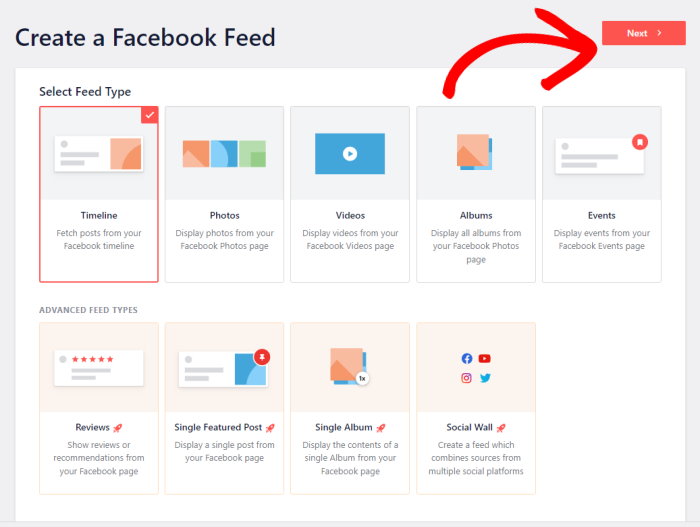
A continuación, puedes elegir el tipo de feed de Facebook que quieres mostrar en tu sitio web. Estas son las opciones que puedes elegir:
- Cronología
- Fotos
- Vídeos
- Álbumes
- Eventos
- Reseñas
- Publicación destacada individual
- Álbum individual
Por ahora, optaremos por la opción Línea de tiempo. A continuación, puede hacer clic en el botón Siguiente para continuar.
Paso 3: Conecta tu página de Facebook
Ahora que has creado un nuevo feed de Facebook, es el momento de conectar tu página de Facebook.
Para empezar, haga clic aquí en el botón Añadir nuevo .

A continuación, Facebook Feed Pro te permitirá elegir entre conectar una página o un grupo.
Después de seleccionar la opción, haz clic en el botón Conectar con Facebook .

Después de eso, Facebook Feed Pro te enviará a Facebook, donde podrás elegir la página a conectar.
Todo lo que tiene que hacer es seleccionar la página en la ventana emergente y hacer clic en Siguiente.

Ahora, el plugin pedirá acceso de sólo lectura a esa página de Facebook. Después de echar un vistazo, me di cuenta de que esto significaba que Facebook Feed Pro NO podía hacer ningún cambio en mi cuenta o página.
Por lo tanto, el uso del plugin era totalmente seguro.
Para conectar tu página de Facebook, sólo tienes que pulsar el botón Hecho aquí.

Después, el plugin te devolverá a tu sitio web.
Una vez que seleccione su nueva página como fuente, haga clic en Añadir.
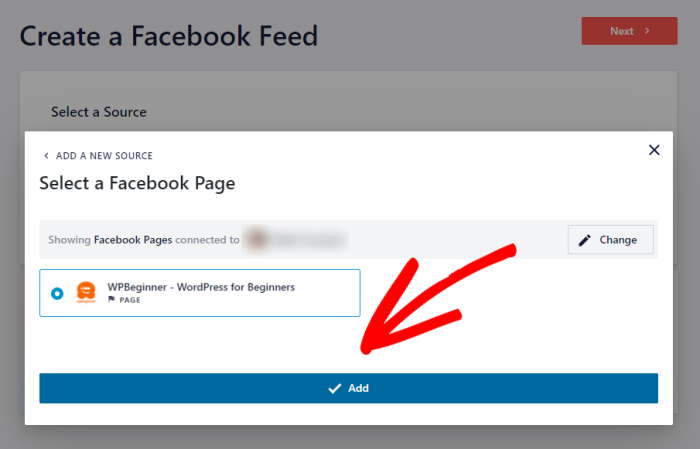
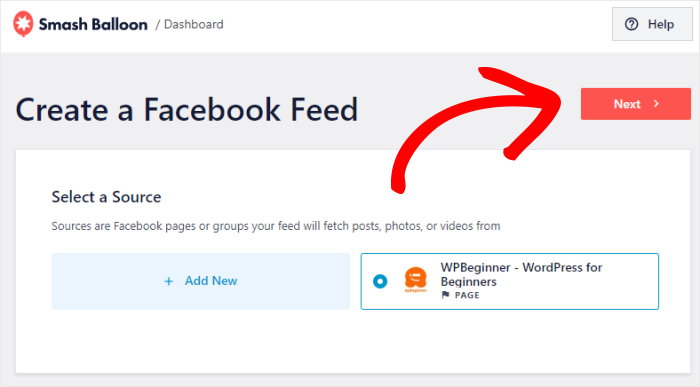
Por último, haz clic en el botón Siguiente para conectar tu página a tu recién creado feed de Facebook.
Paso 4: Personaliza el feed de tu página de Facebook
Facebook Feed Pro copiará el diseño de tu sitio web para que tu nueva página de alimentación coincida con tu sitio Beaver Builder de inmediato. Además de eso, puedes personalizar tu feed de página de Facebook de muchas maneras.
Para empezar, puedes utilizar la función de tema de feed. Seleccionar un tema de feed te permite cambiar al instante los iconos, los botones, el diseño de las entradas y mucho más:
- Por defecto
- Moderno
- Muro social
- Esquema
- Solapamiento
Seleccione el tema cuyo diseño prefiera y haga clic en Siguiente.

A continuación, verás la opción de elegir una plantilla de feed. Después de algunas pruebas, descubrí que cada plantilla cambia el diseño de las publicaciones de Facebook en tu feed.
Aquí, sólo tiene que seleccionar la plantilla que prefiera entre estas opciones:
- Por defecto
- Albañilería sencilla
- Widget
- Rejilla grande
- Último álbum
- Carrusel de escaparates
- Carrusel simple
Haga clic en el botón Siguiente, y su feed importará automáticamente la plantilla.

Verás tu nueva página de Facebook abierta en el personalizador visual.
A la izquierda, puedes ver las opciones de personalización que te ayudarán a cambiar la plantilla, la combinación de colores, la cabecera, el botón de cargar más, etc.
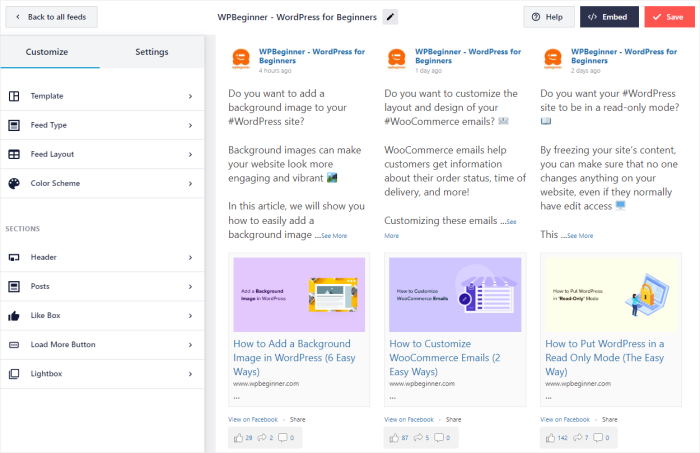
Cuando realice algún cambio, la vista previa en directo de la derecha le ayudará a seguir los cambios en tiempo real.
Empecemos por cambiar cómo aparecen las publicaciones de Facebook en tu Beaver Builder.
Para ello, seleccione la opción Feed Layout.
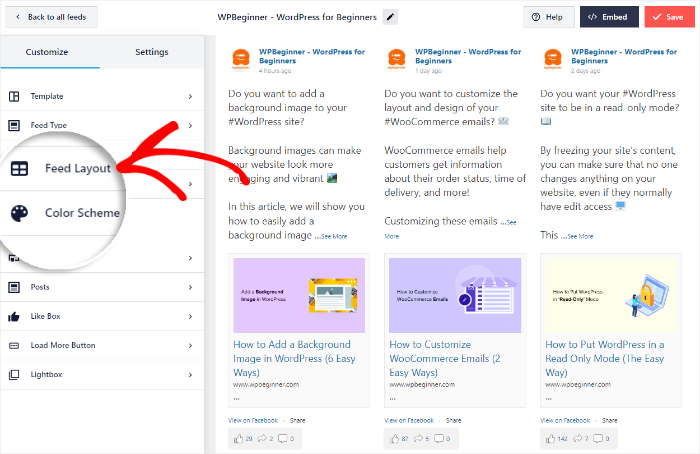
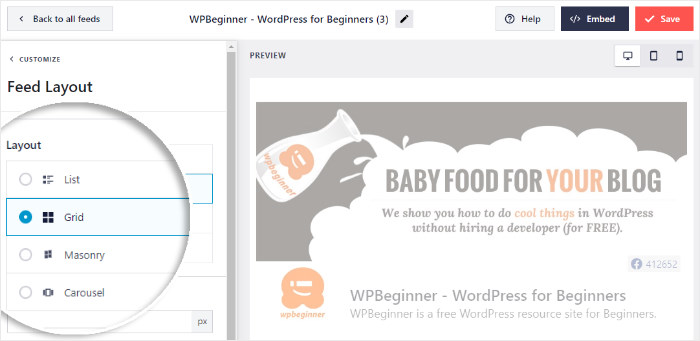
A continuación, verás 4 diseños diferentes entre los que puedes elegir:
- Lista
- Rejilla
- Albañilería
- Carrusel
Veamos cada disposición en detalle a continuación:
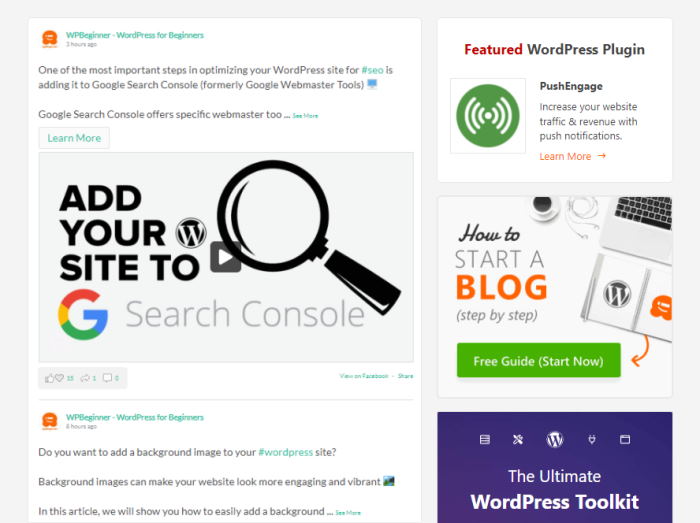
Con la opción de lista, puedes mostrar una sola columna de publicaciones de Facebook en tu sitio.
Además de ser familiar para los usuarios de Facebook, es una buena forma de hacer más visible el feed.
A continuación, tienes la opción de cuadrícula para incrustar las publicaciones de Facebook en filas y columnas ordenadas.
Esto te permite mostrar toneladas de contenido de Facebook a la vez para aumentar la participación de tu sitio web.

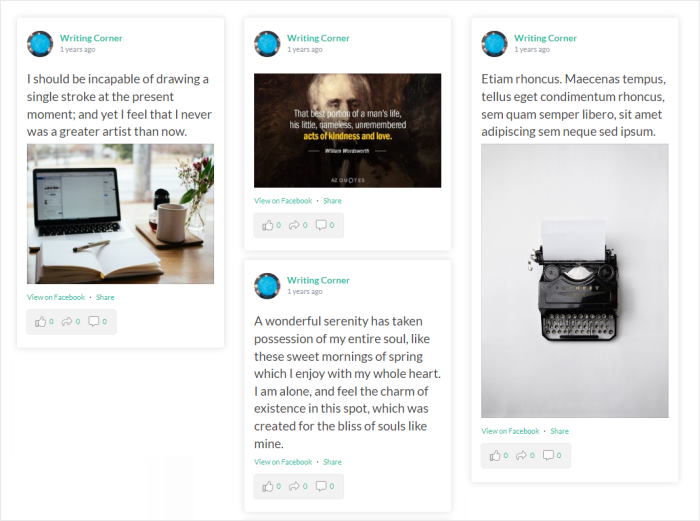
¿Quieres mantener las proporciones originales de tus publicaciones en Facebook?
En ese caso, seleccione el diseño de mampostería. Además, esto también muestra los mensajes en varias columnas.
También está la opción de carrusel de Facebook para mostrar las publicaciones de Facebook en un carrusel de diapositivas.
Como resultado, su sitio Beaver Builder será más interactivo para sus visitantes.

Una vez que haya seleccionado un diseño, haga clic en el botón Guardar .
A continuación, utiliza el botón Personalizar de la esquina superior izquierda para seguir personalizando el feed de tu página de Facebook.
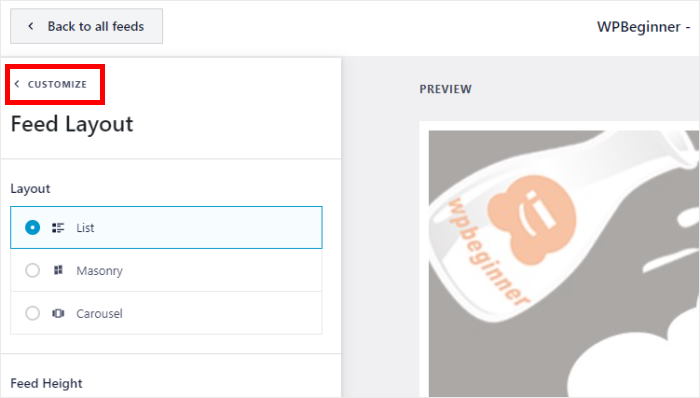
Así de fácil, podrás utilizar el resto de opciones de personalización para personalizar aún más el feed de tu página de Facebook.
Puedes cambiar los elementos de la publicación, el encabezado, la combinación de colores, cargar más botones, la fuente, el espaciado y mucho más. Recuerda hacer clic en Guardar una vez que estés satisfecho con el feed de tu página de Facebook.
Paso 5: Insertar la fuente de la página de Facebook en Beaver Builder
¿Estás listo para añadir esta página de Facebook a tu sitio Beaver Builder?
En el personalizador visual, haga clic en el botón Incrustar de la parte superior.
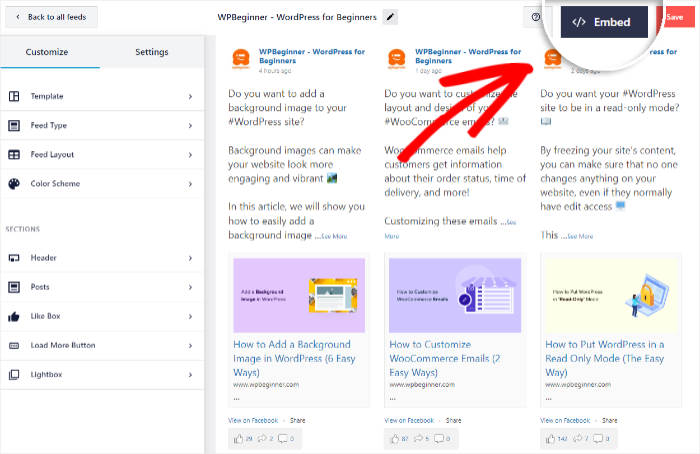
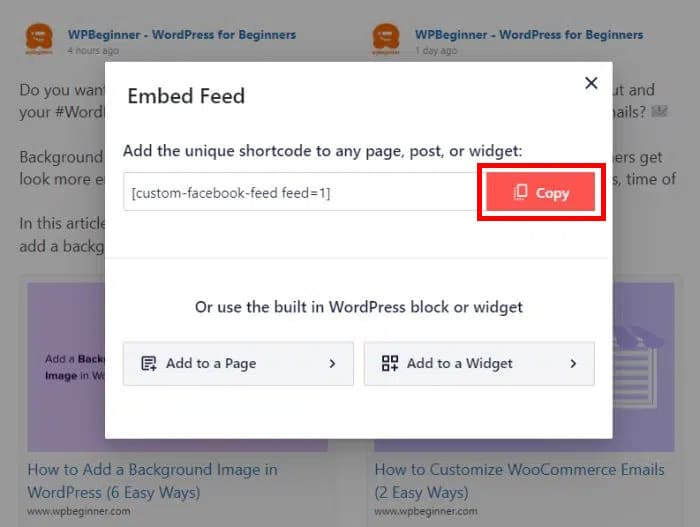
A continuación, verás una ventana emergente con todas las formas de incrustar tu página de Facebook. Puedes incrustarla en páginas, entradas, barra lateral o incluso en el pie de página.
Por ahora, simplemente copiaremos el shortcode aquí.
A continuación, abra el menú Páginas " Añadir nueva desde su panel de control para crear una nueva página de WordPress.
Una vez abierta la página, haga clic en el botón Launch Beaver Builder.

A continuación, verás el constructor de páginas de Beaver Builder con una vista previa en tiempo real a la izquierda y los diferentes módulos, filas, integraciones, animaciones, plantillas y mucho más a la derecha.

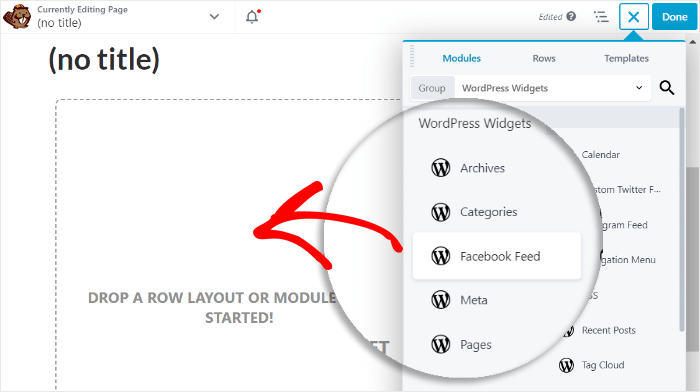
Para incrustar su feed, en primer lugar, haga clic en la opción Módulos estándar para abrir un menú desplegable.
A continuación, seleccione la opción Widgets de WordPress.
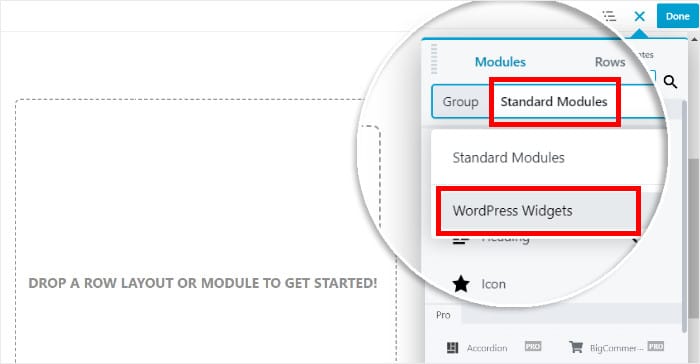
Ahora, todo lo que tienes que hacer es buscar el widget Facebook Feed en las opciones.
Una vez que lo encuentres (¡a mí sólo me llevó unos segundos!), puedes arrastrarlo y soltarlo en tu página.
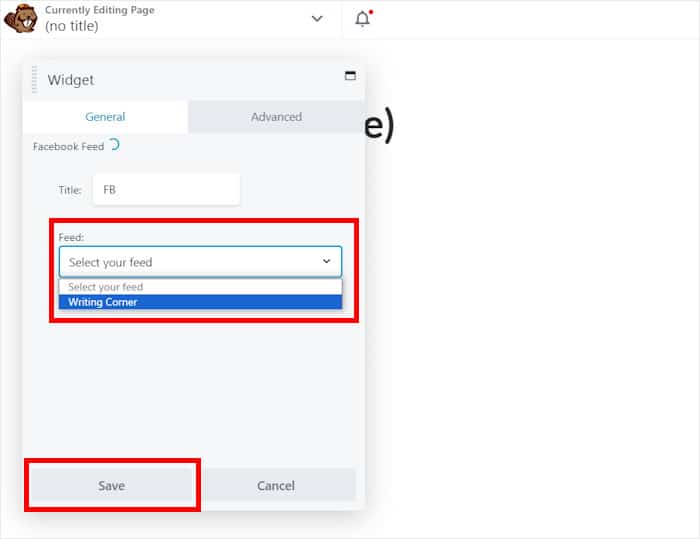
Verás opciones adicionales para este módulo a la izquierda. Aquí, puedes introducir un Título para el feed de tu página de Facebook.
En la opción Fuente , puedes utilizar un menú desplegable para seleccionar la fuente de tu página de Facebook antes de hacer clic en Guardar.
Ahora, puede hacer clic en el botón Hecho en la esquina superior derecha antes de seleccionar la opción Publicar , y este feed social estará en vivo en su sitio web.
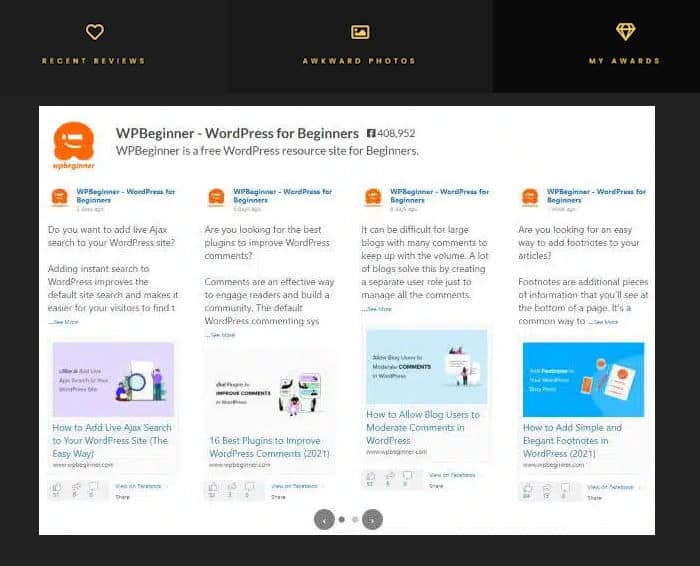
¡Y ya está!
Ahora, puedes incrustar el feed de tu página de Facebook en tu sitio web Beaver Builder. Como se puede ver, Facebook Feed Pro hace que sea muy fácil de integrar Facebook con su sitio.
En cuestión de minutos, puedes empezar a incrustar publicaciones de tu página de Facebook para atraer visitantes, conseguir más seguidores y hacer crecer tu negocio.
Consigue hoy mismo tu copia de Facebook Feed Pro e integra tu página de Facebook en tu sitio web.
Mientras estás aquí, puedes consultar esta guía sobre cómo añadir un feed de Instagram a Beaver Builder.
Para más consejos y trucos de marketing en redes sociales, síguenos en Twitter y Facebook.







