


 Muro social
  Feed Analytics

¿Buscas una forma de incrustar publicaciones de Facebook de un intervalo de fechas específico?
Añadir publicaciones de Facebook en tu sitio web puede ser una forma estupenda de promocionar tu página de empresa, hacer crecer una comunidad de Facebook y atraer a tus visitantes.
Y hoy te mostraremos la forma más sencilla de incrustar publicaciones de Facebook filtrándolas por fecha.
Empecemos.
¿Por qué incrustar publicaciones de Facebook en tu sitio WordPress?
Al incrustar tus propias publicaciones de Facebook, puedes conseguir montones de nuevos "me gusta", comentarios y seguidores de todas las personas que visiten tu sitio.
Además, puedes filtrar las publicaciones de Facebook por intervalo de fechas y mostrar sólo publicaciones específicas de Facebook, ocultar contenido obsoleto y eliminar publicaciones antiguas.
De esta forma, puede seguir mostrando contenido fresco en su sitio, lo que puede ayudar a impulsar su SEO.
Pero para hacerlo manualmente, tendrás que lidiar con la API de Facebook. Como este método requiere codificación, filtrar las publicaciones de Facebook puede llevar mucho tiempo y esfuerzo.
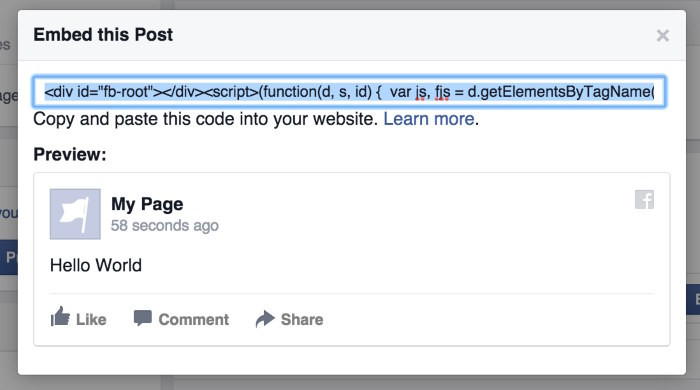
En este post, te ayudaremos y te mostraremos la forma más sencilla de incrustar publicaciones de Facebook de un intervalo de fechas seleccionado, sin necesidad de HTML, Javascript ni ningún tipo de fragmentos de código.
Cómo incrustar publicaciones de Facebook de un intervalo de fechas específico
Sigue el tutorial paso a paso que aparece a continuación y podrás mostrar las publicaciones de Facebook del intervalo de fechas seleccionado en cuestión de minutos.
Paso 1: Instala el plugin Facebook Feed Pro
Para incrustar publicaciones de Facebook de la forma más sencilla, puedes empezar por hacerte con una copia de Facebook Feed Pro aquí.

Al ser el mejor plugin de feeds de Facebook del mercado, puedes utilizarlo para crear, personalizar e incrustar feeds de publicaciones de Facebook en cuestión de minutos, sin necesidad de codificación alguna.
A continuación, puede obtener la extensión Date Range del plugin aquí.
Después, simplemente instale y active ambos en su sitio web WordPress.
Si quieres un repaso rápido sobre cómo hacerlo, tenemos una guía útil sobre cómo instalar un plugin de WordPress.
Una vez que hayas instalado y activado el plugin Facebook Feed Pro y su extensión, puedes pasar al paso 2.
Paso 2: Activar la extensión de intervalo de fechas
Ahora puede activar la extensión Intervalo de fechas del plugin desde el panel de control de WordPress para terminar de configurar el plugin.
En primer lugar, abre el menú Facebook Feed " Extensiones desde tu panel de control y busca la sección Intervalo de fechas.
Allí, haga clic en el botón Activar para continuar.
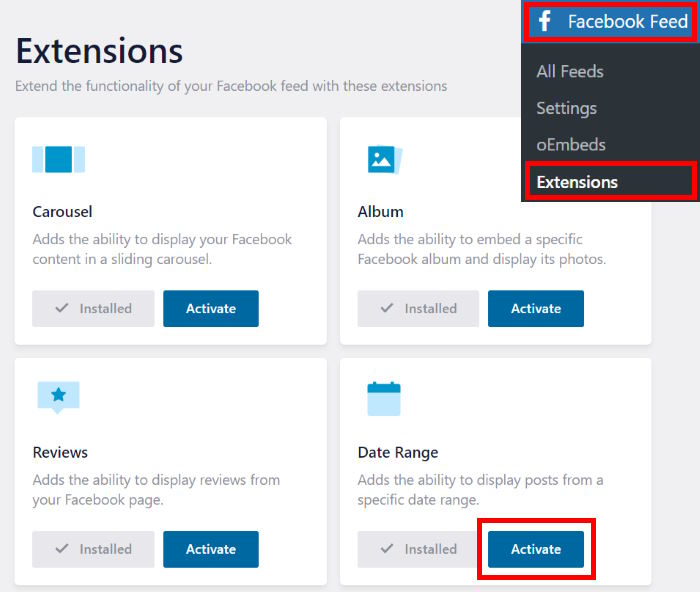
Ahora puedes pasar al paso 3 y crear un nuevo feed de publicaciones de Facebook utilizando este plugin.
Paso 3: Crear un nuevo feed de Facebook
Utilizando el flujo guiado de 3 pasos del plugin, puedes crear fácilmente un nuevo feed de Facebook en tu sitio web.
Para ello, en primer lugar, abre el menú Facebook Feed " All Feeds desde el área de tu panel de control y haz clic en Añadir nuevo.

A continuación, puedes elegir el tipo de publicaciones de Facebook que deseas incrustar en tu sitio. Con Facebook Feed Pro, tienes 9 opciones para elegir:
- Línea de tiempo: Mostrar publicaciones públicas de una cronología de Facebook
- Fotos: Inserta fotos de Facebook en tu sitio web
- Vídeos: Mostrar un feed de vídeos de Facebook
- Álbumes: Elige álbumes de fotos y muestra todas sus imágenes.
- Eventos: Añade un calendario de eventos de Facebook a tu sitio web
- Reseñas: Aumenta tus conversiones con reseñas y testimonios positivos
- Publicación destacada individual: Destaca una publicación concreta de Facebook
- Álbum único: Mostrar el contenido de un álbum de Facebook seleccionado
Una vez seleccionado el tipo de alimentación, haga clic en el botón Siguiente para continuar.
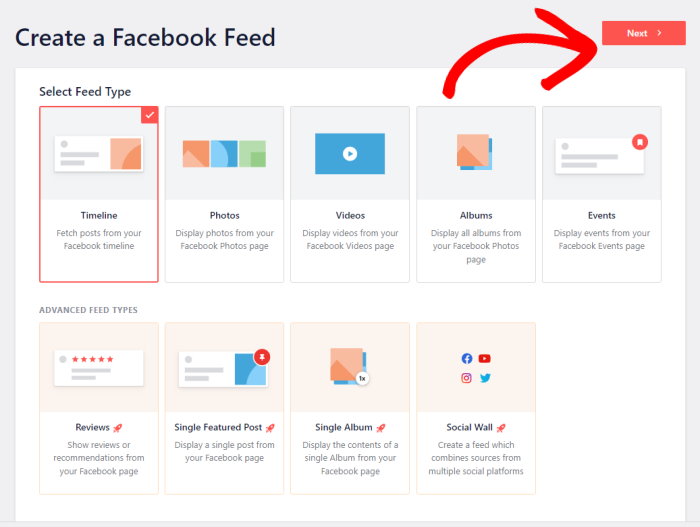
En este ejemplo, incrustaremos las publicaciones de Facebook de una línea de tiempo.
Ahora que ya has creado tu feed de Facebook, es hora de pasar al siguiente paso, en el que lo conectas a tu cuenta.
Paso 4: Conecta tu feed a Facebook
Al conectar tu feed a Facebook, puede obtener las publicaciones de Facebook y mostrarlas en tu sitio web de WordPress.
¿Listo para empezar?
En primer lugar, haga clic aquí en el botón Añadir nuevo .

Ahora, el plugin te pedirá que elijas entre conectar una página de Facebook o un grupo de Facebook.
Sólo tienes que elegir la opción que prefieras y hacer clic en el botón Conectar con Facebook que aparece a continuación.

Una vez hecho esto, el plugin abrirá https://www.facebook.com en tu navegador. A continuación, podrás empezar a conectar tu feed con tu perfil de Facebook.
Aquí, seleccione la página o el grupo en la ventana emergente y, a continuación, haga clic en el botón Siguiente.

Para terminar de conectar tu feed a Facebook, el plugin te pedirá ahora acceso de sólo lectura a tu cuenta.
Facebook Feed Pro utilizará este acceso para ver el contenido de Facebook y no podrá realizar ningún cambio en tu cuenta.
Como todos los demás plugins de Smash Balloon, Facebook Feed Pro es completamente seguro de usar.
Haga clic en el botón Hecho para dar al plugin acceso de sólo lectura a su cuenta.

Ahora que has conectado tu cuenta de Facebook, el plugin te devolverá a tu sitio web de WordPress.
Para confirmar esta página o grupo como fuente de tu feed de Facebook, haz clic en el botón Añadir .
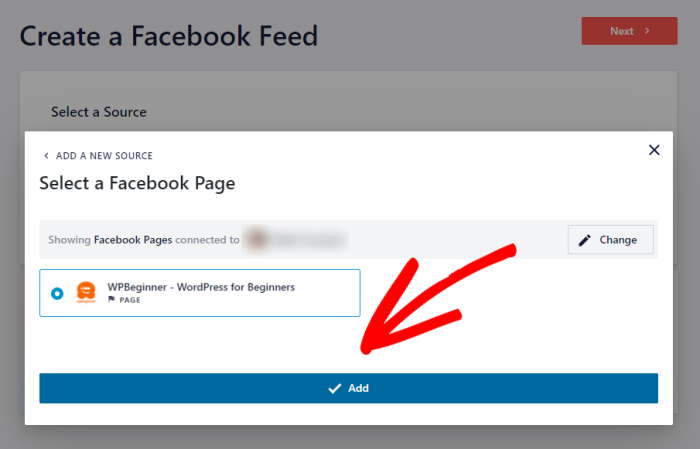
Al crear nuevos feeds de Facebook, puedes reutilizar esta fuente sin salir de tu sitio web.
Ahora puede hacer clic en el botón Siguiente para continuar.
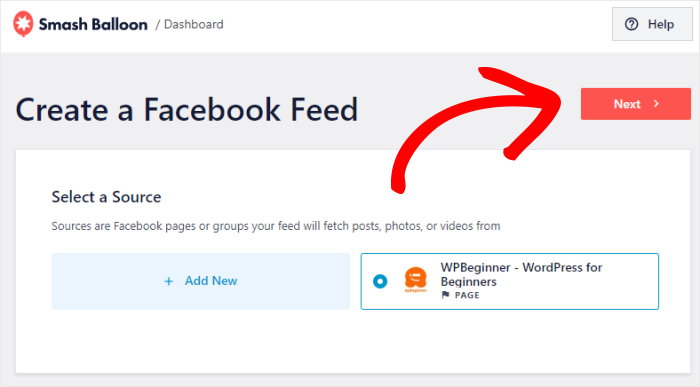
Antes de pasar al siguiente paso, puedes optar por importar el diseño de una plantilla de feed. De este modo, podrás tener listo al instante un aspecto estupendo para tu feed de Facebook.
Dispone de 7 plantillas de alimentación entre las que puede elegir:
- Por defecto
- Mampostería simple
- Widget
- Rejilla grande
- Último álbum
- Carrusel de escaparates
- Carrusel simple
Para continuar, seleccione una plantilla de alimentación y haga clic en Siguiente.

Ahora que has creado tu feed de Facebook y lo has conectado a una fuente, puedes empezar a filtrar las publicaciones utilizando un intervalo de fechas elegido.
Paso 5: Seleccione su intervalo de fechas
Facebook Feed Pro incluye un editor de feeds en directo que simplifica más que nunca la personalización de tus feeds de Facebook.
A la izquierda, puedes encontrar las opciones para cambiar el diseño de tu feed, la combinación de colores, la foto de perfil, el diseño de la cabecera, el estilo de las entradas y mucho más, simplemente seleccionando y deseleccionando opciones, sin códigos ni confusos menús desplegables.
Desde aquí, puedes acceder a la configuración del feed, donde también puedes filtrar tus publicaciones de Facebook.
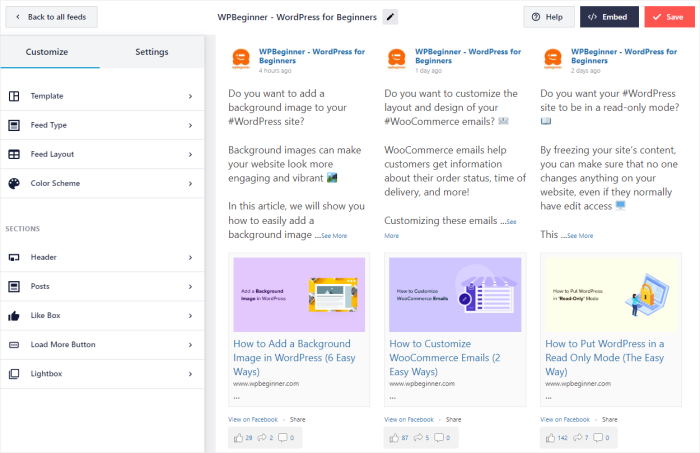
Siempre que realices cambios en tu feed de Facebook, la vista previa en directo de la derecha te mostrará el aspecto que tendrán tus publicaciones en Facebook.
¿Estás listo para filtrar tus publicaciones de Facebook por fecha? Haz clic en la pestaña Configuración de la parte superior.
Ahora, seleccione la opción Filtros de la izquierda para continuar.
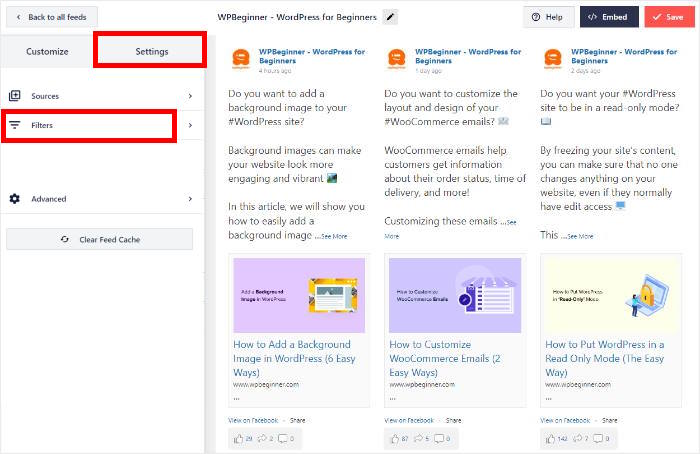
A la izquierda, desplázate hacia abajo hasta que encuentres la opción Mostrar publicaciones dentro del intervalo de fechas.
Una vez activada, puede introducir el intervalo de fechas utilizando las opciones siguientes. Puede utilizar dos tipos de intervalo de fechas:
- Específico: Mostrar publicaciones realizadas entre dos fechas concretas (Ej. mostrar publicaciones posteriores al 23 de septiembre de 2022 y anteriores al 23 de diciembre de 2022)
- Relativo: Mostrar sólo las publicaciones realizadas dentro de un cierto número de días a partir de hoy (por ejemplo, mostrar las publicaciones de los últimos 30 días)
Seleccione el tipo que prefiera y, a continuación, introduzca la fecha en los campos Desde y Hasta.
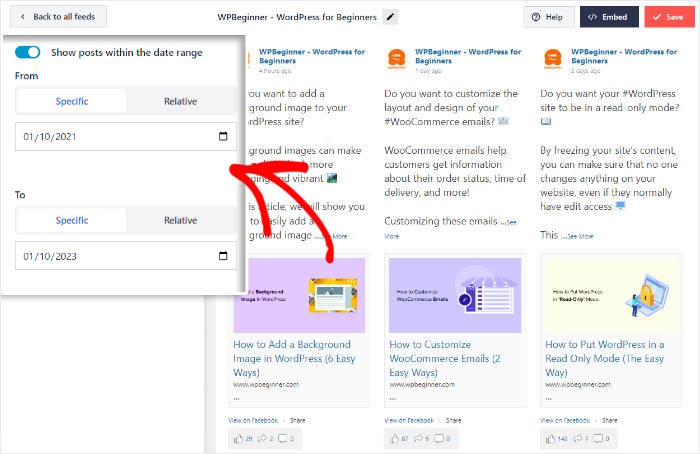
En nuestro ejemplo, mostramos las publicaciones de Facebook desde el 01/10/2021 hasta el 01/10/2023.
Por último, haga clic en el botón Guardar para confirmar los cambios.
Así de fácil, tu feed de Facebook mostrará las publicaciones del intervalo de fechas seleccionado. Una vez que hayas terminado de filtrar tus feeds de Facebook por el intervalo de fechas, puedes pasar al siguiente paso.
Paso 6: Personaliza tus publicaciones de Facebook
Como el plugin copia automáticamente el diseño de tu sitio web, tus feeds tendrán un aspecto atractivo desde el primer momento. Además, son completamente responsive, por lo que también podrás atraer a los visitantes desde dispositivos móviles.
Ahora puedes utilizar el personalizador de feed en directo para cambiar aún más el diseño de tu feed de Facebook.
En primer lugar, haz clic en la pestaña Personalizar de la parte superior para abrir de nuevo las principales opciones de personalización.
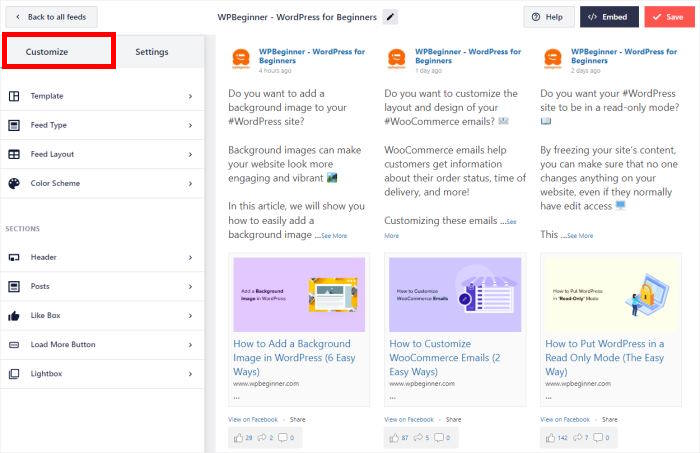
A continuación, puedes utilizar el plugin para configurar el diseño de las publicaciones de Facebook en tu sitio web.
En primer lugar, haga clic en la opción Diseño de la fuente de la izquierda.
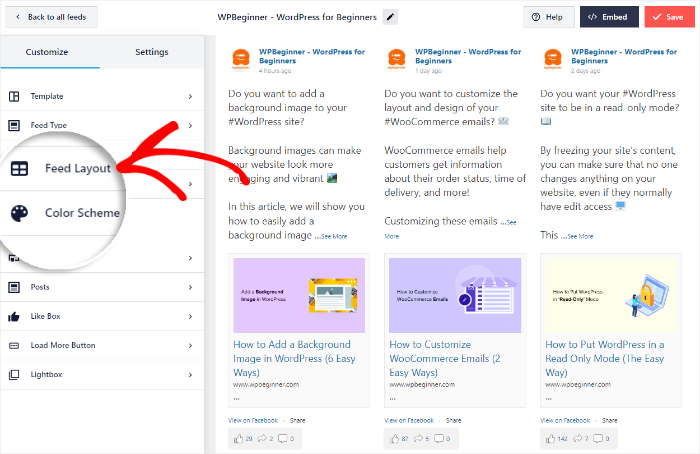
Ahora puedes elegir entre 4 diseños diferentes para tu feed de Facebook: Lista, Cuadrícula, Mampostería y Carrusel.
A continuación veremos cada uno de estos diseños:
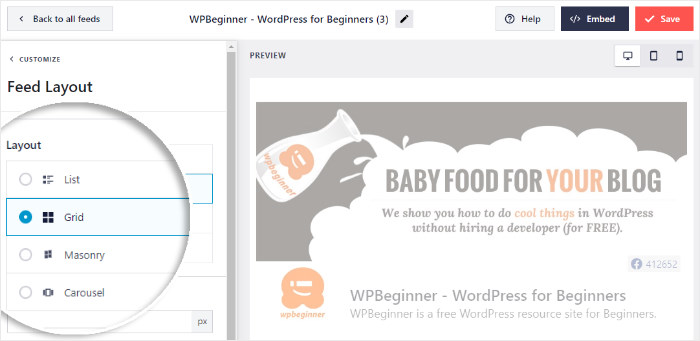
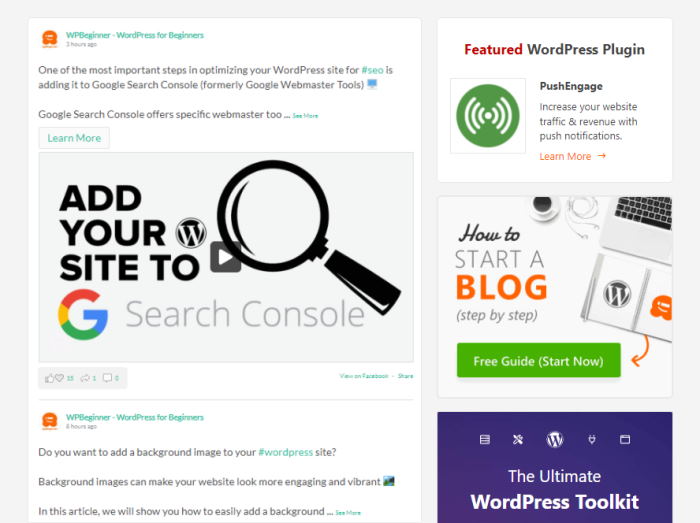
¿Quieres que tus publicaciones en Facebook sean más visibles?
Puedes elegir el diseño de lista y mostrar tu feed de Facebook en una sola columna.
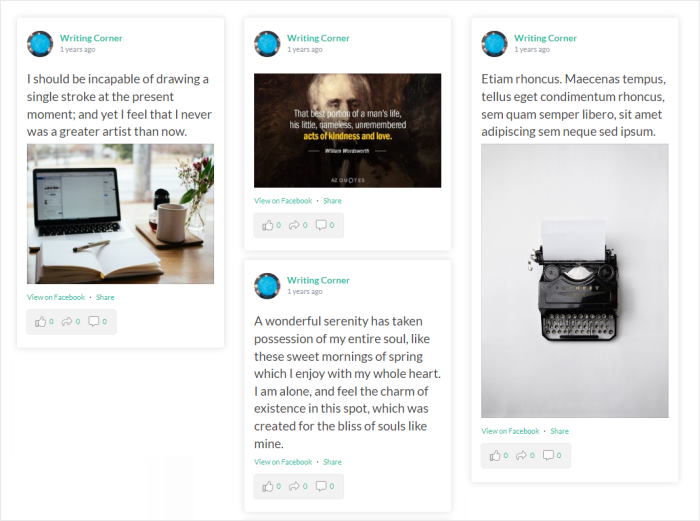
Si quieres mostrar muchas publicaciones de Facebook del intervalo de fechas elegido, puedes elegir el diseño de mampostería.
Este diseño mostrará tu feed de Facebook en varias columnas.
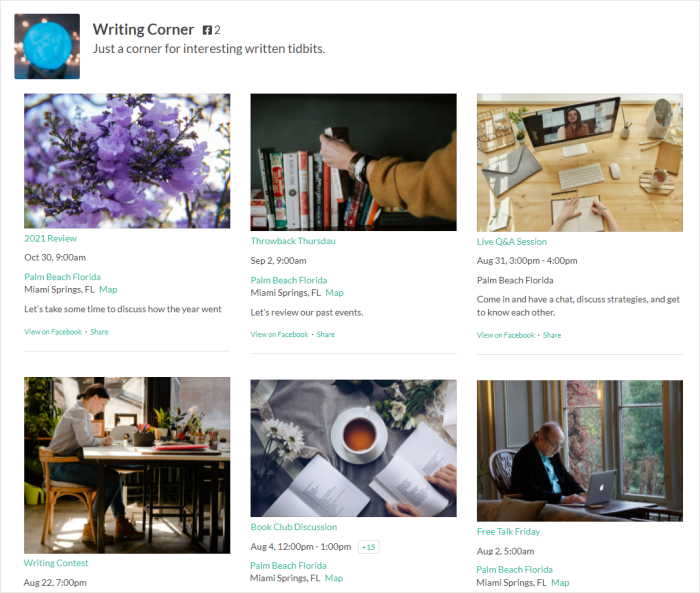
Para incrustar muchas fotos y vídeos de Facebook, puedes utilizar el diseño de cuadrícula.
De este modo, puede mostrar contenidos visuales atractivos en filas y columnas sencillas.
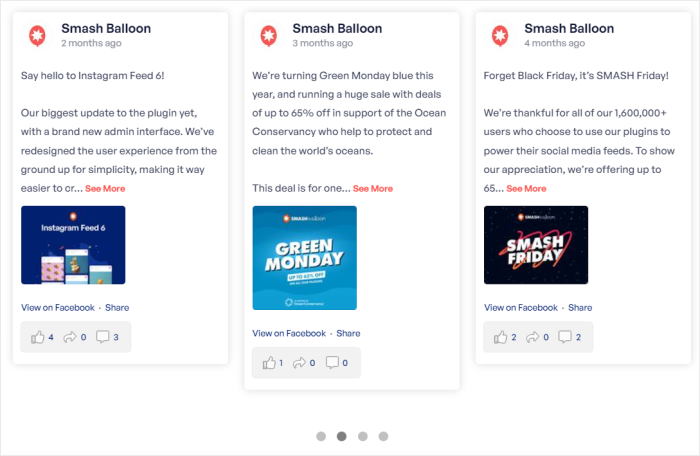
A continuación, tienes el diseño de carrusel , que mostrará tus publicaciones en un bonito carrusel de Facebook.
Como resultado, puede atraer a sus visitantes con un sitio más interactivo.
Una vez que haya elegido un diseño de alimentación, haga clic en el botón Guardar para confirmar los cambios.
A continuación, puede utilizar el pequeño botón Personalizar para volver a las opciones principales de personalización.
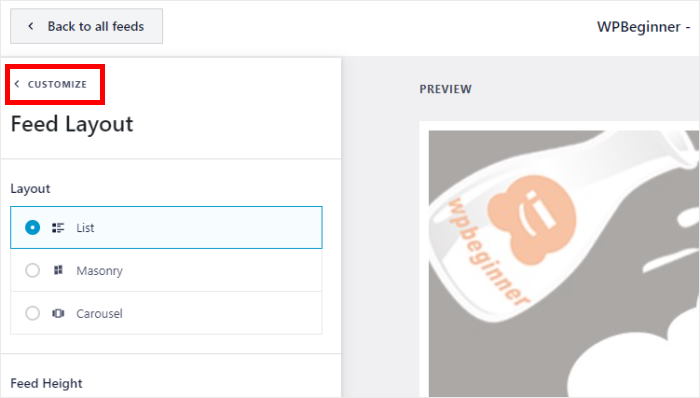
Así de sencillo, el editor de feeds en directo facilita la personalización del diseño de la cabecera, el estilo de las entradas, la combinación de colores, el número de entradas y mucho más.
Cuando estés satisfecho con el aspecto de tu feed de Facebook, haz clic en el botón Guardar.
En el siguiente paso, puedes finalmente incrustar las publicaciones de Facebook en tu sitio web WordPress con la ayuda de Facebook Feed Pro.
Paso 7: Insertar tus publicaciones de Facebook en WordPress
Facebook Feed Pro tiene 2 formas diferentes de incrustar tu contenido de Facebook:
- Insertar publicaciones de Facebook en una página de WordPress
- Insertar publicaciones de Facebook en la barra lateral o el pie de página de WordPress
Empecemos por estos dos métodos.
Insertar publicaciones de Facebook en una página de WordPress
Con el editor de noticias en directo, puedes incrustar tus publicaciones de Facebook con unos pocos clics, sin necesidad de molestarte con códigos de incrustación.
Para empezar, haga clic en el botón "Incrustar" de la esquina superior derecha.
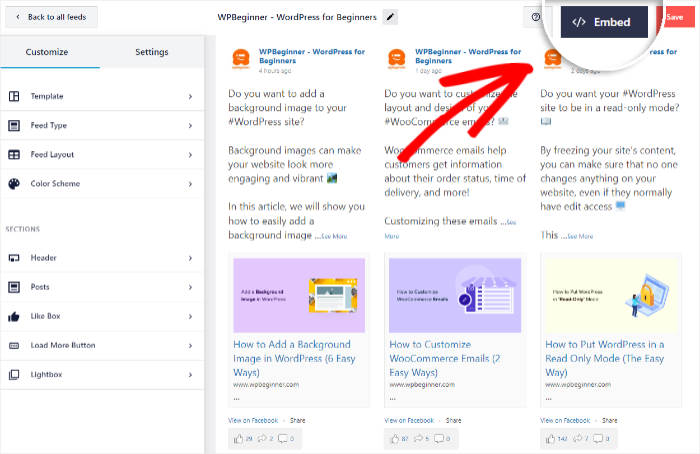
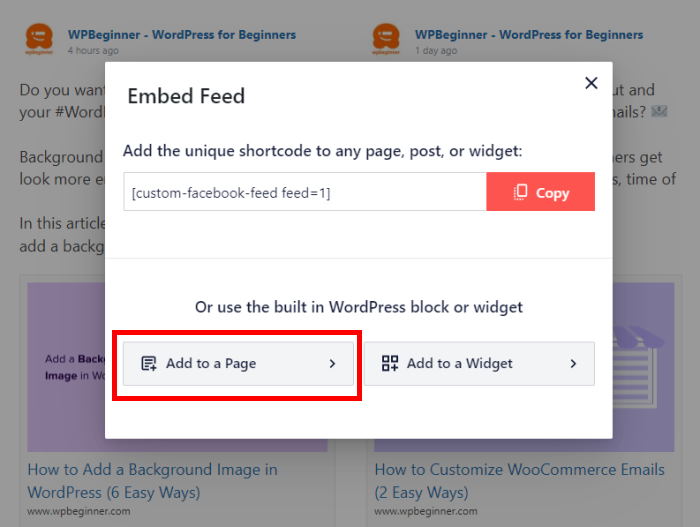
A continuación, Facebook Feed Pro te mostrará todas las formas en las que puedes incrustar tu feed de Facebook. Incluso puedes copiar tu shortcode aquí si quieres incrustarlo manualmente.
Para continuar, haga clic en el botón Añadir a una página.
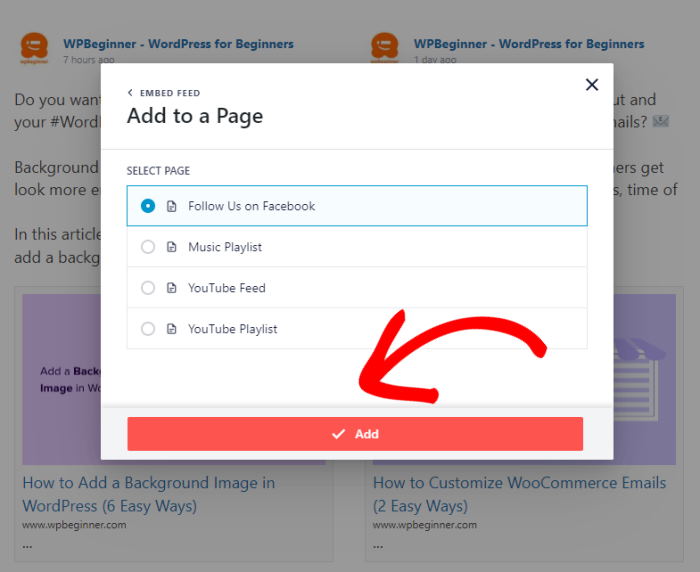
A continuación, puede seleccionar la página de WordPress en la que desea incrustar su feed.
Una vez hecho esto, haz clic en el botón Añadir.
Al hacer clic se abrirá la página en WordPress, donde podrás incrustar tu feed de Facebook con un bloque de contenido.
En primer lugar, haz clic en el icono de signo más (+) para añadir un bloque y, a continuación, selecciona el bloque de alimentación personalizada de Facebook .
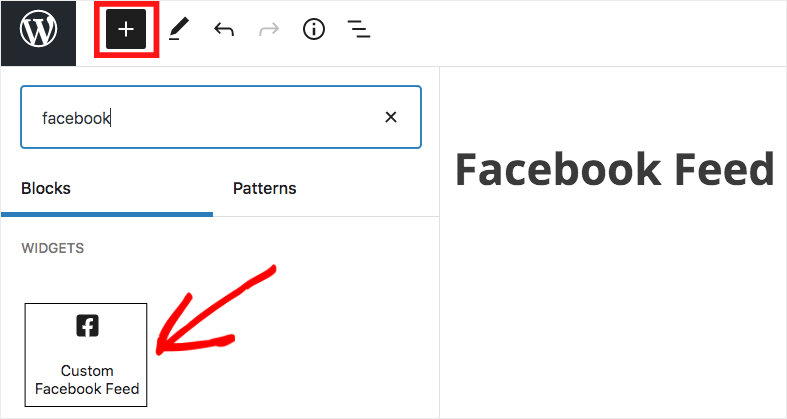
Ahora puedes hacer clic en Actualizar y tu nuevo feed de Facebook estará en línea. Puedes seguir estos sencillos pasos para incrustar publicaciones de Facebook de un intervalo de fechas específico en cuestión de minutos.
Si abres tu sitio web ahora, puedes encontrar las publicaciones de Facebook en tu página web, como en esta captura de pantalla:
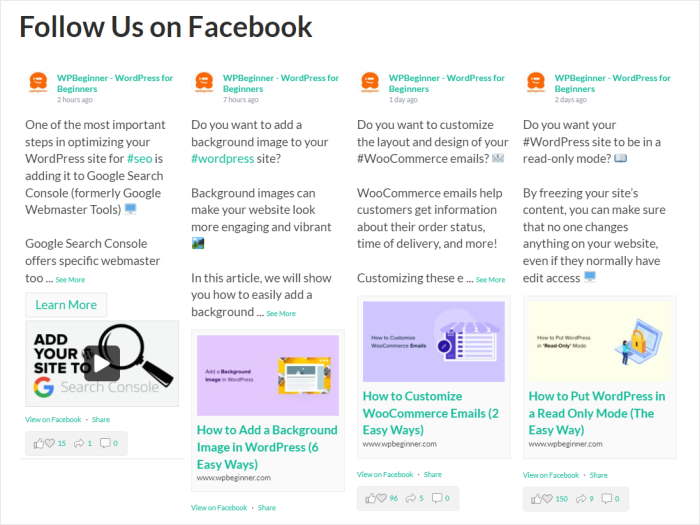
Ahora ya sabes cómo incrustar contenido de Facebook en tus páginas con este plugin. Vamos a seguir adelante y ver cómo se puede incrustar sus mensajes utilizando widgets de Facebook.
Insertar publicaciones de Facebook en la barra lateral o el pie de página de WordPress
Facebook Feed Pro también facilita la incrustación de publicaciones en las áreas preparadas para widgets de tu sitio, como el pie de página o la barra lateral.
Como antes, puedes hacerlo directamente desde el editor de live feed del plugin.
Si el editor de tu feed en directo aún no está abierto, ve al menú "Todos los feeds" de tu panel de control y haz clic en tu feed de Facebook.
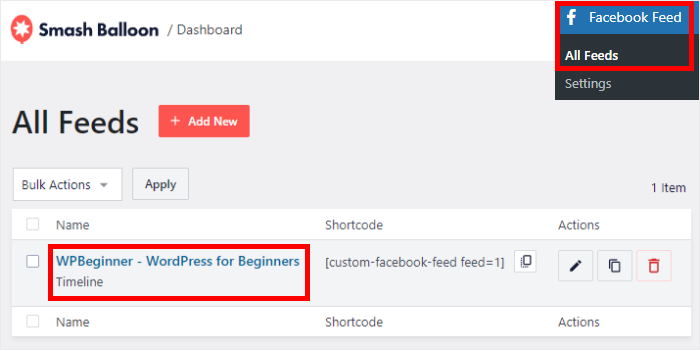
Tu feed de Facebook volverá a estar abierto en el editor de feeds en directo.
En el editor, haga clic en el botón Incrustar de la parte superior.
Mediante la ventana emergente, puedes elegir incrustar tu feed de Facebook en la barra lateral o en el pie de página de WordPress.
Para ello, seleccione la opción Añadir a un widget .
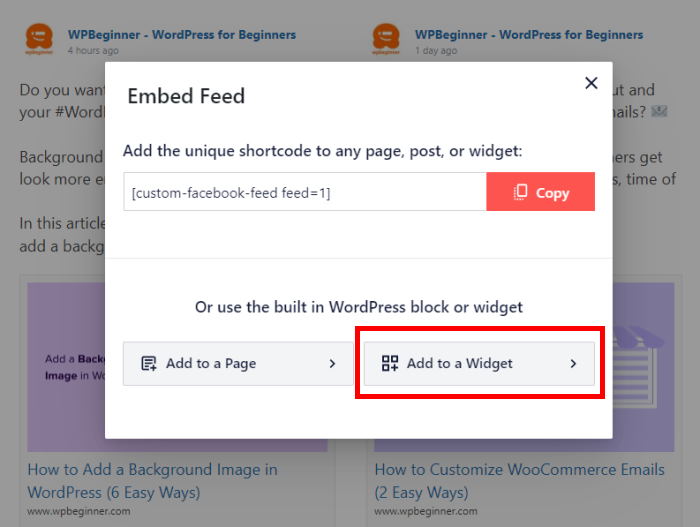
Facebook Feed Pro te redirigirá a la página de widgets de tu sitio para que puedas añadir, eliminar o gestionar los widgets de WordPress.
A continuación, haz clic en el panel Sidebar para incrustar tus publicaciones de Facebook en tu barra lateral.

También utilizaremos la barra lateral para nuestro ejemplo.
Si quieres incrustar publicaciones de Facebook debajo del contenido de tu sitio, haz clic en el panel Pie de página.

Para añadir un nuevo widget de Facebook, primero haz clic en el icono más (+) de la parte inferior.
Y, entre las opciones, selecciona el widget Custom Facebook Feed.
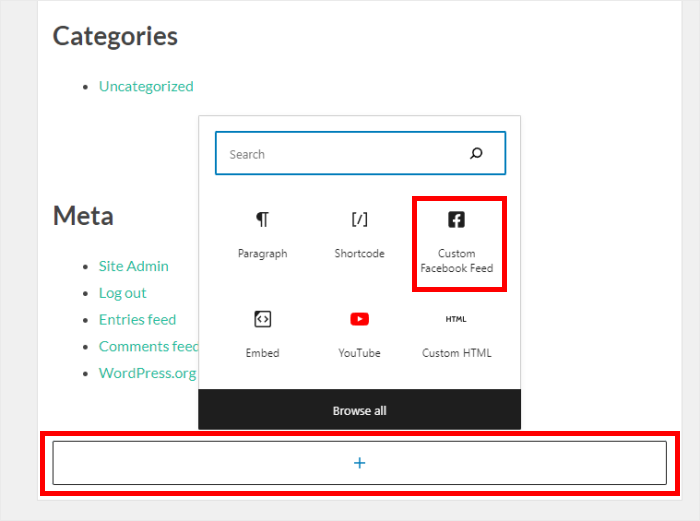
Por último, haz clic en Actualizar y tendrás un widget de Facebook en la barra lateral o en el pie de página de tu sitio.
Ahora puedes abrir tu sitio web para ver las publicaciones de Facebook del intervalo de fechas especificado.
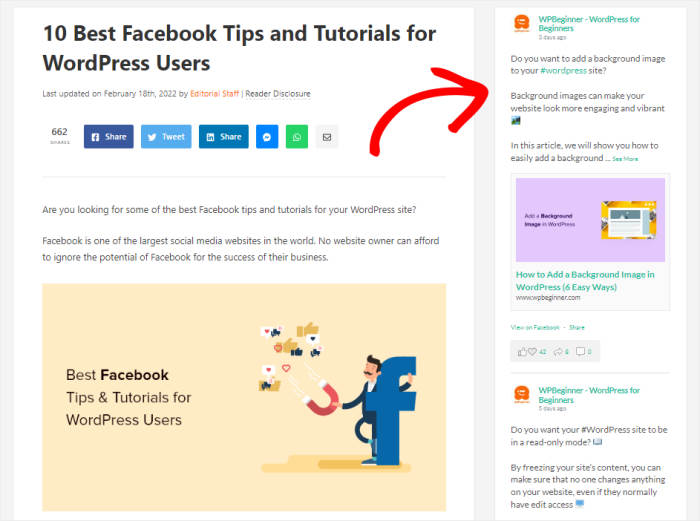
¡Y ya está!
Ahora ya sabes cómo incrustar publicaciones de Facebook de un intervalo de fechas específico y atraer a tus visitantes con contenido fresco.
Como puedes ver, Facebook Feed Pro facilita enormemente la creación, personalización e incrustación de feeds de publicaciones de Facebook en tu sitio de WordPress.
¿Listo para incrustar publicaciones de Facebook fácilmente? ¡ Consigue Facebook Feed Pro desde aquí!
¿Quieres añadir más tipos de integraciones de redes sociales a tu sitio? Echa un vistazo a nuestra lista de los mejores plugins para redes sociales.
Si le ha resultado útil, no olvide seguirnos en Facebook y Twitter para obtener más consejos y trucos útiles.







