


 Mur social
  Analyse des flux


Vous cherchez un moyen d'intégrer des publications Facebook à partir d'une période spécifique ?
L'ajout de posts Facebook sur votre site peut être un excellent moyen de promouvoir votre page professionnelle, de développer une communauté Facebook et de susciter l'intérêt de vos visiteurs.
Aujourd'hui, nous allons vous montrer la manière la plus simple d'intégrer des messages Facebook tout en les filtrant par date.
C'est parti !
Pourquoi intégrer des articles Facebook sur votre site WordPress ?
En intégrant vos propres posts Facebook, vous pouvez obtenir des tonnes de nouveaux likes, commentaires et followers de la part de toutes les personnes qui visitent votre site.
De plus, vous pouvez filtrer les publications Facebook par plage de dates et n'afficher que des publications spécifiques de Facebook, masquer le contenu obsolète et supprimer les anciennes publications.
De cette façon, vous pouvez continuer à présenter du contenu frais sur votre site, ce qui peut contribuer à améliorer votre référencement.
Mais pour le faire manuellement, vous devez utiliser l'API de Facebook. Comme cette méthode nécessite du codage, le filtrage des messages Facebook peut prendre beaucoup de temps et d'efforts.
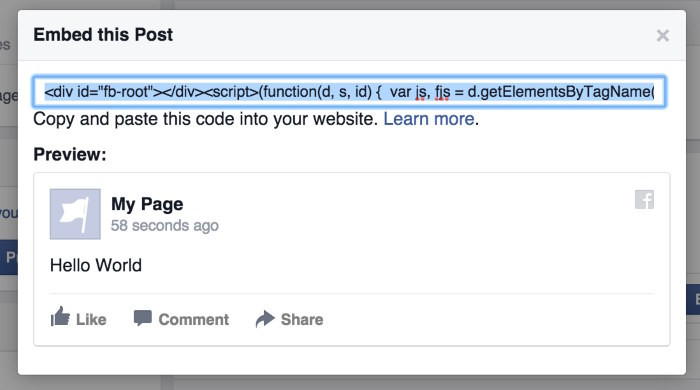
Dans cet article, nous allons vous aider et vous montrer la manière la plus simple d'intégrer des posts Facebook à partir d'une plage de dates sélectionnée - sans avoir besoin de HTML, Javascript, ou tout autre type d'extrait de code.
Comment incorporer des messages Facebook à partir d'une période spécifique
Suivez simplement le tutoriel étape par étape ci-dessous, et vous pourrez afficher les publications Facebook de la plage de dates sélectionnée en quelques minutes seulement !
Étape 1 : Installer le plugin Facebook Feed Pro
Pour trouver le moyen le plus simple d'intégrer des publications Facebook, vous pouvez commencer par télécharger votre exemplaire de Facebook Feed Pro ici.

En tant que meilleur plugin de flux Facebook du marché, vous pouvez l'utiliser pour créer, personnaliser et intégrer des flux de publications Facebook en quelques minutes seulement, sans avoir besoin de coder quoi que ce soit.
Vous pouvez alors obtenir l'extension Date Range du plugin ici.
Ensuite, il suffit d'installer et d'activer les deux sur votre site WordPress.
Si vous voulez un petit rappel sur la façon de procéder, nous avons un guide utile sur la façon d'installer un plugin WordPress.
Une fois que vous avez installé et activé le plugin Facebook Feed Pro et son extension, vous pouvez passer à l'étape 2.
Étape 2 : Activer l'extension de la plage de dates
Vous pouvez maintenant activer l'extension Date Range du plugin depuis votre tableau de bord WordPress pour terminer la configuration du plugin.
Tout d'abord, ouvrez le menu Facebook Feed " Extensions dans votre tableau de bord et recherchez la section Plage de dates.
Cliquez ensuite sur le bouton Activer pour continuer.
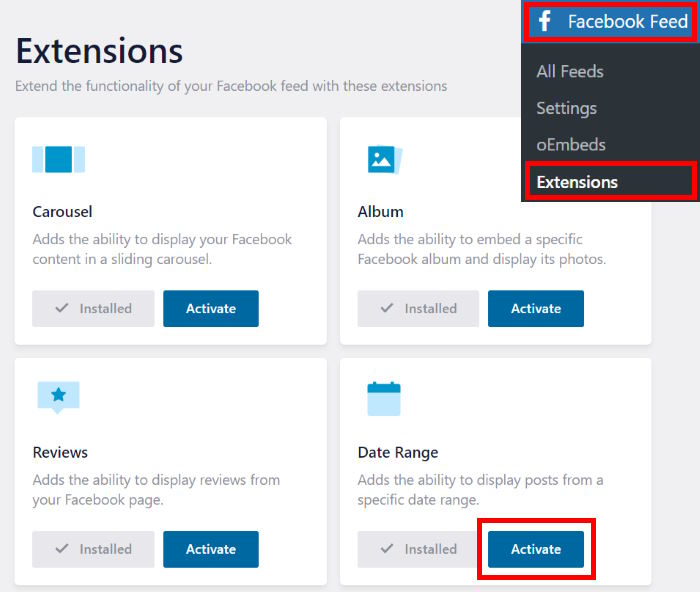
Vous pouvez maintenant passer à l'étape 3 et créer un nouveau flux de publications Facebook à l'aide de ce plugin.
Étape 3 : Créer un nouveau flux Facebook
En utilisant le flux guidé en 3 étapes du plugin, vous pouvez facilement créer un nouveau flux Facebook sur votre site web.
Pour ce faire, ouvrez tout d'abord le menu Facebook Feed " All Feeds " dans votre tableau de bord et cliquez sur Add New.

Ensuite, vous pouvez choisir le type de posts Facebook que vous souhaitez intégrer à votre site. Avec Facebook Feed Pro, vous avez le choix entre 9 options :
- Ligne de temps : Afficher les publications publiques d'une chronologie Facebook
- Photos: Incorporer des photos de Facebook sur votre site web
- Vidéos: Afficher un flux de vidéos Facebook
- Albums: Choisissez des albums photos et affichez toutes leurs images
- Événements: Ajoutez un calendrier d'événements Facebook à votre site web
- Évaluations: Augmentez vos conversions grâce à des avis positifs et des témoignages
- Article unique mis en avant: Mettre en évidence une publication spécifique sur Facebook
- Album unique: Afficher le contenu d'un album Facebook sélectionné
Une fois que vous avez sélectionné votre type de flux, cliquez sur le bouton Suivant pour continuer.
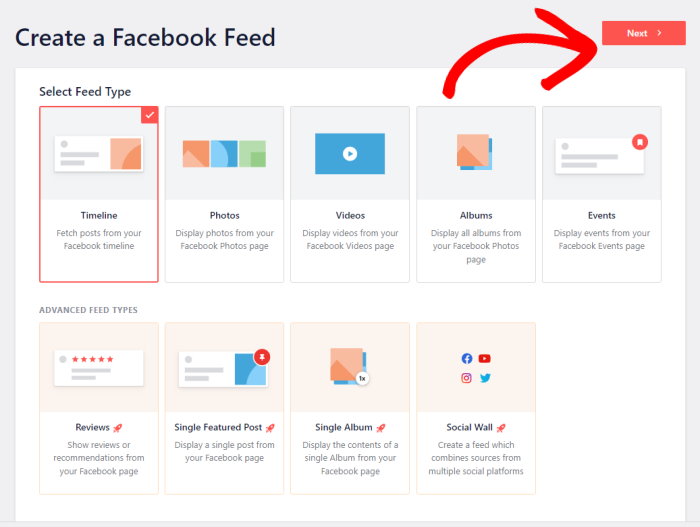
Pour cet exemple, nous incorporerons des posts Facebook à partir d'une ligne de temps.
Maintenant que vous avez créé votre flux Facebook, il est temps de passer à l'étape suivante, qui consiste à le connecter à votre compte.
Étape 4 : Connecter votre flux à Facebook
En connectant votre flux à Facebook, il peut récupérer les posts Facebook et les afficher sur votre site WordPress.
Prêt à commencer ?
Tout d'abord, cliquez sur le bouton Ajouter un nouveau .

Le plugin vous demandera alors de choisir entre la connexion d'une page Facebook ou d'un groupe Facebook.
Il vous suffit de choisir l'option que vous préférez et de cliquer sur le bouton Connecter à Facebook ci-dessous.

Après cela, le plugin ouvrira https://www.facebook.com sur votre navigateur web. Vous pouvez alors commencer à connecter votre flux à votre profil Facebook.
Sélectionnez la page ou le groupe dans la fenêtre contextuelle, puis cliquez sur le bouton Suivant.

Pour terminer la connexion de votre flux à Facebook, le plugin vous demandera un accès en lecture seule à votre compte.
Facebook Feed Pro utilise cet accès pour afficher le contenu de Facebook et ne peut en aucun cas modifier votre compte.
Comme tous les autres plugins Smash Balloon, Facebook Feed Pro est totalement sûr à utiliser.
Cliquez sur le bouton Terminé pour donner au plugin un accès en lecture seule à votre compte.

Maintenant que vous avez connecté votre compte Facebook, le plugin vous ramène à votre site web WordPress.
Pour confirmer cette page ou ce groupe comme source de votre flux Facebook, cliquez sur le bouton Ajouter.
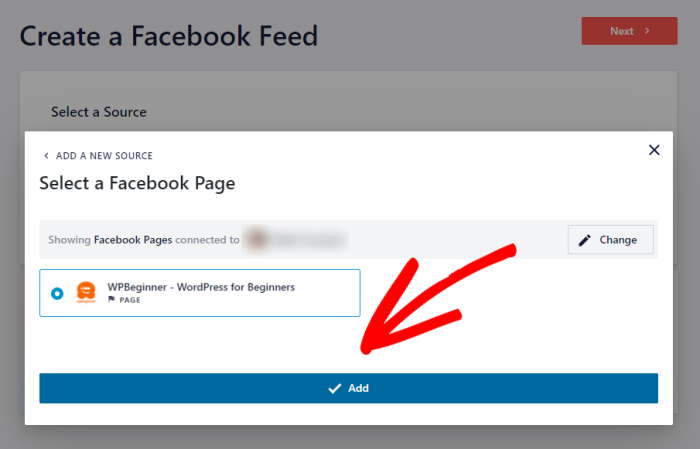
Lorsque vous créez de nouveaux flux Facebook, vous pouvez réutiliser cette source sans quitter votre site web.
Vous pouvez maintenant cliquer sur le bouton " Suivant" pour continuer.
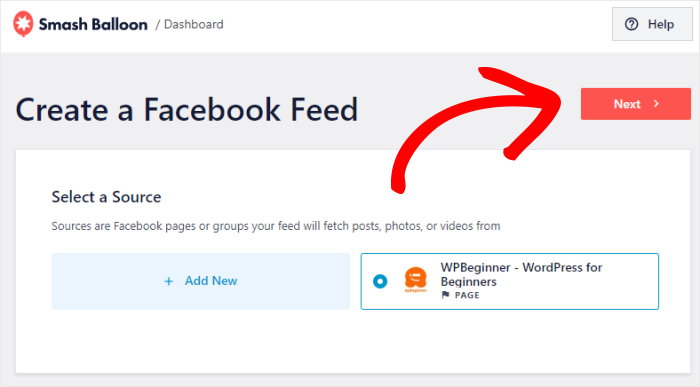
Avant de passer à l'étape suivante, vous pouvez choisir d'importer le design d'un modèle de flux. Vous obtiendrez ainsi instantanément un superbe look pour votre fil d'actualité Facebook.
Vous avez le choix entre 7 modèles de flux :
- Défaut
- Maçonnerie simple
- Widget
- Grande grille
- Dernier album
- Carrousel de présentation
- Carrousel simple
Pour continuer, sélectionnez un modèle de flux et cliquez sur Suivant.

Maintenant que vous avez créé votre flux Facebook et que vous l'avez connecté à une source, vous pouvez commencer à filtrer les publications en utilisant une plage de dates choisie.
Étape 5 : Sélectionnez votre fourchette de dates
Facebook Feed Pro est livré avec un éditeur de flux en direct qui simplifie plus que jamais la personnalisation de vos flux Facebook.
Sur la gauche, vous trouverez les options permettant de modifier la mise en page de votre flux, la palette de couleurs, l'image de profil, le design de l'en-tête, le style des articles, et bien plus encore, simplement en sélectionnant et en désélectionnant des options - pas de codes ou de menus déroulants déroutants.
À partir de là, vous pouvez accéder aux paramètres du flux, où vous pouvez également filtrer vos publications Facebook.
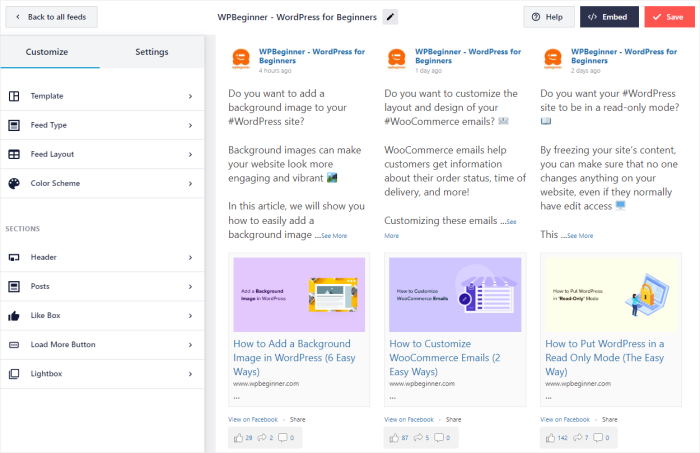
Chaque fois que vous apportez des modifications à votre flux Facebook, l'aperçu en direct sur la droite vous montre à quoi ressembleront vos publications sur Facebook.
Prêt à filtrer vos publications Facebook par date ? Cliquez sur l'onglet Paramètres en haut de la page.
Sélectionnez ensuite l'option Filtres sur la gauche pour continuer.
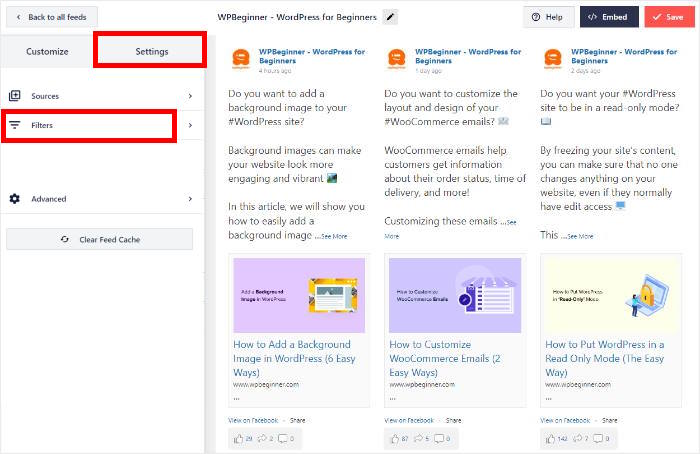
Sur la gauche, faites défiler vers le bas jusqu'à ce que vous trouviez l'option intitulée Afficher les messages dans la plage de dates.
Une fois que vous l'avez activée, vous pouvez saisir votre intervalle de dates à l'aide des options ci-dessous. Vous pouvez utiliser deux types de fourchettes de dates :
- Spécifique : Afficher les messages postés entre deux dates spécifiques (par exemple, afficher les messages postés après le 23 septembre 2022 et avant le 23 décembre 2022).
- Relatif : N'afficher que les messages publiés dans un certain nombre de jours à partir d'aujourd'hui (par exemple, afficher les messages des 30 derniers jours).
Sélectionnez le type que vous préférez, puis saisissez votre date dans les champs " Du " et " Au" ci-dessous.
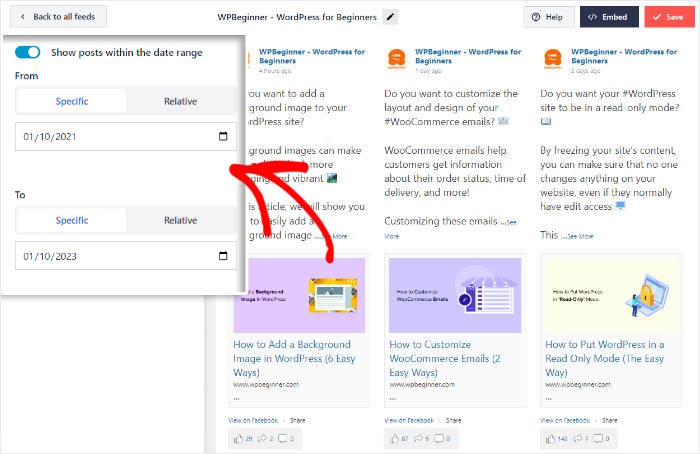
Dans notre exemple, nous affichons les posts Facebook du 01/10/2021 au 01/10/2023.
Enfin, cliquez sur le bouton Enregistrer pour confirmer vos modifications.
C'est ainsi que votre flux Facebook affichera les messages de la plage de dates sélectionnée. Une fois que vous avez fini de filtrer vos flux Facebook en fonction de la plage de dates, vous pouvez passer à l'étape suivante.
Étape 6 : Personnalisez vos publications Facebook
Comme le plugin copie automatiquement le design de votre site web, vos flux seront magnifiques dès leur sortie de la boîte. De plus, ils sont tous entièrement réactifs, ce qui vous permet d'attirer les visiteurs à partir d'appareils mobiles.
Vous pouvez désormais utiliser le personnalisateur de flux en direct pour modifier encore davantage le design de votre flux Facebook.
Tout d'abord, cliquez sur l'onglet Personnaliser en haut de la page pour ouvrir à nouveau les principales options de personnalisation.
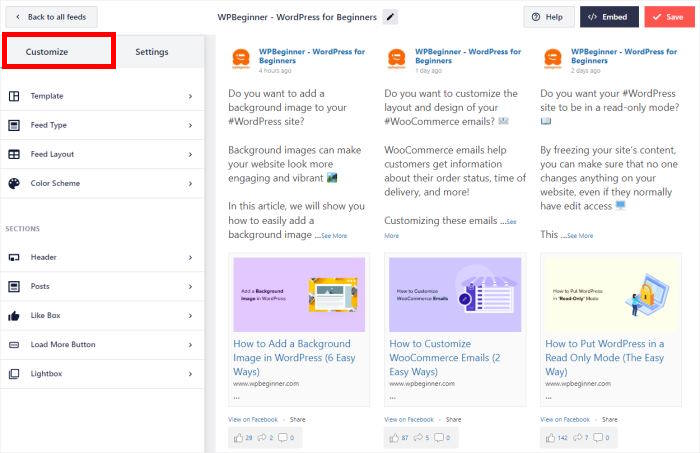
Ensuite, vous pouvez utiliser le plugin pour définir la mise en page des posts Facebook sur votre site web.
Tout d'abord, cliquez sur l'option Feed Layout à gauche.
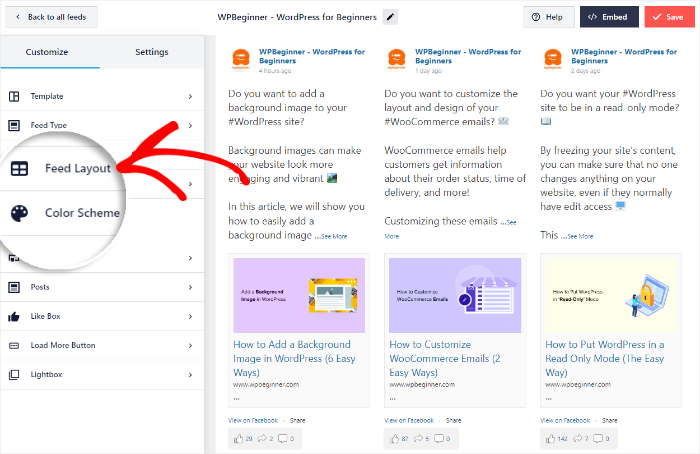
Vous pouvez désormais choisir entre 4 mises en page différentes pour votre flux Facebook : Liste, Grille, Masonry et Carousel.
Nous examinerons ci-dessous chacun de ces modèles :
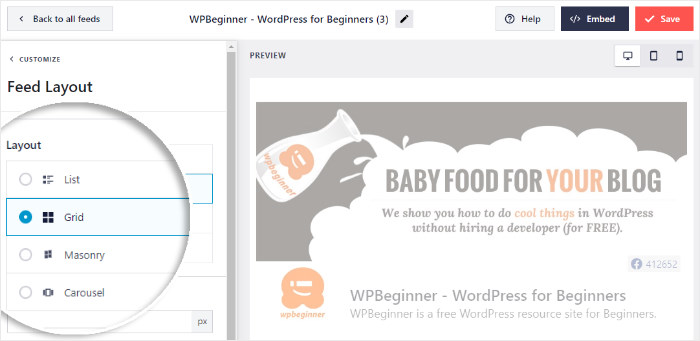
Vous voulez rendre vos posts Facebook plus visibles ?
Vous pouvez choisir la présentation en liste et afficher votre flux Facebook dans une seule colonne.
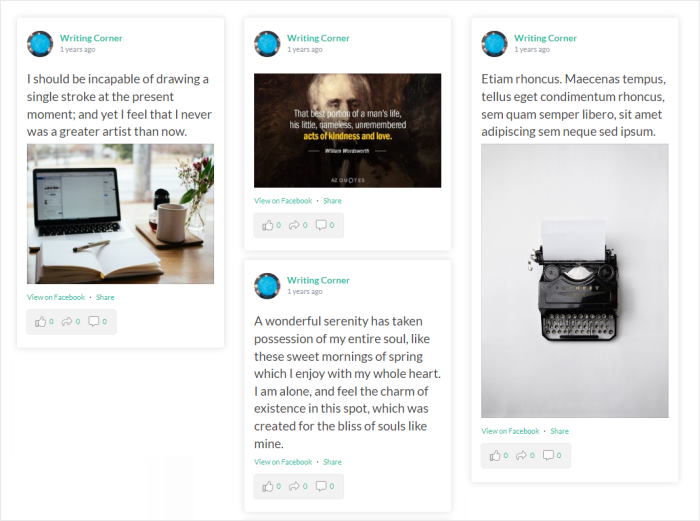
Si vous souhaitez afficher un grand nombre de publications Facebook à partir de la période choisie, vous pouvez opter pour la mise en page en maçonnerie.
Cette mise en page affichera votre flux Facebook en plusieurs colonnes.
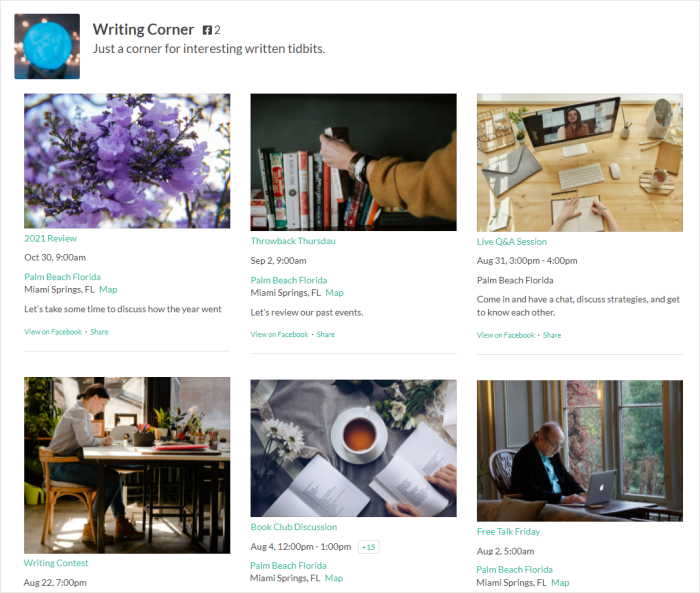
Pour intégrer un grand nombre de photos et de vidéos provenant de Facebook, vous pouvez utiliser la présentation en grille.
Vous pouvez ainsi présenter un contenu visuel attrayant dans des lignes et des colonnes simples.
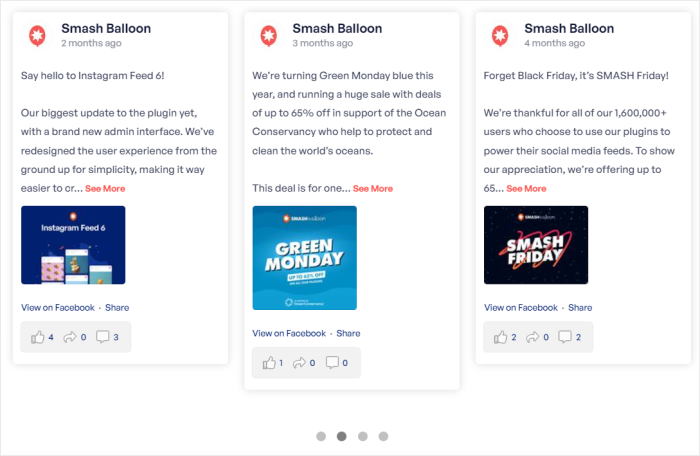
Ensuite, vous avez la mise en page carrousel , qui affichera vos posts dans un magnifique carrousel Facebook.
Ainsi, vous pouvez faire participer vos visiteurs grâce à un site plus interactif.
Une fois que vous avez choisi une disposition de flux, cliquez sur le bouton Enregistrer pour confirmer vos modifications.
Vous pouvez ensuite utiliser le petit bouton Personnaliser pour revenir aux principales options de personnalisation.
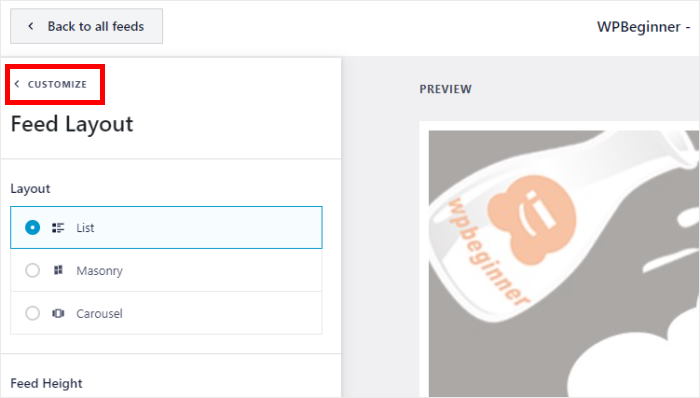
L'éditeur de flux en direct permet de personnaliser facilement l'en-tête, le style des messages, la palette de couleurs, le nombre de messages et bien plus encore.
Lorsque vous êtes satisfait de l'aspect de votre flux Facebook, cliquez sur le bouton Enregistrer.
Dans l'étape suivante, vous pouvez enfin intégrer les articles de Facebook sur votre site Web WordPress à l'aide de Facebook Feed Pro.
Étape 7 : Intégrer vos articles Facebook dans WordPress
Facebook Feed Pro propose 2 façons différentes d'intégrer votre contenu Facebook :
- Intégrer des articles Facebook sur une page WordPress
- Intégrer des articles Facebook dans la barre latérale ou le pied de page de WordPress
Commençons par examiner ces deux méthodes ci-dessous.
Intégrer des articles Facebook sur une page WordPress
Grâce à l'éditeur de flux en direct, vous pouvez intégrer vos publications Facebook en quelques clics, sans avoir à vous préoccuper des codes d'intégration.
Pour commencer, cliquez d'abord sur le bouton " Embed" dans le coin supérieur droit.
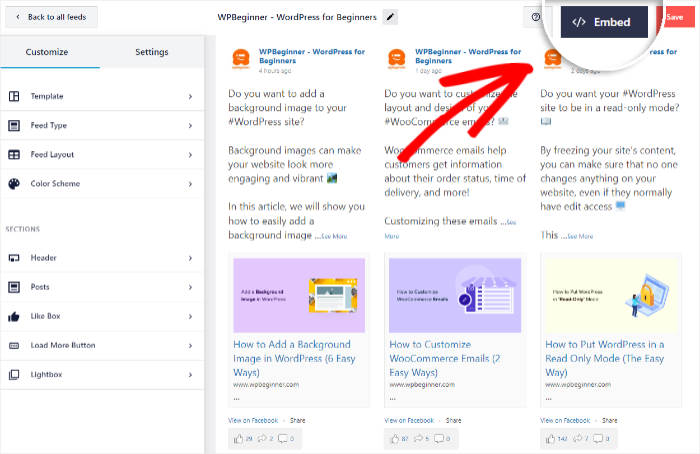
Ensuite, Facebook Feed Pro vous montrera toutes les façons d'intégrer votre flux Facebook. Vous pouvez même copier votre shortcode ici si vous souhaitez l'intégrer manuellement.
Pour continuer, cliquez sur le bouton Ajouter à une page.
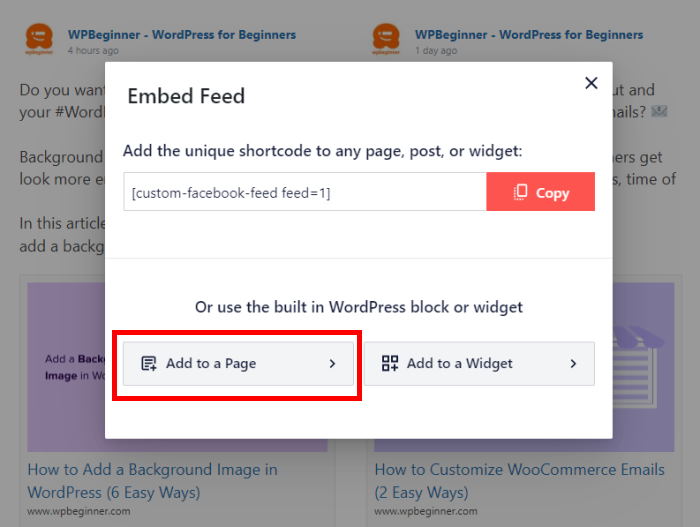
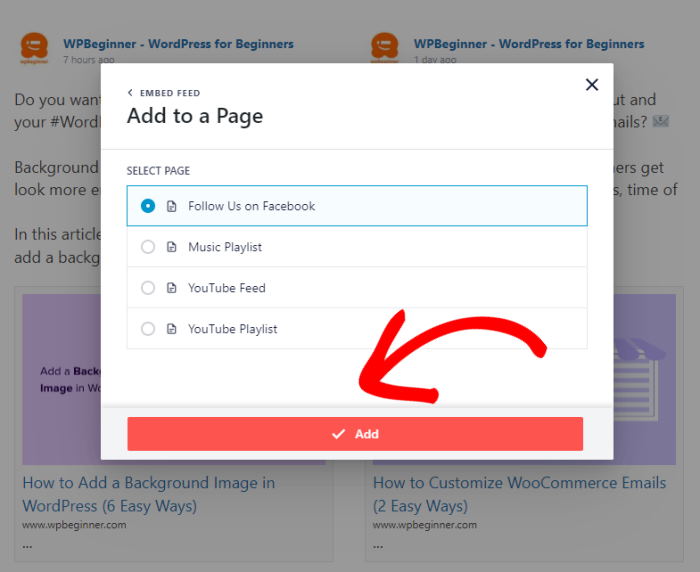
Vous pouvez ensuite sélectionner la page WordPress dans laquelle vous souhaitez intégrer votre flux.
Une fois que vous avez fait cela, cliquez sur le bouton Ajouter ci-dessous.
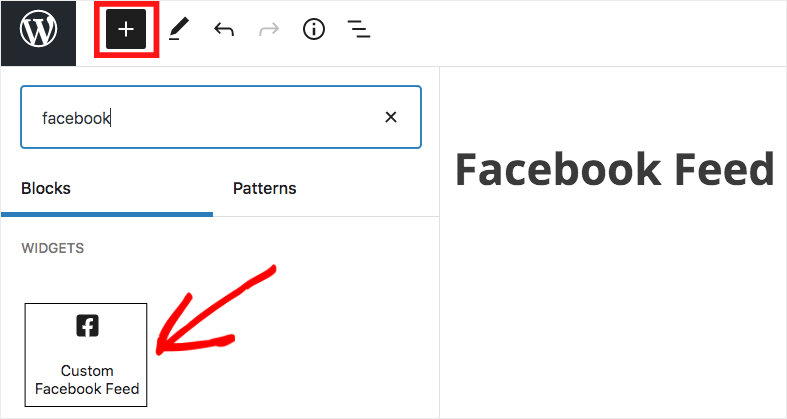
En cliquant sur ce lien, vous ouvrirez la page dans WordPress, où vous pourrez intégrer votre flux Facebook dans un bloc de contenu.
Tout d'abord, cliquez sur l'icône plus (+) pour ajouter un bloc, puis sélectionnez le bloc Flux Facebook personnalisé .
Vous pouvez maintenant cliquer sur Mettre à jour, et votre nouveau flux Facebook sera en ligne. Vous pouvez suivre ces étapes simples pour intégrer des publications Facebook d'une période spécifique en quelques minutes seulement.
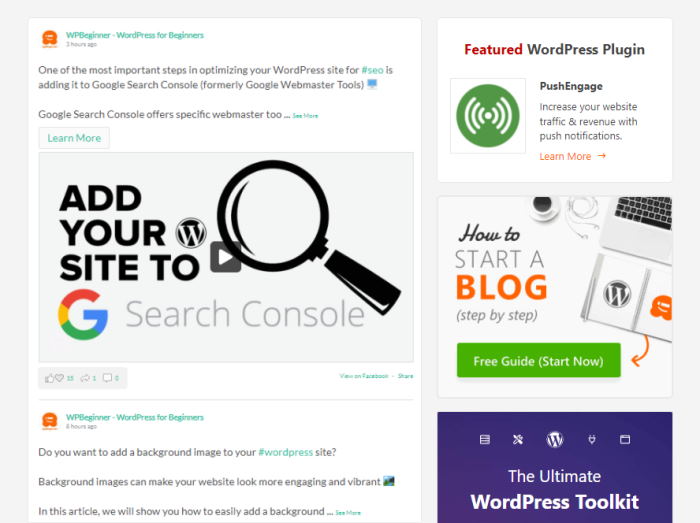
Si vous ouvrez votre site web maintenant, vous pouvez trouver les publications Facebook sur votre page web, comme dans cette capture d'écran :
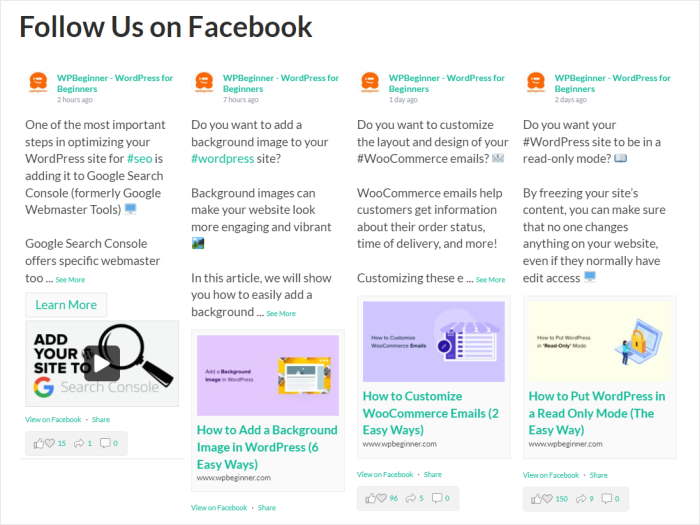
Vous savez maintenant comment intégrer du contenu Facebook sur vos pages avec ce plugin. Voyons maintenant comment vous pouvez intégrer vos posts à l'aide des widgets Facebook.
Intégrer des articles Facebook dans la barre latérale ou le pied de page de WordPress
Facebook Feed Pro permet également d'intégrer facilement des posts dans les zones de votre site compatibles avec les widgets, comme le pied de page ou la barre latérale.
Comme auparavant, vous pouvez le faire directement à partir de l'éditeur de flux en direct du plugin.
Si votre éditeur de flux en direct n'est pas encore ouvert, accédez au menu Flux Facebook " Tous les flux dans votre tableau de bord, puis cliquez sur votre flux Facebook.
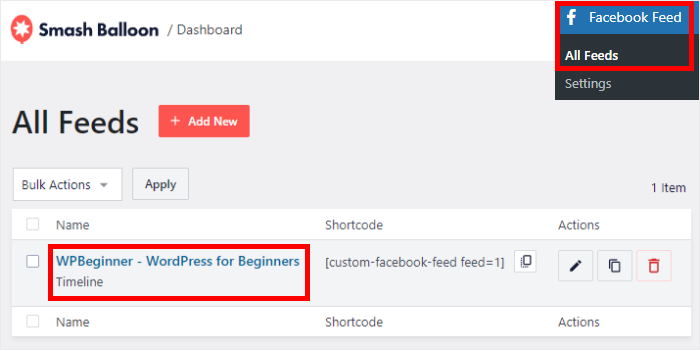
Votre flux Facebook est à nouveau ouvert dans l'éditeur de flux en direct.
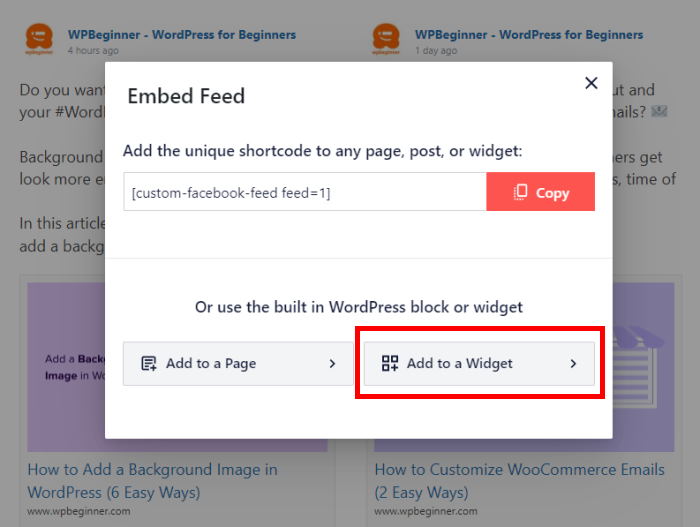
Dans l'éditeur, cliquez sur le bouton Embed en haut.
À l'aide de la fenêtre contextuelle, vous pouvez choisir d'intégrer votre flux Facebook dans la barre latérale ou le pied de page de WordPress.
Pour cela, sélectionnez l'option Ajouter à un widget .
Facebook Feed Pro redirigera ensuite vers la page Widgets de votre site afin que vous puissiez ajouter, supprimer ou gérer les widgets WordPress.
Ensuite, cliquez sur le panneau Sidebar pour intégrer vos publications Facebook dans votre sidebar.

Nous utiliserons également la barre latérale pour notre exemple.
Si vous souhaitez intégrer des posts Facebook sous le contenu de votre site, cliquez plutôt sur le panneau Footer.

Pour ajouter un nouveau widget Facebook, cliquez d'abord sur l'icône plus (+) en bas.
Dans les options, sélectionnez le widget Custom Facebook Feed.
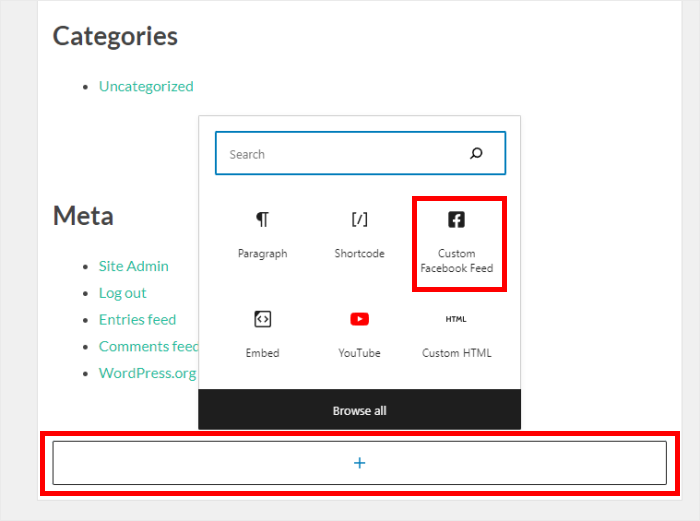
Enfin, cliquez sur Mettre à jour, et vous aurez un widget Facebook dans la barre latérale ou le pied de page de votre site.
Vous pouvez désormais ouvrir votre site web pour voir les publications Facebook de la période que vous avez spécifiée.
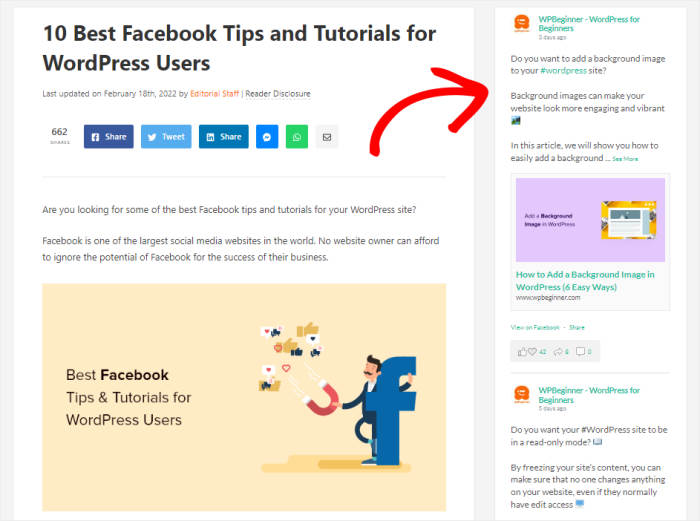
Et voilà !
Vous savez maintenant comment intégrer des posts Facebook à partir d'une période spécifique et attirer l'attention de vos visiteurs avec du contenu frais.
Comme vous pouvez le constater, Facebook Feed Pro permet de créer, de personnaliser et d'intégrer très facilement des flux d'articles Facebook sur votre site WordPress.
Prêt à intégrer facilement des posts Facebook ? Téléchargez Facebook Feed Pro ici!
Vous souhaitez ajouter d'autres types d'intégrations de médias sociaux à votre site ? Consultez notre liste des meilleurs plugins de flux de médias sociaux.
Si vous avez trouvé cela utile, n'oubliez pas de nous suivre sur Facebook et Twitter pour d'autres conseils et astuces utiles.







