


 Mur social
  Analyse des flux


Si vous gérez une page Facebook pour votre entreprise, il est essentiel de la maintenir active. Partager des mises à jour, des photos et des informations vous permet de vous rapprocher de votre public.
Comme de nombreux spécialistes du marketing numérique en ligne, je suis toujours à la recherche de moyens pour maximiser la portée de mon contenu Facebook et m'assurer qu'il est vu.
La publication de vos posts Facebook sur votre site web peut réellement stimuler l'engagement. Cela dynamise votre site et montre aux visiteurs ce que vous partagez sur les médias sociaux.
Je me souviens de la première fois que j'ai voulu intégrer des posts Facebook sur mon site web. L'ancienne façon de procéder me paraissait lourde et fastidieuse. Les codes d'intégration et les mises à jour manuelles n'étaient pas la solution idéale.
Je savais qu'il devait y avoir une méthode plus efficace et plus rationnelle pour les spécialistes du marketing très occupés comme moi, n'est-ce pas ?
C'est pourquoi j'ai commencé à explorer différentes solutions WordPress pour automatiser mes embeds Facebook.
Après avoir essayé quelques plugins axés sur l'intégration des médias sociaux, l'un d'entre eux s'est révélé exceptionnellement convivial et fiable pour l'intégration des flux Facebook. Pour l'affichage automatique des publications Facebook, il a vraiment simplifié le processus.
Dans cet article, je vais partager avec vous la façon la plus simple d'intégrer automatiquement les publications de la page Facebook sur votre site web.
Nous aborderons également la manière d'intégrer les flux des pages Facebook et de maintenir l'intérêt de vos visiteurs.
Voici une table des matières pour vous aider à naviguer dans ce billet :
- 2 façons d'intégrer des articles de pages Facebook sur WordPress
- Comment intégrer automatiquement des articles Facebook sur WordPress
- Guide étape par étape sur l'intégration automatique des posts Facebook
- Comment intégrer automatiquement les flux Facebook sur WordPress
- Comment intégrer des posts Facebook sur votre site web (manuellement)
- Top Posts sur Social Feeds for WordPress
2 façons d'intégrer des articles de pages Facebook sur WordPress
Il existe deux façons différentes d'ajouter des posts Facebook à votre site web :
1. Automatiquement : grâce au plugin Facebook Feed Pro, vous pouvez facilement intégrer des publications Facebook à votre site web en quelques clics seulement. De plus, tout se fait automatiquement, ce qui vous permettra de gagner beaucoup de temps et d'efforts.
Et le meilleur ? Vous n'avez même pas besoin d'avoir des connaissances techniques sur WordPress pour commencer à intégrer automatiquement des publications Facebook.
Vous pouvez aller de l'avant et passer à ce guide rapide étape par étape sur la façon d'intégrer facilement et automatiquement les publications Facebook.
2. Manuellement : Vous pouvez cliquer sur "partager" et copier le lien de l'article dans le menu déroulant. Ensuite, collez votre lien Facebook dans WordPress, et votre article Facebook sera automatiquement intégré.
La méthode manuelle d'intégration des publications Facebook demande beaucoup de temps et d'efforts, surtout si vous devez ajouter plusieurs publications Facebook.
De plus, cette méthode manuelle a déjà été abandonnée par WordPress - vous ne pouvez pas le faire à moins d'utiliser un plugin WordPress Facebook comme Facebook Feed Pro.
Comment intégrer automatiquement des articles Facebook sur WordPress
Maintenant que vous savez à quel point il est compliqué d'intégrer manuellement des posts Facebook, voyons comment intégrer automatiquement des posts Facebook sur votre site web.
Voici un tutoriel vidéo étape par étape sur la façon dont vous pouvez intégrer vos articles Facebook sur votre site WordPress en quelques minutes :
Ou, si vous préférez suivre les instructions écrites sur l'affichage automatique des publications Facebook, continuez à lire ci-dessous.
La meilleure façon d'intégrer automatiquement les publications de votre page Facebook à votre site WordPress est d'utiliser le plugin Smash Balloon Facebook Feed Pro.

En tant que meilleur plugin de flux Facebook pour WordPress, ce plugin permet à votre site WordPress d'utiliser à nouveau les oEmbeds.
De cette façon, vous pouvez simplement coller votre URL et intégrer des posts Facebook sur la page d'accueil de votre site web, la barre latérale, le pied de page ou toute autre page web de votre site.
Vos visiteurs peuvent alors voir vos publications sur Facebook et même interagir avec elles en utilisant les boutons "J'aime", "Commenter" et "Partager".
En plus d'afficher des posts Facebook individuels, vous pouvez également utiliser le plugin pour créer un widget de flux Facebook et afficher plusieurs posts Facebook sur votre site - automatiquement, en une seule fois !
Plus de 1,75 million d'utilisateurs font confiance aux plugins Smash Balloon tels que Facebook Feed Pro en raison de ses caractéristiques suivantes :
- Personnalisation facile : Avec ce plugin, vous disposez d'un personnalisateur visuel de flux avec aperçu en direct, ce qui vous permet de personnaliser facilement le design de votre flux Facebook et de l'adapter parfaitement à votre marque.
- Optimisé pour la vitesse : Peu importe le nombre de posts Facebook que vous avez. Ce plugin s'assurera que tout se charge très rapidement. Et une page plus rapide peut booster votre référencement.
- Modèles de flux : Vous pouvez instantanément avoir des flux Facebook uniques prêts à l'emploi en choisissant parmi une collection de modèles préconstruits.
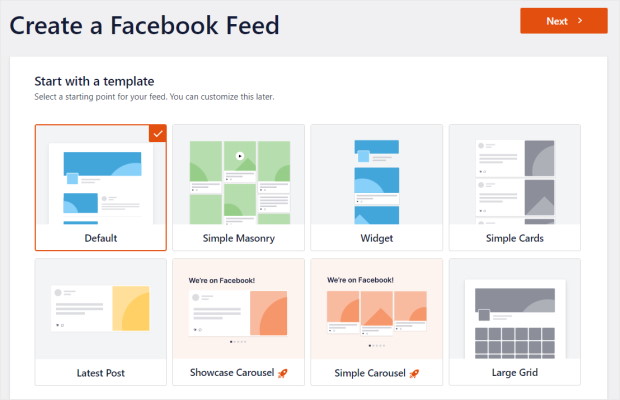
- Nombreux types de flux : Au lieu de simples posts, vous pouvez également intégrer des albums Facebook, des calendriers d'événements, des avis Facebook, des vidéos, des carrousels Facebook, etc.
- Assistance à la clientèle : Si vous rencontrez des problèmes lors de l'intégration de vos posts Facebook, vous pouvez facilement faire appel à l'équipe d'assistance dédiée pour obtenir de l'aide.
- 100% compatible: Le plugin est parfaitement compatible avec la plateforme de site web à la croissance la plus rapide, WordPress. Même s'il n'est pas conçu pour les sites Wix, Shopify ou Squarespace, vous pouvez également utiliser le plugin pour afficher vos flux Facebook sur votre page Facebook Elementor, Divi, Beaver Builder et votre site Thrive Architect.
Tout cela a fait de Facebook Feed Pro le meilleur plugin de flux Facebook pour WordPress. Avec 250 000 utilisateurs actifs et une note de 4,9/5 étoiles, il est facile de voir que beaucoup de gens l'aiment.

En fait, certaines des plus grandes marques au monde utilisent les plugins de flux de médias sociaux Smash Balloon, comme Facebook Feed Pro, pour ajouter des flux de médias sociaux à leurs sites Web.

Prêt à intégrer automatiquement du contenu Facebook dans WordPress ? Commencez dès maintenant avec Facebook Feed Pro!
Guide étape par étape sur l'intégration automatique des posts Facebook
Laissez-nous vous montrer un guide étape par étape sur la façon d'intégrer les articles de Facebook sur votre site web. Pour afficher automatiquement vos articles Facebook sur votre site WordPress, suivez simplement les étapes ci-dessous.
Étape 1 : Installer le plugin Facebook Feed Pro
Vous pouvez télécharger une copie du plugin Facebook Feed Pro pour commencer. L'étape suivante consiste à installer et à activer le plugin.
Vous ne savez pas comment faire ? Ne vous inquiétez pas. Suivez ce guide utile sur l 'installation des plugins WordPress.
Étape 2 : Activer la fonctionnalité oEmbeds
Une fois le plugin installé, vous pouvez maintenant activer la fonctionnalité oEmbeds dans les paramètres du plugin. Pour commencer, allez dans Facebook Feed " oEmbeds depuis votre tableau de bord WordPress.
Sur cette page, vous pouvez activer ou désactiver les oEmbeds pour votre site web. Nous allons activer les oEmbeds pour que WordPress puisse intégrer automatiquement nos articles Facebook en collant simplement le lien de l'article dans l'éditeur.
Cliquez sur le bouton Activer à droite de la section Facebook oEmbeds.
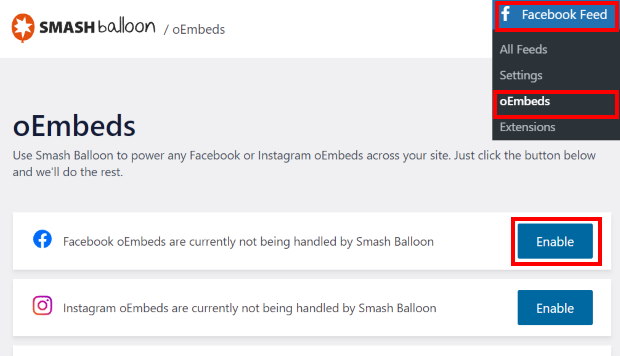
Après avoir cliqué sur ce bouton, le plugin ouvrira votre Facebook et vous demandera des autorisations en lecture seule.
Ne vous inquiétez pas, le plugin ne peut pas faire de changements, donc Smash Balloon est complètement sûr à utiliser.
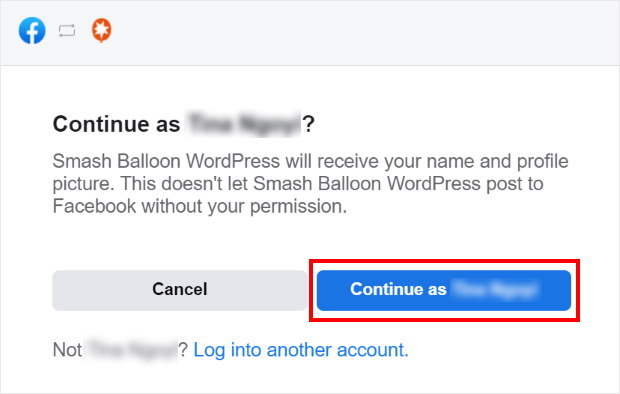
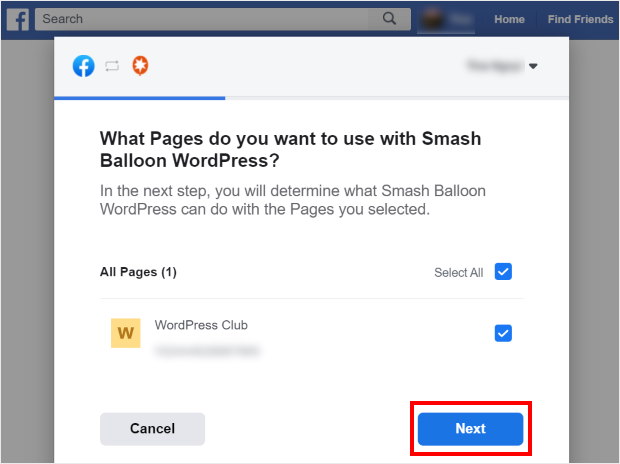
Ensuite, la fenêtre popup vous demandera de choisir une page Facebook que vous souhaitez utiliser avec ce plugin. Sélectionnez une page ici et cliquez sur Suivant.
Vous pouvez maintenant confirmer l'accès en lecture seule pour le plugin en cliquant sur Terminé.
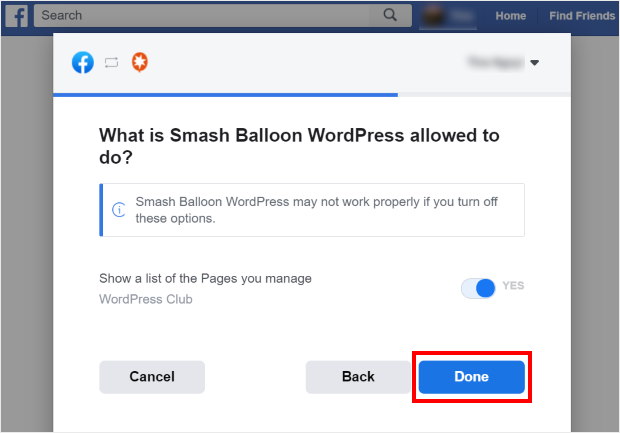
Et c'est tout ! Vous avez maintenant activé oEmbeds pour votre site web WordPress. Il est maintenant temps de passer à l'étape 3 et de voir comment vous pouvez intégrer automatiquement des posts Facebook.
Étape 3 : Incorporer les publications Facebook sur votre site web
Désormais, vous pouvez afficher les posts Facebook sur votre site web en toute simplicité.
A titre d'exemple, nous allons créer une nouvelle page WordPress pour afficher l'article Facebook. Pour cela, allez dans Pages " Add New depuis votre tableau de bord.
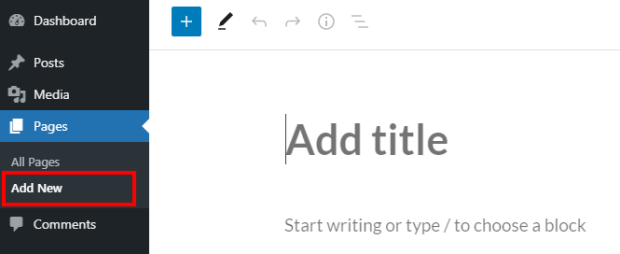
Dans l'éditeur, collez l'URL de la publication Facebook.

Et voilà ! Vous pouvez maintenant facilement faire apparaître vos publications Facebook sur votre site web WordPress.
Grâce au plugin Facebook Feed Pro, vous pouvez également intégrer des posts Facebook dans la barre latérale ou le pied de page d'un site web en quelques clics.
Tout d'abord, allez dans Apparence " Widgets dans votre tableau de bord pour commencer à gérer les widgets de votre site web.
Une fois cette étape franchie, cliquez sur le panneau Sidebar.

Vous pouvez également ajouter votre message Facebook dans le pied de page. Pour cela, cliquez plutôt sur le panneau Footer .

Dans ce tutoriel, nous allons ajouter un message Facebook dans la barre latérale.
Pour ce faire, cliquez sur l'icône plus (+) et sélectionnez le widget Paragraphe .
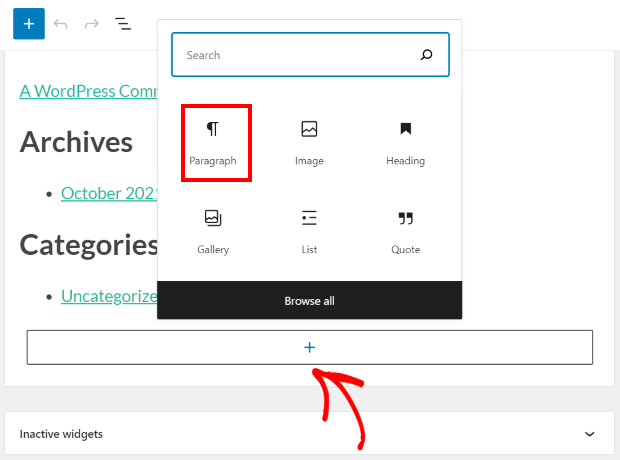
Enfin, vous pouvez facilement coller l'URL du message Facebook dans le nouveau bloc de paragraphes.
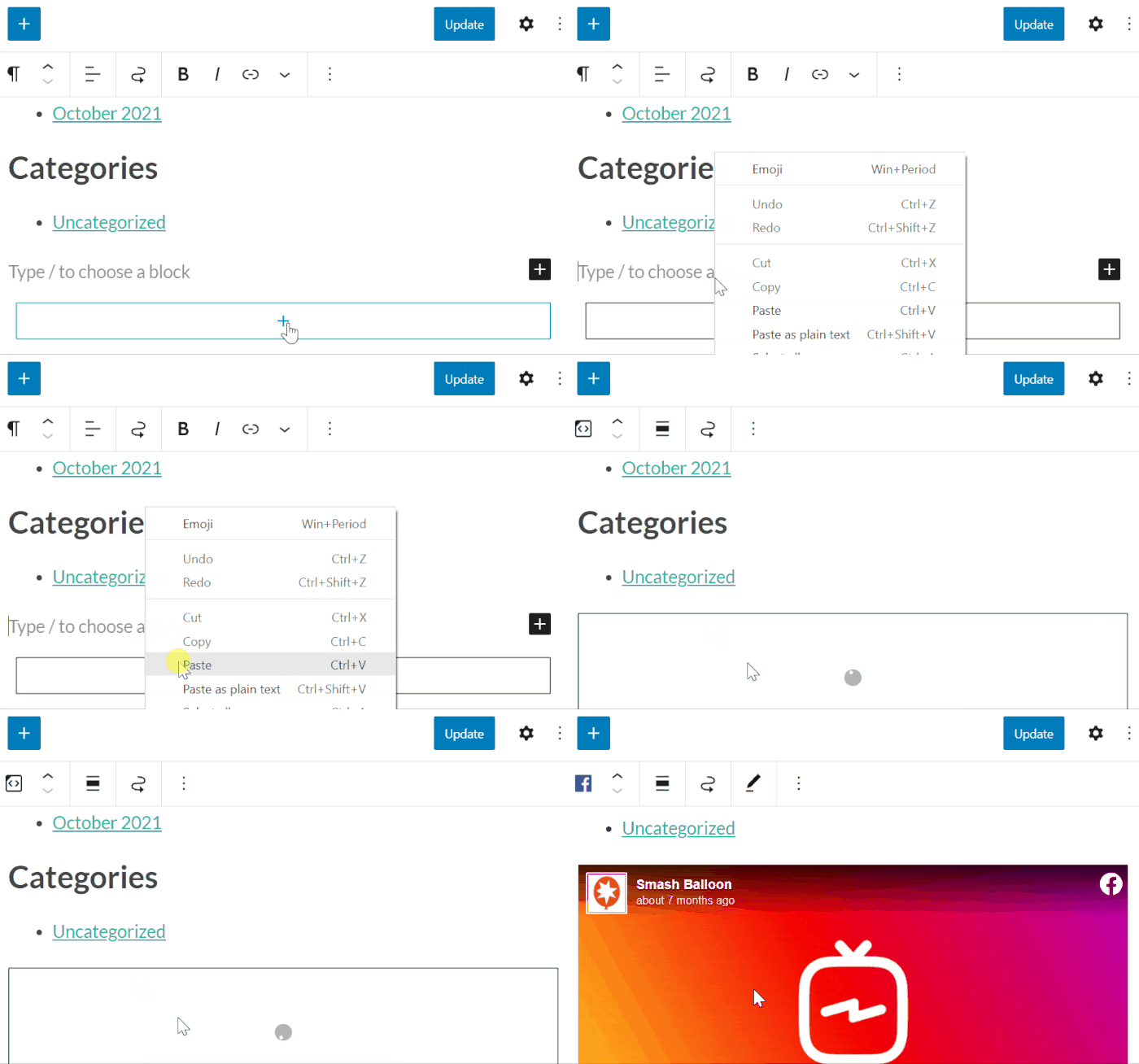
N'oubliez pas de cliquer sur Mettre à jour pour enregistrer vos modifications. Maintenant, consultez votre site web et vous devriez pouvoir voir votre post Facebook dans la barre latérale.
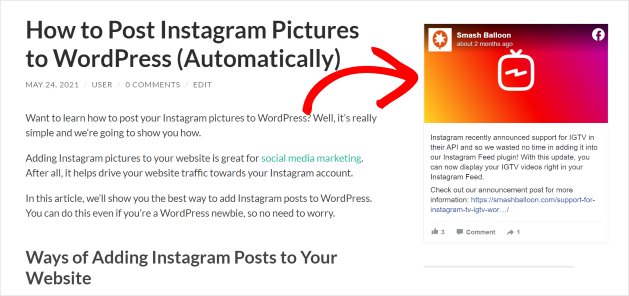
Comme vous pouvez le constater, il est très facile d'afficher les articles Facebook dans la barre latérale et le pied de page du site web depuis que Facebook Feed Pro a de nouveau activé la fonction oEmbeds dans WordPress.
Et vous pouvez faire bien d'autres choses avec Facebook Feed Pro.
Au lieu d'ajouter une seule publication Facebook, vous pouvez intégrer plusieurs publications à la fois sous la forme d'un flux Facebook.
Comment intégrer automatiquement les flux Facebook sur WordPress
Qu'est-ce qu'un flux Facebook ?
Un flux Facebook est un flux en direct du contenu de votre page Facebook, affichant automatiquement vos posts, photos, vidéos, livestreams Facebook ou autres directement sur votre site WordPress.
En intégrant un flux Facebook sur votre site, les visiteurs de votre site web ont un aperçu de votre activité sur Facebook sans jamais quitter votre site - ce qui les intéresse et les encourage à vous suivre sur Facebook pour en savoir plus.
Puis-je intégrer un flux Facebook sur mon site web ?
Oui, il est très facile d'ajouter un flux Facebook en direct à votre site, à condition d'avoir le plugin Facebook Feed Pro.
Il n'est pas nécessaire d'obtenir des extraits de code ou de gérer des URL de pages compliquées, car le plugin s'en occupe déjà.
Commençons par vous montrer comment mettre en place un flux Facebook sur votre site web en toute simplicité.
Étape 1 : Créer un flux Facebook
Tout d'abord, vous devez créer votre flux Facebook, ce qui est très facile. Allez dans le menu Facebook Feed " All Feeds de votre tableau de bord WordPress.
Cliquez maintenant sur le bouton Ajouter un nouveau en haut de la page.

Ensuite, vous pouvez choisir le type de flux Facebook que vous souhaitez voir apparaître sur votre site web.
Avec ce plugin, vous disposez de 9 options différentes, telles que le flux chronologique, le flux de photos, le flux de commentaires, le flux de vidéos, le flux d 'événements, le flux d'albums, et bien plus encore.
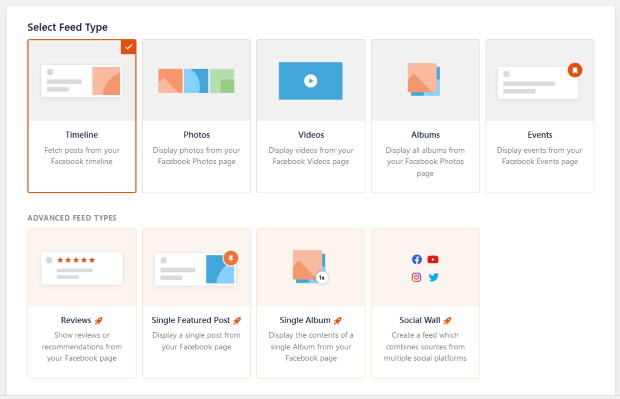
Vous pouvez sélectionner n'importe quel type de flux et cliquer sur Suivant pour continuer.
Pour ce tutoriel, nous utiliserons un flux chronologique.

Vous avez maintenant créé un nouveau flux Facebook. Pour l'étape suivante, vous devrez le connecter à Facebook afin qu'il puisse afficher vos publications.
Étape 2 : Connecter votre flux à Facebook
Maintenant que vous avez créé un nouveau flux Facebook, vous pouvez le connecter à une source. Cette source peut être une page Facebook.
Pour commencer, cliquez sur le bouton Ajouter un nouveau dans la fenêtre contextuelle.

Ensuite, le plugin vous demande de connecter votre flux Facebook à une page. Vous pouvez choisir l'option que vous préférez et cliquer sur Connecter pour continuer.

Ensuite, le plugin vous enverra sur Facebook et vous demandera un accès en lecture seule à votre compte Facebook.
Grâce à cet accès, il ne peut que lire vos publications Facebook et ne peut en aucun cas les modifier. C'est pourquoi l 'utilisation de Smash Balloon est absolument sûre.
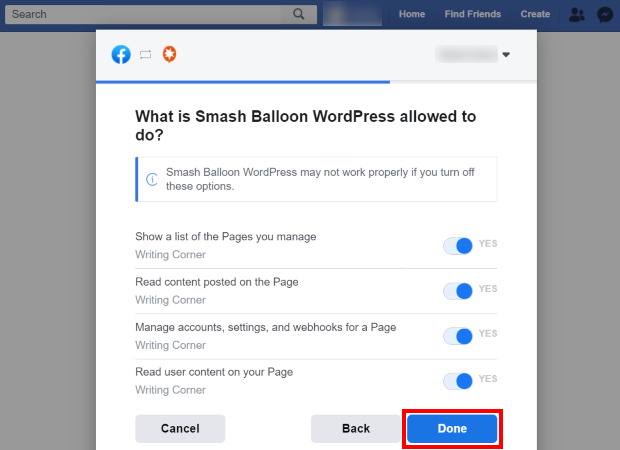
Pour continuer, sélectionnez une page Facebook dans la liste ici. Cliquez ensuite sur le bouton Suivant.

Dans la fenêtre suivante, cliquez sur Terminé pour confirmer cette page comme source de votre flux Facebook.
Cela vous ramènera à votre site web. Pour continuer, cliquez sur le bouton Ajouter de cette fenêtre.

Pour terminer la connexion de ce flux à Facebook, cliquez sur le bouton Suivant.

Ceci fait, vous pouvez maintenant passer à l'étape 3 et modifier le design de votre nouveau flux Facebook.
Étape 3 : Personnaliser votre fil d'actualité Facebook
Après avoir connecté votre nouveau flux à Facebook, le plugin l'ouvrira dans l'éditeur visuel de flux avec un aperçu en direct.

Ici, vous pouvez personnaliser votre flux en utilisant les options sur la gauche. Le plugin vous permet de définir la mise en page de vos articles, la mise en page de votre flux, les thèmes de votre flux, la palette de couleurs, la photo de couverture, le style de l'en-tête, le style de la boîte de commentaires, et bien d'autres choses encore.
Sur la droite, vous trouverez l'aperçu en direct de votre flux Facebook. Cela vous permet de voir à quoi ressemble votre flux Facebook chaque fois que vous y apportez des modifications.
Pour commencer à personnaliser votre flux Facebook, sélectionnez l'option Mise en page du flux.

Vous pouvez ensuite voir les 4 modèles de mise en page pour votre flux Facebook : Liste, Grille, Masonry et Carousel.

Grâce à la présentation en liste , vous pouvez afficher vos publications Facebook l'une après l'autre dans une seule colonne, de sorte que chacune d'entre elles occupe plus d'espace sur votre page web.
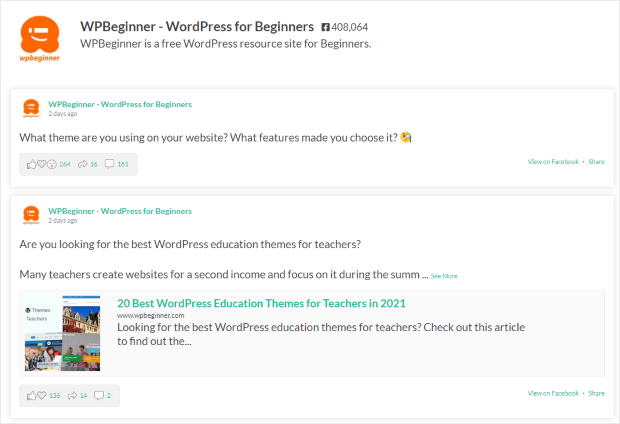
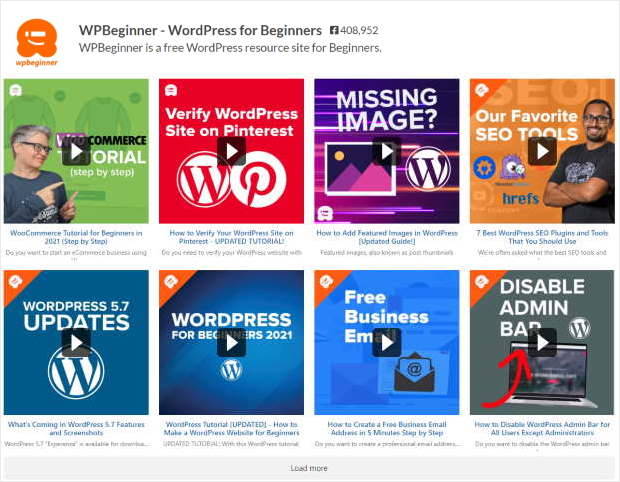
Ensuite, vous avez la disposition en grille qui permet d'afficher vos publications Facebook dans une grille avec des lignes et des colonnes.
Grâce à cette mise en page, vous pouvez intégrer plusieurs photos ou vidéos Facebook en même temps. Cela signifie plus de contenu pour attirer les visiteurs de votre site web.
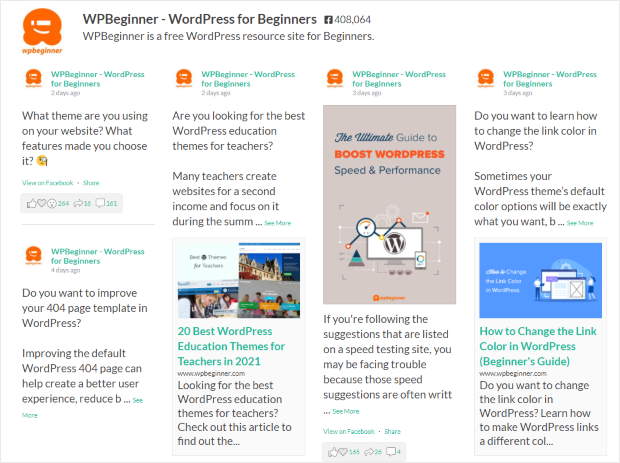
Vous pouvez afficher votre contenu Facebook sur plusieurs colonnes à l'aide de la mise en page en maçonnerie. De plus, cette mise en page conserve les proportions originales de vos publications Facebook.
Enfin, il y a la présentation en carrousel qui affiche vos posts dans un carrousel Facebook.
Cela donne à vos visiteurs un autre moyen d'interagir avec votre site et rend votre page plus dynamique.

Sélectionnez la présentation du flux que vous préférez, puis cliquez sur Enregistrer. Ensuite, vous pouvez utiliser le petit bouton Personnaliser et voir à nouveau les principales options de personnalisation.

Ensuite, cliquez sur l'option Schéma de couleurs pour définir les couleurs de ce flux Facebook.

Ici, vous trouverez 4 schémas de couleurs parmi lesquels vous pourrez choisir :
- Héritage du thème : Copier les couleurs de votre site web pour votre flux
- Léger : Choisissez un arrière-plan clair et une couleur de texte plus foncée.
- Foncé : Sélectionnez un arrière-plan plus foncé et une couleur plus claire pour le texte.
- Personnalisé : Choisir manuellement toutes les couleurs

Pour continuer, choisissez la palette de couleurs que vous préférez, puis cliquez sur le bouton Enregistrer.
Ensuite, vous pouvez utiliser le reste des options pour personnaliser votre nouveau flux Facebook. En quelques clics, vous pouvez choisir le style de votre en-tête, le style de votre message, le design de votre boîte de dialogue, les marges de votre flux, l'arrière-plan, et bien plus encore.
Une fois que vous avez fini de personnaliser le flux, cliquez sur Enregistrer pour confirmer les modifications.
C'est tout !
Vous avez vu à quel point il était facile et rapide de créer et de personnaliser votre nouveau flux Facebook ? Il est maintenant temps d'ajouter le flux Facebook à votre site web.
Étape 4 : Intégrer le flux Facebook sur votre site WordPress
Vous souhaitez ajouter votre flux Facebook à votre site sans aucun shortcode ?
Dans cette dernière étape, vous pouvez facilement utiliser le plugin Facebook Feed Pro pour intégrer un flux Facebook sur votre site en quelques clics.
Vous avez deux possibilités pour le faire :
- Intégrer le flux Facebook sur votre page WordPress
- Intégrer le flux Facebook dans la barre latérale ou le pied de page de votre site WordPress
Intégrer le flux Facebook sur votre page WordPress
Vous pouvez intégrer votre flux Facebook sur votre site web en quelques clics à partir de l'éditeur de flux en direct.
Pour commencer, cliquez sur le bouton " Embed" en haut de la page.

Une nouvelle fenêtre s'affiche alors, dans laquelle vous pouvez confirmer l'emplacement de votre flux Facebook.
Pour continuer, sélectionnez l'option Ajouter à une page dans la fenêtre contextuelle.

Une fois que vous avez fait cela, le plugin vous montrera une liste des pages de votre site. Sélectionnez la page où vous souhaitez intégrer votre nouveau flux Facebook.
Cliquez ensuite sur le bouton Ajouter pour continuer.

Maintenant, le plugin vous enverra sur cette page pour que vous puissiez intégrer votre flux Facebook.
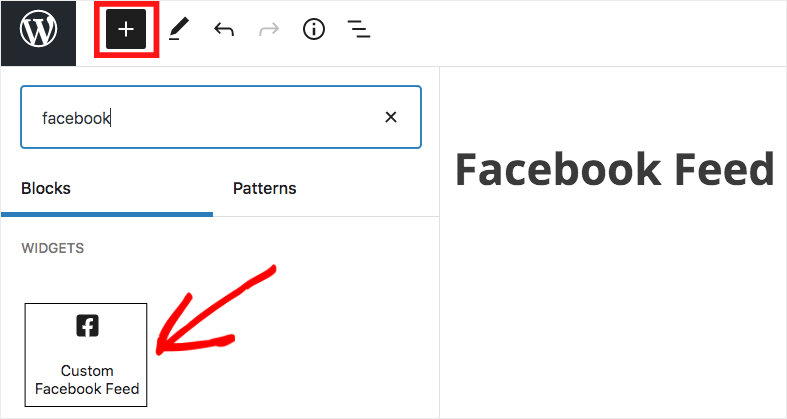
Pour ce faire, cliquez sur l'icône plus (+) et choisissez le widget Custom Facebook Feed dans les options.
Cliquez maintenant sur le bouton Publier pour enregistrer vos modifications et vous avez officiellement ajouté votre flux Facebook à votre site web.
Pour voir à quoi ressemble le flux Facebook, vous pouvez ouvrir votre site et y jeter un coup d'œil.
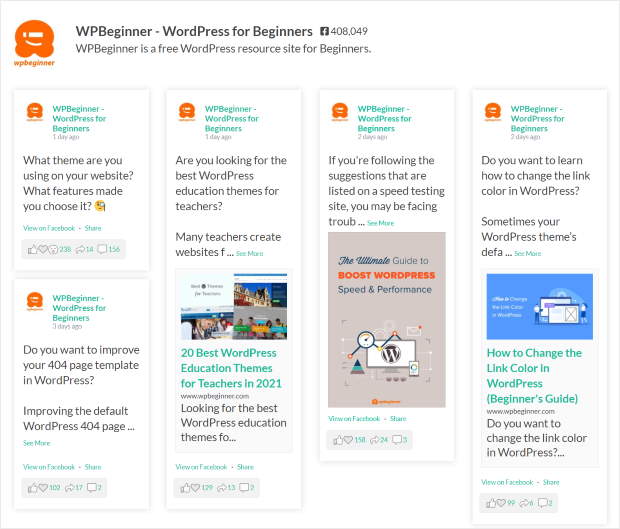
Et si vous mettez à jour votre page Facebook, le plugin ajoutera automatiquement le nouvel article à votre flux.
Intégrer le fil d'actualité Facebook dans la barre latérale ou le pied de page de votre site WordPress
L'option suivante consiste à intégrer votre flux dans la barre latérale ou le pied de page sous la forme d'un widget Facebook.
Pour ce faire, le flux Facebook doit être ouvert dans l'éditeur de flux en direct.
Tout d'abord, accédez au menu Facebook Feed " All Feeds (Tous les flux) à partir de votre tableau de bord WordPress. Sur cette page, vous trouverez la liste de tous vos flux Facebook.
Pour continuer, cliquez sur votre flux Facebook ici.

Cela ouvrira votre flux Facebook dans l'éditeur de flux en direct. Vous pouvez maintenant cliquer sur le bouton Embed dans le coin supérieur droit.
Ensuite, le plugin affichera une fenêtre contextuelle et vous demandera de choisir l'emplacement de votre flux Facebook.
Pour continuer, cliquez sur l'option Ajouter à un widget ici.

Une fois que vous avez fait cela, le plugin vous enverra à la section Widgets de votre site web. Vous pouvez utiliser cette page pour ajouter votre nouveau flux à la barre latérale ou au pied de page sous la forme d'un widget Facebook.
Pour continuer, cliquez sur le panneau Sidebar ici.
Si vous souhaitez ajouter votre flux Facebook au pied de page, vous pouvez cliquer sur le panneau Pied de page .
Pour ce tutoriel, nous intégrerons le flux Facebook dans la barre latérale.
Pour ajouter votre flux Facebook à la barre latérale, cliquez sur l'icône plus (+) , puis choisissez le widget Flux Facebook personnalisé.

Cliquez maintenant sur le bouton Mettre à jour et vous avez officiellement intégré votre flux Facebook dans votre barre latérale - pas besoin de toucher au code HTML, CSS, code d'intégration ou SDK JavaScript.
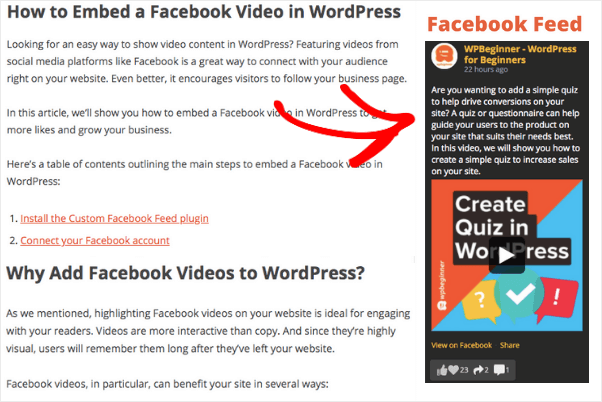
Pour vérifier l'aspect du message intégré, vous pouvez ouvrir votre site web. Comme vous pouvez le voir dans la capture d'écran ci-dessous, votre flux Facebook se trouve désormais dans votre barre latérale.
Comment intégrer des posts Facebook sur votre site web (manuellement)
Est-il encore possible d'intégrer manuellement des articles de pages Facebook sur WordPress ?
Dans le passé, vous pouviez intégrer des posts Facebook sur votre site web sans plugins de page Facebook.
Avec les oEmbeds la fonctionWordPress intègre automatiquement les articles de Facebook. Tout ce que vous avez à faire est de coller le lien de votre profil Facebook.
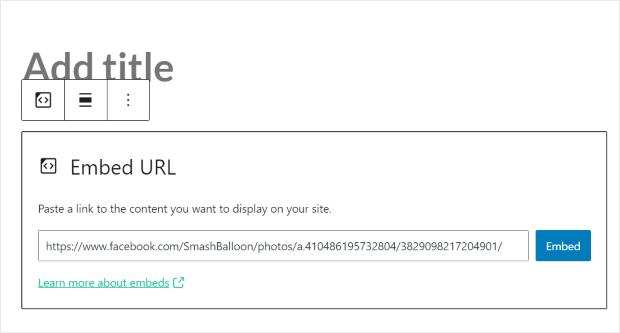
Malheureusement, cela ne fonctionne plus depuis que WordPress a abandonné la prise en charge des oEmbeds le 24 octobre 2020. Désormais, il est plus difficile d'ajouter des posts Facebook à votre site web si vous le faites manuellement.
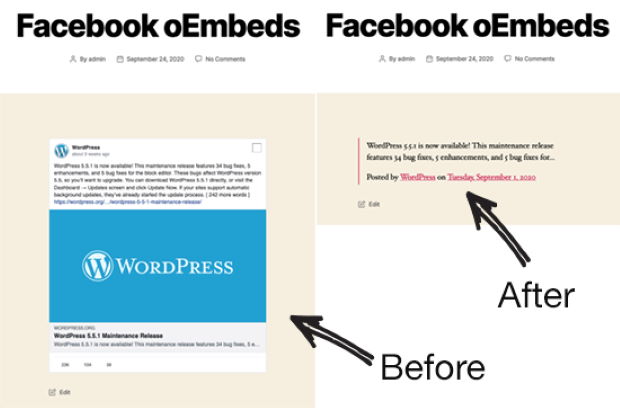
Vous avez maintenant deux options pour intégrer des posts Facebook sur votre site web :
- Vous pouvez vous inscrire en tant que développeur Facebook, ce qui est beaucoup plus long et compliqué, car vous devez vous familiariser avec le codage, iFrame, l'API Facebook, etc.
- Vous pouvez également utiliser un plugin WordPress tel que Facebook Feed Pro, qui affiche automatiquement les articles Facebook sur votre site web.
C'est tout !
Nous espérons que cela vous a montré comment vous pouvez afficher des publications Facebook sur votre site web et intégrer des flux Facebook en quelques minutes seulement, sans aucun codage.
Vous pouvez désormais publier un contenu attrayant qui convertit vos visiteurs et augmente votre audience sur Facebook en même temps !
Prêt à afficher les publications Facebook sur votre site web ? Commencez dès aujourd'hui avec Facebook Feed Pro!
Top Posts sur Social Feeds for WordPress
- Vous souhaitez afficher des vidéos Facebook à la place ? Voici comment intégrer des vidéos Facebook sur WordPress.
- Vous souhaitez utiliser Facebook pour développer votre activité grâce à la preuve sociale ? Consultez cet article sur les meilleurs plugins Facebook pour développer votre activité.
- Vous pouvez également lire cet article sur la façon d'ajouter un flux de hashtags Instagram à votre site WordPress.
- Votre entreprise dispose-t-elle d'un compte TikTok ? Voici comment intégrer des flux TikTok à votre site web pour obtenir plus de vues, de conversions et d'abonnés.







