


 Mur social
  Analyse des flux


De nombreuses entreprises recueillent d'excellents commentaires sur Facebook, mais cette preuve sociale ne se retrouve jamais sur leur site.
Après tout, 88 % des acheteurs sont influencés par les avis en ligne. Afficher ces avis peut donc être très utile pour instaurer la confiance et stimuler les ventes.
Comme Facebook n'offre pas de moyen facile d'intégrer ces commentaires sur WordPress, j'ai mis au point un guide simple.
Dans ce guide, je vais vous présenter deux méthodes faciles à mettre en œuvre pour intégrer des avis Facebook directement sur votre site WordPress, étape par étape.
En résumé, le moyen le plus simple d'afficher les avis Facebook est d'utiliser un plugin WordPress tel que Reviews Feed Pro. Ainsi, le plugin peut automatiquement récupérer et intégrer les avis pour vous.
Voici ce que nous allons couvrir :
- Comment les avis Facebook peuvent-ils aider mon site web ?
- La façon la plus simple d'intégrer vos commentaires sur Facebook
- Méthode 1 : Comment intégrer des avis Facebook (à l'aide d'un plugin d'avis)
- Méthode 2 : Comment intégrer des avis Facebook (à l'aide d'un plugin Facebook)
- Conclusion et prochaines étapes
- Plus de guides et de conseils sur le marketing des médias sociaux
Comment les avis Facebook peuvent-ils aider mon site web ?
TL;DR : L'affichage des avis sur Facebook peut vous aider à augmenter vos ventes, à mieux vous positionner dans les résultats des moteurs de recherche, à renforcer la confiance de vos clients et à améliorer l'expérience des utilisateurs sur votre site.
Lorsque des clients potentiels visitent votre site, ils cherchent souvent des raisons de faire confiance à votre entreprise avant d'effectuer un achat. Vos avis sur Facebook leur apportent exactement la validation dont ils ont besoin.
Les principaux avantages de l'intégration de vos avis sur Facebook :
- Stimulez les conversions et les ventes : L'affichage des avis peut augmenter les taux de conversion de 270 %. Les commentaires de personnes réelles rendent les visiteurs plus confiants dans leur décision d'achat.
- Augmenter la présence et l'engagement sur Facebook : La promotion croisée de vos avis sur Facebook peut également entraîner une augmentation du nombre de pages suivies et de l'engagement sur la plateforme sociale.
- Encourager les commentaires (UGC) : La présentation des commentaires des clients peut encourager les visiteurs de votre site web à laisser davantage d'avis sur Facebook et d'autres contenus générés par les utilisateurs.
- Renforcer le référencement et la visibilité : Les nouveaux avis fournissent un flux de mots-clés frais et pertinents pour les moteurs de recherche. Cela peut aider votre site web à mieux se classer pour les termes liés à vos produits.
- Améliorer l'expérience utilisateur (UX) : L'ajout de preuves sociales directement sur votre site facilite la tâche des clients puisqu'ils n'ont pas besoin de quitter votre site pour consulter les avis.

La façon la plus simple d'intégrer vos commentaires sur Facebook
Pour afficher les avis Facebook, vous avez le choix entre deux options :
| Méthode | Temps nécessaire | Entretien | Difficulté |
|---|---|---|---|
| Manuel | 2 à 5 minutes pour chaque avis que vous souhaitez intégrer | Vous devrez le mettre à jour régulièrement vous-même. | Nécessite la gestion des codes d'intégration |
| Automatique | <5 minutes for the whole process | Maintient automatiquement le flux des avis à jour | Pas de codage nécessaire |
Si vous optez pour la méthode manuelle, cela peut prendre beaucoup de temps et d'efforts pour relier vos avis Facebook à WordPress.
Après tout, vous devrez générer le code, le modifier, puis l'afficher sur votre site web.
Notre solution recommandée : Reviews Feed Pro
La deuxième approche est l'intégration automatique à l'aide d'un plugin d'agrégation d'avis de confiance. Cette méthode permet d'intégrer automatiquement tous vos avis et de les afficher sans aucune intervention de votre part.
Je recommande l'utilisation d'un plugin WordPress pour débutants comme Smash Balloon's Reviews Feed Pro pour cette tâche. Il simplifie l'ensemble du processus et ne nécessite absolument aucune connaissance en codage de votre part.

En tant que plugin d'agrégation d'avis pour WordPress à la croissance la plus rapide, le plugin prend en charge tout le travail technique en arrière-plan, afin que vous puissiez vous concentrer sur la gestion de votre entreprise plutôt que de vous battre avec le code.
Une fois le système mis en place, les nouveaux avis apparaissent automatiquement sur votre site, sans effort supplémentaire de votre part.
Vous vous demandez ce que Reviews Feed Pro peut vous offrir de plus ? En voici quelques-unes :
- Très facile à installer: Installez le plugin, entrez votre clé de licence et vous êtes prêt à partir - pas besoin de gérer l'API Facebook ou le code HTML.
- Chargement ultrarapide: Comme le plugin récupère efficacement les données des sites d'avis, votre site se chargera aussi rapidement que jamais, quel que soit le nombre d'avis que vous intégrez.
- Personnalisation simple: Vous pouvez personnaliser vos flux de commentaires en quelques clics à l'aide du personnalisateur visuel convivial.
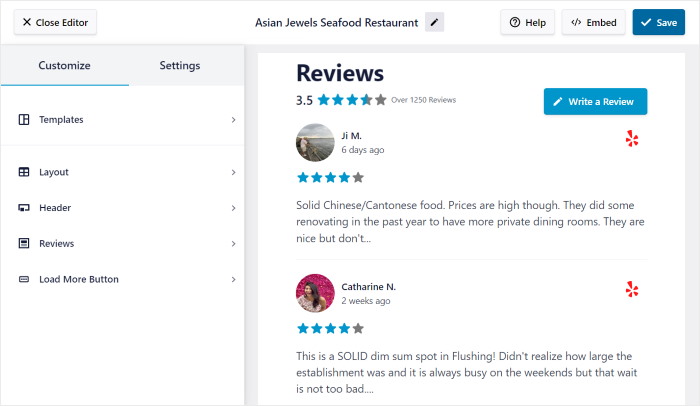
- Modèles de flux : Pour vous aider à créer instantanément de beaux flux de commentaires, la fonctionnalité vous permet de choisir un modèle prédéfini et d'importer sa conception.
- Nombreuses options d'intégration: Vous disposez d'un bloc WordPress pratique pour créer une section d'avis sur votre page d'accueil, ajouter des avis aux articles, afficher un widget d'avis dans votre barre latérale, et bien plus encore.
- SEO friendly : Comme le plugin est optimisé pour un bon référencement, votre site web sera bien classé dans les résultats des moteurs de recherche et atteindra des tonnes de nouvelles personnes.
- Sauvegarde intelligente: Vous craignez que vos commentaires ne s'affichent pas en cas de problème avec Facebook ? Le plugin dispose d'une sauvegarde intelligente qui lui permet de continuer à afficher les avis sur votre site.
Enfin, grâce à la garantie de remboursement de 14 jours du plugin, il n'y a vraiment aucun risque à tester s'il vous convient parfaitement.
Dans l'ensemble, Reviews Feed Pro de Smash Balloon offre aux utilisateurs un moyen simple d'afficher des témoignages en ligne sur un site Web WordPress.
En fait, plus de 1,75 million d'entreprises utilisent déjà les plugins Smash Balloon pour faciliter leur marketing sur les réseaux sociaux et leur croissance en ligne.

Vous voulez utiliser la puissance de la preuve sociale pour faire grimper vos ventes en flèche ? Obtenez Reviews Feed Pro dès aujourd'hui !
Méthode 1 : Comment intégrer des avis Facebook (à l'aide d'un plugin d'avis)
Je vais maintenant vous expliquer comment ajouter des commentaires Facebook à votre site WordPress à l'aide de Reviews Feed Pro.
Vous devrez avoir accès à votre site WordPress et à une page Facebook contenant des avis d'utilisateurs pour pouvoir suivre les étapes ci-dessous.
Étape 1 : Installer et activer le plugin Reviews Feed Pro
Tout d'abord, vous devez obtenir Reviews Feed Pro ici et l'installer sur votre site WordPress.
(Besoin d'aide ? Consultez ce tutoriel étape par étape sur l'installation d'un plugin WordPress)
Une fois le plugin activé, vous verrez apparaître un nouvel élément de menu "Flux de commentaires" dans votre tableau de bord WordPress.
Étape 2 : Créer un flux d'avis Facebook
Naviguez vers " Reviews Feed" " All Feeds" à partir de votre tableau de bord WordPress.
Cliquez sur le bouton Ajouter un nouveau pour créer votre premier flux de commentaires.

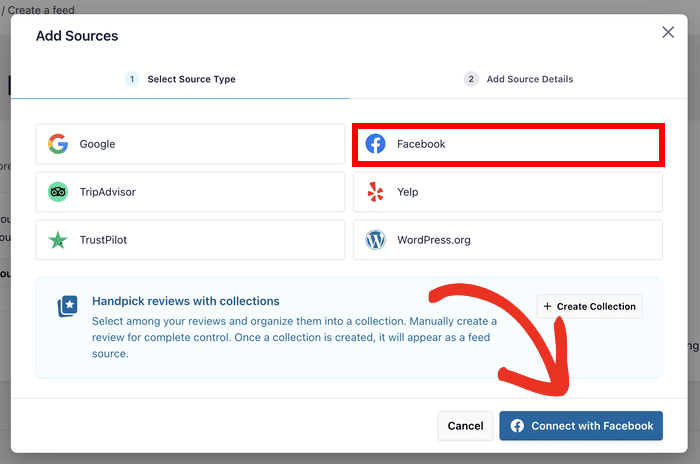
Reviews Feed Pro vous demandera de choisir une source pour vos avis. Pour ce tutoriel, la source sera une page Facebook dont vous souhaitez afficher les avis.
Pour commencer, cliquez sur le bouton Ajouter une source.

Dans les options de source qui s'affichent, sélectionnez Facebook comme source de révision.
Cela indique au plugin d'où il doit extraire vos commentaires.
Ensuite, vous pouvez cliquer sur le bouton Connecter avec Facebook pour continuer.
Étape 3 : Connecter votre flux à Facebook
Ensuite, vous devez relier votre page Facebook au plugin.
Cliquez sur le bouton Connecter avec Facebook lorsque vous y êtes invité.
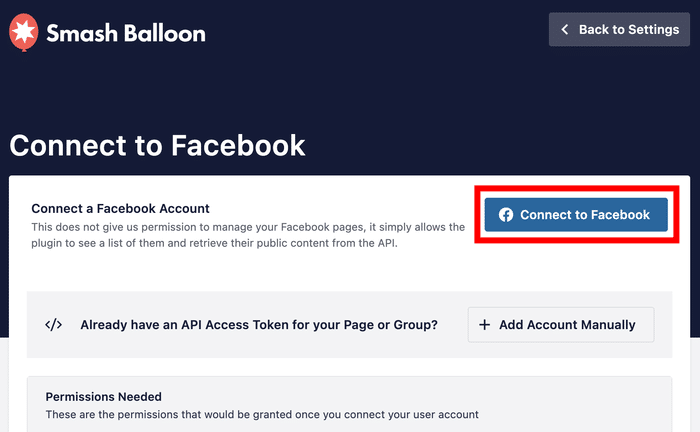
Facebook vous demandera d'accorder au plugin un accès en lecture seule à votre page.
Ce processus est entièrement sécurisé et le plugin ne peut apporter aucune modification à votre compte ou à votre page Facebook.
Pour donner l'accès en lecture seule, cliquez sur le bouton Continuer.

Cette opération ouvrira à nouveau votre site web afin que vous puissiez confirmer que cette page est la source de votre flux de commentaires.
Vous pouvez le faire en le sélectionnant dans la fenêtre contextuelle, puis en cliquant sur le bouton Ajouter les pages en tant que source.

Maintenant que vous avez connecté cette source, vous pouvez la réutiliser pour tous vos nouveaux flux de commentaires sans quitter votre site web.
Pour continuer, il suffit de cliquer sur le bouton Suivant.

Étape 4 : Choisissez le design de votre flux d'avis
Une fois votre page connectée, vous pouvez personnaliser la façon dont vos avis apparaissent sur votre site.
Commencez par choisir l'un des modèles préconçus qui correspond au style de votre site web :
- Défaut
- Cartes simples
- Maçonnerie
- Revue unique
- Carrousel de présentation
- Carrousel
- Carrousel en grille
Pour continuer, vous pouvez sélectionner un modèle de flux que vous préférez, puis cliquer sur le bouton Suivant.

Maintenant, Reviews Feed Pro ouvrira le personnalisateur visuel pour que vous puissiez concevoir votre flux d'avis en détail.
Ici, vous pouvez voir les paramètres de personnalisation sur la gauche. Cela inclut les options pour changer votre modèle, la disposition du flux, la conception de l'en-tête, les éléments d'évaluation, et bien plus encore.
Sur le côté droit, vous pouvez utiliser l'aperçu en direct pour vérifier en temps réel toutes les modifications de personnalisation que vous appliquez.

Pour vous montrer comment fonctionne le personnalisateur en direct, je vais vous présenter quelques-unes des options disponibles.
Modifiez la présentation de vos avis sur Facebook
Prêt pour la personnalisation ?
Tout d'abord, allez dans le panneau de gauche et cliquez sur l'option Mise en page .

Le plugin vous permet de choisir parmi 3 modèles de mise en page pour afficher votre flux d'avis Facebook : liste, maçonnerie et carrousel.
Nous allons examiner ci-dessous chacun de ces modèles.

Si vous souhaitez que vos commentaires soient plus visibles sur votre site web, vous pouvez utiliser la présentation en liste . J'utilise généralement cette mise en page pour mettre en évidence quelques témoignages importants contenant un grand nombre d'informations importantes.
Ainsi, les commentaires de la page Facebook seront clairement visibles, comme ceci :

Si vous souhaitez afficher plusieurs colonnes pour vos avis Facebook, vous pouvez utiliser la mise en page en maçonnerie .
Personnellement, cette mise en page est une option parfaite pour une page de témoignages contenant de nombreux avis utiles.

Vous souhaitez intégrer des avis Facebook dans WordPress sous forme de diaporama ? D'après mon expérience, c'est un excellent moyen de rendre un site web plus interactif.
Vous pouvez utiliser la disposition en carrousel pour que vos visiteurs puissent s'intéresser davantage à vos articles :

Une fois que vous avez choisi la mise en page de votre flux d'avis Facebook, cliquez sur le bouton Enregistrer.
Vous souhaitez personnaliser davantage votre flux Facebook ? Cliquez sur le petit bouton Personnaliser pour revenir aux options de personnalisation.

En utilisant les options restantes, vous pouvez personnaliser l'en-tête, le bouton, les éléments de la revue, etc.
Une fois que vous êtes satisfait de l'aspect de vos commentaires Facebook, cliquez sur le bouton Enregistrer pour confirmer vos modifications.
Ajoutez des filtres à votre fil d'actualité Facebook
Ensuite, vous pouvez modifier les paramètres de ce flux d'avis et choisir les avis Facebook qui s'affichent sur votre site web.
Pour ce faire, ouvrez d'abord l'onglet Paramètres en haut de la page, puis cliquez sur Filtres.

Vous pouvez désormais ajouter des filtres à votre flux d'avis Facebook pour contrôler les avis visibles sur votre site.
Sur la gauche, vous pouvez sélectionner des classements par étoiles spécifiques. Le plugin n'affichera alors que les avis correspondant à ces notes.

De cette façon, vous pouvez vous concentrer sur la présentation de preuves sociales de haute qualité provenant de Facebook et masquer les avis provenant de robots spammeurs ou de trolls.
Pour enregistrer vos modifications, cliquez à nouveau sur le bouton Enregistrer.
Les options restantes vous permettent de masquer les avis contenant des mots interdits, de créer une liste de blocage, de sélectionner manuellement les avis à afficher, et bien plus encore. N'oubliez pas de confirmer vos modifications en cliquant sur Enregistrer.
Étape 5 : Intégrez les avis Facebook à votre site web
Lorsque vous êtes satisfait de l'aspect de votre flux, il est temps de l'ajouter à votre site web. Vous pouvez le faire de deux manières :
- Méthode 1 : intégrer les avis Facebook à une page Web
- Méthode 2 : intégrer les avis Facebook dans la barre latérale ou le pied de page
Pour notre exemple, nous allons choisir la méthode 1, car c'est celle qui est recommandée pour la plupart des utilisateurs. De plus, les étapes sont identiques pour les deux méthodes.
Pour commencer, cliquez sur le bouton Embed dans le coin supérieur droit du Customizer.

Une fois que vous avez cliqué dessus, une fenêtre contextuelle apparaît. À partir de là, vous pouvez choisir d'intégrer les avis Facebook à une page web, de les ajouter à vos zones prêtes à accueillir des widgets ou même de copier le shortcode.
Vous pouvez cliquer sur le bouton Ajouter à une page pour continuer.

Ensuite, vous pouvez sélectionner la page spécifique sur laquelle vous souhaitez intégrer vos commentaires Facebook.
Une fois que vous avez sélectionné une page, cliquez sur le bouton Ajouter pour finaliser votre choix.

Le Plugin Feed Reviews vous enverra sur cette page WordPress spécifique.
Dans votre éditeur de pages, cliquez sur la petite icône plus (+) pour ajouter un nouveau bloc WordPress.

Ensuite, utilisez la barre de recherche et recherchez le bloc "flux de commentaires" parmi toutes les options.
Enfin, vous pouvez cliquer sur le bloc Flux d'avis pour ajouter le flux d'avis Facebook à votre page WordPress.

Une fois que vous êtes satisfait de l'aspect de votre flux de commentaires Facebook, cliquez sur Publier.
Désormais, lorsque des clients potentiels visitent votre site web, ils peuvent voir votre flux d'avis Facebook intégré. Voici un exemple :
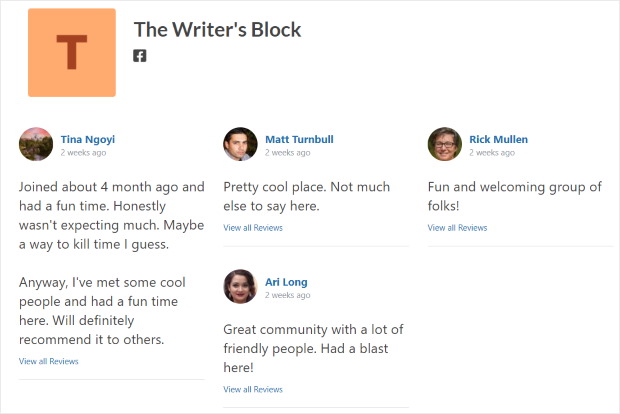
Je pense qu'il est utile de visualiser la page sur le front-end après la publication pour s'assurer que tout s'affiche correctement.
Ensuite, nous allons vous montrer une autre façon simple d'intégrer les commentaires Facebook sur votre site WordPress.
Méthode 2 : Comment intégrer des avis Facebook (à l'aide d'un plugin Facebook)
Vous pouvez également utiliser un plugin Facebook dédié pour afficher les avis sur votre site web.
En quoi est-ce différent ?
- Un plugin « Avis » peut vous aider à afficher les avis des clients provenant de nombreuses plateformes, y compris Facebook.
- Un plugin Facebook vous permet d'intégrer toutes sortes de contenus Facebook sur votre site, y compris des avis.

Si vous recherchez un outil qui vous permette de collecter des preuves sociales provenant de sites fiables, alors la méthode 1 avec Reviews Feed Pro peut être parfaite pour vous.
Mais si vous cherchez un moyen d'intégrer également du contenu Facebook (chronologie, photos, vidéos, etc.), cette méthode fonctionne très bien.
Jetons un coup d'œil :
Étape 1 : Installer Facebook Feed Pro
Si vous voulez un plugin pour intégrer des flux Facebook sur votre site web, la meilleure option que vous puissiez essayer est Facebook Feed Pro.

En tant que plus grand plugin de flux Facebook, Facebook Feed Pro vous permet d'afficher une variété de contenus Facebook sur votre site web, y compris des avis.
Comme pour la méthode précédente, c'est rapide, facile et 100% sans code.
Une fois que vous avez obtenu votre copie de Facebook Feed Pro ici, il vous suffit de l'installer et de l'activer sur votre site WordPress.
Vous pouvez suivre ce guide simple sur la façon d'intégrer les plugins WordPress si vous n'êtes pas sûr de savoir comment faire.
Étape 2 : Installation et activation de l'extension Reviews
Vous avez déjà activé le plugin ? C'est parfait ! L'étape suivante consiste à obtenir votre copie de l'extension Facebook Reviews ici.
En suivant les mêmes instructions que ci-dessus, vous pouvez facilement installer et activer ce plugin sur votre site web.
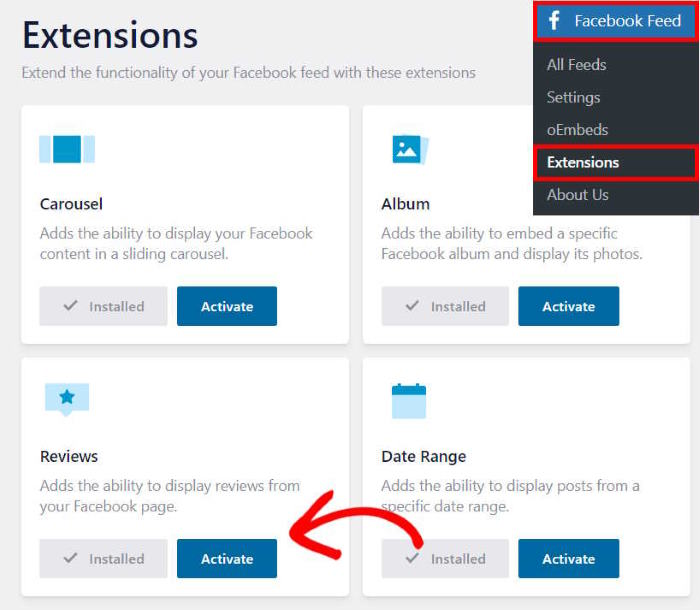
Ensuite, naviguez vers le menu Facebook Feed " Extensions à partir de votre backend WordPress. Vous y trouverez l'extension Reviews.
Il suffit de cliquer sur le bouton Activer situé à côté.
Étape 3 : Créer un nouveau fil d'actualités Facebook
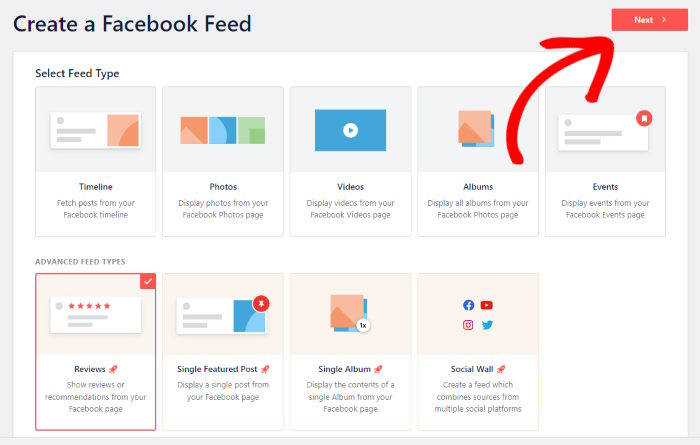
Tout d'abord, accédez au menu Facebook Feed " All Feeds " depuis votre tableau de bord, puis cliquez sur le bouton Add New (Ajouter un nouveau) .

Facebook Feed Pro vous permet de créer différents types de flux Facebook, tels qu'un flux chronologique, un flux de vidéos Facebook, un flux d'albums, etc.
Et puisque ce tutoriel porte sur l'intégration des avis Facebook sur votre site web, cliquez sur Avis.
Pour continuer, cliquez sur Suivant.
Étape 4 : Connectez votre page Facebook
Pour intégrer vos avis Facebook sur votre site web, vous devez d'abord connecter votre flux à une page Facebook.
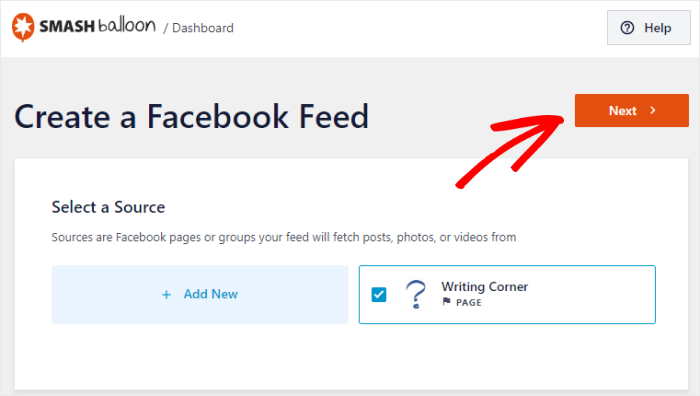
Pour ce faire, cliquez sur le bouton Ajouter un nouveau sous Sélectionner une source.

Après cela, vous pouvez commencer à connecter votre page Facebook pour que le plugin puisse récupérer et afficher les commentaires.
Il suffit de cliquer sur Connecter à Facebook pour continuer.

Vous serez redirigé vers Facebook, où vous pourrez donner un accès en lecture seule au plugin, afin qu'il puisse afficher vos commentaires Facebook sur votre site web.
Ne vous inquiétez pas, Smash Balloon est totalement sécurisé et ne peut donc rien changer à votre compte.
Il suffit de cliquer sur le bouton Continuer pour terminer.
Une fois que vous avez connecté votre page Facebook, le plugin vous redirige vers votre site web.
Ici, il vous suffit de confirmer la page Facebook sur laquelle vous souhaitez afficher vos commentaires.
Cliquez ensuite sur le bouton Ajouter.

Désormais, vous pouvez choisir cette source et créer des flux Facebook sans quitter votre site web.
Sélectionnez votre source, puis cliquez sur le bouton Suivant.
Étape 5 : Personnalisez votre fil d'actualité Facebook
Pour une personnalisation aisée, vous pouvez choisir un thème professionnel pour modifier les couleurs de votre flux, le design des boutons, l'en-tête et bien plus encore.
Voici les thèmes de flux Facebook que vous pouvez choisir :
- Défaut
- Moderne
- Mur social
- Aperçu
- Chevauchement
Après avoir choisi un thème qui vous plaît, cliquez sur Suivant.

Une fois que vous avez importé un thème, le plugin vous propose différents modèles. En important un modèle prédéfini, vous pouvez instantanément définir une mise en page unique pour votre flux d'avis Facebook.
Il suffit de sélectionner un modèle de flux parmi les options proposées et de cliquer sur le bouton Suivant.

Ensuite, Facebook Feed Pro importera le modèle et ouvrira l'éditeur de flux en direct afin que vous puissiez personnaliser votre flux de commentaires en détail.
Sur la gauche, vous avez les options de personnalisation. Chaque fois que vous effectuez des modifications, vous pouvez utiliser l'aperçu en direct pour voir à quoi ressembleront vos commentaires Facebook.
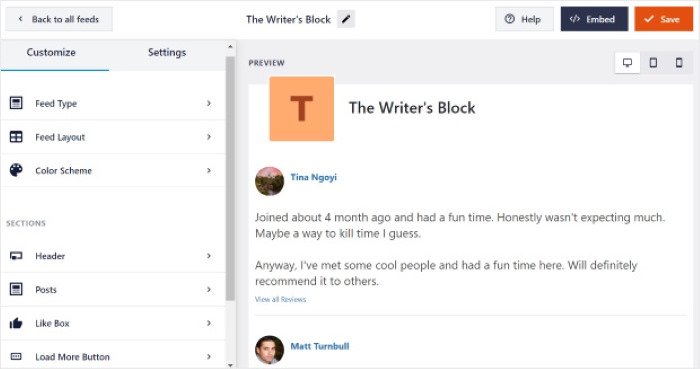
Grâce à ces options, vous pouvez personnaliser librement votre :
- Mise en page
- Schéma de couleurs
- En-tête
- Conception de poste
- Conception des boutons
- et bien d'autres choses encore...
Lorsque vous êtes satisfait de l'aspect de votre flux Facebook, vous pouvez cliquer sur Enregistrer pour confirmer vos modifications.
Étape 6 : Intégrer votre fil d'actualité Facebook
Enfin, vous pouvez commencer à intégrer vos flux Facebook en cliquant sur le bouton Intégrer ici.
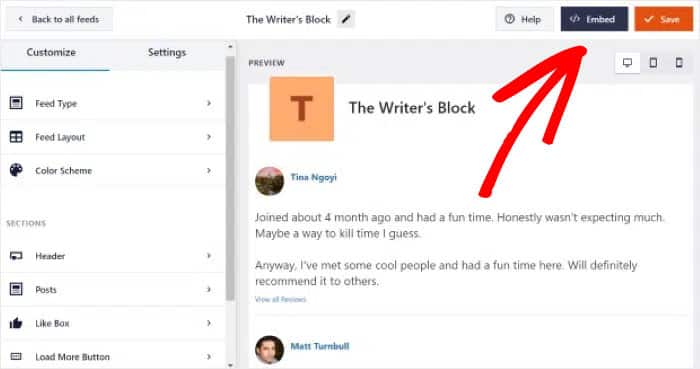
Cette opération ouvre une fenêtre contextuelle présentant toutes les possibilités d'intégration de votre flux de commentaires Facebook :
- Ajouter à une page : Affichez vos avis Facebook sur une page web
- Ajouter à un widget : Intégrer les avis dans votre barre latérale ou votre pied de page
- Copier : Enregistrez le shortcode pour insérer manuellement les commentaires à l'endroit de votre choix.
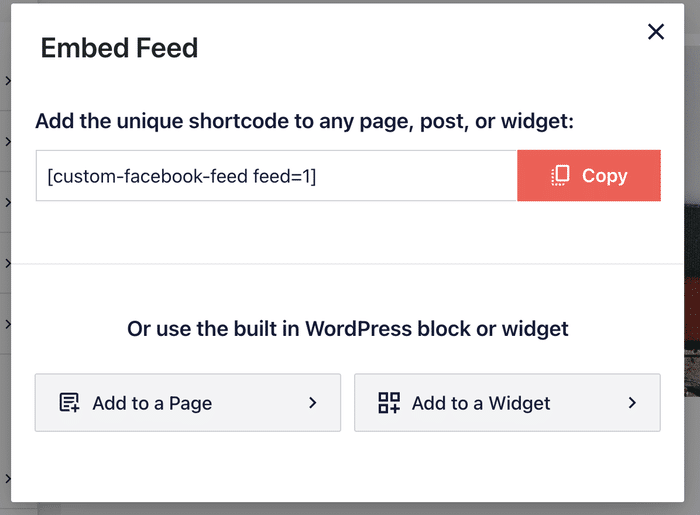
Une fois que vous avez choisi votre emplacement, vous pouvez utiliser le bloc de flux Facebook pratique pour ajouter les avis Facebook à votre site.
Par exemple, j'ai utilisé le plugin pour afficher des avis Facebook dans le pied de page, comme un widget Facebook.
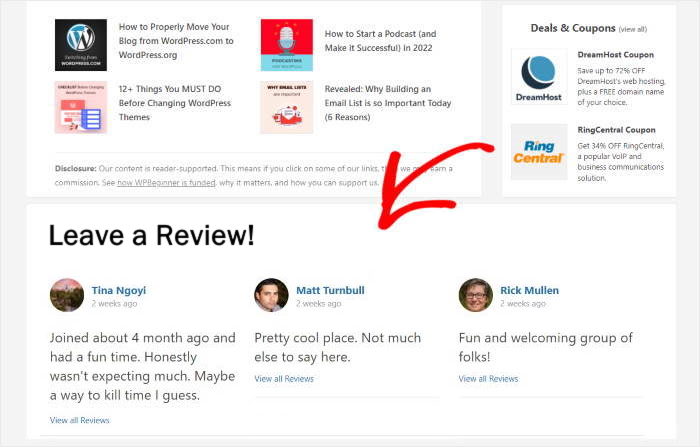
En plus de vous aider à afficher facilement les avis Facebook, vous pouvez utiliser ce plugin pour les intégrer :
- Chronologie de la page Facebook
- Flux de photos Facebook
- Flux en direct sur Facebook
- Flux d'albums Facebook
- Calendrier des événements sur Facebook
- Caractéristiques uniques postés sur Facebook
- Et plus encore !

Si vous souhaitez intégrer votre site web à Facebook et développer votre présence en ligne, Facebook Feed Pro est l'outil idéal.
Prêt à commencer ? Obtenez votre exemplaire de Facebook Feed Pro ici!
Conclusion et prochaines étapes
Grâce à ce guide étape par étape, vous savez maintenant comment intégrer les avis Facebook sur votre site web, facilement et sans souci, même si vous n'êtes pas un expert en technologie !
N'oubliez pas de mettre en avant les avis positifs bien rédigés qui présentent les meilleures caractéristiques de vos services ou de vos produits, et vous pourrez augmenter vos ventes en toute simplicité.
Comme je l'ai montré ci-dessus, Reviews Feed Pro peut rendre plus facile que jamais l'affichage d'avis positifs et de témoignages sur votre site WordPress.
Prêt à booster vos ventes avec les avis Facebook ? Obtenez Smash Balloon's Reviews Feed Pro dès aujourd'hui.
Vous voulez faire passer votre page Facebook au niveau supérieur ?
Consultez cet article sur la façon d'obtenir plus de likes pour votre page professionnelle Facebook ici.
Questions fréquemment posées
Les nouveaux avis Facebook seront-ils automatiquement ajoutés à mon site ?
Oui, si vous utilisez les plugins de ce guide, vos avis Facebook sont automatiquement synchronisés avec votre site web, de sorte que de nouveaux avis apparaissent sans que vous ayez à intervenir.
Puis-je choisir les avis Facebook à afficher sur mon site web ?
Oui, avec Reviews Feed Pro, vous pouvez filtrer les commentaires par étoiles pour n'afficher que les commentaires les mieux notés, ou utiliser des filtres par mots-clés pour afficher les commentaires qui mentionnent des produits ou services spécifiques. Cela vous permet d'afficher la preuve sociale la plus pertinente pour vos visiteurs.
Ai-je besoin d'un compte Facebook Business pour afficher les avis ?
Oui, vous devez disposer d'une page professionnelle Facebook (et non d'un profil personnel) pour collecter et afficher des avis à l'aide de ces plugins. Les profils Facebook personnels ne disposent pas de la fonctionnalité d'évaluation dont les entreprises ont besoin.
Que se passe-t-il si Facebook modifie son API ou ses politiques ?
Des plugins réputés comme Reviews Feed Pro et Facebook Feed Pro mettent régulièrement à jour leur code pour rester compatibles avec les changements de Facebook, de sorte que vos commentaires devraient continuer à fonctionner sans problème. Les développeurs des plugins surveillent les mises à jour de l'API de Facebook et publient des correctifs si nécessaire.
Puis-je personnaliser l'apparence des avis pour qu'elle corresponde à mon site web ?
Absolument, les deux plugins mentionnés copieront automatiquement votre thème WordPress pour vos flux de commentaires Facebook dès la sortie de la boîte. De plus, les plugins offrent des options de personnalisation étendues, y compris les schémas de couleurs, la conception de l'en-tête, les mises en page, et plus encore.
Plus de guides et de conseils sur le marketing des médias sociaux
Vous souhaitez renforcer votre présence sur les réseaux sociaux et tirer parti des commentaires de vos clients ? Consultez nos autres guides utiles :
- Ajouter le widget Yelp Reviews à votre site Web en 5 étapes (+ captures d'écran)
- Comment intégrer les avis d'entreprises Google sur votre site Web (guide simple)
- Comment obtenir des avis sur Facebook pour votre page professionnelle (méthodes simples)
- Les types de posts Facebook qui ont fait leurs preuves pour augmenter l'engagement des internautes








Excellente information !
Tutoriel très utile !
Merci pour toutes ces informations.
génial, continuez à faire du bon boulot, merci 🙂 .
les images sont d'une grande aide. La lecture est toujours utile, mais les photos de ce qu'il faut faire et de ce qu'il faut rechercher le sont encore plus.
Les informations semblent très utiles.
Très complet et facile à suivre. Je vous remercie de votre attention.
Wow, c'était très instructif !
Un excellent plugin avec de nombreuses options personnalisées !
Excellent tutoriel !
Merci de nous expliquer comment tout cela fonctionne.
Très utile, merci !