


 Mur social
  Analyse des flux


Vous souhaitez intégrer un flux de pages Facebook dans votre Beaver Builder ?
Si vous souhaitez donner un coup de pouce à votre site Beaver Builder, l'intégration de votre page Facebook peut être une excellente solution.
Mais intégrer directement du contenu Facebook peut s'avérer difficile, surtout si vous n'avez pas d'expérience en matière de codage.
La bonne nouvelle ? Nous avons élaboré un guide simple pour vous montrer comment intégrer votre page Facebook en quelques minutes seulement.
Jetons un coup d'œil !
Pourquoi intégrer votre page Facebook dans Beaver Builder ?
En tant que première plateforme de médias sociaux, Facebook est un endroit idéal pour trouver du contenu attrayant pour votre site.
Avec environ trois milliards d'utilisateurs actifs mensuels au deuxième trimestre 2023, Facebook est le réseau social en ligne le plus utilisé au monde.
Statista
Si vous souhaitez susciter l'intérêt des visiteurs de votre site web, afficher des messages pertinents provenant de votre page Facebook peut être une excellente solution.
De plus, l'intégration de votre page Facebook peut également vous aider :
- Convertir les visiteurs du site web en adeptes pour renforcer la présence en ligne de votre marque
- Montrez vos clients qui parlent positivement de votre entreprise afin de renforcer la confiance des clients grâce à la preuve sociale.
- Attirez l'attention des gens avec des photos, des albums et des vidéos attrayants de votre page Facebook.
- Améliorez le référencement de votre site web en affichant du contenu frais et riche en mots-clés provenant de Facebook.
Comment intégrer le flux d'une page Facebook dans Beaver Builder
Tout ce que vous avez à faire est de suivre le tutoriel ci-dessous, et vous pouvez ajouter votre page Facebook à votre site Beaver Builder.
Et le plus beau, c'est qu'il est possible de le faire en quelques clics et sans aucun codage. Vous pouvez le faire en quelques clics et sans aucun codage.
Étape 1 : Installer et activer Facebook Feed Pro
Pour la méthode la plus simple, vous pouvez utiliser le meilleur plugin de flux de pages Facebook qui existe : Facebook Feed Pro.

Grâce à lui, vous pouvez intégrer du contenu de vos pages Facebook en quelques clics seulement - pas besoin de HTML, CSS ou de codes d'intégration !
De plus, le flux de votre page Facebook copiera automatiquement le design de votre site Beaver Builder et sera immédiatement magnifique. De plus, vous disposez d'une équipe d'experts pour vous aider à tout moment.
Tout d'abord, obtenez votre copie de Facebook Feed Pro ici, puis installez-la et activez-la sur votre site Beaver Builder.
Il existe un guide pratique pour les débutants sur l 'installation des plugins WordPress, au cas où vous auriez besoin d'un rafraîchissement rapide.
Étape 2 : Créer le fil d'actualité de votre page Facebook
Ensuite, ouvrez le menu Facebook Feed dans votre tableau de bord, puis cliquez sur le bouton Ajouter un nouveau en haut.

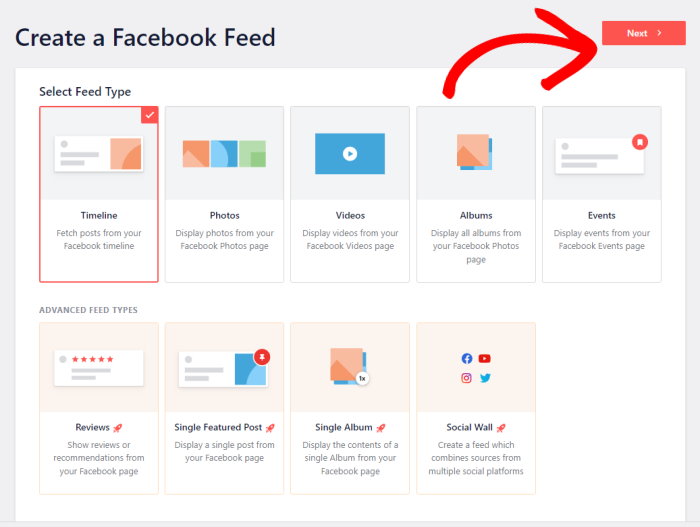
Ensuite, vous pouvez choisir le type de flux Facebook que vous souhaitez afficher sur votre site web. Voici les options disponibles :
- Chronologie
- Photos
- Vidéos
- Albums
- Evénements
- Commentaires
- Article unique
- Album unique
Pour l'instant, nous opterons pour l'option Ligne de temps. Vous pouvez ensuite cliquer sur le bouton Suivant pour continuer.
Étape 3 : Connecter votre page Facebook
Maintenant que vous avez créé un nouveau flux Facebook, il est temps de connecter votre page Facebook.
Pour commencer, cliquez d'abord sur le bouton Ajouter un nouveau .

Ensuite, Facebook Feed Pro vous permet de choisir entre la connexion d'une page ou d'un groupe.
Après avoir sélectionné l'option, cliquez sur le bouton Se connecter à Facebook .

Ensuite, Facebook Feed Pro vous enverra sur Facebook, où vous pourrez choisir la page à connecter.
Il vous suffit de sélectionner la page dans la fenêtre contextuelle et de cliquer sur Suivant.

Maintenant, le plugin demande un accès en lecture seule à cette page Facebook. Après avoir jeté un coup d'œil, j'ai réalisé que cela signifiait que Facebook Feed Pro ne pouvait PAS apporter de modifications à mon compte ou à ma page.
L'utilisation du plugin était donc totalement sûre.
Pour connecter votre page Facebook, cliquez simplement sur le bouton Terminé ici.

Ensuite, le plugin vous ramènera sur votre site web.
Une fois que vous avez sélectionné votre nouvelle page comme source, cliquez sur Ajouter.
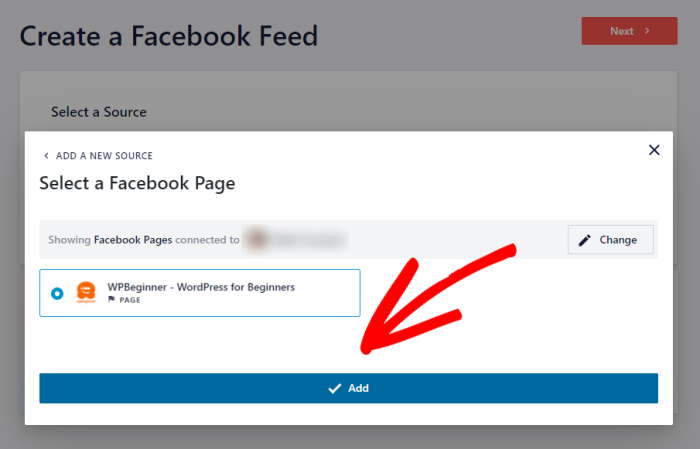
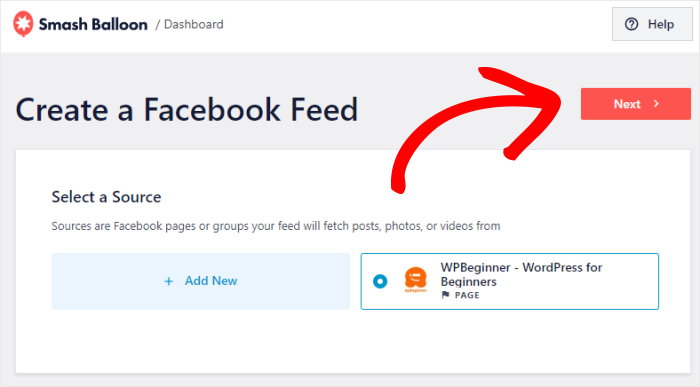
Enfin, cliquez sur le bouton Suivant pour connecter votre page à votre flux Facebook nouvellement créé.
Étape 4 : Personnaliser le fil d'actualité de votre page Facebook
Facebook Feed Pro copiera le design de votre site web afin que votre nouveau flux de page s'adapte immédiatement à votre site Beaver Builder. De plus, vous pouvez personnaliser le flux de votre page Facebook de nombreuses façons.
Pour commencer, vous pouvez utiliser la fonctionnalité de thème de flux. La sélection d'un thème de flux vous permet de modifier instantanément vos icônes, vos boutons, le design de vos articles, etc :
- Défaut
- Moderne
- Mur social
- Aperçu
- Chevauchement
Sélectionnez le thème dont vous préférez le design et cliquez sur Suivant.

Ensuite, vous aurez la possibilité de choisir un modèle de flux. Après quelques tests, j'ai découvert que chaque modèle modifie la mise en page des publications Facebook dans votre flux.
Ici, vous pouvez simplement sélectionner le modèle que vous préférez parmi ces options :
- Défaut
- Maçonnerie simple
- Widget
- Grande grille
- Dernier album
- Carrousel de présentation
- Carrousel simple
Cliquez sur le bouton Suivant, et votre flux importera automatiquement le modèle.

Vous verrez alors votre nouveau flux de page Facebook s'ouvrir dans le personnalisateur visuel.
Sur la gauche, vous pouvez voir les options de personnalisation qui vous permettent de modifier votre modèle, votre palette de couleurs, votre en-tête, le bouton "Charger plus", etc.
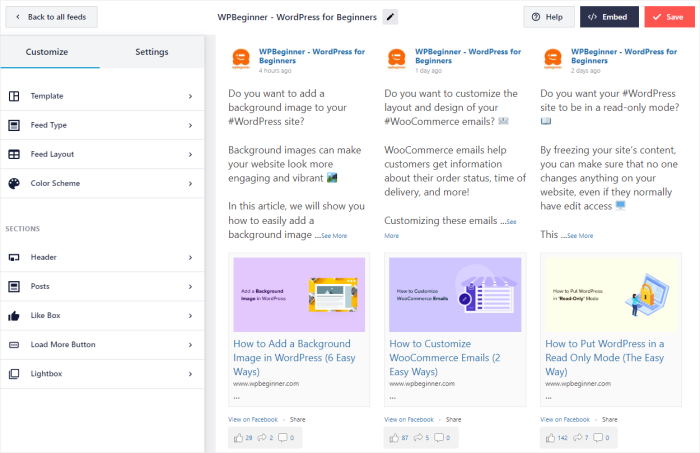
Lorsque vous effectuez des modifications, l'aperçu en direct sur la droite vous permet de suivre les changements en temps réel.
Commençons par modifier la façon dont les posts Facebook apparaissent sur votre Beaver Builder.
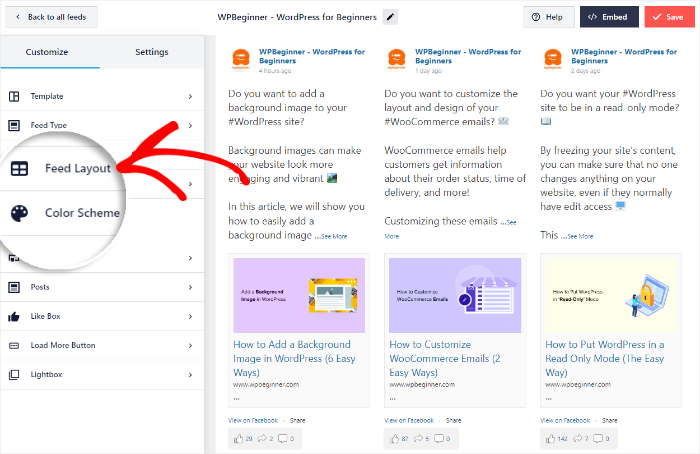
Pour ce faire, sélectionnez l'option Feed Layout.
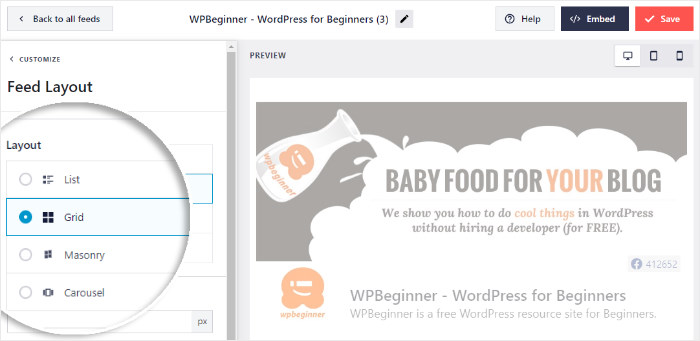
Ensuite, vous verrez 4 mises en page différentes parmi lesquelles vous pourrez choisir :
- Liste
- Grille
- Maçonnerie
- Carrousel
Nous allons examiner chaque modèle en détail ci-dessous :
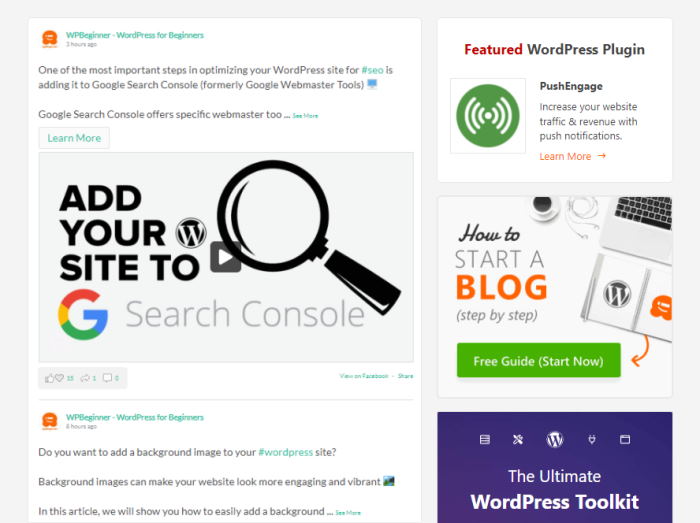
L'option de liste vous permet d'afficher une seule colonne de publications Facebook sur votre site.
En plus d'être familier aux utilisateurs de Facebook, c'est un excellent moyen de rendre le fil d'actualité plus visible.
Ensuite, vous disposez de l'option de grille pour intégrer les posts Facebook dans des lignes et des colonnes bien ordonnées.
Cela vous permet d'afficher des tonnes de contenu Facebook en une seule fois pour stimuler l'engagement de votre site web.

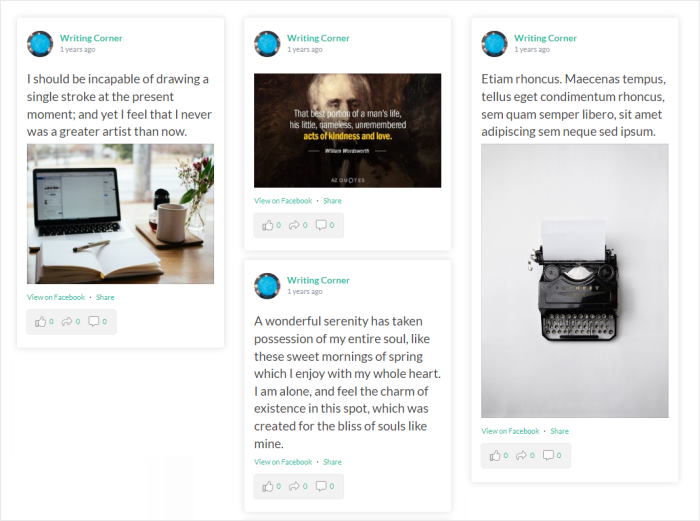
Vous souhaitez conserver les proportions originales de vos publications sur Facebook ?
Dans ce cas, sélectionnez la mise en page en maçonnerie. De plus, cette mise en page permet d'afficher les articles sur plusieurs colonnes.
L'option "carrousel Facebook " permet également d'afficher les publications Facebook dans un carrousel de diapositives.
Par conséquent, votre site Beaver Builder sera plus interactif pour vos visiteurs.

Une fois que vous avez sélectionné une mise en page, cliquez sur le bouton Enregistrer.
Ensuite, utilisez le bouton Personnaliser dans le coin supérieur gauche pour continuer à personnaliser le flux de votre page Facebook.
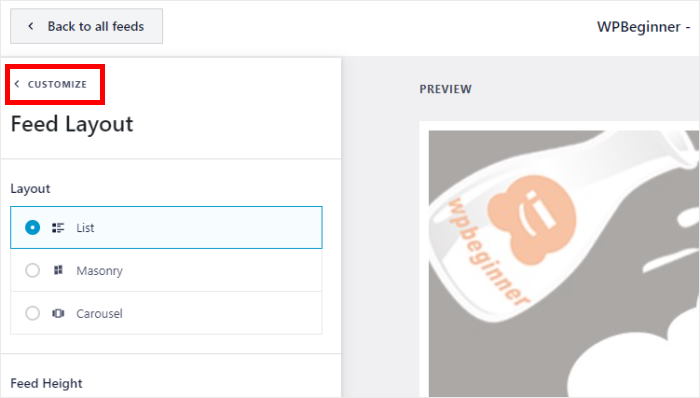
Ainsi, vous pourrez utiliser les autres options de personnalisation pour personnaliser encore davantage le fil d'actualité de votre page Facebook.
Vous pouvez modifier les éléments de votre message, l'en-tête, la palette de couleurs, les boutons "Charger plus", la police, l'espacement et bien d'autres choses encore. N'oubliez pas de cliquer sur Enregistrer une fois que vous êtes satisfait de votre page Facebook.
Étape 5 : Intégrer le flux de la page Facebook dans Beaver Builder
Prêt à ajouter ce flux de page Facebook à votre site Beaver Builder ?
Dans le personnalisateur visuel, cliquez sur le bouton Embed en haut.
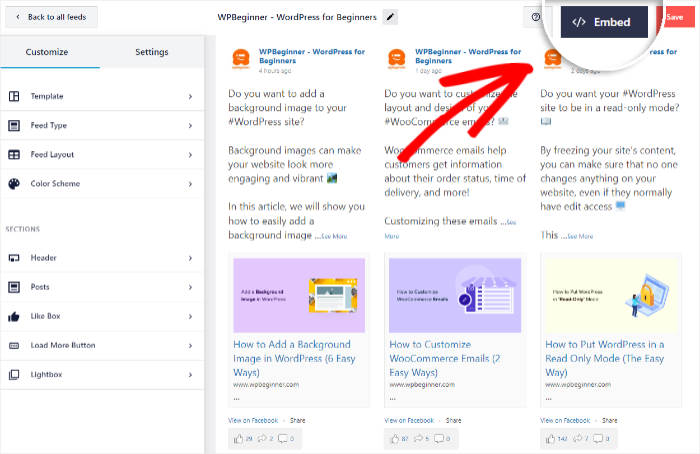
Ensuite, vous verrez une fenêtre popup avec toutes les façons d'intégrer votre page Facebook. Vous pouvez l'intégrer dans les pages, les posts, la barre latérale ou même le pied de page.
Pour l'instant, nous allons simplement copier le shortcode ici.
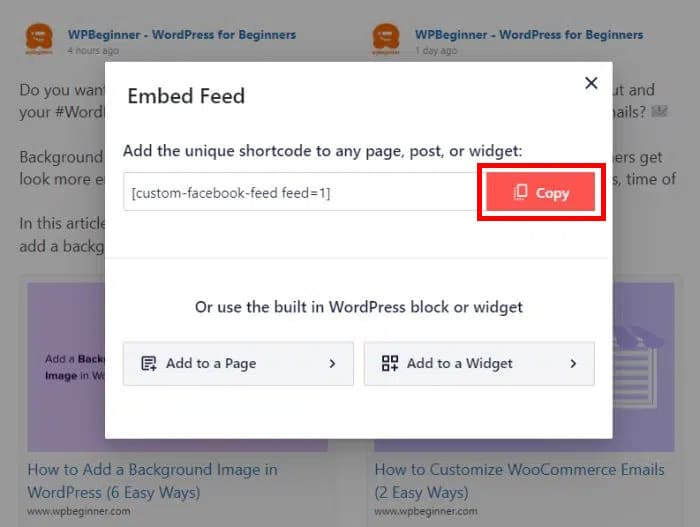
Ensuite, ouvrez le menu Pages " Ajouter nouveau dans votre tableau de bord pour créer une nouvelle page WordPress.
Une fois la page ouverte, cliquez sur le bouton Lancer Beaver Builder.

Vous verrez alors le constructeur de pages Beaver Builder avec un aperçu en temps réel sur la gauche et les différents modules, rangées, intégrations, animations, modèles, etc. sur la droite.

Pour intégrer votre flux, cliquez d'abord sur l'option Modules standard pour ouvrir un menu déroulant.
Ensuite, sélectionnez l'option WordPress Widgets.
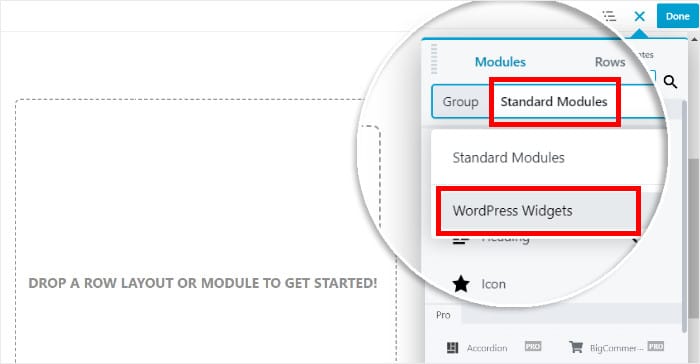
Il ne vous reste plus qu'à rechercher le widget Facebook Feed dans les options.
Une fois que vous l'avez trouvé (cela ne m'a pris que quelques secondes !), vous pouvez le glisser-déposer dans votre page.
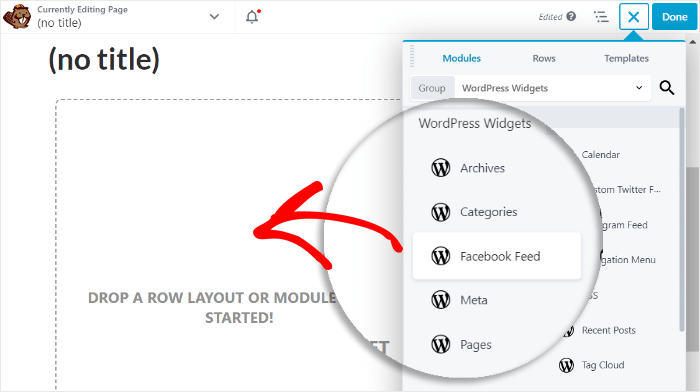
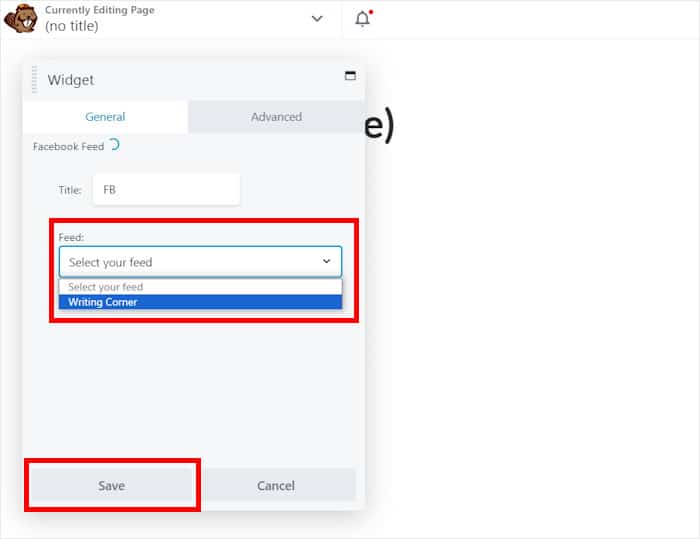
Vous verrez alors des options supplémentaires pour ce module sur la gauche. Ici, vous pouvez saisir un titre pour le flux de votre page Facebook.
Sous l'option Flux , vous pouvez utiliser un menu déroulant pour sélectionner le flux de votre page Facebook avant de cliquer sur Enregistrer.
Vous pouvez maintenant cliquer sur le bouton Terminé dans le coin supérieur droit avant de sélectionner l'option Publier , et ce flux social sera en ligne sur votre site web.
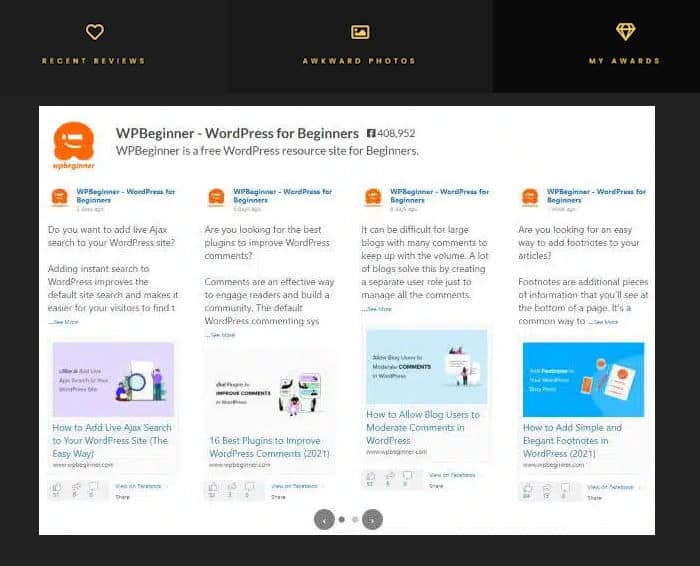
Et voilà !
Désormais, vous pouvez intégrer le flux de votre page Facebook sur votre site Beaver Builder. Comme vous pouvez le constater, Facebook Feed Pro facilite grandement l'intégration de Facebook à votre site.
En quelques minutes seulement, vous pouvez commencer à intégrer des publications de votre page Facebook afin de susciter l'intérêt des visiteurs, d'augmenter le nombre d'adeptes et de développer votre activité.
Obtenez votre copie de Facebook Feed Pro aujourd'hui et intégrez votre page Facebook sur votre site web !
Pendant que vous êtes ici, vous pouvez consulter ce guide sur la façon d'ajouter un flux Instagram à Beaver Builder.
Pour plus de conseils et d'astuces sur le marketing des médias sociaux, suivez-nous sur Twitter et Facebook.







