


 Soziale Wand
  Feed-Analytik


Möchten Sie einen Facebook-Seiten-Feed in Ihren Beaver Builder einbetten?
Wenn Sie Ihre Beaver Builder-Website aufpeppen wollen, kann die Einbettung Ihrer Facebook-Seite eine gute Lösung sein.
Das direkte Einbetten von Facebook-Inhalten kann jedoch schwierig sein - vor allem, wenn Sie keine Erfahrung mit der Programmierung haben.
Die gute Nachricht? Wir haben eine einfache Anleitung zusammengestellt, die Ihnen zeigt, wie Sie Ihre Facebook-Seite in nur wenigen Minuten einbinden können.
Schauen wir uns das mal an!
Warum sollten Sie Ihre Facebook-Seite in Beaver Builder einbetten?
Als Nummer 1 unter den Social Media-Plattformen ist Facebook ein großartiger Ort, um ansprechende Inhalte für Ihre Website zu finden.
Mit rund drei Milliarden monatlich aktiven Nutzern im zweiten Quartal 2023 ist Facebook das meistgenutzte soziale Online-Netzwerk weltweit.
Statista
Wenn Sie die Besucher Ihrer Website ansprechen möchten, kann die Anzeige relevanter Beiträge von Ihrer Facebook-Seite eine gute Lösung sein.
Darüber hinaus kann Ihnen die Einbindung Ihrer Facebook-Seite helfen:
- Umwandlung von Website-Besuchern in Follower, um die Online-Präsenz Ihrer Marke zu steigern
- Zeigen Sie Ihren Kunden, wie sie positiv über Ihr Unternehmen sprechen, um mithilfe von Social Proof das Vertrauen Ihrer Kunden zu stärken.
- Erregen Sie die Aufmerksamkeit der Menschen mit ansprechenden Fotos, Alben und Videos auf Ihrer Facebook-Seite
- Verbessern Sie die Suchmaschinenoptimierung Ihrer Website, indem Sie frische, schlüsselwortreiche Inhalte von Facebook anzeigen
Wie man den Facebook-Seiten-Feed in Beaver Builder einbettet
Folgen Sie einfach der folgenden Anleitung, und Sie können Ihre Facebook-Seite zu Ihrer Beaver Builder-Website hinzufügen.
Und das Beste daran? Sie können das mit ein paar einfachen Klicks und ganz ohne Programmierkenntnisse tun.
Schritt 1: Installieren und Aktivieren von Facebook Feed Pro
Am einfachsten ist es, wenn Sie das beste Plugin für den Facebook-Seiten-Feed verwenden, das es gibt: Facebook Feed Pro.

Damit können Sie Inhalte von Ihren Facebook-Seiten mit nur wenigen Klicks einbetten - ohne HTML, CSS oder Einbettungscodes!
Außerdem wird Ihr Facebook-Seiten-Feed automatisch das Design Ihrer Beaver Builder-Website übernehmen und sofort wunderschön aussehen. Außerdem steht Ihnen ein fachkundiges Support-Team zur Verfügung, das Ihnen jederzeit helfen kann.
Holen Sie sich zunächst Ihr Exemplar von Facebook Feed Pro hier und installieren und aktivieren Sie es auf Ihrer Beaver Builder-Website.
Es gibt eine praktische Anleitung für Anfänger, wie man WordPress-Plugins installiert, falls Sie eine kurze Auffrischung benötigen.
Schritt 2: Erstellen Sie Ihren Facebook-Seiten-Feed
Als Nächstes öffnest du das Facebook-Feed-Menü auf deinem Dashboard und klickst dann oben auf die Schaltfläche Neu hinzufügen .

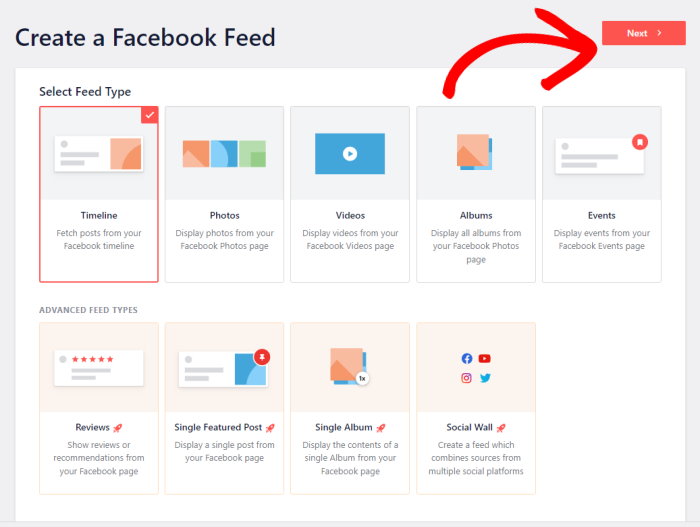
Als Nächstes können Sie den Typ des Facebook-Feeds auswählen, den Sie auf Ihrer Website anzeigen möchten. Hier sind die Optionen, aus denen Sie wählen können:
- Zeitleiste
- Fotos
- Videos
- Alben
- Veranstaltungen
- Bewertungen
- Einzelner hervorgehobener Beitrag
- Einzelalbum
Wir entscheiden uns vorerst für die Option Zeitleiste. Dann können Sie auf die Schaltfläche Weiter klicken, um fortzufahren.
Schritt 3: Verbinden Sie Ihre Facebook-Seite
Nachdem Sie nun einen neuen Facebook-Feed erstellt haben, ist es an der Zeit, Ihre Facebook-Seite zu verbinden.
Um loszulegen, klicken Sie zunächst auf die Schaltfläche Neu hinzufügen hier.

Als Nächstes können Sie in Facebook Feed Pro wählen, ob Sie eine Seite oder eine Gruppe verbinden möchten.
Nachdem Sie die Option ausgewählt haben, klicken Sie auf die Schaltfläche Mit Facebook verbinden .

Danach sendet Facebook Feed Pro Sie zu Facebook, wo Sie die Seite auswählen können, mit der Sie sich verbinden möchten.
Sie müssen nur die Seite auf dem Popup auswählen und auf Weiter klicken.

Jetzt bittet das Plugin um schreibgeschützten Zugriff auf diese Facebook-Seite. Nachdem ich einen Blick darauf geworfen hatte, wurde mir klar, dass dies bedeutet, dass Facebook Feed Pro KEINE Änderungen an meinem Konto oder meiner Seite vornehmen kann.
Die Verwendung des Plugins war also völlig sicher.
Um Ihre Facebook-Seite zu verbinden, klicken Sie einfach hier auf die Schaltfläche Fertig.

Danach bringt Sie das Plugin zurück zu Ihrer Website.
Sobald Sie Ihre neue Seite als Quelle ausgewählt haben, klicken Sie auf Hinzufügen.
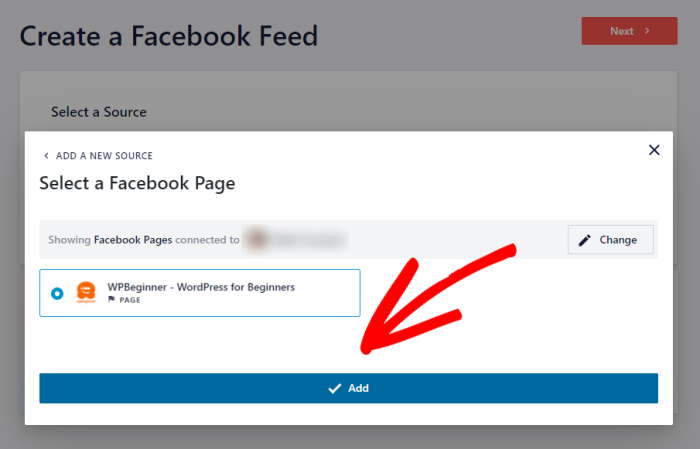
Klicken Sie schließlich auf die Schaltfläche Weiter, um Ihre Seite mit Ihrem neu erstellten Facebook-Feed zu verbinden.
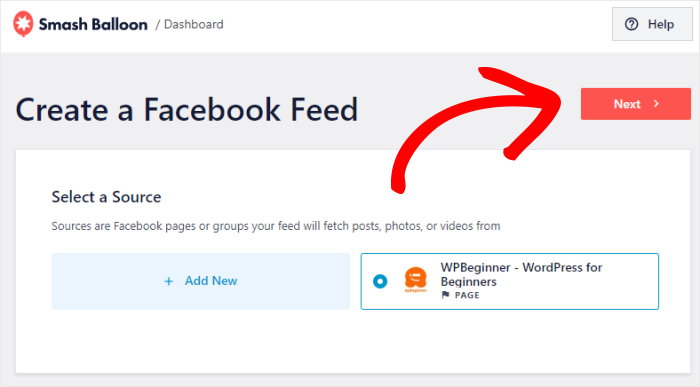
Schritt 4: Anpassen des Feeds Ihrer Facebook-Seite
Facebook Feed Pro kopiert das Design Ihrer Website, sodass Ihr neuer Seiten-Feed sofort zu Ihrer Beaver Builder-Website passt. Darüber hinaus können Sie Ihren Facebook-Seiten-Feed auf viele Arten anpassen.
Für den Anfang können Sie die Feed-Themenfunktion nutzen. Wenn Sie ein Feed-Thema auswählen, können Sie Ihre Symbole, Schaltflächen, das Design Ihrer Beiträge und vieles mehr sofort ändern:
- Standard
- Modern
- Soziale Wand
- Gliederung
- Überlappung
Wählen Sie das Thema, dessen Design Sie bevorzugen, und klicken Sie auf Weiter.

Dann siehst du die Option, eine Feed-Vorlage auszuwählen. Nach einigen Tests habe ich herausgefunden, dass jede Vorlage das Layout der Facebook-Beiträge in Ihrem Feed ändert.
Hier können Sie einfach die von Ihnen bevorzugte Vorlage aus diesen Optionen auswählen:
- Standard
- Einfaches Mauerwerk
- Widget
- Großes Raster
- Aktuelles Album
- Schaukasten-Karussell
- Einfaches Karussell
Klicken Sie auf die Schaltfläche Weiter, und Ihr Feed wird die Vorlage automatisch importieren.

Anschließend wird Ihr neuer Facebook-Seiten-Feed im visuellen Customizer geöffnet.
Auf der linken Seite sehen Sie die Anpassungsoptionen, mit denen Sie Ihre Vorlage, das Farbschema, die Kopfzeile, die Schaltfläche "Mehr laden" und vieles mehr ändern können.
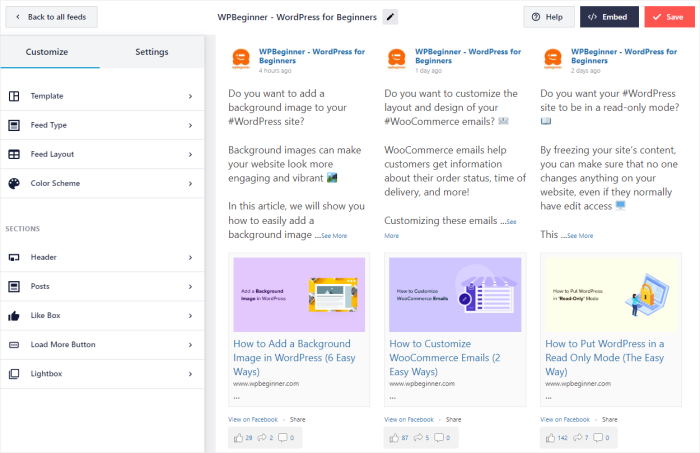
Wenn Sie Änderungen vornehmen, können Sie diese in der Live-Vorschau auf der rechten Seite in Echtzeit verfolgen.
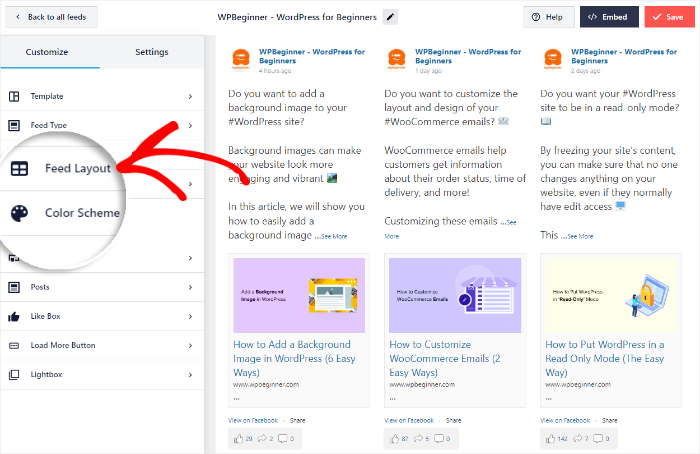
Beginnen wir damit, die Darstellung der Facebook-Posts in Ihrem Beaver Builder zu ändern.
Wählen Sie dazu die Option Feed-Layout.
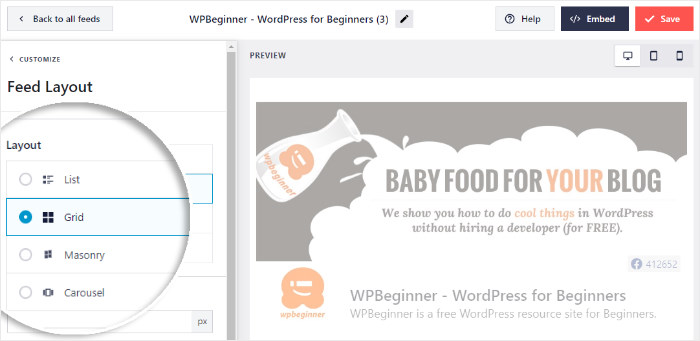
Als nächstes sehen Sie 4 verschiedene Layouts, aus denen Sie wählen können:
- Liste
- Raster
- Gemäuer
- Karussell
Im Folgenden werden die einzelnen Layouts näher erläutert:
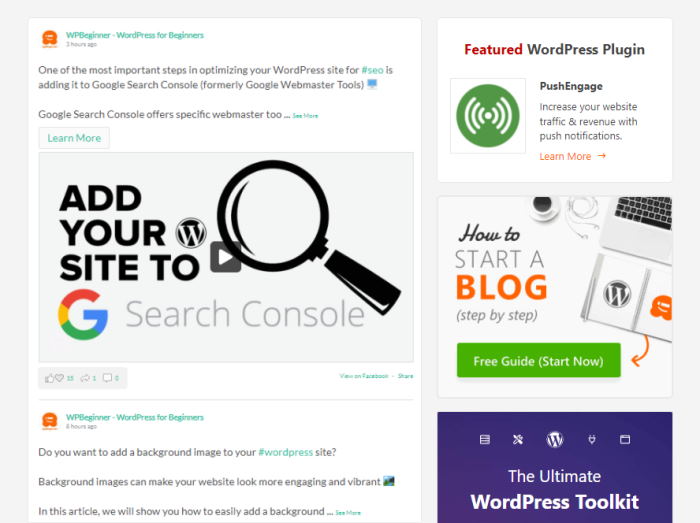
Mit der Listenoption können Sie eine einzelne Spalte mit Facebook-Posts auf Ihrer Website anzeigen.
Abgesehen davon, dass es den Facebook-Nutzern vertraut ist, ist es eine gute Möglichkeit, den Feed sichtbarer zu machen.
Als Nächstes haben Sie die Möglichkeit, Facebook-Posts in übersichtlichen Zeilen und Spalten einzubetten.
Auf diese Weise können Sie eine Vielzahl von Facebook-Inhalten auf einmal anzeigen, um das Engagement auf Ihrer Website zu steigern.

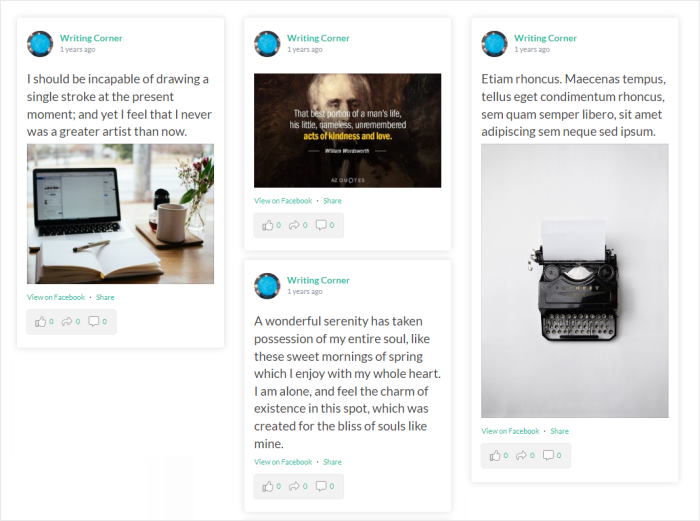
Möchten Sie die ursprünglichen Proportionen Ihrer Facebook-Beiträge beibehalten?
Wählen Sie in diesem Fall das gemauerte Layout. Außerdem werden die Beiträge dann in mehreren Spalten angezeigt.
Es gibt auch die Facebook-Karussell-Option, um Facebook-Posts in einem Diashow-Karussell anzuzeigen.
Das Ergebnis: Ihre Beaver Builder-Website wird für Ihre Besucher interaktiver sein.
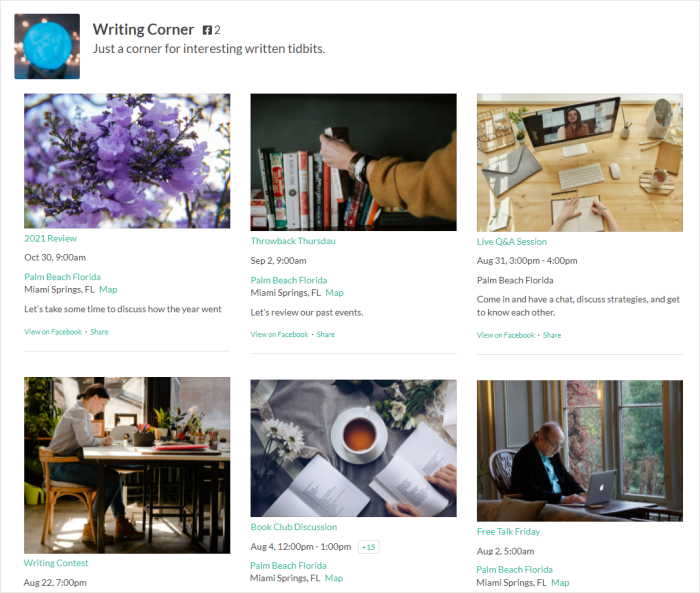
Sobald Sie ein Layout ausgewählt haben, klicken Sie auf die Schaltfläche Speichern .
Verwenden Sie dann die Schaltfläche Anpassen in der oberen linken Ecke, um den Feed Ihrer Facebook-Seite weiter anzupassen.
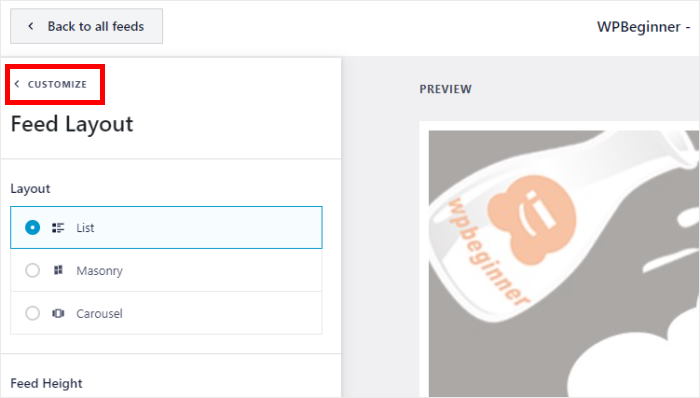
Auf diese Weise können Sie die verbleibenden Anpassungsoptionen nutzen, um Ihren Facebook-Seiten-Feed noch weiter zu individualisieren.
Sie können Ihre Beitragselemente, die Kopfzeile, das Farbschema, weitere Schaltflächen, die Schriftart, die Abstände und vieles mehr ändern. Denken Sie daran, auf " Speichern" zu klicken, wenn Sie mit Ihrem Facebook-Seiten-Feed zufrieden sind.
Schritt 5: Facebook-Seiten-Feed in Beaver Builder einbetten
Sind Sie bereit, diesen Facebook-Seiten-Feed zu Ihrer Beaver Builder-Website hinzuzufügen?
Klicken Sie im visuellen Customizer auf die Schaltfläche Einbetten am oberen Rand.
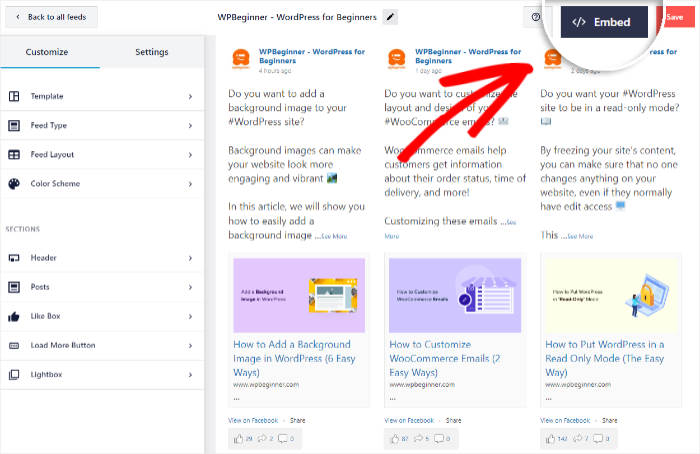
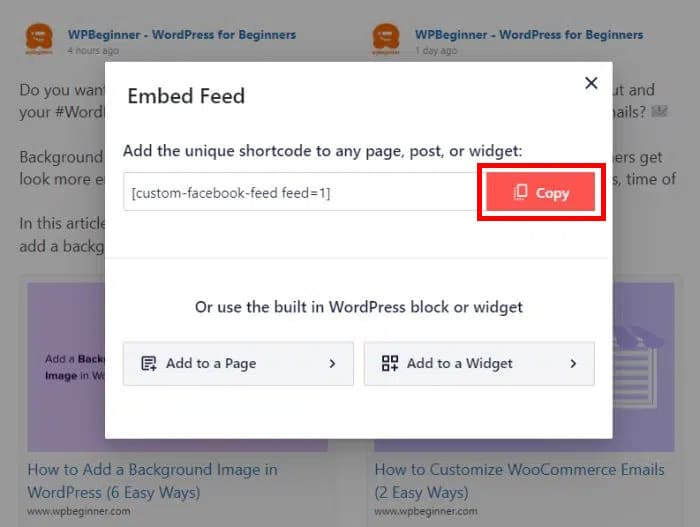
Als Nächstes wird ein Popup-Fenster mit allen Möglichkeiten zum Einbetten Ihrer Facebook-Seite angezeigt. Sie können sie auf Seiten, Beiträgen, in der Seitenleiste oder sogar in der Fußzeile einbetten.
Im Moment kopieren wir den Shortcode einfach hierher.
Öffnen Sie dann das Menü Seiten " Neu hinzufügen in Ihrem Dashboard, um eine neue WordPress-Seite zu erstellen.
Sobald die Seite geöffnet ist, klicken Sie auf die Schaltfläche Beaver Builder starten.

Auf der linken Seite sehen Sie dann den Page Builder des Beaver Builders mit einer Echtzeit-Vorschau und auf der rechten Seite die verschiedenen Module, Zeilen, Integrationen, Animationen, Vorlagen und mehr.

Um Ihren Feed einzubetten, klicken Sie zunächst auf die Option Standardmodule, um ein Dropdown-Menü zu öffnen.
Wählen Sie anschließend die Option WordPress Widgets.
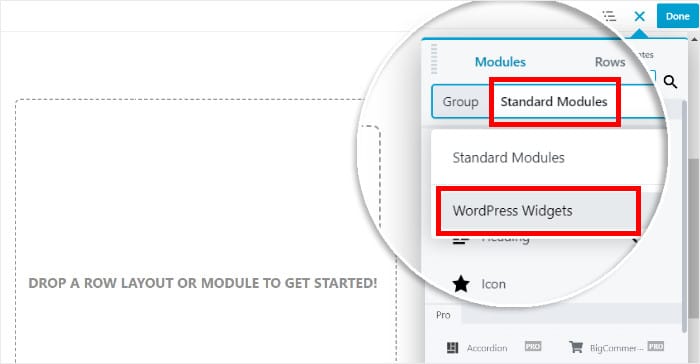
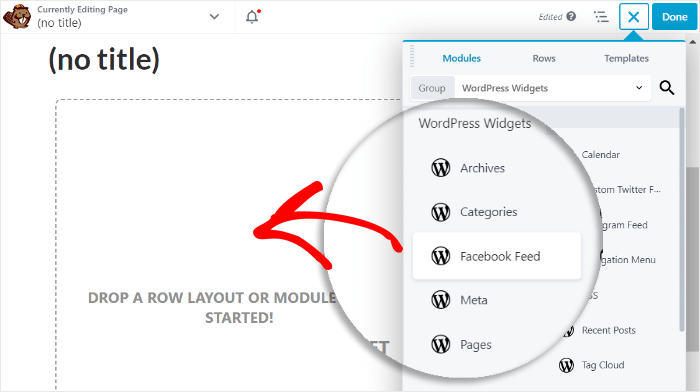
Jetzt müssen Sie nur noch in den Optionen nach dem Facebook-Feed-Widget suchen.
Sobald Sie es gefunden haben (bei mir hat es nur ein paar Sekunden gedauert!), können Sie es per Drag & Drop auf Ihre Seite ziehen.
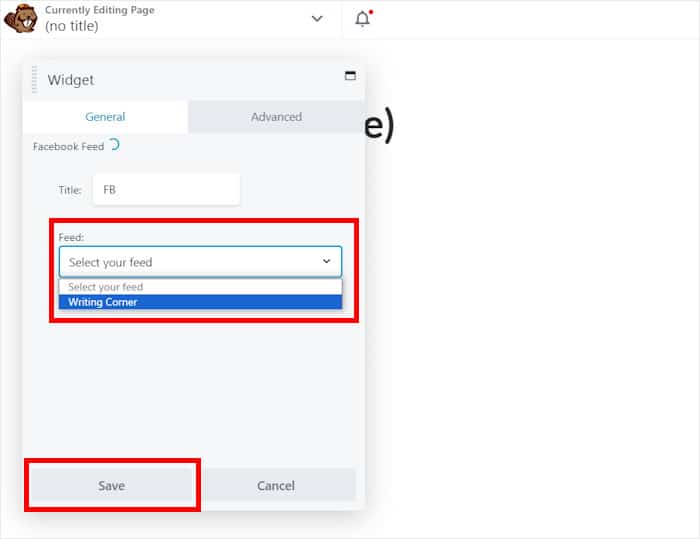
Auf der linken Seite sehen Sie dann zusätzliche Optionen für dieses Modul. Hier können Sie einen Titel für Ihren Facebook-Seiten-Feed eingeben.
Unter der Option Feed können Sie über ein Dropdown-Menü den Feed Ihrer Facebook-Seite auswählen, bevor Sie auf Speichern klicken.
Jetzt können Sie auf die Schaltfläche Fertig in der oberen rechten Ecke klicken, bevor Sie die Option Veröffentlichen auswählen, und dieser soziale Feed wird auf Ihrer Website live geschaltet.
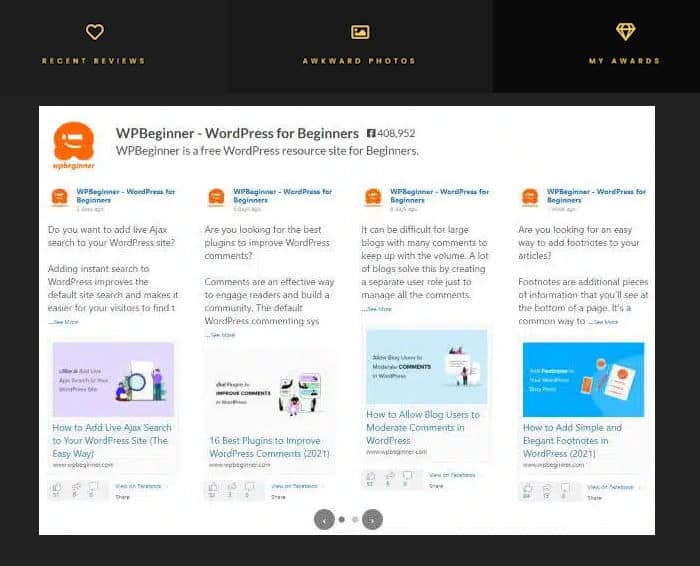
Und das war's!
Jetzt können Sie den Feed Ihrer Facebook-Seite in Ihre Beaver Builder-Website einbetten. Wie Sie sehen können, macht es Facebook Feed Pro super einfach, Facebook in Ihre Website zu integrieren.
In nur wenigen Minuten können Sie damit beginnen, Beiträge von Ihrer Facebook-Seite einzubetten, um Besucher anzusprechen, mehr Follower zu gewinnen und Ihr Unternehmen auszubauen.
Holen Sie sich noch heute Ihr Exemplar von Facebook Feed Pro und betten Sie Ihre Facebook-Seite in Ihre Website ein!
Wenn du schon mal hier bist, kannst du dir auch diese Anleitung ansehen, wie man einen Instagram-Feed zu Beaver Builder hinzufügt.
Für weitere Tipps und Tricks zum Social Media Marketing folgen Sie uns einfach auf Twitter und Facebook.







