


 Soziale Wand
  Feed-Analytik

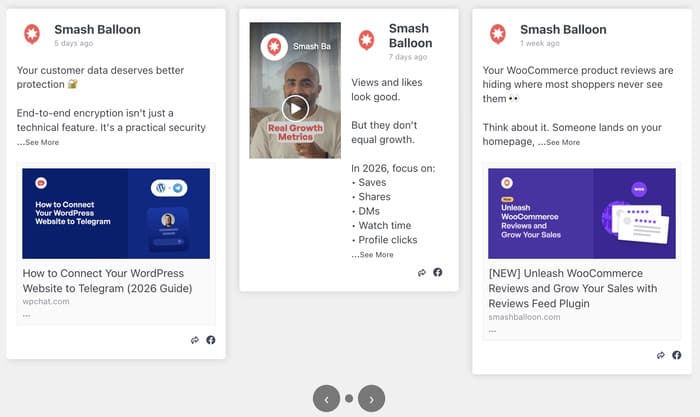
Möchten Sie Ihre Facebook-Inhalte in einem eleganten, platzsparenden Slider anzeigen?
Die Anzeige eines Facebook-Feed-Karussells mit einem Tool wie Facebook Feed Pro kann Ihre Website aktuell halten, die Interaktion fördern und sogar Ihre Followerzahl in den sozialen Medien steigern.
Standardmäßig bietet Facebook keine einfache Möglichkeit, ein Karussell direkt in Ihre Website einzubetten.
Sie können zwar einzelne Beiträge einbetten, aber um einen dynamischen Slider zu erstellen, der sich automatisch aktualisiert, benötigen Sie ein spezielles Tool.
Stattdessen können Sie Facebook Feed Pro verwenden, um Ihre Facebook-Seite ganz einfach zu verbinden, das Erscheinungsbild des Karussells anzupassen und es mithilfe eines einfachen WordPress-Blocks in Ihre Website einzubetten.
In diesem Tutorial zeigen wir Ihnen genau, wie Sie mit dem besten Plugin auf dem Markt ein Facebook-Feed-Karussell zu WordPress hinzufügen können.
- Warum Sie ein Facebook-Feed-Karussell in Ihre Website einbetten sollten
- Möglichkeiten, ein Facebook-Feed-Karussell zu Ihrer Website hinzuzufügen
- Wie man ein Facebook-Feed-Karussell zu WordPress hinzufügt
- Schritt 1: Installieren Sie das Facebook Feed Pro Plugin
- Schritt 2: Aktivieren Sie die Karussell-Erweiterung
- Schritt 3: Erstellen eines neuen Facebook-Feeds
- Schritt 4: Verbinden Sie Ihren Feed mit Facebook
- Schritt 5: Passen Sie Ihr Facebook-Feed-Karussell an
- Schritt 6: Betten Sie das Facebook-Feed-Karussell auf Ihrer Website ein
- Tipps, wie Sie das Beste aus Ihrem Facebook-Feed-Karussell herausholen
Warum Sie ein Facebook-Feed-Karussell in Ihre Website einbetten sollten
Bevor wir uns mit den technischen Schritten befassen, wollen wir uns zunächst einmal ansehen, warum ein Karussell oft besser ist als ein Standard-Listen-Feed:
- Platz sparen: Zeigen Sie mehr Inhalte an, ohne vertikalen Platz auf Ihrer Homepage zu beanspruchen.
- Benutzerinteraktion: Karussells können Benutzer dazu animieren, zu klicken und zu wischen und länger auf Ihrer Website zu bleiben.
- Visuelle Attraktivität: Ideal für die Präsentation von Alben oder Produktvorstellungen direkt auf Ihrer Homepage.
- Steigern Sie Ihren Umsatz: Zeigen Sie ein Karussell mit positiven Kundenbewertungen, um die Konversionsrate und den Umsatz zu steigern.
- Wachsen Sie auf Facebook: Zeigen Sie Ihre besten Facebook-Inhalte, um Besucher zu Followern zu machen.
Möglichkeiten, ein Facebook-Feed-Karussell zu Ihrer Website hinzuzufügen
Das Hinzufügen eines Facebook-Karussells zu WordPress ist technisch möglich, aber ziemlich schwierig und mit einigen lästigen Einschränkungen verbunden.
Sie müssen sich nicht nur mit komplexen Codes auseinandersetzen, sondern sich auch als App-Entwickler bei Facebook anmelden, um loszulegen.
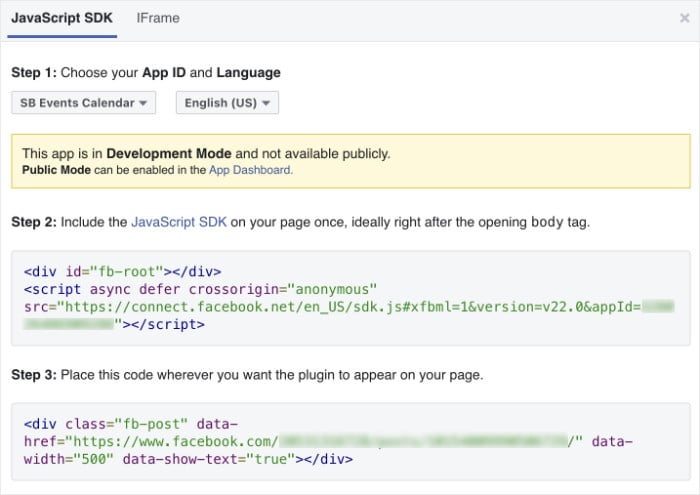
Außerdem können Sie das Design nicht wirklich ändern, ohne den Code selbst zu optimieren. Wenn Sie hier Fehler machen, kann Ihre Website sogar kaputt gehen.
Warum sollten Sie Facebook Feed Pro zur Erstellung Ihres WordPress-Karussells verwenden?
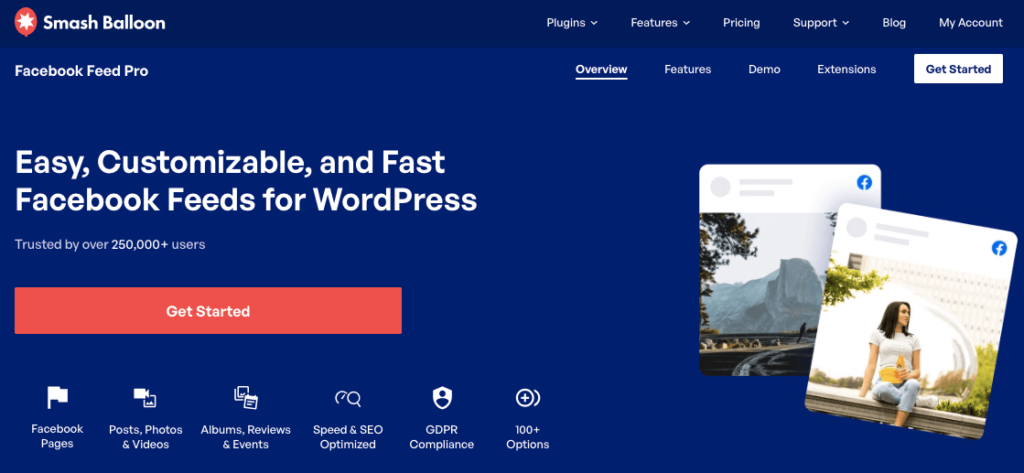
Wenn Sie all diese Umstände vermeiden und Ihr Karussell einbetten möchten, ist Facebook Feed Pro für die meisten Nutzer die empfehlenswerte Option.
Die wichtigsten Merkmale, die es zum richtigen Werkzeug für diese Aufgabe machen
- Integriertes Karussell-Layout: Das Karussell ist eine native Layout-Option innerhalb des Plugins. Sie benötigen kein separates Add-on oder keinen Shortcode-Generator, um es zu aktivieren.
- Benutzerfreundlich: Es gibt eine 3-stufige Anleitung, so dass jeder ohne technische Vorkenntnisse mit der Anwendung beginnen kann.
- Anpassbar: Sie können Feed-Themes und Vorlagen auswählen, um schnell ansprechende Feed-Designs zu importieren und diese mit dem Live-Customizer detailliert anzupassen.
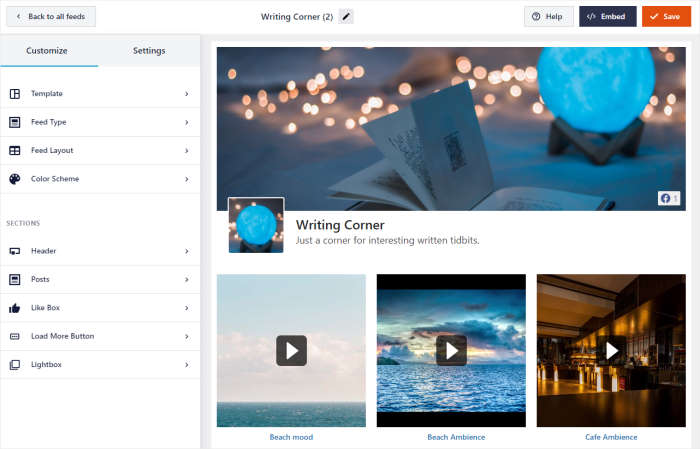
- Verschiedene Inhaltstypen: Sie können Seitenbeiträge, Fotos, Alben, Bewertungen und vieles mehr einbinden, die alle in derselben Karussellansicht angezeigt werden.
- Leichtgewichtig: Facebook Feed Pro wurde optimiert und verfügt sogar über eine intelligente Zwischenspeicherung, sodass Ihr Karussell so schnell wie möglich geladen wird, was sich positiv auf Ihr Suchmaschinen-Ranking auswirkt.
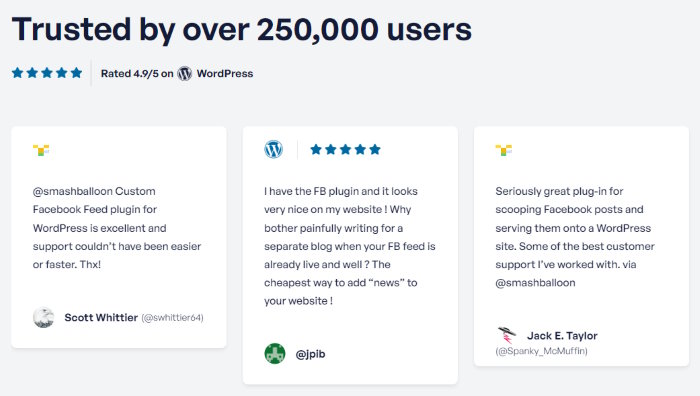
Wie Sie sehen können, hat das Plugin eine Bewertung von 4,9 von 5 Sternen und mehr als 250.000 Nutzer; die Nutzer scheinen also mit den Funktionen und dem Kundensupport ziemlich zufrieden zu sein.
Und wenn Sie dieses Plugin ausprobieren möchten, können Sie hier eine Kopie von Facebook Feed Pro erhalten.
Wie man ein Facebook-Feed-Karussell zu WordPress hinzufügt
Sind Sie bereit, ein Facebook-Karussell auf Ihrer Website einzubauen? Ich führe Sie unten durch den gesamten Prozess, und Sie können mir folgen:
Schritt 1: Installieren Sie das Facebook Feed Pro Plugin
Das Wichtigste zuerst: Sie können sich eine Kopie des Facebook Feed Pro Plugins holen. Dann können Sie auch die Carousel-Erweiterung hier herunterladen .
Sobald Sie beide Plugins heruntergeladen haben, installieren und aktivieren Sie sie einfach auf Ihrer WordPress-Website.
Wenn Sie nicht weiterkommen, gibt es auch diese praktische Anleitung zur Installation eines WordPress-Plugins.
Schritt 2: Aktivieren Sie die Karussell-Erweiterung
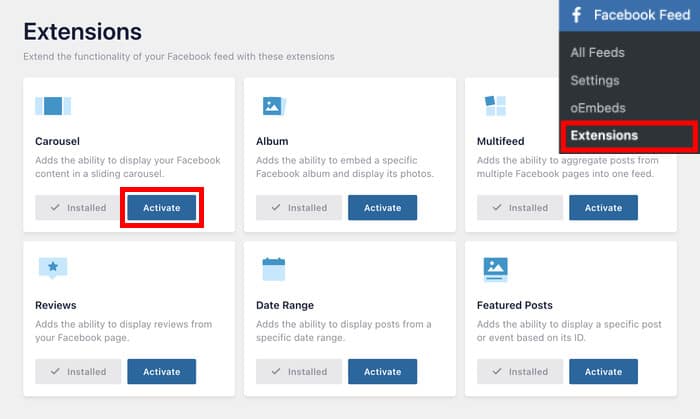
Der nächste Schritt besteht darin, das Karussell-Addon für Ihre WordPress-Website zu aktivieren. Gehen Sie dazu zunächst in Ihrem Dashboard zum Menü Facebook-Feed " Erweiterungen .
Suchen Sie auf dieser neuen Seite den Abschnitt Karussell und klicken Sie auf die Schaltfläche Aktivieren.
Schritt 3: Erstellen eines neuen Facebook-Feeds
Nun ist es an der Zeit, einen neuen Facebook-Feed auf Ihrer Website zu erstellen.
Rufen Sie zunächst in Ihrem WordPress-Dashboard das Menü „Facebook-Feed“ » „Alle Feeds“ auf.
Klicken Sie auf dieSchaltfläche „Neu hinzufügen “.
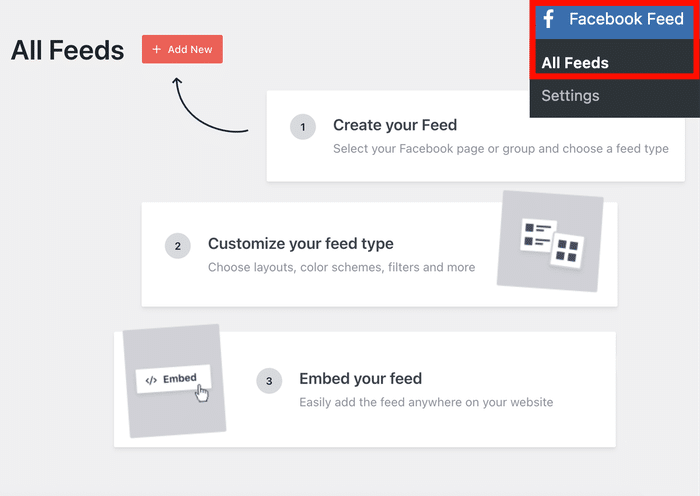
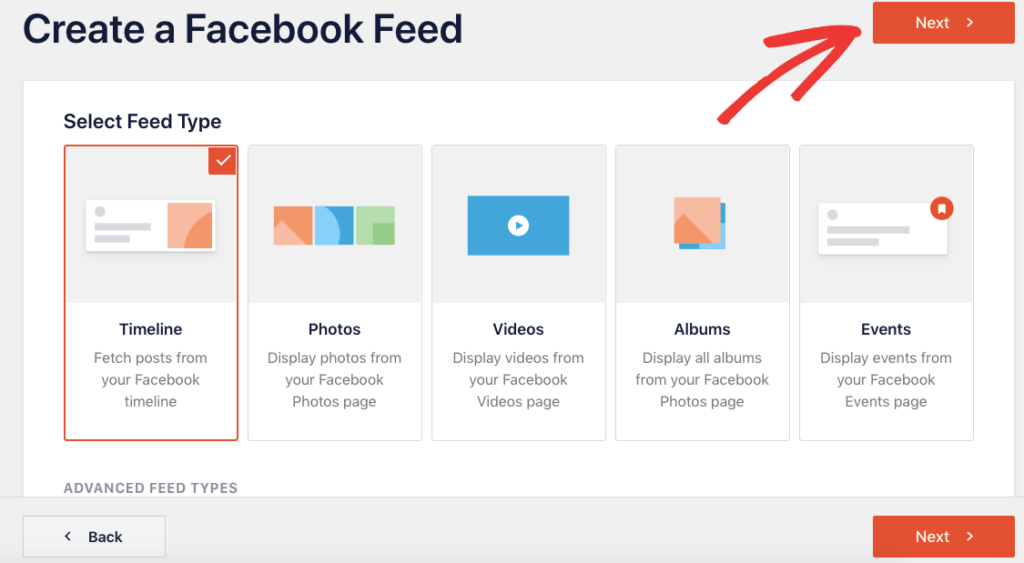
Das Plugin zeigt Ihnen dann alle Feed-Typen an, darunter Timeline-Feeds, Foto-Feeds, Album-Feeds, Bewertungs-Feeds und vieles mehr.
Wählen Sie den gewünschten Feed-Typ aus und klicken Sie dann auf „Weiter“.
Schritt 4: Verbinden Sie Ihren Feed mit Facebook
Jetzt, wo du einen neuen Facebook-Feed hast, ist es an der Zeit, ihn mit einer Facebook-Seite zu verbinden.
Klicken Sie im Popup-Fenster auf die Schaltfläche „Neu hinzufügen “.

Als Nächstes können Sie wählen, ob Sie eine Facebook-Seite verbinden oder Ihr API-Zugangs-Token eingeben möchten.
Wenn Sie bereits einen Token haben, können Sie ihn hier eingeben, um Ihr Konto manuell zu verbinden.
Ansonsten klicken Sie einfach auf die Schaltfläche Mit Facebook verbinden.

Danach leitet dich das Plugin zu Facebook weiter, damit du das Facebook-Konto auswählen kannst, das du verbinden möchtest.
Klicken Sie auf die Schaltfläche Weiter , um fortzufahren.

Das Plugin fordert nun Lesezugriffauf Ihr Facebook-Profil an.
Hinweis: Dadurch kann „Facebook Feed Pro“ Ihre Daten einsehen, aber keine Änderungen vornehmen. Das bedeutet im Grunde genommen, dass die Nutzung des Plugins vollkommen sicher ist.
Um fortzufahren, klicken Sie im Popup-Fenster auf die Schaltfläche „Hinzufügen “.

Danach können Sie diese Facebook-Seite als Quelle für Ihren Karussell-Feed auswählen.
Klicken Sie dann auf die Schaltfläche Weiter, und schon sind Sie hier fertig.

Schritt 5: Passen Sie Ihr Facebook-Feed-Karussell an
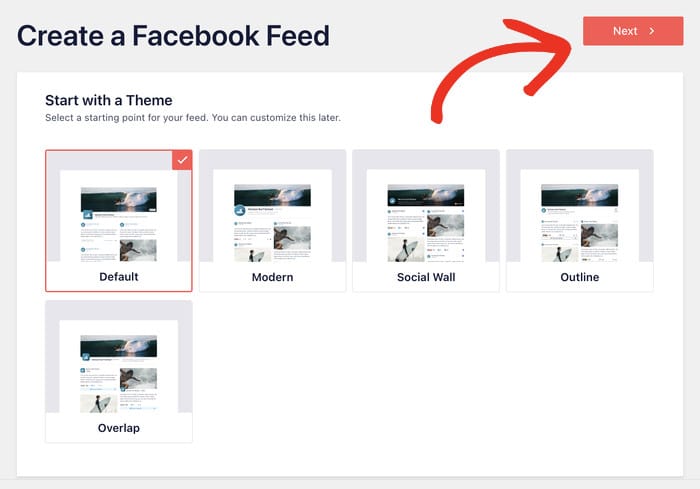
Nachdem Sie Ihren Feed mit Facebook verbunden haben, bietet Ihnen das Plugin verschiedene vorgefertigte Themen, die Sie importieren können.
Jedes dieser Themen hat ein anderes Aussehen, das die Darstellung der Beiträge auf Ihrer Website verändert:
- Standard
- Modern
- Soziale Wand
- Gliederung
- Überlappung
Wählen Sie ein Thema aus und klicken Sie auf „Weiter“, um fortzufahren.
Nachdem Sie das Aussehen Ihres Feeds durch Importieren eines Themas geändert haben, können Sie eine Feed-Vorlage auswählen.
Wählen Sie eine Vorlage aus, die Ihnen gefällt, und klicken Sie auf „Weiter“.
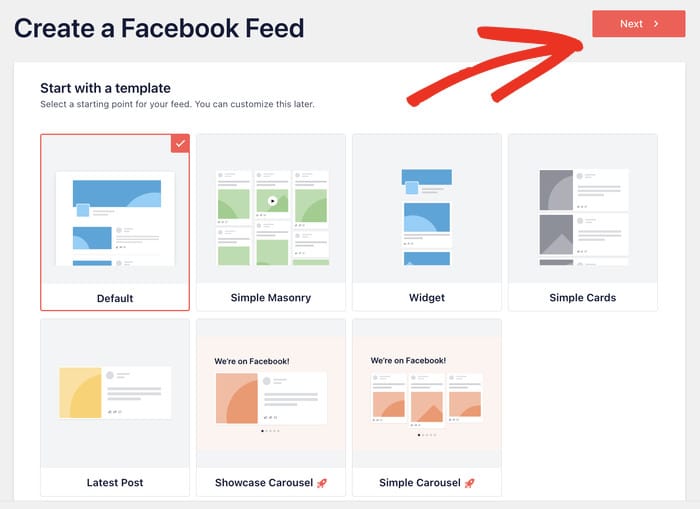
Sie können auch eine der beiden Karussellvorlagen auswählen, aber ich werde für dieses Beispiel die Standardvorlage verwenden.
Sobald Sie eine Feed-Vorlage importiert haben, sehen Sie Ihren Feed im Live-Feed-Editor geöffnet.

Aktivieren Sie das Karussell-Layout für Ihren Facebook-Feed
Ich zeige Ihnen hier, wie Sie das Karussell-Layout aktivieren und einige andere Anpassungsoptionen ändern können.
Um mit der Anpassung zu beginnen, klicken Sie auf die Option Feed-Layout auf der linken Seite.

Wählen Sie nun die Option Karussell , um das Karussell-Layout für Ihren Facebook-Feed zu aktivieren.
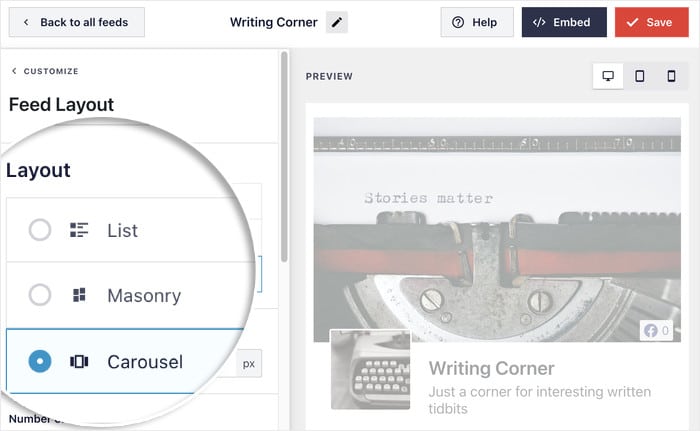
Sobald Sie das Karussell-Layout ausgewählt haben, sehen Sie auf der rechten Seite eine Echtzeit-Vorschau Ihres neuen Facebook-Feed-Karussells.
Als Nächstes können Sie auf der linken Seite nach unten scrollen und die Optionen zum Ändern der Desktop-Spalten und der Mobil-Spalten finden.
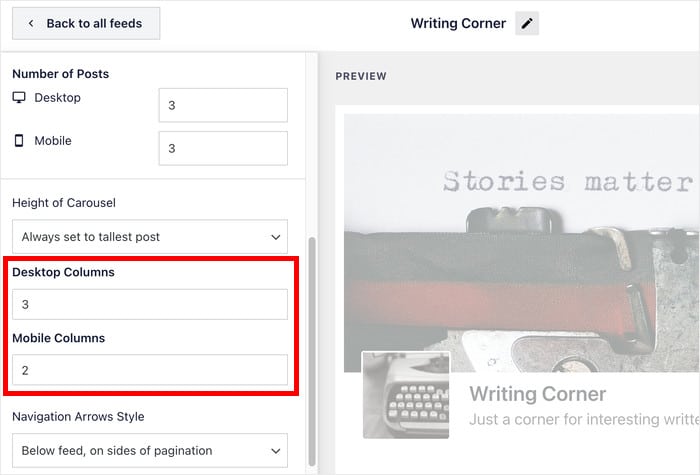
Sie können auch Navigationspfeile oder eine Paginierung für Ihr Facebook-Karussell anzeigen lassen.
Denken Sie daran, die Änderungen zu speichern, wenn Sie mit Ihrem Facebook-Feed zufrieden sind.
Jetzt können Sie auf die Schaltfläche Anpassen klicken, um noch einmal alle Anpassungsoptionen zu sehen.

Farbgebung für Ihren Facebook-Karussell-Feed festlegen
Wählen Sie auf der Hauptseite für die Anpassung die Option „Farbschema“aus.
So können Sie mit nur wenigen Klicks die Farben für Ihren neuen Facebook-Feed festlegen.

Mit dem Facebook Feed Pro Plugin können Sie aus 4 verschiedenen Farbschemata wählen:
- Vererbt von Theme: Kopiert die Farben Ihrer Website
- Hell: Hellerer Hintergrund mit dunkler Schrift
- Dunkel: Dunkler Hintergrund mit einer hellen Schriftfarbe
- Benutzerdefiniert: Wählen Sie alle Farben manuell selbst aus

Wählen Sie das von Ihnen bevorzugte Farbschema aus, und klicken Sie erneut auf Speichern.
Und genau so können Sie Ihr neues Facebook-Feed-Karussell mit dem Live-Feed-Editor anpassen. Mit diesen Optionen können Sie den Feed-Typ, den Stil des Titelbildes, die Post-Elemente und vieles mehr festlegen.
Wenn Sie mit den Anpassungen fertig sind, klicken Sie einfach auf Speichern.
Schritt 6: Betten Sie das Facebook-Feed-Karussell auf Ihrer Website ein
In diesem Schritt können Sie schließlich Ihr neues Facebook-Feed-Karussell auf Ihrer Website veröffentlichen. Sie können dies auf 2 verschiedene Arten tun:
- Das Facebook-Feed-Karussell auf Ihrer Seite einbetten
- Integrieren Sie das Facebook-Feed-Karussell in Ihre Seitenleiste oder Fußzeile
Einbetten des Facebook-Feed-Karussells auf Ihrer Seite
Sie können Ihre Facebook-Feeds ganz einfach mit dem Live-Feed-Editor in Ihre Website einbetten. Klicken Sie zunächst auf die Schaltfläche " Einbetten" am oberen Rand.

Anschließend wird ein Popup-Fenster angezeigt, in dem Sie gefragt werden, wo Sie Ihr Facebook-Feed-Karussell einbetten möchten. Sie können sogar den Shortcode kopieren, wenn Sie Social Media Feeds manuell einbetten möchten.
Um fortzufahren, wählen Sie einfach die Option Zu einer Seite hinzufügen.

Danach zeigt Ihnen das Popup eine Liste Ihrer WordPress-Seiten an.
Um fortzufahren, wählen Sie eine Seite für Ihren Facebook-Feed aus und klicken Sie dann auf die Schaltfläche Hinzufügen .

Dadurch wird die Seite im WordPress Gutenberg-Editor geöffnet.
Klicken Sie nun auf das kleine Pluszeichen (+) , um einen neuen Block hinzuzufügen.

Sie können dann in der Suchleiste oben nach "facebook" suchen.
Wählen Sie dann das benutzerdefinierte Facebook-Feed-Widget aus den unten stehenden Suchergebnissen aus.

Klicken Sie danach auf Veröffentlichen , und schon haben Sie Ihr Facebook-Feed-Karussell zu Ihrer Website hinzugefügt!
Sie können Ihre Website jetzt öffnen, um zu sehen, wie sie aussieht.
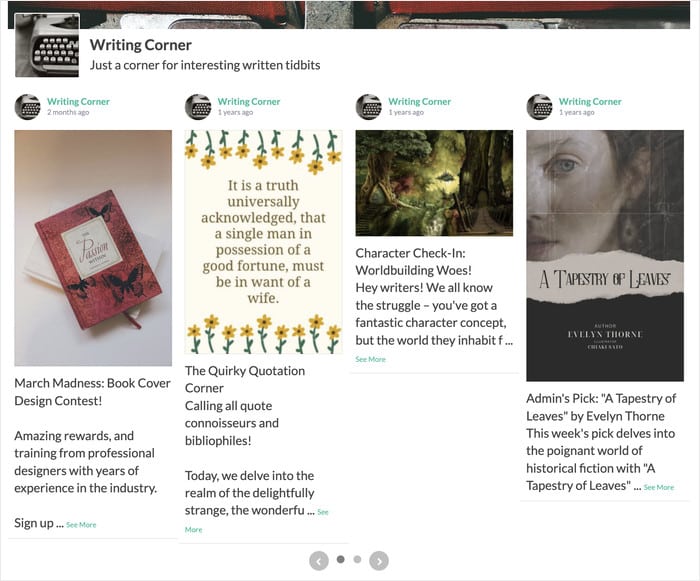
Wie Sie sehen können, ist es mit Hilfe von Facebook Feed Pro ganz einfach, Feeds auf Ihren Seiten anzuzeigen. Es ist wirklich das beste WordPress-Facebook-Plugin auf dem Markt.
Als Nächstes sehen wir uns an, wie Sie mit diesem Plugin Facebook-Widgets auf Ihrer Website einbetten können.
Einbetten des Facebook-Feed-Karussells in Ihre Seitenleiste oder Fußzeile
Mit dem Live-Feed-Editor können Sie Ihren neuen Karussell-Feed auch in der Seitenleiste oder Fußzeile Ihrer Website einfügen.
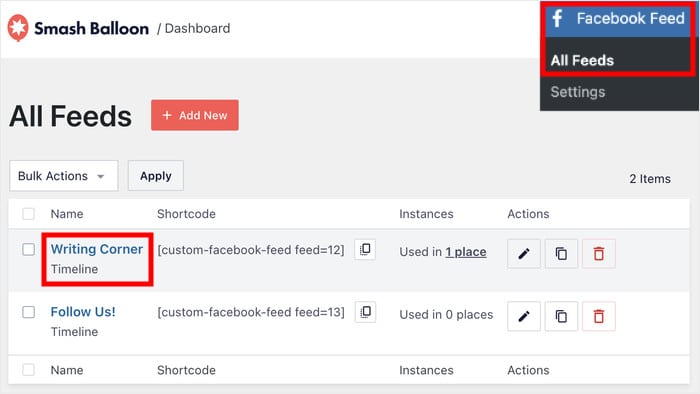
Um den Live-Feed-Editor erneut zu öffnen, gehen Sie in Ihrem WordPress-Dashboard auf das Menü Facebook-Feed " Alle Feeds.
Dort sehen Sie alle Ihre Facebook-Feeds aufgelistet.
Um fortzufahren, klicken Sie einfach auf Ihren neuen Facebook-Karussell-Feed.
Sie befinden sich nun wieder in Ihrem Live-Feed-Editor. Um mit dem Einbetten Ihres Facebook-Feed-Karussells zu beginnen, klicken Sie auf Einbetten.
In dem neuen Popup können Sie auswählen, wo Sie Ihren Facebook-Feed einbetten möchten.
Wählen Sie zunächst die Option Zu einem Widget hinzufügen .

Wenn Sie darauf klicken, werden Sie zur Widgets-Seite Ihrer WordPress-Website weitergeleitet. Hier können Sie Ihren Karussell-Feed als Facebook-Widget zu Ihrer Fußzeile oder Seitenleiste hinzufügen.
Klicken Sie nun hier auf die Seitenleiste , um fortzufahren.

Wenn Sie jedoch Ihren Facebook-Feed in Ihre Fußzeile einbetten möchten, können Sie stattdessen auf ein Fußzeilen-Panel klicken.
In diesem Tutorial werde ich die Option Fußzeile verwenden.

Klicken Sie dann auf das Plus-Symbol (+), um ein neues Widget zum Panel hinzuzufügen.
Wählen Sie schließlich aus allen Optionen das benutzerdefinierte Facebook-Feed-Widget aus, um Ihren Facebook-Feed einzubetten.

Klicken Sie einfach auf die Schaltfläche Aktualisieren , um den Vorgang abzuschließen.
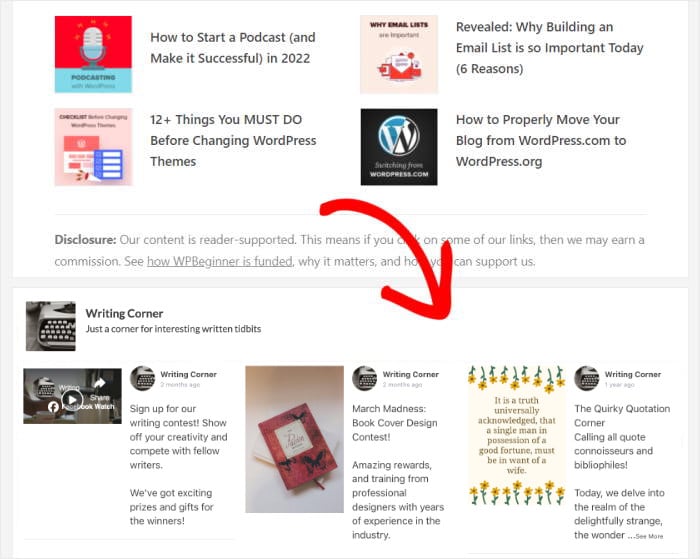
Danach können Sie Ihre Website öffnen und Ihr Karussell mit den Facebook-Inhalten in der Seitenleiste anzeigen lassen.
Tipps, wie Sie das Beste aus Ihrem Facebook-Feed-Karussell herausholen
Nachdem Ihr Facebook-Karussell nun online ist, finden Sie hier ein paar einfache Tipps, wie Sie noch mehr daraus machen können:
- Bewertungen als Social Proof anzeigen: Richte deinen Feed so ein, dass Facebook-Bewertungen angezeigt werden, damit Besucher auf deiner Website echtes Kundenfeedback sehen können.
- Variieren Sie Ihre Inhaltstypen: Anstatt nur einen Inhaltstyp anzuzeigen, sollten Sie versuchen, Seitenbeiträge, Fotos und Bewertungen in einem Karussell zu kombinieren. So erhalten Besucher einen umfassenderen Eindruck von Ihrer Marke.
- Binden Sie es in Ihre Startseite oder eine Landingpage ein: Je besser sichtbar Ihr Karussell ist, desto mehr Nutzen bringt es Ihnen. Wenn Sie es auf einer stark frequentierten Seite platzieren, werden sich mehr Besucher mit Ihren Inhalten beschäftigen.
- Halten Sie Ihre Facebook-Seite aktuell: Da das Karussell Inhalte direkt von Ihrer Facebook-Seite bezieht, wirkt Ihr Karussell umso aktueller, je regelmäßiger Sie dort Beiträge veröffentlichen.
Als Einstieg empfehlen wir dir unseren Leitfaden zu den besten Arten von Facebook-Beiträgen, um Interaktionen zu generieren.
Und schon sind Sie fertig!
Jetzt weißt du, wie du ein Facebook-Feed-Karussell zu deiner WordPress-Website hinzufügen kannst. Wie Sie sehen können, ist es ziemlich einfach. Sie brauchen keine komplexen Codes, sondern nur das richtige Tool.
Sobald Sie die richtigen Beiträge für Ihr Karussell ausgewählt haben, können Sie die Besucher leicht ansprechen und Ihre Facebook-Fangemeinde vergrößern.
Sind Sie bereit, Facebook-Karussells einzubinden? Starten Sie noch heute mit Facebook Feed Pro.
Sie möchten ansprechende Instagram-Inhalte auf Ihrer Website zeigen? In dieser Anleitung erfahren Sie , wie Sie Instagram-Feeds auf Ihrer Website einbetten können.
Häufig gestellte Fragen
Kann ich statt Beiträgen Fotos im Karussell anzeigen?
Ja. Wählen Sie beim Erstellen Ihres Feeds in Schritt 2 „Fotos” anstelle von „Timeline”. Das Karussell-Layout eignet sich perfekt für Fotoalben.
Verlangsamt dieses Plugin meine Website?
Nein. Custom Facebook Feed Pro verwendet intelligente Caching-Mechanismen. Es speichert die Facebook-Daten vorübergehend in Ihrer WordPress-Datenbank, sodass nicht bei jedem Laden der Seite Daten von Facebook angefordert werden müssen und Ihre Website schnell bleibt.
Kann ich Feeds von mehreren Facebook-Seiten kombinieren?
Ja. Sie können in den Einstellungen mehrere Quellen hinzufügen und einen gemischten Feed erstellen oder separate Feeds für verschiedene Seiten erstellen und diese an verschiedenen Stellen Ihrer Website einbetten.
Kann ich Facebook-Bewertungen mithilfe eines Karussells anzeigen?
Ja, wählen Sie einfach „Bewertungen” als Feed-Typ aus, und schon haben Sie einen Feed mit positiven Kundenbewertungen, mit denen Sie Besucher überzeugen und Ihren Umsatz steigern können.
Weitere Tipps und Anleitungen für Social Media Marketing
Wenn Sie Ihre Social-Media-Präsenz auf Ihrer Website weiter ausbauen möchten, sehen Sie sich als Nächstes diese Anleitungen an:
- Die besten Social-Media-Analyse-Tools für Online-Wachstum (Expertenauswahl)
- Wie Sie Ihre alten WordPress-Artikel automatisch auf Facebook posten
- Die besten WordPress-Plugins für soziale Medien, auf die professionelle Vermarkter schwören
- Wie man mehrere TikTok-Videos auf einmal einbettet (Zero Coding Methode)







