


 Parede social
  Análise de feeds


Quer incorporar um feed de página do Facebook no seu Beaver Builder?
Se quiser dar um impulso ao seu site Beaver Builder, incorporar a sua página do Facebook pode ser uma óptima solução.
Mas incorporar diretamente o conteúdo do Facebook pode ser difícil, especialmente se não tiver experiência em programação.
A boa notícia? Elaborámos um guia simples para lhe mostrar como incorporar a sua página do Facebook em apenas alguns minutos.
Vamos dar uma olhadela!
Por que incorporar sua página do Facebook no Beaver Builder?
Sendo a plataforma n.º 1 das redes sociais, o Facebook é um ótimo local para encontrar conteúdos interessantes para o seu site.
Com cerca de três mil milhões de utilizadores activos mensais a partir do segundo trimestre de 2023, o Facebook é a rede social em linha mais utilizada em todo o mundo.
Statista
Se quiser envolver os visitantes do seu sítio Web, mostrar publicações relevantes da sua página do Facebook pode ser uma óptima solução.
Além disso, incorporar a sua página do Facebook também o pode ajudar:
- Converta os visitantes do sítio Web em seguidores para aumentar a presença online da sua marca
- Mostre os seus clientes a falarem positivamente sobre a sua empresa para aumentar a confiança dos clientes utilizando a prova social
- Chame a atenção das pessoas com fotografias, álbuns e vídeos cativantes da sua página do Facebook
- Impulsionar o SEO do seu sítio Web, apresentando conteúdo fresco rico em palavras-chave do Facebook
Como incorporar o feed da página do Facebook no Beaver Builder
Tudo o que tem de fazer é seguir o tutorial abaixo e pode adicionar a sua página do Facebook ao seu site Beaver Builder.
A melhor parte? Pode fazê-lo com apenas alguns cliques e sem qualquer codificação.
Passo 1: Instalar e ativar o Facebook Feed Pro
Para a forma mais fácil, pode utilizar o melhor plugin de alimentação de páginas do Facebook que existe: Facebook Feed Pro.

Com ele, pode incorporar conteúdo das suas páginas do Facebook com apenas alguns cliques - não são necessários códigos HTML, CSS ou de incorporação!
Além disso, o feed da sua página do Facebook copiará automaticamente o design do seu site Beaver Builder e terá um aspeto bonito imediatamente. Além disso, tem uma equipa de apoio especializada para o ajudar em qualquer altura.
Primeiro, obtenha a sua cópia do Facebook Feed Pro aqui e depois instale-o e active-o no seu site Beaver Builder.
Existe um guia prático para principiantes sobre como instalar plug-ins do WordPress, caso necessite de uma atualização rápida.
Passo 2: Criar o feed da página do Facebook
Em seguida, abra o menu Feed do Facebook no seu painel de controlo e clique no botão Adicionar novo na parte superior.

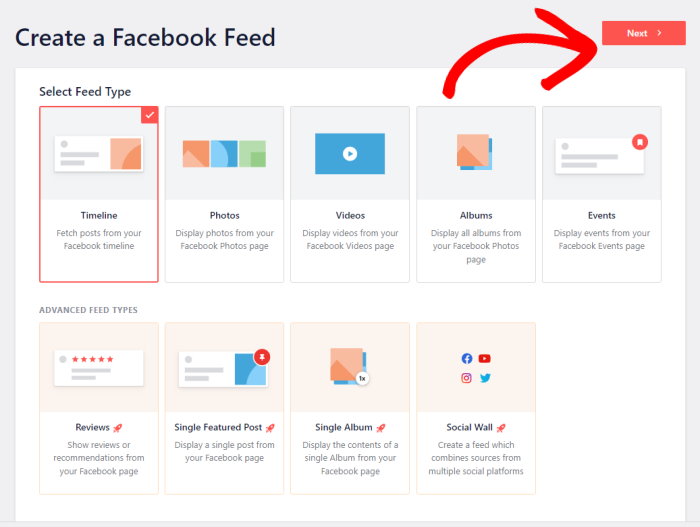
Em seguida, pode escolher o tipo de feed do Facebook que pretende mostrar no seu sítio Web. Eis as opções que pode escolher:
- Linha do tempo
- Fotos
- Vídeos
- Álbuns
- Eventos
- Comentários
- Publicação única em destaque
- Álbum único
Por agora, vamos escolher a opção Timeline (Linha de tempo ). Depois, pode clicar no botão Seguinte para continuar.
Passo 3: Ligar a sua página do Facebook
Agora que criou um novo feed do Facebook, é altura de ligar a sua página do Facebook.
Para começar, primeiro, clique no botão Adicionar novo aqui.

Em seguida, o Facebook Feed Pro permite-lhe escolher entre ligar uma Página ou um Grupo.
Depois de selecionar a opção, clique no botão Ligar ao Facebook .

Depois disso, o Facebook Feed Pro envia-o para o Facebook, onde pode escolher a página a ligar.
Tudo o que tem de fazer é selecionar a página na janela de contexto e clicar em Seguinte.

Agora, o plugin pedirá acesso somente leitura a essa página do Facebook. Depois de dar uma olhadela, percebi que isto significava que o Facebook Feed Pro NÃO podia fazer quaisquer alterações à minha conta ou página.
Por isso, a utilização do plugin foi totalmente segura.
Para ligar a sua página do Facebook, basta premir o botão Concluído aqui.

Depois disso, o plugin leva-o de volta ao seu sítio Web.
Depois de selecionar a sua nova página como fonte, clique em Adicionar.
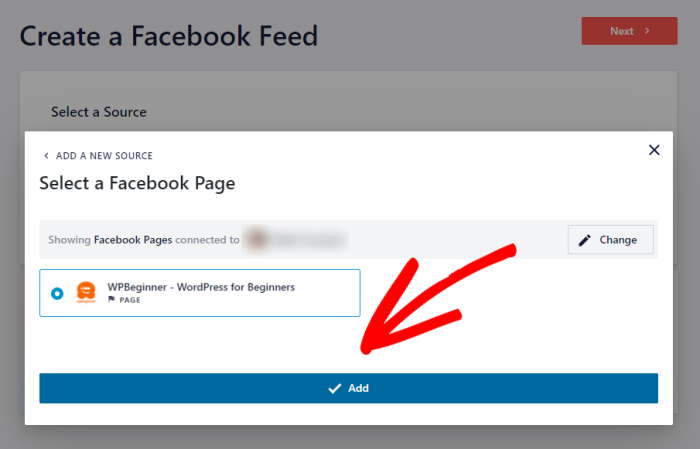
Por fim, clique no botão Seguinte para ligar a sua página ao seu feed do Facebook recentemente criado.
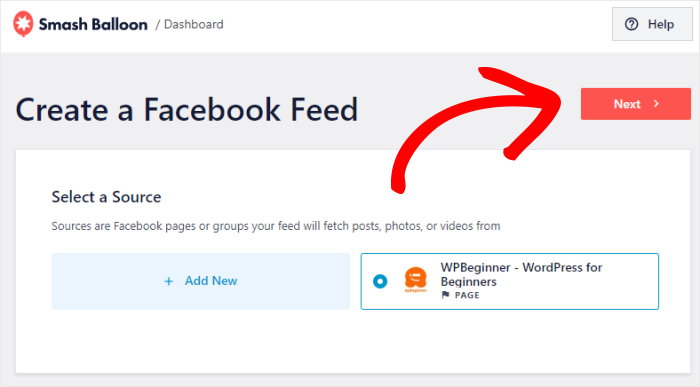
Passo 4: Personalizar o feed da sua página do Facebook
O Facebook Feed Pro copiará o design do seu site para que o seu novo feed de página corresponda imediatamente ao seu site Beaver Builder. Para além disso, pode personalizar o seu feed de página do Facebook de várias formas.
Para começar, pode utilizar a funcionalidade de tema de feed. A seleção de um tema de feed permite-lhe alterar instantaneamente os ícones, os botões, o design das publicações e muito mais:
- Predefinição
- Moderno
- Parede social
- Esboço
- Sobreposição
Selecione o tema cujo design prefere e clique em Seguinte.

Depois, verá a opção de escolher um modelo de feed. Após alguns testes, descobri que cada modelo altera a disposição das publicações do Facebook no seu feed.
Aqui, basta selecionar o modelo que prefere a partir destas opções:
- Predefinição
- Alvenaria simples
- Widget
- Grelha grande
- Último álbum
- Carrossel de exposição
- Carrossel simples
Clique no botão Seguinte e o seu feed importará automaticamente o modelo.

Verá então o seu novo feed de página do Facebook aberto no personalizador visual.
À esquerda, pode ver as opções de personalização para o ajudar a alterar o modelo, o esquema de cores, o cabeçalho, o botão carregar mais e muito mais.
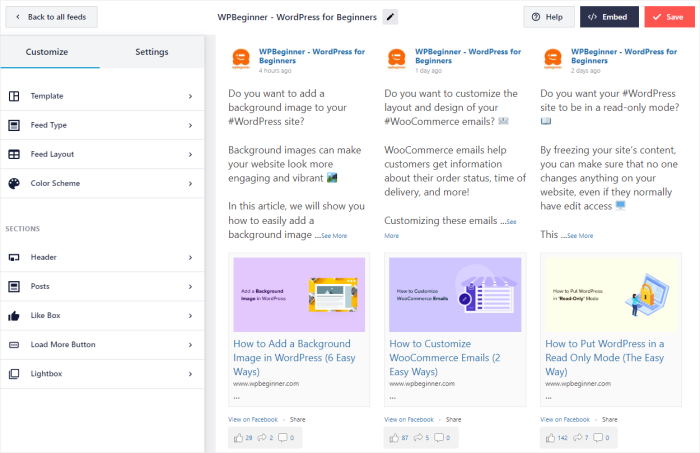
Quando fizer alterações, a pré-visualização em direto à direita ajudá-lo-á a acompanhar as alterações em tempo real.
Comecemos por alterar a forma como as publicações do Facebook aparecem no seu Beaver Builder.
Para o efeito, selecione a opção Esquema de alimentação.
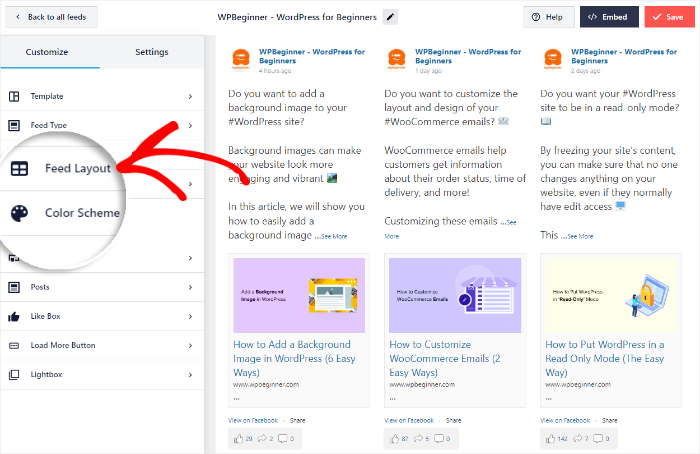
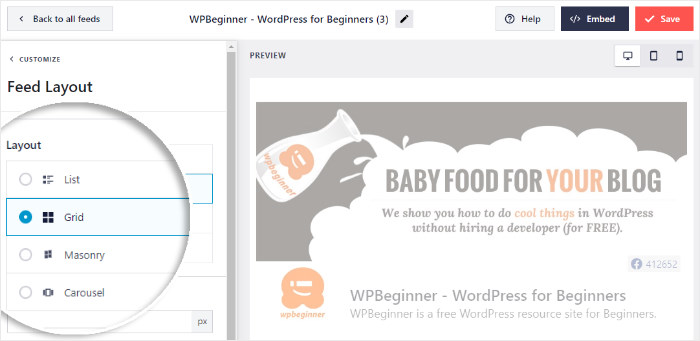
De seguida, verá 4 esquemas diferentes que pode escolher:
- Lista
- Grelha
- Alvenaria
- Carrossel
Vamos analisar cada esquema em pormenor:
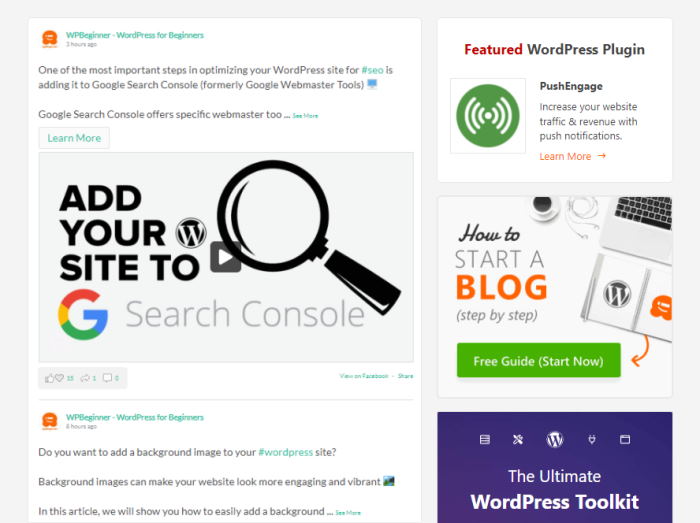
Utilizando a opção de lista, pode mostrar uma única coluna de publicações do Facebook no seu sítio.
Para além de ser familiar aos utilizadores do Facebook, é uma excelente forma de tornar o feed mais visível.
Em seguida, tem a opção de grelha para incorporar publicações do Facebook em linhas e colunas bem organizadas.
Isto permite-lhe apresentar toneladas de conteúdo do Facebook de uma só vez para aumentar o envolvimento do seu sítio Web.

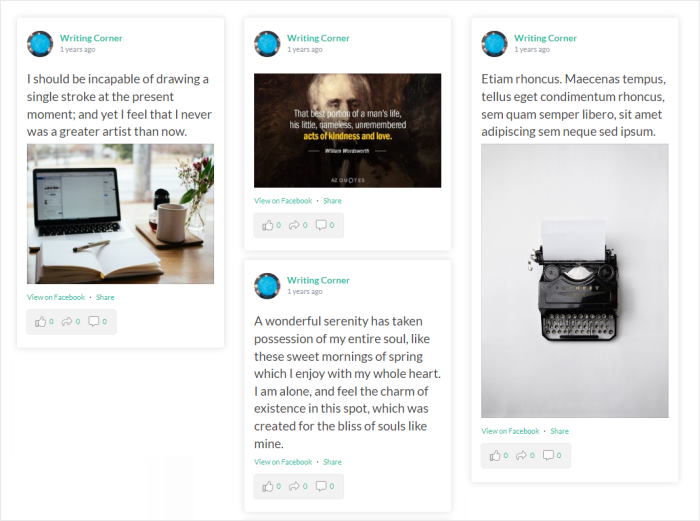
Quer manter as proporções originais das suas publicações no Facebook?
Nesse caso, selecione o esquema de alvenaria. Além disso, este layout também apresenta as mensagens em várias colunas.
Existe também a opção de carrossel do Facebook para mostrar publicações do Facebook num carrossel de diapositivos.
Como resultado, o seu site Beaver Builder será mais interativo para os seus visitantes.

Depois de selecionar um esquema, clique no botão Guardar .
Depois, utilize o botão Personalizar no canto superior esquerdo para continuar a personalizar o feed da sua página do Facebook.
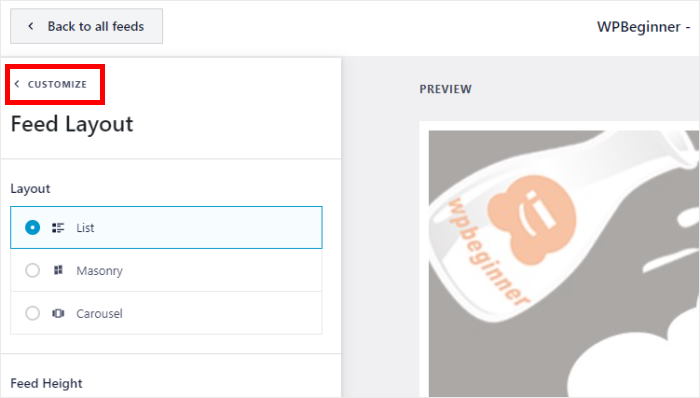
Desta forma, poderá utilizar as restantes opções de personalização para personalizar ainda mais o feed da sua página do Facebook.
Pode alterar os elementos da publicação, o cabeçalho, o esquema de cores, carregar mais botões, o tipo de letra, o espaçamento e muito mais. Não se esqueça de clicar em Guardar quando estiver satisfeito com o feed da sua página do Facebook.
Passo 5: Incorporar o feed da página do Facebook no Beaver Builder
Pronto para adicionar este feed de página do Facebook ao seu site Beaver Builder?
No personalizador visual, clique no botão Incorporar na parte superior.
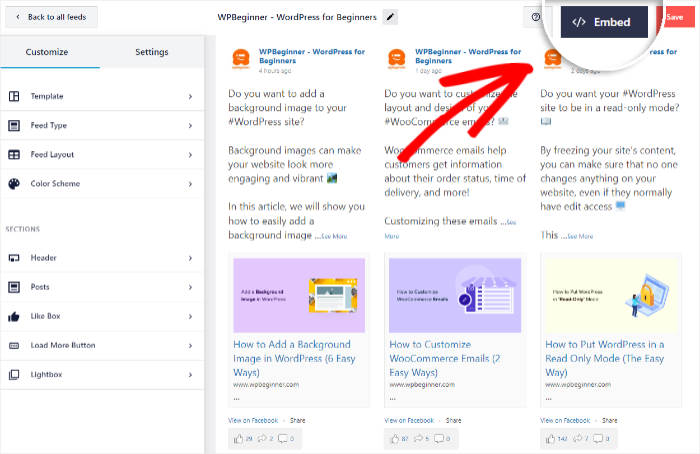
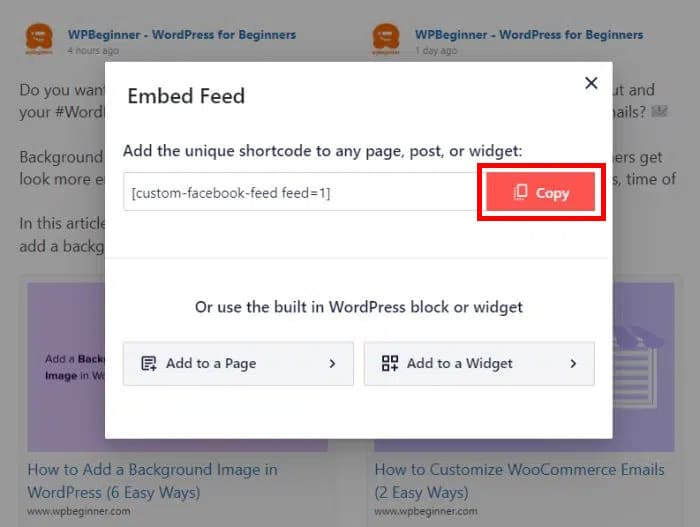
Em seguida, verá uma janela com todas as formas de incorporar a sua página do Facebook. Pode incorporá-la em páginas, publicações, barra lateral ou mesmo no rodapé.
Por agora, vamos simplesmente copiar o código curto aqui.
Em seguida, abra o menu Páginas " Adicionar novo no seu painel de controlo para criar uma nova página WordPress.
Quando a página estiver aberta, clique no botão Launch Beaver Builder.

Em seguida, verá o construtor de páginas do Beaver Builder com uma pré-visualização em tempo real à esquerda e os diferentes módulos, linhas, integrações, animações, modelos e muito mais à direita.

Para incorporar o seu feed, primeiro, clique na opção Módulos padrão para abrir um menu pendente.
Depois disso, selecione a opção WordPress Widgets.
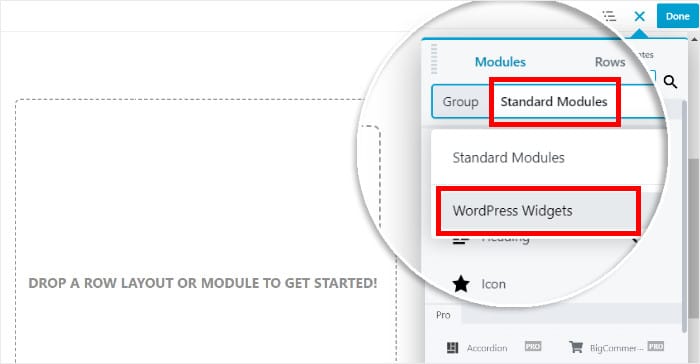
Agora, tudo o que tem de fazer é procurar o widget Facebook Feed nas opções.
Depois de o encontrar (demorei apenas alguns segundos!), pode arrastá-lo e largá-lo na sua página.
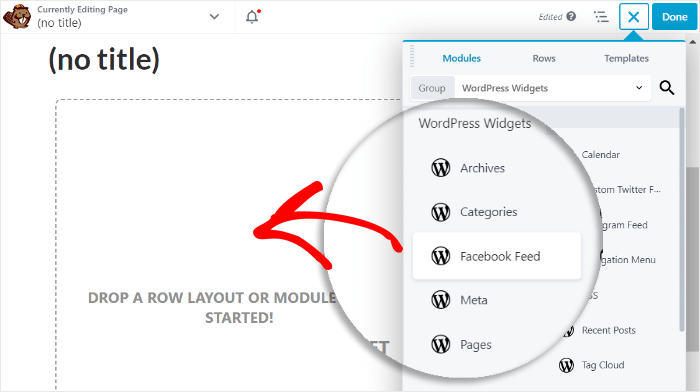
Verá então opções adicionais para este módulo à esquerda. Aqui, pode introduzir um Título para o feed da sua página do Facebook.
Na opção Feed , pode utilizar um menu pendente para selecionar o feed da sua página do Facebook antes de clicar em Guardar.
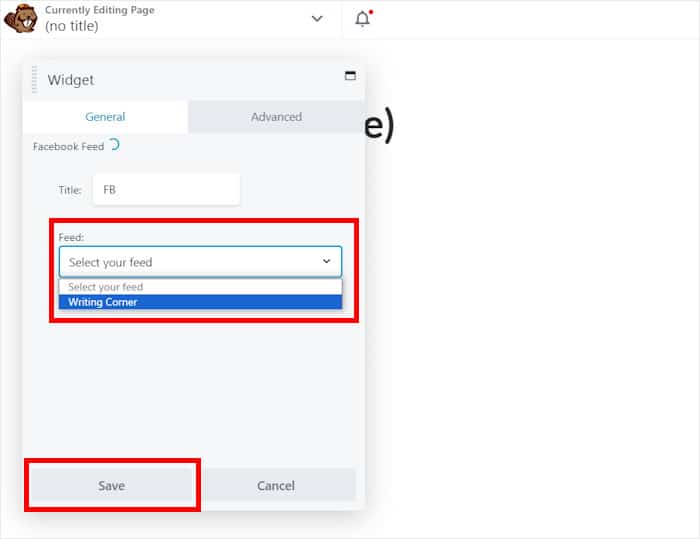
Agora, pode clicar no botão Concluído, no canto superior direito, antes de selecionar a opção Publicar , e este feed social ficará ativo no seu sítio Web.
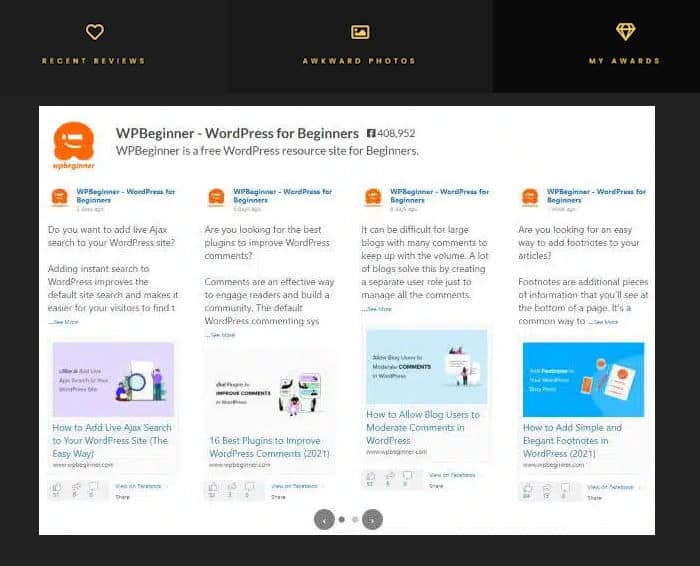
E já está!
Agora, pode incorporar o feed da sua página do Facebook no seu site Beaver Builder. Como pode ver, o Facebook Feed Pro torna muito fácil a integração do Facebook com o seu site.
Em apenas alguns minutos, pode começar a incorporar publicações da sua página do Facebook para envolver os visitantes, obter mais seguidores e fazer crescer o seu negócio.
Obtenha a sua cópia do Facebook Feed Pro hoje mesmo e incorpore a sua página do Facebook no seu sítio Web!
Enquanto está aqui, pode consultar este guia sobre como adicionar um feed do Instagram ao Beaver Builder.
Para mais dicas e truques de marketing nas redes sociais, basta seguir-nos no Twitter e no Facebook.







