


 Mur social
  Analyse des flux


Vous cherchez le moyen le plus simple d'ajouter votre fil d'actualité Facebook à Elementor ?
Réponse rapide : Vous pouvez intégrer un flux Facebook en direct et mis à jour automatiquement sur n'importe quelle page Elementor à l'aide de Smash Balloon Facebook Feed Pro. Cela prend environ 5 minutes, ne nécessite aucune connaissance en programmation et comprend un widget Elementor natif qui vous permet de glisser-déposer votre flux directement dans l'éditeur.
Afficher votre contenu Facebook sur votre site web permet de maintenir l'intérêt des visiteurs et leur donne une bonne raison de vous suivre sur les réseaux sociaux. Je sais par expérience à quel point cela fait la différence en termes d'engagement et de confiance — et je sais aussi à quel point il est frustrant de comprendre les options d'intégration quand on n'est pas développeur.
J'ai travaillé pendant des années chez Smash Balloon, où plus de 1,75 million de propriétaires de sites web font confiance aux plugins de notre équipe pour gérer leurs flux de réseaux sociaux. Dans ce guide, je vais vous montrer comment ajouter votre flux Facebook à Elementor en 5 étapes simples :
- 2 façons d'ajouter un flux Facebook à Elementor
- La manière la plus simple d'ajouter des flux de page Facebook à Elementor
- Comment ajouter un flux Facebook à un site web Elementor (5 étapes)
- Pourquoi afficher le fil d'actualité de votre page Facebook sur Elementor ?
- Commencez dès maintenant à intégrer votre flux Facebook dans Elementor
- Ajouter des widgets de médias sociaux à votre site web Elementor
- Questions fréquemment posées
2 façons d'ajouter un flux Facebook à Elementor
Il existe deux solutions concrètes pour intégrer un fil d'actualité Facebook à votre site Elementor. Voici à quoi elles ressemblent concrètement :
| Plugin de page native Facebook | ⭐ Smash Balloon Facebook Feed Pro | |
|---|---|---|
| Avez-vous besoin de modifier le code ? | ⚠️ Oui, copiez-collez le code iframe dans un widget HTML | ✅ Non, widget Elementor natif, glisser-déposer |
| Peut-on personnaliser les couleurs et la mise en page ? | ❌ Non. Design fixe, aucune possibilité de personnaliser le style | ✅ Oui. Éditeur visuel complet, 7 modèles, 4 options de mise en page |
| Est-ce que le site reste réactif sur mobile ? | ❌ S'affiche souvent mal sur les écrans étroits | ✅ Oui, entièrement adaptatif sur toutes les tailles d'écran |
| Est-ce que cela ralentit votre page ? | ⚠️ Oui, les iframes ajoutent entre 200 et 500 Ko de ressources bloquant le rendu | ✅ Non, le flux est mis en cache localement ; aucun appel à l'API en temps réel n'est effectué à chaque chargement de page |
| Est-ce qu'il se met à jour automatiquement ? | ✅ Actualisation des publications | ✅ Oui, grâce à une mise en cache intelligente qui garantit la rapidité de votre site |
| Pouvez-vous afficher plusieurs types de flux ? | ❌ Uniquement les publications de la page | ✅ Oui, fil d'actualité, photos, vidéos, albums, événements, avis |
| Est-ce que cela fonctionne dans l'éditeur d'Elementor ? | ❌ Non, collez le code une fois la page générée | ✅ Oui, le widget s'affiche dans la barre latérale d'Elementor comme n'importe quel élément natif |
| Idéal pour | Intégrations rapides et ponctuelles où le design n'a pas d'importance | Sites Elementor qui souhaitent disposer d'un fil d'actualité Facebook rapide, personnalisé à l'image de leur marque et entièrement personnalisable |
Le plugin Facebook natif fonctionne techniquement, mais vous perdez tout contrôle sur la mise en page et subissez une réelle perte de performances. Si vous créez un site avec Elementor et que vous accordez de l'importance à l'apparence et au temps de chargement, Smash Balloon Facebook Feed Pro est la solution qu'il vous faut.
La manière la plus simple d'ajouter des flux de page Facebook à Elementor
Vous en avez assez d'ajouter manuellement vos flux Facebook à Elementor ?
Si vous êtes un débutant WordPress qui utilise Elementor comme constructeur de site web, alors Smash Balloon's Facebook Feed Pro est votre arme secrète.

En tant que meilleur plugin de flux Facebook pour WordPress, Facebook Feed Pro est 100% compatible avec Elementor.
Vous pouvez l'utiliser pour créer, personnaliser et afficher des flux Facebook sur votre site Elementor en quelques clics. Oui, même si vous n'êtes pas doué pour la technologie !
De plus, Facebook Feed Pro est livré avec des tonnes de fonctionnalités intéressantes. Voici les fonctionnalités les plus appréciées par nos utilisateurs :
- Intégrez sans effort les flux Facebook en quelques minutes: Aucun codage n'est nécessaire - vous pouvez commencer à présenter votre contenu Facebook en un clin d'œil.
- Personnalisez avec des clics, pas avec du code : Oubliez votre expérience en matière de codage ou de CSS. Vous pouvez créer et personnaliser vos widgets de flux Facebook en temps réel en quelques clics grâce à l'éditeur visuel de flux intégré au plugin.
- Thèmes prêts à l'emploi à la rescousse : pas besoin de partir de zéro. Vous pouvez utiliser nos thèmes et modèles de flux Facebook prédéfinis pour créer facilement votre flux.
- Performance rapide comme l'éclair: Bénéficiez d'un temps de chargement des pages extrêmement rapide, même lorsque votre flux Facebook est affiché, grâce à la conception légère du plugin. (Bonus : cela peut également améliorer votre référencement!)
- Une assistance experte à portée de main: ayez l'esprit tranquille grâce à notre équipe dédiée de spécialistes WordPress prêts à vous aider à réparer vos flux Facebook.
Conseil de pro : contrairement aux iframes génériques qui peuvent perturber la mise en page Elementor sur mobile, les flux Smash Balloon sont entièrement réactifs et s'adaptent à l'écran de vos visiteurs.
Grâce à toutes ces caractéristiques qui étendent les fonctionnalités de votre site au marketing des médias sociaux, Facebook Feed Pro est devenu le meilleur plugin de flux Facebook pour les utilisateurs de WordPress et d'Elementor.
Facebook Feed Pro est également le plugin de flux social que j'utilise pour intégrer Facebook Reels sur mes sites web personnels.
En fait, plus de 1,75 million de marques font confiance aux plugins Smash Balloon pour afficher leurs flux de médias sociaux. Et cela inclut certaines des plus grandes marques.

Le plus beau ?
Facebook Feed Pro est assorti d'une garantie de remboursement de 14 jours, ce qui vous laisse le temps de déterminer s'il convient parfaitement à votre entreprise.
Prêt à intégrer votre contenu Facebook sur Elementor ? Obtenez votre copie de Facebook Feed Pro ici!
Comment ajouter un flux Facebook à un site web Elementor (5 étapes)
Il suffit de 5 étapes simples pour pouvoir publier vos flux Facebook sur votre site web Elementor. Aucune connaissance technique n'est requise. Voyons ci-dessous comment vous pouvez facilement y parvenir.
Étape 1 : Installer et activer Facebook Feed Pro
Tout d'abord, vous pouvez obtenir votre copie de Facebook Feed Pro ici. Une fois que vous avez le plugin, il vous suffit de l'installer et de l'activer sur votre site WordPress.
Si vous ne savez pas comment procéder, consultez notre article pratique sur l'installation des plugins WordPress.
Étape 2 : Créer un nouveau flux Facebook
Depuis votre tableau de bord WordPress, passez sur le menu Facebook Feed, puis cliquez sur All Feeds. Sur cette nouvelle page, cliquez sur le bouton Ajouter un nouveau .

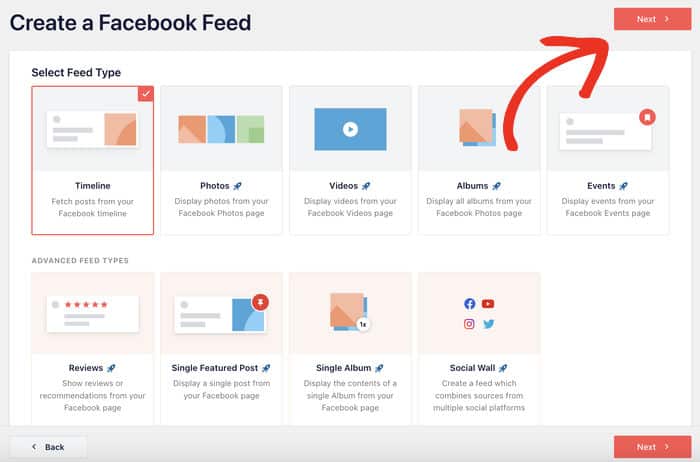
Maintenant, vous devez choisir le type de flux. Avec ce plugin WordPress de flux Facebook, vous pouvez choisir parmi des tonnes d'options ici :
- Timeline Facebook
- Photos Facebook
- Vidéos
- Albums
- Evénements
- Critiques sur Facebook
- Article unique
- Album unique
Après avoir choisi le type de flux Facebook que vous souhaitez, cliquez sur le bouton Suivant.
Étape 3 : Connecter votre nouveau flux à Facebook
Une fois que vous avez créé un flux, vous pouvez choisir l'endroit d'où proviendront vos publications Facebook. Il s'agit de la source de votre flux Facebook.
Facebook Feed Pro vous permet de connecter votre flux Facebook à votre compte source en quelques clics seulement.
Pour commencer, cliquez sur le bouton Ajouter un nouveau bouton ici pour ajouter une nouvelle source.

Sur la page suivante, vous pouvez choisir de connecter votre compte manuellement ou d'utiliser la méthode habituelle. Les utilisateurs avancés peuvent utiliser une clé API pour connecter leur page Facebook ici.
Pour l'instant, cliquons sur le bouton Se connecter à Facebook.

Cela vous enverra sur Facebook, où le plugin vous demandera l'autorisation de voir votre contenu et vos informations sur Facebook. Ne vous inquiétez pas : le plugin ne peut rien changer, il est donc totalement sûr.
Cliquez donc sur le bouton Continuer ici.

Après cela, vous serez de retour sur votre site web.
Il vous suffit de sélectionner la page Facebook que vous souhaitez utiliser comme source, puis de cliquer sur Ajouter.

Enfin, vous verrez la page ajoutée à votre liste de sources. Vous pouvez librement utiliser cette source pour tous les nouveaux flux que vous créez.
Pour continuer, vous pouvez sélectionner la page et cliquer sur Suivant.

Étape 4 : Personnalisez votre flux Facebook Elementor
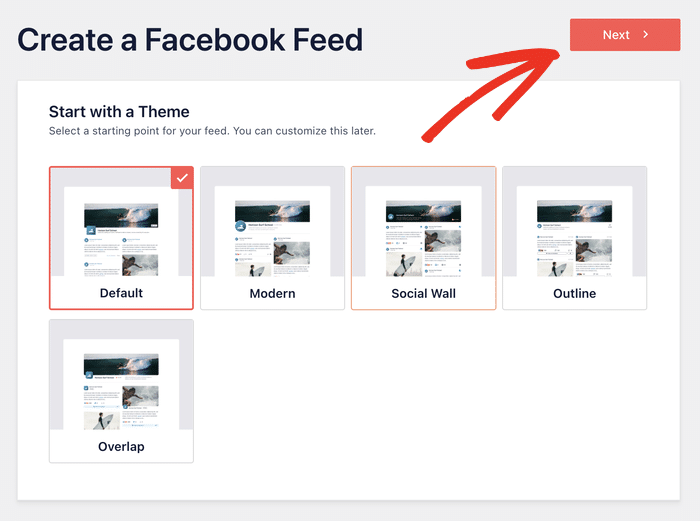
Pour créer rapidement et facilement de beaux flux Facebook, vous pouvez importer un thème préconçu. Vous pouvez ainsi modifier les icônes, le bouton "J'aime", les couleurs, le style de la bannière et bien plus encore en un seul clic.
Facebook Feed Pro est livré avec une sélection de beaux thèmes de flux, tels que :
- Défaut
- Moderne
- Mur social
- Aperçu
- Chevauchement
Je choisis généralement le thème Moderne pour mes flux Facebook, car j'apprécie son esthétique minimaliste. Mais pour ce tutoriel, sélectionnons le thème Par défaut .
Après avoir sélectionné un thème, cliquez sur le bouton Suivant.
Ensuite, vous pouvez sélectionner un modèle pour choisir rapidement une présentation différente des publications Facebook sur votre fil d'actualité.
Facebook Feed Pro propose 7 modèles différents :
- Défaut
- Maçonnerie simple
- Widget
- Grande grille
- Dernier album
- Carrousel de présentation
- Carrousel simple
Mon modèle de flux Facebook préféré pour Elementor est le modèle Large Grid. Vous pouvez cliquer sur le modèle de flux qui vous plaît, puis cliquer sur Suivant.

Après cela, vous pouvez maintenant utiliser l'éditeur visuel de flux et personnaliser votre flux Facebook Elementor en temps réel.
Sur le côté gauche, vous pouvez voir toutes les options de personnalisation de votre flux. Grâce à ces options, vous pouvez modifier le type de votre flux, sa mise en page, comme le style de la boîte, la palette de couleurs, le style de l'en-tête, et bien d'autres choses encore.

Sur la droite, vous pouvez voir un aperçu en direct de votre flux Facebook. Chaque fois que vous apportez des modifications au flux de votre page Facebook, vous pouvez voir le résultat ici.
Pour commencer à personnaliser votre flux Facebook Elementor, sélectionnez d'abord l'option Feed Layout sur la gauche.

Avec ce plugin, vous pouvez choisir entre 4 options de mise en page des flux :
- Liste : vos publications Facebook intégrées dans Elementor s'afficheront les unes après les autres dans une seule colonne. Cela peut être utile si vous souhaitez que chaque publication Facebook dispose de beaucoup d'espace.
- Masonry (maçonnerie) : Cette mise en page vous permet d'utiliser plusieurs colonnes pour afficher simultanément un grand nombre de publications Facebook, afin d'attirer l'attention des visiteurs sur une grande variété de contenus Facebook.
- Carrousel : cette mise en page permet aux visiteurs de votre site de faire défiler plusieurs publications dans un élégant curseur, idéal pour capter l'attention et raconter une histoire visuelle avec votre contenu Facebook sur Elementor.
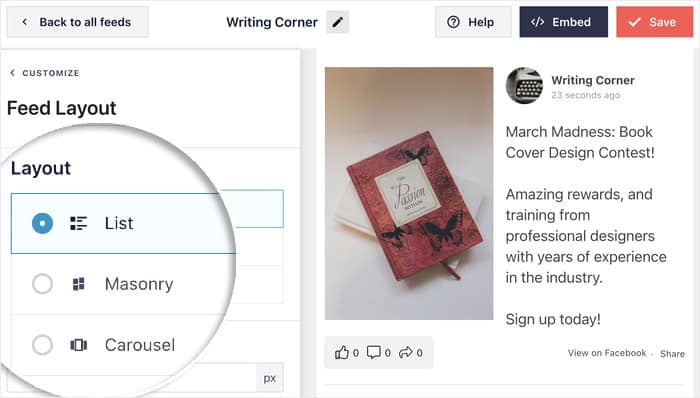
Sélectionnez la présentation de l'alimentation que vous préférez et cliquez sur le bouton Enregistrer.
Ensuite, cliquez sur le bouton Personnaliser pour continuer à personnaliser votre flux Facebook.

Ensuite, je vous montrerai rapidement comment modifier la palette de couleurs de ce flux Facebook.
Dans la colonne de gauche, sélectionnez l'option Schéma de couleurs.

Comme pour la mise en page, vous avez le choix entre différentes options de couleurs :
- Hériter du thème : Copier les couleurs de votre site Elementor
- Léger: Fond clair avec police foncée
- Dark: Fond sombre avec une police claire
- Sur mesure: Choisissez vous-même toutes les couleurs

Comme précédemment, n'oubliez pas d'enregistrer vos modifications ici.
Et ce n'est qu'un début. Grâce au personnalisateur visuel de Facebook Feed Pro, vous pouvez définir le type d'en-tête, la couleur d'arrière-plan, les boutons "Charger plus", la taille du flux, les marges, et bien plus encore, sans avoir besoin de coder.
Une fois que vous avez modifié votre flux Facebook Elementor à votre convenance, n'oubliez pas de cliquer sur le bouton Enregistrer pour enregistrer les modifications.
Étape 5 : Ajouter votre flux Facebook à Elementor
Enfin, il est temps d'ajouter votre nouveau widget Facebook à votre page Elementor. La bonne nouvelle, c'est que vous pouvez le faire directement à partir de votre personnalisateur de flux visuel.
Tout d'abord, cliquez sur le bouton " Embed" en haut de la page.

Vous verrez alors apparaître une fenêtre contextuelle présentant toutes les façons d'intégrer des flux Facebook sur votre site web. Cliquez sur le bouton Copier de la fenêtre contextuelle.
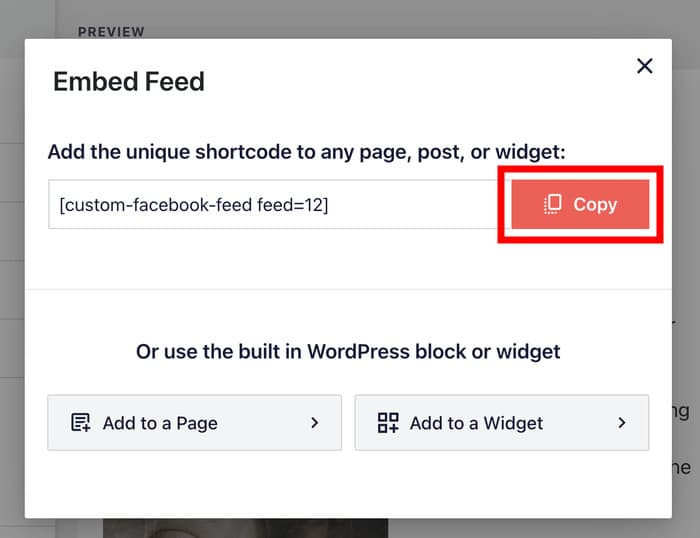
Maintenant que vous avez copié votre shortcode, allez dans Pages " Add New pour créer une nouvelle page WordPress.
Ici, vous pouvez cliquer sur le bouton Edit with Elementor , et WordPress ouvrira l'éditeur Elementor.

Vous pouvez également utiliser un article WordPress ici si vous préférez. Il vous suffit d'aller dans Articles » Ajouter un nouvel article, puis de cliquer sur le bouton Modifier avec Elementor . C'est aussi simple que cela !

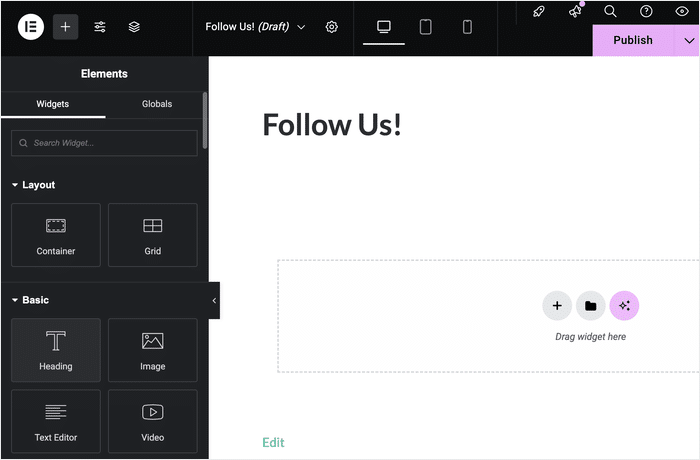
Ensuite, vous verrez l'éditeur Elementor. Ici, vous trouverez tous les widgets Elementor sur le panneau de gauche. Sur la droite, vous avez un aperçu en direct de votre article ou de votre page.
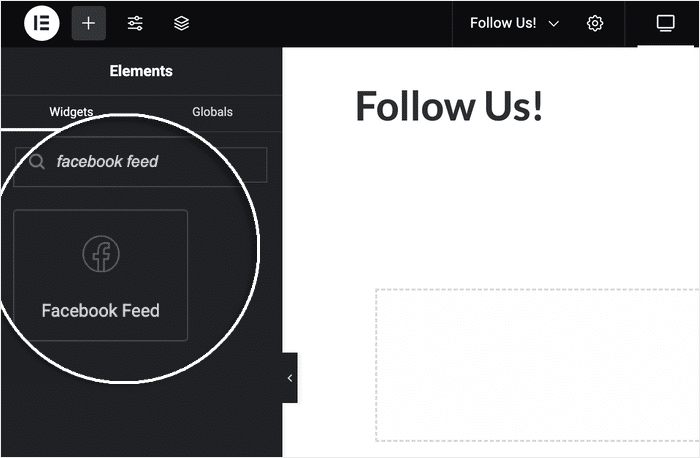
Allez maintenant dans le champ de recherche à gauche et tapez "facebook feed" pour trouver le widget de flux Facebook.
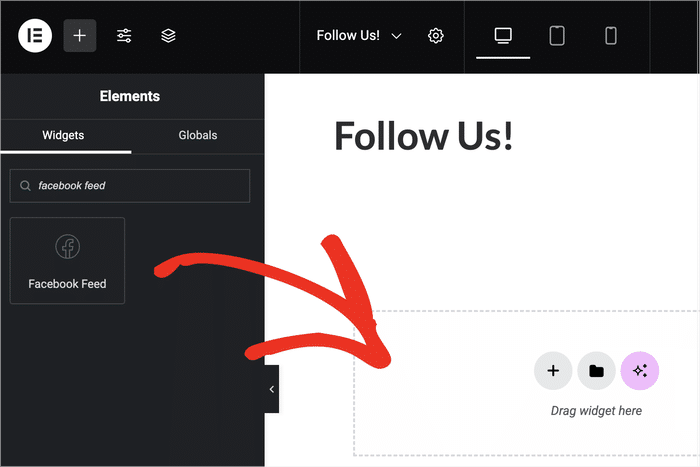
Une fois que vous avez fait cela, vous pouvez faire glisser le widget Facebook Feed depuis les résultats de la recherche et le déposer à droite.
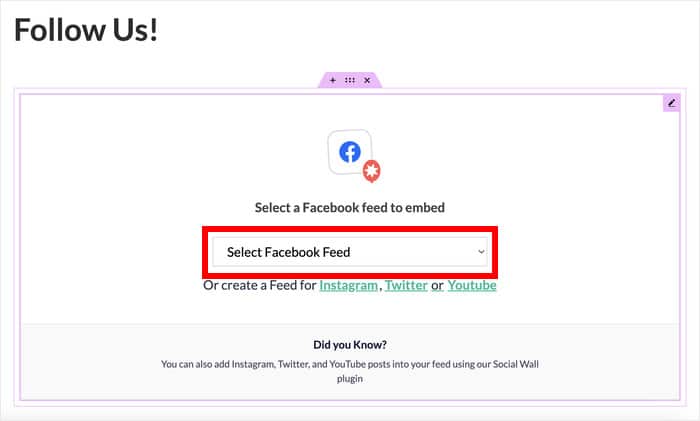
Dans votre aperçu en direct, vous verrez une nouvelle option permettant de sélectionner le flux Facebook à intégrer.
Vous pouvez sélectionner votre flux Facebook récemment créé dans le menu déroulant.
Une fois que vous avez créé votre flux Facebook récemment créé, le plugin se chargera du reste et affichera automatiquement un flux de publications Facebook dans Elementor.
Ensuite, lorsque vous êtes satisfait de votre page, vous pouvez publier votre contenu afin que les visiteurs puissent également consulter votre fil d'actualité Facebook.
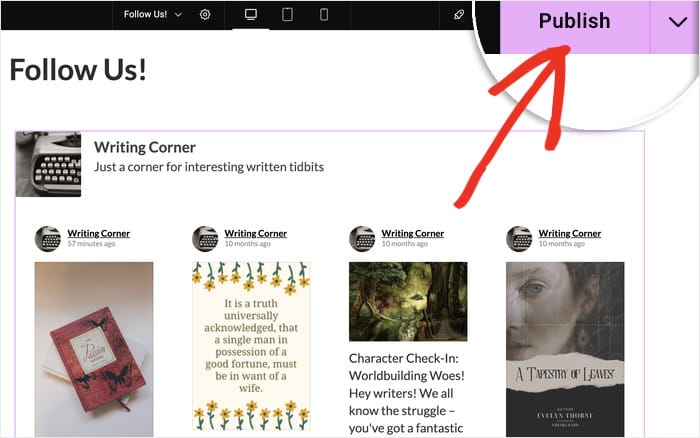
Et c'est tout !
Vous savez maintenant comment intégrer vos flux Facebook à votre page Elementor afin de stimuler plus facilement votre engagement, vos conversions et vos ventes.
Tout ce dont vous avez besoin est le plugin Facebook Feed Pro, et ce sera un jeu d'enfant de créer, personnaliser et intégrer vos flux Facebook sur votre site Elementor.
Qu'est-ce que vous attendez ? Allez chercher votre exemplaire de Facebook Feed Pro dès aujourd'hui !
Si votre entreprise est listée sur Google Maps, vous pouvez consulter ce prochain article sur la façon d'intégrer les avis Google dans votre Elementor.
Pourquoi afficher le fil d'actualité de votre page Facebook sur Elementor ?
TL;DR : Vous pouvez augmenter votre nombre d'abonnés sur Facebook, instaurer la confiance grâce à la preuve sociale afin de stimuler les ventes et améliorer le référencement naturel (SEO) de votre site web.
- Stimulez l'engagement : incitez les visiteurs à rester plus longtemps sur votre site en leur proposant du contenu social intéressant.
- Instaurer la confiance : afficher des preuves sociales, telles que des avis Facebook et des interactions communautaires, peut renforcer la crédibilité de votre marque.
- Gagnez du temps : votre site affiche automatiquement vos dernières publications, vous n'avez donc pas besoin de mettre à jour manuellement le contenu de votre site web.
- Augmentez votre nombre d'abonnés : les visiteurs peuvent aimer votre page Facebook directement depuis votre site web pour voir plus de contenu de votre part.
- Améliorez votre référencement naturel : afficher du contenu récent provenant de Facebook avec des mots-clés pertinents peut vous aider à améliorer votre référencement naturel et à toucher davantage de personnes.
Commencez dès maintenant à intégrer votre flux Facebook dans Elementor
Ajouter un flux Facebook à votre site Elementor est un excellent moyen de fidéliser vos visiteurs et d'augmenter votre audience sur les réseaux sociaux.
D'après mon expérience personnelle, gérer cela manuellement peut être un véritable casse-tête, c'est pourquoi je recommande d'utiliser Smash Balloon Facebook Feed Pro.
Il s'intègre parfaitement à Elementor, ce qui vous permet d'afficher de superbes flux automatisés en quelques clics seulement, sans aucun codage.
Voici comment vous pouvez commencer :
- Obtenez Facebook Feed Proet essayez-le sans risque pendant 14 jours pour commencer à intégrer facilement votre flux Facebook dans Elementor.
- Ajoutez facilement votre flux Facebook à n'importe quelle page Elementor à l'aide du widget simple glisser-déposer.
- Regardez votre engagement croître à mesure que vous transformez les visiteurs de votre site Web en abonnés Facebook et actualisez automatiquement votre contenu.
Avez-vous des questions concernant l'utilisation de Facebook Feed Pro avec Elementor ? N'hésitez pas à me les poser dans les commentaires, je vous répondrai dans les plus brefs délais !
Ajouter des widgets de médias sociaux à votre site web Elementor
- Comment ajouter les flux Instagram de Smash Balloon à Elementor
- Comment ajouter des flux de médias sociaux à Elementor [Pour les débutants]
- Comment intégrer une liste de lecture YouTube sur Elementor
- Comment intégrer le flux TikTok sur votre site Elementor [Facile]
- Comment ajouter un Testimonial Slider dans Elementor
Questions fréquemment posées
Smash Balloon Facebook Feed Pro est-il compatible avec Elementor ?
Oui. Le plugin comprend un widget dédié au fil d'actualité Facebook qui apparaît directement dans le panneau de widgets d'Elementor. Il vous suffit de rechercher « fil d'actualité Facebook » dans la barre latérale et de le faire glisser vers n'importe quelle section de votre page, comme vous le feriez avec n'importe quel élément natif d'Elementor. Aucun shortcode ni widget HTML n'est nécessaire.
Puis-je afficher des vidéos, des albums ou des événements Facebook dans mon flux Elementor ?
Oui. Facebook Feed Pro prend en charge 8 types de flux : fil d'actualité, photos, vidéos, albums, événements, avis, publications mises en avant et albums individuels. Vous choisissez le type de flux lors de sa création ; vous pouvez ainsi intégrer un flux vidéo sur une page et un flux d'album photo sur une autre.
Puis-je afficher des publications provenant de plusieurs pages Facebook dans le même flux Elementor ?
Oui. Vous pouvez associer plusieurs pages Facebook comme sources et créer des flux distincts pour chacune d'entre elles, ou regrouper les publications de plusieurs pages dans un seul flux combiné. Chaque flux peut être placé indépendamment n'importe où sur votre site Elementor.
Le fil d'actualité Facebook va-t-il ralentir mes pages Elementor ?
Non. Smash Balloon Facebook Feed Pro met votre fil d'actualité en cache localement sur votre serveur. Lorsqu'un utilisateur visite votre page, aucun appel API en temps réel n'est effectué. Le plugin affiche instantanément la version mise en cache. Comparez cela à une intégration native via iframe de Facebook, qui peut ajouter entre 200 et 500 Ko de ressources bloquant le rendu et ralentir sensiblement votre temps de chargement du premier élément visible (Largest Contentful Paint).
Puis-je intégrer mon fil d'actualité Facebook dans une barre latérale ou un pied de page Elementor ?
Oui. Utilisez l'éditeur Elementor pour faire glisser le widget « Flux Facebook » dans n'importe quelle section d'une page, ou utilisez le shortcode pour insérer le flux dans une zone de widget, comme une barre latérale ou un pied de page. Ces deux options fonctionnent sans avoir à modifier le code.
Qu'est-ce que vous attendez ? Allez chercher votre exemplaire de Facebook Feed Pro dès aujourd'hui !







