


 Soziale Wand
  Feed-Analytik

Suchen Sie nach der einfachsten Möglichkeit, Ihren Facebook-Feed in Elementor einzubinden?
Kurze Antwort: Mit „Smash Balloon Facebook Feed Pro“ kannst du einen Live-Feed von Facebook, der sich automatisch aktualisiert, in jede beliebige Elementor-Seite einbinden. Das dauert etwa 5 Minuten, erfordert keinerlei Programmierkenntnisse und umfasst ein natives Elementor-Widget, sodass du deinen Feed per Drag & Drop direkt in den Editor ziehen kannst.
Wenn du deine Facebook-Inhalte auf deiner Website anzeigst, bleibst du bei deinen Besuchern im Gedächtnis und gibst ihnen einen Grund, dir in den sozialen Medien zu folgen. Aus eigener Erfahrung weiß ich, wie sehr das das Engagement und das Vertrauen fördert – und ich weiß auch, wie frustrierend es ist, sich mit den Einbettungsoptionen auseinanderzusetzen, wenn man kein Entwickler ist.
Ich arbeite seit Jahren bei Smash Balloon, wo über 1,75 Millionen Website-Betreiber auf die Plugins des Teams vertrauen, um ihre Social-Media-Feeds zu betreiben. In dieser Anleitung zeige ich Ihnen, wie Sie Ihren Facebook-Feed in 5 einfachen Schritten zu Elementor hinzufügen können:
- 2 Möglichkeiten, einen Facebook-Feed in Elementor einzubinden
- Der einfachste Weg, Facebook-Seiten-Feeds zu Elementor hinzuzufügen
- So fügen Sie einen Facebook-Feed zu Elementor-Websites hinzu (5 Schritte)
- Warum sollten Sie Ihren Facebook-Seiten-Feed auf Elementor anzeigen?
- Beginnen Sie jetzt mit der Einbettung Ihres Facebook-Feeds in Elementor
- Hinzufügen von Social Media Widgets zu Ihrer Elementor Website
- Häufig gestellte Fragen
2 Möglichkeiten, einen Facebook-Feed in Elementor einzubinden
Es gibt zwei praktikable Möglichkeiten, einen Facebook-Feed auf Ihrer Elementor-Website einzubinden. So sehen diese konkret aus:
| Facebook-Plugin für native Seiten | ⭐ Smash Balloon Facebook Feed Pro | |
|---|---|---|
| Müssen Sie den Code bearbeiten? | ⚠️ Ja, füge den Iframe-Code per Kopieren und Einfügen in ein HTML-Widget ein | ✅ Nein, natives Elementor-Widget, Drag-and-Drop |
| Kann man Farben und Layout anpassen? | ❌ Nein. Festes Design, keine Einflussmöglichkeiten auf den Stil | ✅ Ja. Vollständiger visueller Editor, 7 Vorlagen, 4 Layout-Optionen |
| Funktioniert die Website auch auf Mobilgeräten einwandfrei? | ❌ Wird auf schmalen Bildschirmen oft nicht richtig angezeigt | ✅ Ja, vollständig responsiv für alle Bildschirmgrößen |
| Verlangsamt das deine Seite? | ⚠️ Ja, Iframes fügen 200–500 KB an Ressourcen hinzu, die das Rendern blockieren | ✅ Nein, der Feed wird lokal zwischengespeichert, es erfolgt kein Live-API-Aufruf bei jedem Laden der Seite |
| Wird es automatisch aktualisiert? | ✅ Beiträge aktualisieren | ✅ Ja, dank intelligentem Caching bleibt Ihre Website schnell |
| Können Sie mehrere Feed-Typen anzeigen? | ❌ Nur Beiträge auf der Seite | ✅ Ja, Zeitleiste, Fotos, Videos, Alben, Veranstaltungen, Bewertungen |
| Funktioniert das im Elementor-Editor? | ❌ Nein, fügen Sie den Code erst ein, nachdem die Seite erstellt wurde | ✅ Ja, das Widget wird wie jedes native Element in der Seitenleiste von Elementor angezeigt |
| Am besten geeignet für | Schnelle, einmalige Einbettungen, bei denen das Design keine Rolle spielt | Elementor-Websites, die einen schnellen, markenspezifischen und vollständig anpassbaren Facebook-Feed wünschen |
Das native Facebook-Plugin funktioniert zwar technisch gesehen, aber man verliert jegliche Kontrolle über das Design und muss erhebliche Leistungseinbußen hinnehmen. Wenn du eine Website mit Elementor erstellst und Wert auf das Erscheinungsbild und die Ladegeschwindigkeit legst, ist Smash Balloon Facebook Feed Pro die richtige Wahl.
Der einfachste Weg, Facebook-Seiten-Feeds zu Elementor hinzuzufügen
Sind Sie es leid, Ihre Facebook-Feeds manuell zu Elementor hinzuzufügen?
Wenn Sie ein WordPress-Anfänger sind, der Elementor als Website-Builder verwendet, dann ist Smash Balloon's Facebook Feed Pro Ihre Geheimwaffe.

Als das beste Facebook-Feed-Plugin für WordPress ist Facebook Feed Pro zu 100 % mit Elementor kompatibel.
Sie können damit mit wenigen Klicks Facebook-Feeds auf Ihrer Elementor-Website erstellen, anpassen und posten. Ja, auch wenn Sie technisch nicht versiert sind!
Darüber hinaus verfügt Facebook Feed Pro über eine Vielzahl großartiger Funktionen. Hier sind die wichtigsten Funktionen, die unsere Nutzer lieben:
- Integrieren Sie Facebook-Feeds mühelos in wenigen Minuten: Keine Programmierung erforderlich - Sie können im Handumdrehen loslegen und Ihre Facebook-Inhalte präsentieren.
- Anpassen mit Klicks, nicht mit Code: Vergessen Sie Codierungs- oder CSS-Erfahrung. Mit dem integrierten visuellen Feed-Editor des Plugins können Sie Ihre Facebook-Feed-Widgets in Echtzeit mit nur wenigen Klicks erstellen und anpassen.
- Vorgefertigte Designs zur Hilfe: Sie müssen nicht bei Null anfangen. Mit unseren vorgefertigten Facebook-Feed-Designs und Vorlagen können Sie Ihren Feed ganz einfach erstellen.
- Blitzschnelle Leistung: Genießen Sie blitzschnelle Seitenladezeiten, auch wenn Ihr Facebook-Feed angezeigt wird, dank des schlanken Designs des Plugins. (Bonus: Dies kann auch Ihre SEO verbessern!)
- Kompetenter Support auf Knopfdruck: Mit unserem engagierten Team von WordPress-Spezialisten, die Ihnen bei der Fehlerbehebung Ihrer Facebook-Feeds helfen, können Sie ganz beruhigt sein.
Profi-Tipp: Im Gegensatz zu generischen iframe-Einbettungen, die Ihr Elementor-Layout auf Mobilgeräten zerstören können, sind Smash Balloon-Feeds vollständig responsiv und passen sich dem Bildschirm Ihres Besuchers an.
Aufgrund all dieser Funktionen, die die Funktionalität Ihrer Website um Social Media Marketing erweitern, ist Facebook Feed Pro das beste Facebook-Feed-Plugin für WordPress- und Elementor-Benutzer geworden.
Facebook Feed Pro ist auch das Social-Feed-Plugin, das ich verwende, um Facebook Reels in meine persönlichen Websites einzubetten.
Tatsächlich vertrauen mehr als 1,75 Millionen Marken auf Smash Balloon Plugins, um Social Media Feeds anzuzeigen. Darunter sind auch einige der größten Marken da draußen.

Und das Beste daran?
Facebook Feed Pro hat eine 14-tägige Geld-zurück-Garantie, so dass Sie Zeit haben, um herauszufinden, ob es die perfekte Lösung für Ihr Unternehmen ist.
Sind Sie bereit, Ihre Facebook-Inhalte in Elementor einzubetten? Holen Sie sich Ihr Exemplar von Facebook Feed Pro hier!
So fügen Sie einen Facebook-Feed zu Elementor-Websites hinzu (5 Schritte)
Es sind nur 5 einfache Schritte erforderlich, und schon können Sie Ihre Facebook-Feeds auf Ihrer Elementor-Website veröffentlichen. Technische Kenntnisse sind nicht erforderlich. Im Folgenden erfahren Sie, wie Sie dies ganz einfach tun können.
Schritt 1: Installieren und Aktivieren von Facebook Feed Pro
Zunächst einmal können Sie Ihr Exemplar von Facebook Feed Pro hier erhalten. Sobald Sie das Plugin haben, installieren und aktivieren Sie es einfach auf Ihrer WordPress-Website.
Wenn Sie nicht sicher sind, wie das geht, lesen Sie unseren praktischen Artikel über die Installation von WordPress-Plugins.
Schritt 2: Erstellen eines neuen Facebook-Feeds
Gehen Sie in Ihrem WordPress-Dashboard auf das Menü Facebook-Feed und klicken Sie dann auf Alle Feeds. Auf dieser neuen Seite klicken Sie auf die Schaltfläche Neu hinzufügen .

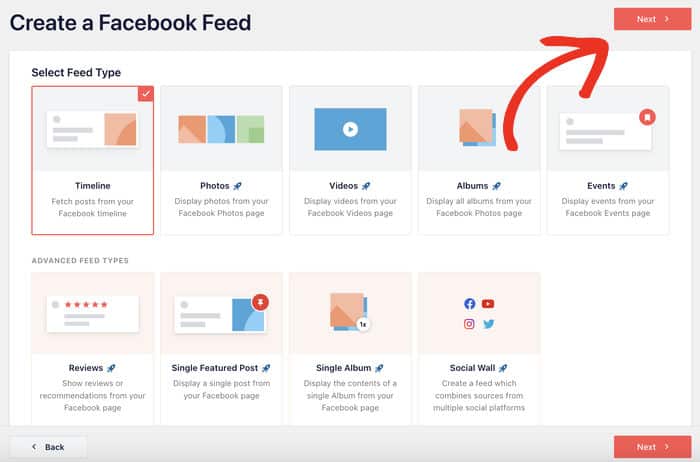
Jetzt müssen Sie den Feed-Typ auswählen. Mit diesem WordPress-Plugin für Facebook-Feeds können Sie hier aus einer Vielzahl von Optionen wählen:
- Facebook-Zeitleiste
- Facebook-Fotos
- Videos
- Alben
- Veranstaltungen
- Facebook-Bewertungen
- Einzelner hervorgehobener Beitrag
- Einzelalbum
Nachdem Sie den gewünschten Facebook-Feed-Typ ausgewählt haben, klicken Sie auf die Schaltfläche Weiter .
Schritt 3: Verbinden Sie Ihren neuen Feed mit Facebook
Sobald Sie einen Feed erstellt haben, können Sie auswählen, woher Ihre Facebook-Posts stammen sollen. Dies ist die Quelle für Ihren Facebook-Feed.
Mit Facebook Feed Pro können Sie Ihren Facebook-Feed mit nur wenigen Klicks mit Ihrem Quellkonto verbinden.
Klicken Sie hier auf die Schaltfläche Neu hinzufügen , um eine neue Quelle hinzuzufügen.

Auf der nächsten Seite können Sie wählen, ob Sie Ihr Konto manuell oder mit der normalen Methode verbinden möchten. Fortgeschrittene Nutzer können hier einen API-Schlüssel verwenden, um ihre Facebook-Seite zu verbinden.
Lassen Sie uns nun fortfahren und auf die Schaltfläche Mit Facebook verbinden klicken.

Dadurch werden Sie zu Facebook weitergeleitet, wo das Plugin um die Erlaubnis bittet, Ihre Facebook-Inhalte und -Informationen einzusehen. Keine Sorge - das Plugin kann eigentlich nichts ändern, es ist also völlig sicher.
Klicken Sie also hier auf die Schaltfläche Weiter.

Danach befinden Sie sich wieder auf Ihrer Website.
Hier müssen Sie nur die Facebook-Seite auswählen, die Sie als Quelle verwenden möchten, und dann auf Hinzufügen klicken.

Schließlich wird die Seite zu Ihrer Liste der Quellen hinzugefügt. Sie können diese Quelle für alle neuen Feeds, die Sie erstellen, frei verwenden.
Um fortzufahren, können Sie die Seite auswählen und auf Weiter klicken.

Schritt 4: Passen Sie Ihren Elementor-Facebook-Feed an
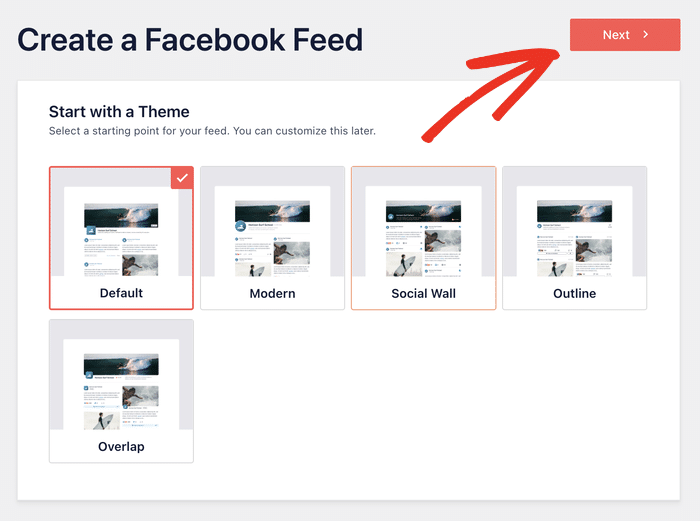
Um schnell und einfach schöne Facebook-Feeds zu erstellen, können Sie ein vorgefertigtes Design importieren. Auf diese Weise können Sie die Symbole, den Like-Button, die Farben, den Bannerstil und vieles mehr mit einem einzigen Klick ändern.
Facebook Feed Pro wird mit einer Auswahl an schönen Feed-Themen geliefert, wie z. B.:
- Standard
- Modern
- Soziale Wand
- Gliederung
- Überlappung
Normalerweise wähle ich für meine Facebook-Feeds das moderne Design , da ich ein Fan seiner minimalistischen Ästhetik bin. Für dieses Tutorial wählen wir jedoch das Standarddesign .
Nachdem Sie ein Thema ausgewählt haben, klicken Sie hier auf die Schaltfläche Weiter.
Danach können Sie eine Vorlage auswählen, um schnell ein anderes Layout für Facebook-Beiträge in Ihrem Feed zu wählen.
Facebook Feed Pro wird mit 7 verschiedenen Vorlagen geliefert, aus denen Sie wählen können:
- Standard
- Einfaches Mauerwerk
- Widget
- Großes Raster
- Aktuelles Album
- Schaukasten-Karussell
- Einfaches Karussell
Meine Lieblingsvorlage für Facebook-Feeds für Elementor ist die Vorlage „Large Grid“. Sie können auf die gewünschte Feed-Vorlage klicken und dann auf „Weiter“ klicken.

Danach können Sie nun den visuellen Feed-Editor verwenden und Ihren Elementor-Facebook-Feed in Echtzeit anpassen.
Auf der linken Seite sehen Sie alle Anpassungsoptionen für Ihren Feed. Mit diesen Optionen können Sie den Feed-Typ, das Feed-Layout, wie den Box-Stil, das Farbschema, den Kopfzeilen-Stil und vieles mehr ändern.

Auf der rechten Seite sehen Sie eine Live-Vorschau Ihres Facebook-Feeds. Wann immer Sie Änderungen an Ihrem Facebook-Seiten-Feed vornehmen, können Sie das Ergebnis hier sehen.
Um mit der Anpassung Ihres Elementor-Facebook-Feeds zu beginnen, wählen Sie zunächst die Option Feed-Layout auf der linken Seite.

Mit diesem Plugin können Sie zwischen 4 Feed-Layout-Optionen wählen:
- Liste: Ihre in Elementor eingebetteten Facebook-Beiträge werden nacheinander in einer einzigen Spalte angezeigt. Dies kann sinnvoll sein, wenn Sie möchten, dass jeder Facebook-Beitrag viel Platz hat.
- Gemäuer: Mit diesem Layout können Sie mehrere Spalten verwenden, um viele Facebook-Posts auf einmal anzuzeigen, so dass Sie Besucher mit einer Vielzahl von Facebook-Inhalten ansprechen können.
- Karussell: Mit diesem Layout können Besucher Ihrer Website durch mehrere Beiträge in einem eleganten Slider blättern. Es eignet sich perfekt, um Aufmerksamkeit zu erregen und mit Ihren Facebook-Inhalten auf Elementor eine visuelle Geschichte zu erzählen.
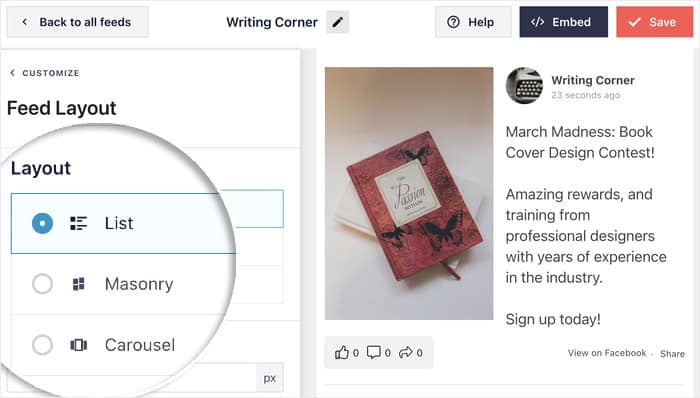
Wählen Sie das von Ihnen bevorzugte Feed-Layout und klicken Sie auf die Schaltfläche Speichern .
Klicken Sie anschließend auf die Schaltfläche Anpassen , um Ihren Facebook-Feed weiter anzupassen.

Als Nächstes zeige ich Ihnen kurz, wie Sie das Farbschema für diesen Facebook-Feed ändern können.
Wählen Sie auf der linken Seite die Option Farbschema.

Wie beim Layout stehen Ihnen verschiedene Farbschemata zur Verfügung, aus denen Sie auswählen können:
- Vererben von Theme: Kopieren Sie die Farben Ihrer Elementor-Site
- Hell: Heller Hintergrund mit dunkler Schrift
- Dunkel: Dunkler Hintergrund mit heller Schrift
- Individuell: Wählen Sie stattdessen alle Farben selbst aus

Vergessen Sie auch hier nicht, Ihre Änderungen zu speichern.
Und das ist nur der Anfang. Mit dem visuellen Feed-Anpassungsprogramm von Facebook Feed Pro können Sie den Header-Typ, die Hintergrundfarbe, weitere Schaltflächen, die Größe des Feeds, die Ränder und vieles mehr einstellen - ganz ohne Programmierkenntnisse.
Wenn Sie Ihren Facebook-Elementor-Feed nach Ihren Wünschen bearbeitet haben, denken Sie daran, auf die Schaltfläche „Speichern“ zu klicken, um die Änderungen zu speichern.
Schritt 5: Fügen Sie Ihren Facebook-Feed zu Elementor hinzu
Schließlich ist es an der Zeit, Ihr neues Facebook-Widget zu Ihrer Elementor-Seite hinzuzufügen. Die gute Nachricht ist, dass Sie dies direkt von Ihrem Visual Feed Customizer aus tun können.
Klicken Sie zunächst auf die Schaltfläche Einbetten am oberen Rand.

Daraufhin wird ein Popup-Fenster mit allen Möglichkeiten zum Einbetten von Facebook-Feeds auf Ihrer Website angezeigt. Klicken Sie hier auf die Schaltfläche " Kopieren" im Popup-Fenster.
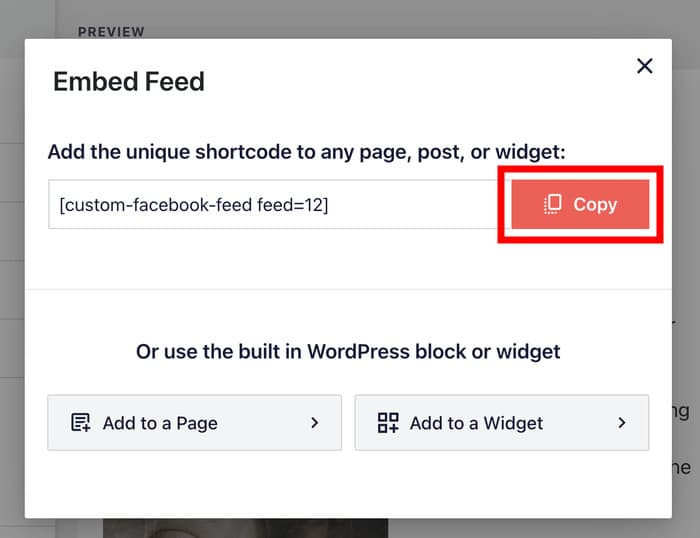
Nachdem Sie Ihren Shortcode kopiert haben, gehen Sie zu Seiten " Neu hinzufügen , um eine neue WordPress-Seite zu erstellen.
Hier können Sie auf die Schaltfläche Mit Elementor bearbeiten klicken, woraufhin WordPress den Elementor-Editor öffnet.

Sie können hier auch einen WordPress-Beitrag verwenden, wenn Sie dies bevorzugen. Gehen Sie einfach zu Beiträge » Neu hinzufügen und klicken Sie dann auf die Schaltfläche Mit Elementor bearbeiten . So einfach ist das!

Danach sehen Sie den Elementor-Editor. Hier finden Sie alle Elementor-Widgets auf der linken Seite. Auf der rechten Seite haben Sie eine Live-Vorschau Ihres Beitrags oder Ihrer Seite.
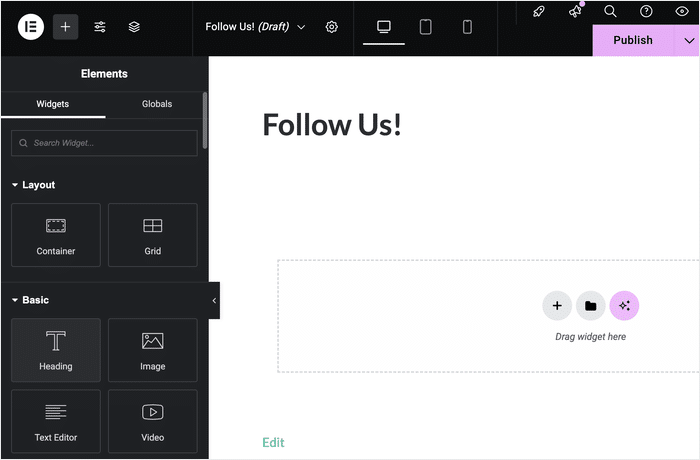
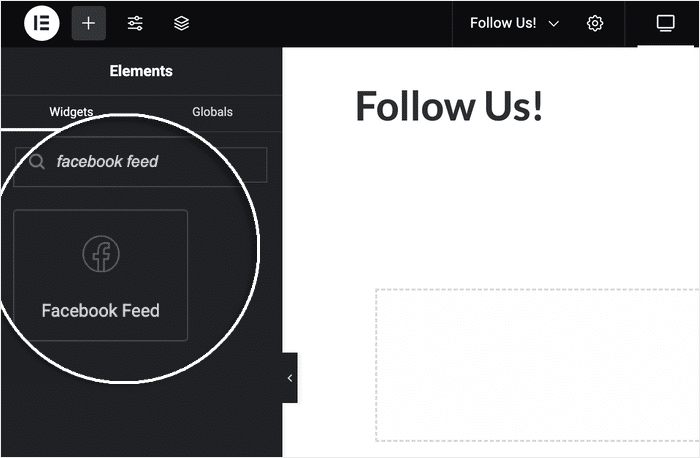
Geben Sie nun in das Suchfeld auf der linken Seite "Facebook-Feed" ein, um das Facebook-Feed-Widget zu finden.
Danach können Sie das Facebook-Feed-Widget aus den Suchergebnissen auf die rechte Seite ziehen .
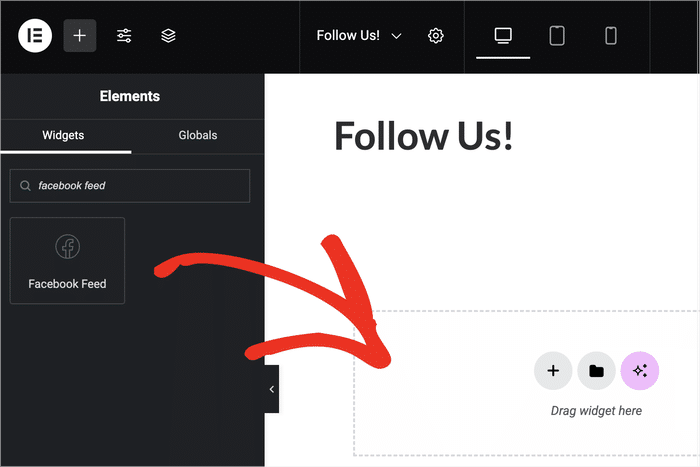
In der Live-Vorschau sehen Sie eine neue Option, mit der Sie den Facebook-Feed zum Einbetten auswählen können.
Sie können nun Ihren kürzlich erstellten Facebook-Feed aus dem Dropdown-Menü auswählen.
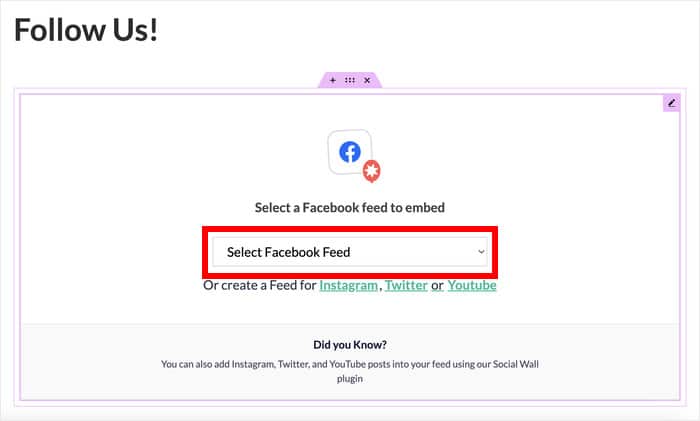
Sobald Sie Ihren kürzlich erstellten Facebook-Feed erstellt haben, übernimmt das Plugin den Rest und zeigt automatisch einen Feed mit Facebook-Beiträgen in Elementor an.
Wenn Sie mit Ihrer Seite zufrieden sind, können Sie Ihre Inhalte veröffentlichen, damit Besucher auch Ihren Facebook-Feed ansehen können.
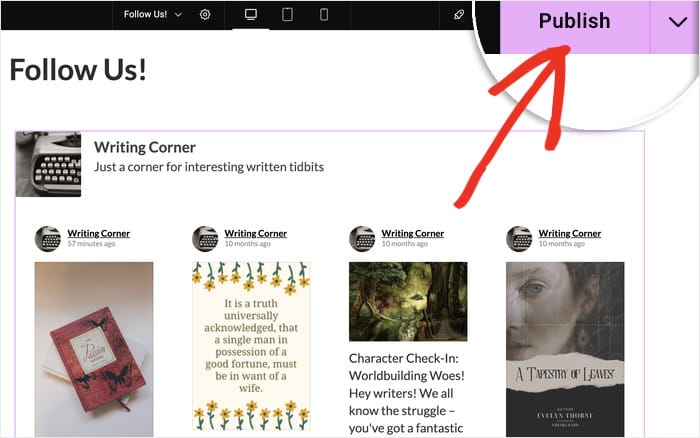
Und das war's!
Jetzt wissen Sie, wie Sie Ihre Facebook-Feeds in Ihre Elementor-Seite einbetten können, damit Sie Ihr Engagement, Ihre Konversionen und Ihre Verkäufe leichter steigern können.
Alles, was Sie brauchen, ist das Facebook Feed Pro Plugin, und es wird ein Kinderspiel sein, Ihre Facebook-Feeds zu erstellen, anzupassen und in Ihre Elementor-Website einzubetten.
Worauf warten Sie also noch? Holen Sie sich noch heute Ihr Exemplar von Facebook Feed Pro!
Wenn Ihr Unternehmen bei Google Maps gelistet ist, können Sie in diesem nächsten Beitrag nachlesen, wie Sie Google-Bewertungen in Ihr Elementor einbetten.
Warum sollten Sie Ihren Facebook-Seiten-Feed auf Elementor anzeigen?
TL;DR: Sie können Ihre Facebook-Followerzahl steigern, mit Social Proof Vertrauen aufbauen, um den Umsatz zu steigern, und eine bessere Suchmaschinenoptimierung für Ihre Website erzielen.
- Steigern Sie das Engagement: Halten Sie Besucher länger auf Ihrer Website, indem Sie ihnen interessante soziale Inhalte zeigen.
- Vertrauen aufbauen: Durch die Darstellung sozialer Beweise, wie Facebook-Bewertungen und Interaktionen in der Community, können Sie die Glaubwürdigkeit Ihrer Marke steigern.
- Zeit sparen: Ihre Website zeigt automatisch Ihre neuesten Beiträge an, sodass Sie den Inhalt Ihrer Website nicht manuell aktualisieren müssen.
- Follower gewinnen: Besucher können Ihre Facebook-Seite direkt von Ihrer Website aus liken, um mehr Inhalte von Ihnen zu sehen.
- SEO verbessern: Durch die Anzeige aktueller Inhalte von Facebook mit relevanten Schlüsselwörtern können Sie Ihre SEO verbessern und mehr Menschen erreichen.
Beginnen Sie jetzt mit der Einbettung Ihres Facebook-Feeds in Elementor
Das Hinzufügen eines Facebook-Feeds zu Ihrer Elementor-Website ist eine fantastische Möglichkeit, Besucher zu binden und Ihre Fangemeinde in den sozialen Medien zu vergrößern.
Aus meiner persönlichen Erfahrung kann ich sagen, dass die manuelle Verwaltung dieser Aufgabe Kopfzerbrechen bereiten kann. Deshalb empfehle ich die Verwendung von Smash Balloon Facebook Feed Pro.
Es lässt sich nahtlos in Elementor integrieren, sodass Sie mit nur wenigen Klicks und ohne Programmierkenntnisse ansprechende, automatisierte Feeds anzeigen können.
Hier erfahren Sie, wie Sie loslegen können:
- Holen Sie sich Facebook Feed Pround testen Sie es 14 Tage lang risikofrei, um Ihren Facebook-Feed ganz einfach in Elementor einzubetten.
- Fügen Sie Ihren Facebook-Feed mithilfe des einfachen Drag-and-Drop-Widgets nahtlos zu jeder Elementor-Seite hinzu.
- Beobachten Sie, wie Ihr Engagement wächst, wenn Sie Website-Besucher zu Facebook-Followern machen und Ihre Inhalte automatisch auf dem neuesten Stand halten.
Haben Sie Fragen zur Verwendung von Facebook Feed Pro mit Elementor? Bitte teilen Sie mir diese in den Kommentaren mit, ich werde mich dann bei Ihnen melden!
Hinzufügen von Social Media Widgets zu Ihrer Elementor Website
- Wie man Smash Balloon Instagram Feeds zu Elementor hinzufügt
- Wie man Social Media Feeds zu Elementor hinzufügt [Für Neulinge]
- YouTube-Wiedergabeliste in Elementor einbetten
- Wie man den TikTok Feed auf der Elementor Website einbettet [Einfach]
- Wie man Testimonial Slider in Elementor hinzufügt
Häufig gestellte Fragen
Funktioniert Smash Balloon Facebook Feed Pro mit Elementor?
Ja. Das Plugin enthält ein spezielles Facebook-Feed-Widget, das direkt im Widget-Bereich von Elementor angezeigt wird. Du suchst in der Seitenleiste nach „Facebook-Feed“ und ziehst es wie jedes andere native Elementor-Element auf einen beliebigen Abschnitt deiner Seite. Es sind keine Shortcodes oder HTML-Widgets erforderlich.
Kann ich Facebook-Videos, -Alben oder -Veranstaltungen in meinem Elementor-Feed anzeigen?
Ja. Facebook Feed Pro unterstützt acht Feed-Typen: Timeline, Fotos, Videos, Alben, Veranstaltungen, Bewertungen, einzelne hervorgehobene Beiträge und einzelne Alben. Du wählst den Feed-Typ bei der Erstellung aus, sodass du auf einer Seite einen Video-Feed und auf einer anderen einen Fotoalbum-Feed einbetten kannst.
Kann ich Beiträge von mehreren Facebook-Seiten im selben Elementor-Feed anzeigen?
Ja. Sie können mehrere Facebook-Seiten als Quellen verknüpfen und für jede einen eigenen Feed erstellen oder Beiträge von mehreren Seiten in einem einzigen kombinierten Feed zusammenfassen. Jeder Feed kann unabhängig an einer beliebigen Stelle auf Ihrer Elementor-Website platziert werden.
Verlangsamt ein Facebook-Feed meine Elementor-Seiten?
Nein. Smash Balloon Facebook Feed Pro speichert Ihren Feed lokal auf Ihrem Server zwischen. Wenn jemand Ihre Seite besucht, wird kein Live-API-Aufruf durchgeführt. Das Plugin stellt sofort die zwischengespeicherte Version bereit. Im Vergleich dazu kann eine native Facebook-Iframe-Einbettung 200 bis 500 KB an Ressourcen hinzufügen, die das Rendern blockieren, und die „Largest Contentful Paint“-Zeit spürbar verlangsamen.
Kann ich meinen Facebook-Feed in eine Elementor-Seitenleiste oder Fußzeile einfügen?
Ja. Ziehe das Facebook-Feed-Widget mit dem Elementor-Editor in einen beliebigen Abschnitt auf einer Seite oder füge den Feed mithilfe des Shortcodes in einen Widget-Bereich wie eine Seitenleiste oder eine Fußzeile ein. Beide Optionen funktionieren, ohne dass du den Code bearbeiten musst.
Worauf warten Sie also noch? Holen Sie sich noch heute Ihr Exemplar von Facebook Feed Pro!







