


 Muro social
  Feed Analytics


¿Buscas la forma más fácil de añadir tu feed de Facebook a Elementor?
Respuesta rápida: Puedes integrar un feed de Facebook en tiempo real que se actualiza automáticamente en cualquier página de Elementor utilizando Smash Balloon Facebook Feed Pro. Tarda unos 5 minutos, no requiere conocimientos de programación e incluye un widget nativo de Elementor para que puedas arrastrar y soltar tu feed directamente en el editor.
Mostrar tu contenido de Facebook en tu sitio web mantiene el interés de los visitantes y les da un motivo para seguirte en las redes sociales. Sé por experiencia lo mucho que influye esto en la interacción y la confianza, y también sé lo frustrante que resulta averiguar cómo funcionan las opciones de incrustación si no eres desarrollador.
Llevo años trabajando en Smash Balloon, donde más de 1,75 millones de propietarios de sitios web confían en los plugins de nuestro equipo para gestionar sus feeds de redes sociales. En esta guía, te mostraré cómo añadir tu feed de Facebook a Elementor en 5 sencillos pasos:
- Dos formas de añadir un feed de Facebook a Elementor
- La forma más fácil de añadir feeds de páginas de Facebook a Elementor
- Cómo añadir un feed de Facebook a los sitios web de Elementor (5 pasos)
- ¿Por qué mostrar el feed de tu página de Facebook en Elementor?
- Empieza a integrar tu feed de Facebook en Elementor ahora mismo.
- Añade widgets de redes sociales a tu sitio web Elementor
- Preguntas frecuentes
Dos formas de añadir un feed de Facebook a Elementor
Hay dos opciones viables para integrar un feed de Facebook en tu sitio web de Elementor. Así es como se ven en la práctica:
| Componente integrado de página de Facebook | ⭐ Smash Balloon Facebook Feed Pro | |
|---|---|---|
| ¿Tienes que modificar el código? | ⚠️ Sí, pega el código del iframe en un widget HTML | ✅ No, widget nativo de Elementor, arrastrar y soltar |
| ¿Se pueden personalizar los colores y el diseño? | ❌ No. Diseño fijo, sin posibilidad de personalizar el estilo | ✅ Sí. Editor visual completo, 7 plantillas, 4 opciones de diseño |
| ¿Funciona bien en dispositivos móviles? | ❌ A menudo se ve mal en pantallas estrechas | ✅ Sí, totalmente adaptable a todos los tamaños de pantalla |
| ¿Ralentiza tu página? | ⚠️ Sí, los iframes añaden entre 200 y 500 KB de recursos que bloquean la visualización. | ✅ No, el feed se almacena en caché localmente, no se realiza una llamada a la API en tiempo real cada vez que se carga una página |
| ¿Se actualiza automáticamente? | ✅ Actualización de publicaciones | ✅ Sí, con almacenamiento en caché inteligente para que tu sitio web siga siendo rápido |
| ¿Se pueden mostrar varios tipos de fuentes? | ❌ Solo publicaciones de la página | ✅ Sí, biografía, fotos, vídeos, álbumes, eventos, reseñas |
| ¿Funciona dentro del editor de Elementor? | ❌ No, pega el código una vez que la página esté creada | ✅ Sí, el widget aparece en la barra lateral de Elementor como cualquier elemento nativo |
| Ideal para | Incrustaciones rápidas y puntuales en las que el diseño no importa | Sitios web creados con Elementor que buscan un feed de Facebook rápido, con identidad de marca y totalmente personalizable |
El plugin nativo de Facebook funciona técnicamente, pero pierdes todo el control sobre el diseño y el rendimiento se ve muy afectado. Si estás creando una página web con Elementor y te importa cómo se ve y cómo se carga, Smash Balloon Facebook Feed Pro es la mejor opción.
La forma más fácil de añadir feeds de páginas de Facebook a Elementor
¿Estás cansado de añadir manualmente tus feeds de Facebook a Elementor?
Si eres un principiante en WordPress que utiliza Elementor como constructor de sitios web, entonces Facebook Feed Pro de Smash Balloon es tu arma secreta.

Facebook Feed Pro es el mejor plugin de feeds de Facebook para WordPress y es 100% compatible con Elementor.
Puedes utilizarlo para crear, personalizar y publicar feeds de Facebook en tu sitio web Elementor con sólo unos clics. Sí, ¡incluso si no eres un experto en tecnología!
Además, Facebook Feed Pro incluye un montón de funciones geniales. Aquí están las principales características que nuestros usuarios aman:
- Integra sin esfuerzo los feeds de Facebook en cuestión de minutos: Sin necesidad de programación, puedes empezar a mostrar tu contenido de Facebook en un abrir y cerrar de ojos.
- Personalice con clics, no con código: Olvídate de la codificación o de la experiencia CSS. Puedes crear y personalizar tus widgets de feeds de Facebook en tiempo real con solo unos clics gracias al editor visual de feeds integrado en el plugin.
- Temas listos para usar al rescate: No es necesario empezar desde cero. Puedes utilizar nuestros temas y plantillas prediseñados para Facebook para crear tu feed fácilmente.
- Rendimiento ultrarrápido: Disfruta de tiempos de carga de página rapidísimos, incluso con tu feed de Facebook desplegado, gracias al diseño ligero del plugin. (Bonus: esto también puede mejorar tu SEO).
- Asistencia experta al alcance de tu mano: disfruta de tranquilidad con nuestro equipo dedicado de especialistas en WordPress, listos para ayudarte a arreglar tus feeds de Facebook.
Consejo profesional: a diferencia de los iframes genéricos que pueden romper el diseño de Elementor en dispositivos móviles, los feeds de Smash Balloon son totalmente responsivos y se adaptan a la pantalla de tus visitantes.
Gracias a todas estas funciones que amplían la funcionalidad de tu sitio para incluir el marketing en redes sociales, Facebook Feed Pro se ha convertido en el mejor plugin de feeds de Facebook para usuarios de WordPress y Elementor.
Facebook Feed Pro es también el complemento de redes sociales que utilizo para integrar Facebook Reels en mis sitios web personales.
De hecho, más de 1,75 millones de marcas confían en los plugins de Smash Balloon para mostrar sus feeds de redes sociales. Y eso incluye algunas de las marcas más grandes que hay.

¿Y lo mejor?
Facebook Feed Pro tiene una garantía de devolución del dinero de 14 días, por lo que tienes tiempo para averiguar si es el producto perfecto para tu negocio.
¿Estás listo para integrar tu contenido de Facebook en Elementor? Consigue tu copia de Facebook Feed Pro aquí.
Cómo añadir un feed de Facebook a los sitios web de Elementor (5 pasos)
Solo necesitas seguir 5 sencillos pasos y podrás publicar tus feeds de Facebook en tu sitio web de Elementor. No se requieren conocimientos técnicos. A continuación, te mostramos cómo hacerlo fácilmente.
Paso 1: Instalar y activar Facebook Feed Pro
En primer lugar, puedes conseguir tu copia de Facebook Feed Pro aquí. Una vez que tengas el plugin, simplemente instálalo y actívalo en tu sitio web WordPress.
Si no está seguro de cómo se hace, consulte nuestro práctico artículo sobre cómo instalar plugins de WordPress.
Paso 2: Crear un nuevo feed de Facebook
En el panel de control de WordPress, desplázate hasta el menú Facebook Feed y, a continuación, haz clic en All Feeds. En esta nueva página, haz clic en el botón Añadir nuevo .

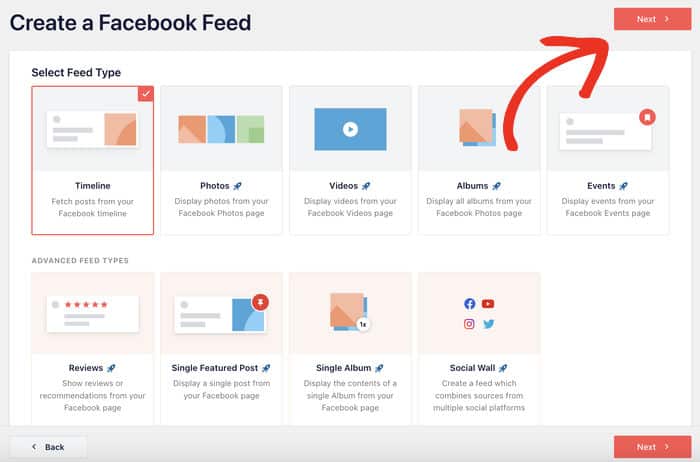
Ahora, tendrás que elegir el tipo de feed. Con este plugin Facebook feed WordPress, puedes elegir entre un montón de opciones:
- Facebook Timeline
- Fotos en Facebook
- Vídeos
- Álbumes
- Eventos
- Reseñas en Facebook
- Publicación destacada individual
- Álbum individual
Cuando hayas elegido el tipo de feed de Facebook que deseas, haz clic en el botón Siguiente .
Paso 3: Conecta tu nuevo feed a Facebook
Una vez que hayas creado un feed, puedes elegir de dónde se tomarán tus publicaciones de Facebook. Esta es la fuente de tu feed de Facebook.
Facebook Feed Pro te permite conectar tu feed de Facebook a tu cuenta de origen con solo unos clics.
Para empezar, haga clic en el botón Añadir nuevo aquí para añadir una nueva fuente.

En la página siguiente, puedes elegir entre conectar tu cuenta manualmente o utilizar el método habitual. Los usuarios avanzados pueden utilizar una clave API para conectar su página de Facebook aquí.
De momento, vamos a hacer clic en el botón Conectar con Facebook.

Esto te enviará a Facebook, donde el plugin te pedirá permisos para ver tu contenido e información de Facebook. No te preocupes, el plugin no puede cambiar nada, así que es totalmente seguro.
Por lo tanto, haga clic aquí en el botón Continuar.

Una vez hecho esto, estará de nuevo en su sitio web.
Todo lo que tienes que hacer aquí es seleccionar la página de Facebook que deseas utilizar como fuente y, a continuación, hacer clic en Añadir.

Finalmente, verás la página añadida a tu lista de fuentes. Puedes utilizar libremente esta fuente para cualquier nuevo feed que crees.
Para continuar, puede seleccionar la página y hacer clic en Siguiente.

Paso 4: Personaliza tu feed de Facebook en Elementor
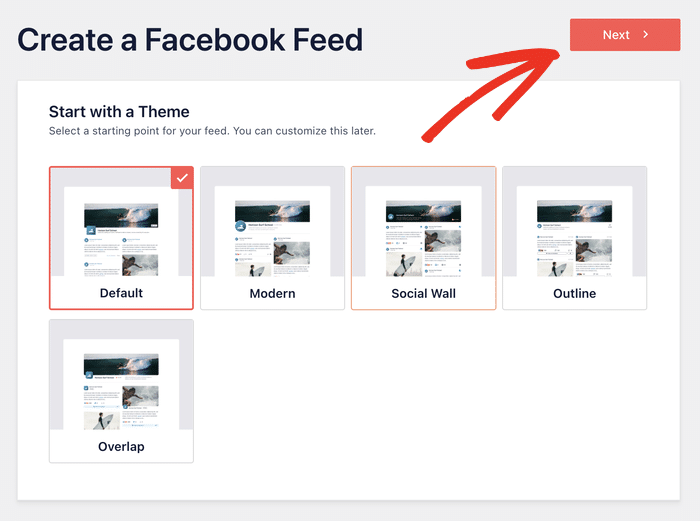
Para crear de forma rápida y sencilla bonitos feeds de Facebook, puedes importar un tema prediseñado. Así podrás cambiar los iconos, el botón Me gusta, los colores, el estilo del banner y mucho más con un solo clic.
Facebook Feed Pro viene con una selección de hermosos temas de alimentación, tales como:
- Por defecto
- Moderno
- Muro social
- Esquema
- Solapamiento
Normalmente elijo el tema Moderno para mis feeds de Facebook, ya que soy fan de su estética minimalista. Pero para este tutorial, vamos a elegir el tema Predeterminado .
Después de seleccionar un tema, haga clic aquí en el botón Siguiente.
Después, puedes seleccionar una plantilla para elegir rápidamente un diseño diferente de las publicaciones de Facebook en tu feed.
Facebook Feed Pro viene con 7 plantillas diferentes para elegir:
- Por defecto
- Albañilería sencilla
- Widget
- Rejilla grande
- Último álbum
- Carrusel de escaparates
- Carrusel simple
Mi plantilla favorita de Facebook para Elementor es la plantilla Large Grid. Puedes hacer clic en la plantilla que te guste y luego hacer clic en Siguiente.

Después, ya puedes utilizar el editor visual de feeds y personalizar tu feed de Facebook de Elementor en tiempo real.
En el lado izquierdo, puedes ver todas las opciones de personalización para tu feed. Con estas opciones, puedes cambiar el tipo de fuente, el diseño de la fuente, el estilo de la caja, la combinación de colores, el estilo del encabezado y mucho más.

A la derecha, puedes ver una vista previa en directo de tu feed de Facebook. Siempre que realices algún cambio en el feed de tu página de Facebook, podrás ver el resultado aquí mismo.
Para empezar a personalizar tu feed de Facebook de Elementor, selecciona primero la opción Diseño de feed de la izquierda.

Con este plugin, puede elegir entre 4 opciones de diseño de alimentación:
- Lista: Tus publicaciones de Facebook incrustadas en Elementor se mostrarán una tras otra en una sola columna. Esto puede ser útil si deseas que cada publicación de Facebook tenga mucho espacio.
- Mampostería: Con este diseño, puedes utilizar varias columnas para mostrar muchas publicaciones de Facebook a la vez, de modo que puedas atraer a los visitantes con una gran variedad de contenido de Facebook.
- Carrusel: este diseño permite a los visitantes de tu sitio web desplazarse por varias publicaciones en un elegante control deslizante, perfecto para captar la atención y contar una historia visual con tu contenido de Facebook en Elementor.
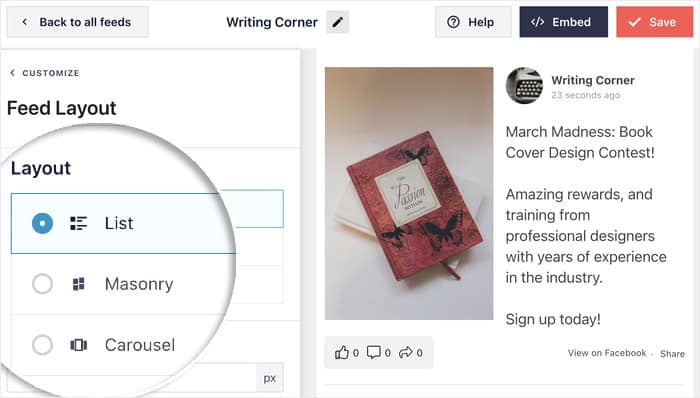
Seleccione el diseño de alimentación que prefiera y haga clic en el botón Guardar .
Una vez hecho esto, haz clic en el botón Personalizar para seguir personalizando tu feed de Facebook.

A continuación, te mostraré rápidamente cómo cambiar la combinación de colores de este feed de Facebook.
A la izquierda, seleccione la opción Combinación de colores.

Al igual que con el diseño, tiene diferentes opciones de combinación de colores que puede elegir:
- Heredar del tema: Copie los colores de su sitio Elementor
- Claro: Fondo claro con fuente oscura
- Oscuro: Fondo oscuro con fuente clara
- A medida: Elige tú mismo todos los colores

Como antes, recuerde Guardar sus cambios aquí.
Y eso es sólo el principio. Con el personalizador visual de feeds de Facebook Feed Pro, puedes establecer el tipo de cabecera, el color de fondo, cargar más botones, el tamaño del feed, los márgenes y mucho más, sin necesidad de codificación.
Una vez que hayas editado tu feed de Facebook Elementor a tu gusto, recuerda hacer clic en el botón Guardar para guardar los cambios.
Paso 5: Añade tu feed de Facebook a Elementor
Por último, es hora de añadir tu nuevo widget de Facebook a tu página de Elementor. La buena noticia es que puedes hacerlo directamente desde tu personalizador visual de feeds.
En primer lugar, haz clic en el botón Incrustar de la parte superior.

A continuación, verás una ventana emergente con todas las formas de incrustar feeds de Facebook en tu sitio web. Haz clic en el botón Copiar de la ventana emergente.
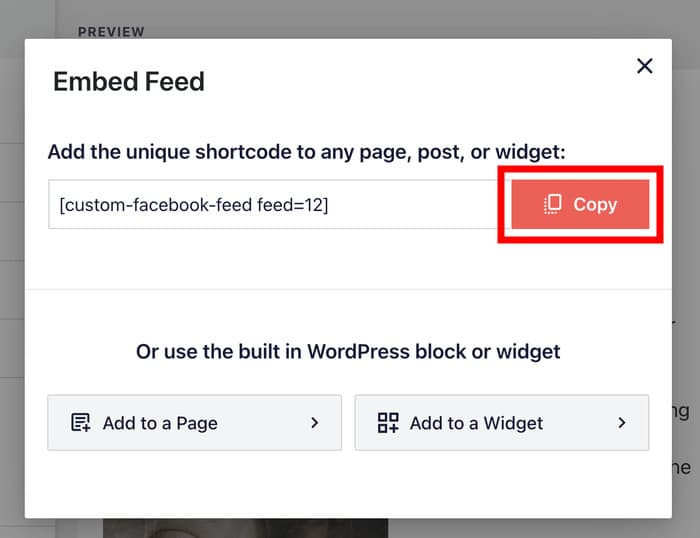
Ahora que ha copiado su shortcode, vaya a Páginas " Añadir nueva para crear una nueva página de WordPress.
Aquí, puedes hacer clic en el botón Editar con Elementor , y WordPress abrirá el editor de Elementor.

Si lo prefieres, también puedes utilizar una entrada de WordPress. Solo tienes que ir a Entradas » Añadir nueva y hacer clic en el botón Editar con Elementor . ¡Así de sencillo!

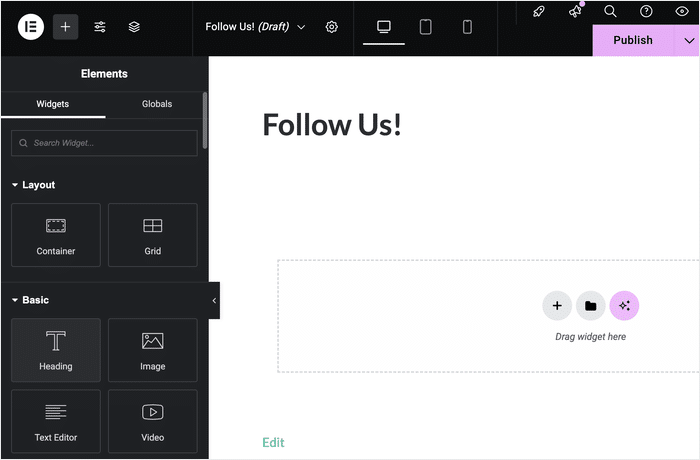
Después de eso, verás el editor de Elementor. Aquí, puedes encontrar todos los widgets de Elementor en el panel izquierdo. A la derecha, tienes una vista previa en vivo de tu post o página.
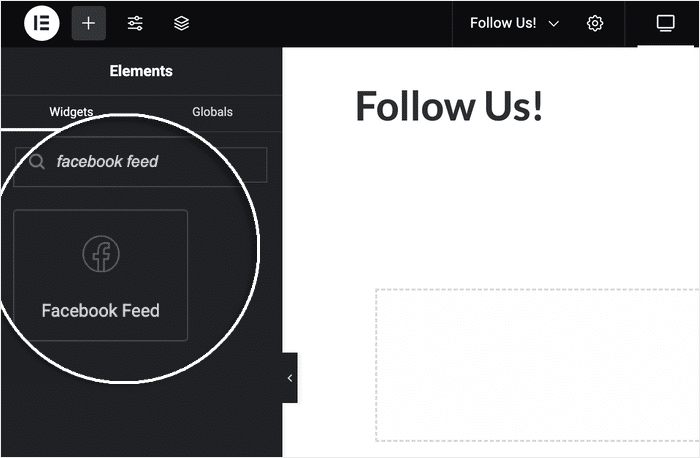
Ahora ve al campo de búsqueda de la izquierda y escribe "facebook feed" para encontrar el widget de Facebook feed.
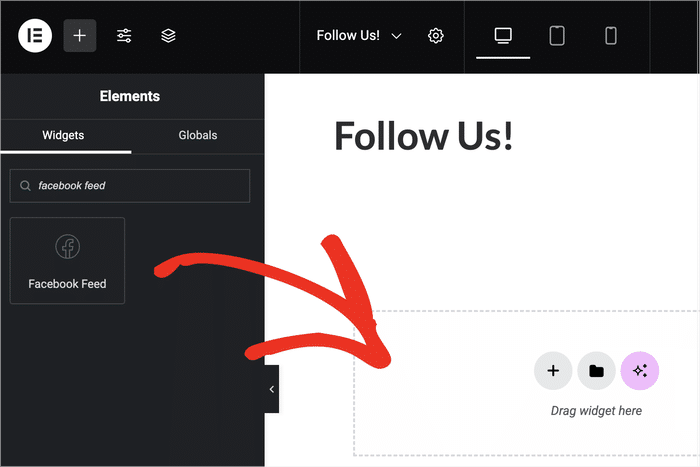
Una vez hecho esto, puedes arrastrar el widget Facebook Feed desde los resultados de búsqueda y soltarlo a la derecha.
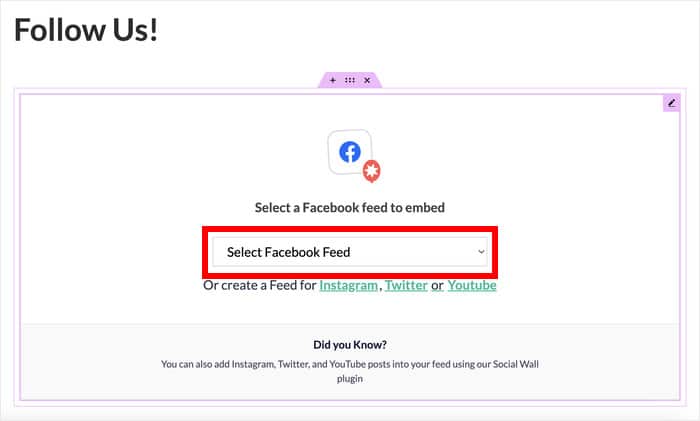
En la vista previa en directo, verás una nueva opción para seleccionar la fuente de Facebook que deseas incrustar.
Puedes seleccionar tu feed de Facebook recién creado en el menú desplegable.
Una vez que hayas creado tu feed de Facebook recientemente creado, el plugin se encargará del resto y mostrará automáticamente un feed de publicaciones de Facebook en Elementor.
A continuación, cuando estés satisfecho con tu página, puedes publicar tu contenido para que los visitantes también puedan ver tu feed de Facebook.
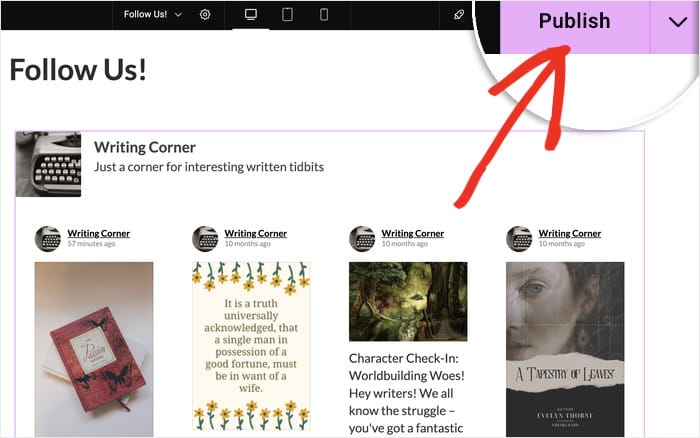
¡Y ya está!
Ahora ya sabes cómo incrustar tus feeds de Facebook en tu página de Elementor para que te resulte más fácil aumentar la participación, las conversiones y las ventas.
Todo lo que necesitas es el plugin Facebook Feed Pro, y será pan comido crear, personalizar e incrustar tus feeds de Facebook en tu sitio web Elementor.
¿A qué estás esperando? Consigue tu copia de Facebook Feed Pro hoy mismo.
Si tu negocio está listado en Google Maps, puedes ver el siguiente post sobre cómo incrustar reseñas de Google en tu Elementor.
¿Por qué mostrar el feed de tu página de Facebook en Elementor?
En resumen: puedes aumentar tu número de seguidores en Facebook, generar confianza con pruebas sociales para impulsar las ventas y mejorar el posicionamiento SEO de tu sitio web.
- Aumenta el compromiso: mantén a los visitantes en tu sitio web durante más tiempo mostrándoles contenido social interesante.
- Genera confianza: mostrar pruebas sociales, como reseñas en Facebook e interacciones con la comunidad, puede aumentar la credibilidad de tu marca.
- Ahorra tiempo: tu sitio muestra automáticamente tus últimas publicaciones, por lo que no tienes que actualizar manualmente el contenido de tu sitio web.
- Aumenta tus seguidores: los visitantes pueden dar «Me gusta» a tu página de Facebook directamente desde tu sitio web para ver más contenido tuyo.
- Mejora el SEO: mostrar contenido nuevo de Facebook con palabras clave relevantes puede ayudarte a mejorar el SEO y llegar a más personas.
Empieza a integrar tu feed de Facebook en Elementor ahora mismo.
Añadir un feed de Facebook a tu sitio web de Elementor es una forma fantástica de mantener el interés de los visitantes y aumentar tu número de seguidores en las redes sociales.
Según mi experiencia personal, gestionar esto manualmente puede ser un quebradero de cabeza, por lo que recomiendo utilizar Smash Balloon Facebook Feed Pro.
Se integra perfectamente con Elementor para que puedas mostrar feeds automatizados y atractivos con solo unos clics, sin necesidad de programar.
He aquí cómo empezar:
- Consigue Facebook Feed Proy pruébalo sin compromiso durante 14 días para empezar a integrar tu feed de Facebook en Elementor de forma sencilla.
- Añade fácilmente tu feed de Facebook a cualquier página de Elementor utilizando el sencillo widget de arrastrar y soltar.
- Observa cómo aumenta tu interacción al convertir a los visitantes de tu sitio web en seguidores de Facebook y mantener tu contenido actualizado automáticamente.
¿Tienes alguna pregunta sobre el uso de Facebook Feed Pro con Elementor? ¡Déjame un comentario y te responderé lo antes posible!
Añade widgets de redes sociales a tu sitio web Elementor
- Cómo añadir Smash Balloon Instagram Feeds a Elementor
- Cómo añadir feeds de redes sociales a Elementor [Para novatos].
- Cómo incrustar listas de reproducción de YouTube en Elementor
- Cómo incrustar TikTok Feed en su sitio web Elementor [Fácil].
- Cómo añadir Testimonial Slider en Elementor
Preguntas frecuentes
¿Funciona Smash Balloon Facebook Feed Pro con Elementor?
Sí. El plugin incluye un widget específico para el feed de Facebook que aparece directamente en el panel de widgets de Elementor. Solo tienes que buscar «feed de Facebook» en la barra lateral y arrastrarlo a cualquier sección de tu página, igual que con cualquier elemento nativo de Elementor. No se necesitan códigos cortos ni widgets HTML.
¿Puedo mostrar vídeos, álbumes o eventos de Facebook en mi feed de Elementor?
Sí. Facebook Feed Pro admite ocho tipos de feeds: biografía, fotos, vídeos, álbumes, eventos, reseñas, publicaciones destacadas individuales y álbumes individuales. El tipo de feed se elige al crearlo, por lo que puedes insertar un feed de vídeos en una página y un feed de álbumes de fotos en otra.
¿Puedo mostrar publicaciones de varias páginas de Facebook en el mismo feed de Elementor?
Sí. Puedes conectar varias páginas de Facebook como fuentes y crear feeds independientes para cada una de ellas, o bien reunir las publicaciones de varias páginas en un único feed combinado. Cada feed se puede colocar de forma independiente en cualquier lugar de tu sitio web de Elementor.
¿El feed de Facebook ralentizará mis páginas de Elementor?
No. Smash Balloon Facebook Feed Pro almacena tu feed en caché de forma local en tu servidor. Cuando alguien visita tu página, no se realiza ninguna llamada a la API en tiempo real. El plugin muestra la versión almacenada en caché al instante. Compáralo con una incrustación nativa de Facebook mediante iframe, que puede añadir entre 200 y 500 KB de recursos que bloquean la visualización y ralentizar notablemente el tiempo de «Largest Contentful Paint».
¿Puedo incluir mi feed de Facebook en una barra lateral o en el pie de página de Elementor?
Sí. Utiliza el editor de Elementor para arrastrar el widget «Facebook Feed» a cualquier sección de una página, o utiliza el código corto para insertar el feed en un área de widgets, como la barra lateral o el pie de página. Ambas opciones funcionan sin necesidad de modificar el código.
¿A qué estás esperando? Consigue tu copia de Facebook Feed Pro hoy mismo.







