


 Muro social
  Feed Analytics

¿Estás buscando una forma sencilla de añadir publicaciones de Facebook a tu sitio web WordPress?
La cuestión es la siguiente: te has esforzado mucho para conseguir esa participación en Facebook. Esos "me gusta", comentarios y comparticiones representan conexiones reales con tu audiencia.
Entonces, ¿por qué no aprovechar esa prueba social también en su sitio web?
En mis años de trabajo con sitios de WordPress, he aprendido que la promoción cruzada de contenido social es una de las formas más eficaces de impulsar su presencia en línea en general.
Añadir publicaciones de Facebook a tu WordPress es una forma fantástica de conseguir aún más seguidores, suscitar conversaciones y, sí, incluso aumentar las ventas con el tiempo.
Sé lo que puedes estar pensando: incrustar publicaciones de Facebook suena complicado, técnico, tal vez incluso un poco intimidante.
Pero esto es lo que quiero que sepas: añadir entradas de Facebook a WordPress es increíblemente sencillo.
Hoy, voy a compartir los métodos más rápidos y efectivos que he aprendido - los que incluso recomendamos a nuestros propios usuarios en Smash Balloon - para "añadir posts de facebook a wordpress" sin problemas.
En esta guía, te mostraré exactamente cómo incrustar publicaciones de Facebook añadiendo un feed de cronología a tu sitio de WordPress.
Créeme, siguiendo este tutorial paso a paso, tendrás tu feed de Facebook listo y funcionando en sólo 5 sencillos pasos, incluso si no eres un experto en tecnología.
En este artículo
- 2 formas de incrustar publicaciones de Facebook en WordPress
- Añadir publicaciones de Facebook a WordPress (fácilmente)
- Empieza ya a añadir entradas de Facebook a tu WordPress
- Entradas populares sobre Cómo añadir entradas de redes sociales a WordPress
- ¿Un consejo extra?
2 formas de incrustar publicaciones de Facebook en WordPress
Antes de entrar de lleno en la solución, permítanme desglosar los dos enfoques principales que puede adoptar:
1. El método manual (no recomendado)
He visto a muchos propietarios de sitios web probar esta vía inicialmente. Esto es lo que implica:
- Copiar manualmente los códigos de inserción para cada publicación de Facebook
- Cambiar entre Facebook y WordPress
- Manejo de fragmentos de código complejos para la personalización
- Riesgo de romper su sitio con código incorrecto
- Sin apoyo específico si las cosas van mal
Seré sincero. Aunque este método es gratuito, lleva mucho tiempo y es muy arriesgado. Un pequeño error de codificación podría romper toda la página.
Además, cuando Facebook actualice sus códigos de incrustación (lo que ocurre con regularidad), tendrás que actualizarlo todo manualmente. Una y otra vez.
2. El método automático (recomendado)
Por otro lado, añadir automáticamente publicaciones de Facebook a WordPress es muy sencillo.
Es tan fácil como instalar un plugin de redes sociales para WordPress, conectarlo a tu cuenta de Facebook y dejar que haga el trabajo duro por ti.
Puedes facilitarte todo utilizando el mejor plugin de Facebook Feed para WordPress: Smash Balloon Facebook Feed Pro.

Facebook Feed Pro te ayuda a crear, personalizar y mostrar feeds de publicaciones de Facebook en tu sitio web, sin necesidad de codificación.
Además, Facebook Feed Pro funciona a la perfección con cualquier sitio web de WordPress. Puedes utilizar sus opciones sencillas y claras para añadir publicaciones de Facebook a cualquier página que desees en cuestión de minutos.
Facebook Feed Pro también tiene un montón de características para ayudarle a mostrar sus mensajes de Facebook de manera efectiva en su sitio web. Aquí tienes algunas de las más destacadas:
- Configuración súper rápida: La configuración de Facebook Feed Pro es increíblemente rápida. Solo lleva unos minutos, lo que significa que puedes integrar publicaciones de Facebook en 5 minutos o menos, y no necesitas conocimientos de programación.
- Incrusta publicaciones de Facebook y mucho más: Facebook Feed Pro puede hacer mucho más que incrustar publicaciones. También puede mostrar todo su feed de Facebook, vídeos, eventos de Facebook, álbumes, incluso Facebook livestreams - ¡todo con el mismo plugin!
- Encaja con el aspecto de tu sitio web: Las publicaciones de Facebook que incrustes tendrán automáticamente un aspecto acorde con el diseño de tu sitio web.
- Entradas de Facebook que funcionan en todas partes: Este plugin de Facebook para WordPress garantiza que tus publicaciones incrustadas se vean bien en todos los dispositivos. Tendrán un aspecto fantástico y funcionarán perfectamente en teléfonos, tabletas y ordenadores, para que todo el mundo pueda verlas.
Lo que más me gusta de este plugin tan bien valorado para feeds de Facebook es su personalizador visual de feeds, sobre todo porque no soy muy ducho en tecnología.
Te permite controlar exactamente el aspecto de tus entradas incrustadas y el contenido que muestran con unos simples clics.
Por si fuera poco, si necesitas ayuda, el equipo de asistencia de Facebook Feed Pro estará encantado de ayudarte en cada paso del proceso.
Mucha gente usa Facebook Feed Pro y tiene una fantástica puntuación de 4,9/5 estrellas. Es un plugin de Smash Balloon, un nombre utilizado y amado por más de 1,75 millones de sitios web para añadir feeds de redes sociales a WordPress.

¿Estás listo para empezar a incrustar publicaciones de Facebook en tu sitio web de WordPress con sólo unos clics?
Empieza a utilizar Facebook Feed Pro ahora mismo.
Añadir publicaciones de Facebook a WordPress (fácilmente)
Teniendo esto en cuenta, vamos a hablar a continuación de un tutorial paso a paso sobre cómo puedes añadir fácilmente publicaciones de Facebook a tu sitio web de WordPress.
Paso 1: Instalar el plugin Facebook Feed Pro
Para empezar, lo primero que tienes que hacer es conseguir tu propia copia del plugin Facebook Feed Pro aquí.
Sólo tiene que descargar el plugin en su ordenador. A continuación, instálalo y actívalo en tu sitio web WordPress.
Si no estás familiarizado con ello, no te preocupes. Puedes consultar este tutorial paso a paso sobre cómo instalar un plugin de WordPress a modo de guía.
Paso 2: Crear una nueva fuente de publicaciones de Facebook
Para añadir tus publicaciones de Facebook a WordPress, primero tienes que crear un feed de Facebook.
Para ello, utiliza tu panel de control de WordPress y ve al menú Facebook Feed " All Feeds .
Al hacer clic se abrirá una nueva página. Allí, haz clic en el botón Añadir nuevo de la parte superior.

Aparecerá una ventana emergente que te pedirá que elijas el tipo de feed de Facebook que quieres crear.
Dependiendo del tipo de publicaciones de Facebook que quieras mostrar, aquí hay 9 opciones: como feed de cronología, feed de reseñas, feed de vídeos, feed de eventos, feed de fotos de Facebook, feed de álbumes y mucho más.
Elija el tipo de alimentación entre las opciones y haga clic en el botón Siguiente .
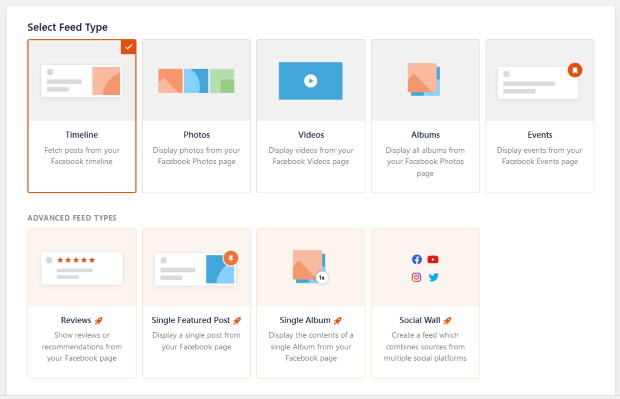
Dado que este es un tutorial sobre cómo añadir publicaciones de Facebook a WordPress, he seleccionado el línea de tiempo para nuestro ejemplo.

Con eso, tienes un nuevo feed de Facebook que mostrará las publicaciones de tu timeline de Facebook.
Ahora puedes pasar al siguiente paso y conectarlo a tu cuenta de Facebook.
Paso 3: Conecta la fuente de publicaciones a tu página de Facebook
Para mostrar las publicaciones de Facebook en tu sitio de WordPress, tienes que conectar tu nuevo feed a una página de Facebook.
Haga clic en el botón Añadir nuevo para empezar a conectar el feed.

En la página siguiente, puedes elegir entre conectar tu cuenta manualmente o utilizar el método habitual. Me gusta simplificar las cosas, así que vamos a hacer clic en el botón Conectar con Facebook .

A continuación, serás redirigido a Facebook, donde el plugin te pedirá permisos para ver tu contenido e información de Facebook.
No te preocupes - el plugin no puede realmente cambiar nada, así que es seguro. Los plugins de Smash Balloon son seguros, después de todo.
Por lo tanto, haga clic aquí en el botón Continuar.

Tras hacer clic en el botón Continuar, estará de nuevo en su sitio web de WordPress.
Selecciona la página de Facebook que quieras utilizar como fuente y haz clic en Añadir.

Después, haz clic en Siguiente y ya habrás terminado de conectar tu nuevo feed a Facebook.

¡Buen trabajo! La página de Facebook que acabas de conectar será la fuente de las publicaciones de Facebook que mostrarás en tu sitio web.
En el siguiente paso, puedes personalizar el aspecto de tus publicaciones de Facebook en tu sitio de WordPress.
Paso 4: Personaliza tu feed de publicaciones de Facebook
Ahora, tu nuevo feed de Facebook aparecerá en el personalizador visual de feeds, donde podrás personalizarlo.

Puedes consultar el panel de la izquierda y ver todas las opciones para cambiar el aspecto de tus publicaciones de Facebook.
Allí, puedes configurar el diseño de tus entradas, el diseño de tu feed, la combinación de colores, el estilo de la cabecera, el estilo de la caja de me gusta, los temas del feed de Facebook y mucho más.
Siempre que realices algún cambio, puedes comprobar el aspecto de tu feed mediante la vista previa en directo de la derecha.
Para empezar a personalizar, me gusta ajustar primero el diseño de mi feed. Para ello, haz clic en la opción Diseño de la fuente de la izquierda.

Después, puedes elegir el diseño de tus publicaciones de Facebook en el feed. Hay 4 opciones diferentes para elegir: Lista, Rejilla, Mampostería y Carrusel.

Puedes optar por el diseño de lista para mostrar tus publicaciones de Facebook verticalmente, una tras otra. Como aquí solo hay una columna, puedes tener más espacio para cada publicación de Facebook.
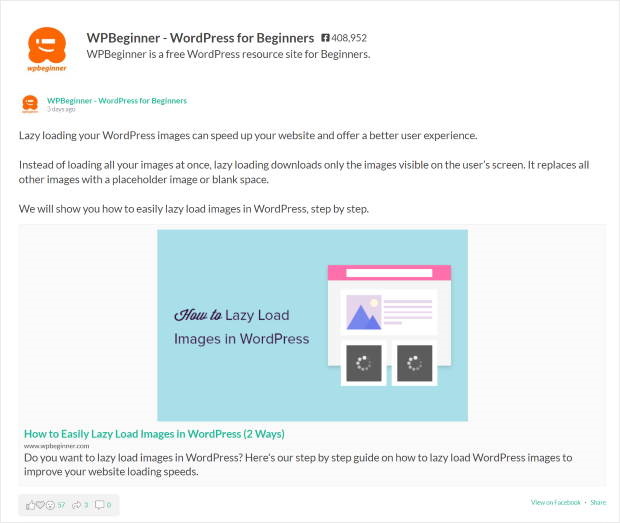
A continuación, tienes el diseño de cuadrícula donde aparecerán tus publicaciones de Facebook en filas y columnas.
Normalmente elijo esta opción porque es una forma estupenda de mostrar muchas fotos de Facebook o incrustar varios vídeos de Facebook al mismo tiempo en tu sitio de WordPress.
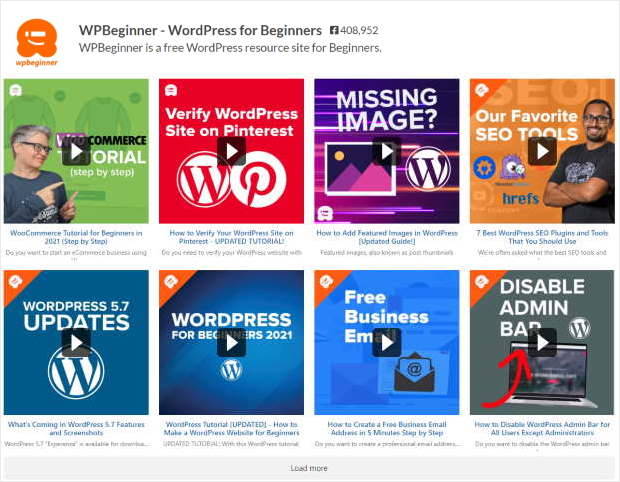
¿Quieres mostrar tus publicaciones de Facebook en diferentes columnas? Pues el diseño de mampostería puede hacerlo por ti.
Además, también muestra tus publicaciones de Facebook con sus proporciones originales.
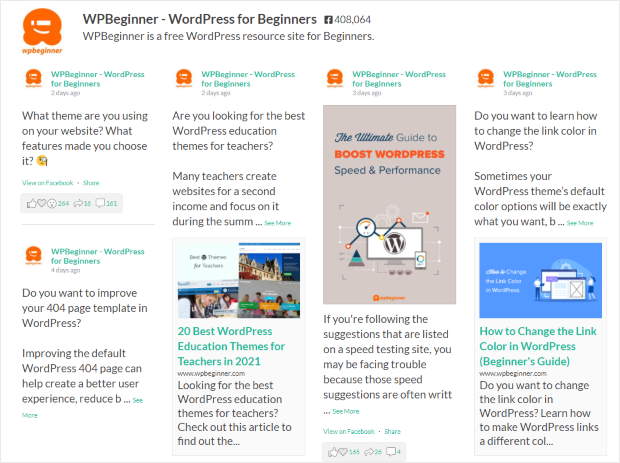
También puedes conseguir que los visitantes interactúen con tu sitio utilizando la opción de diseño de carrusel de Facebook.
Así, los usuarios pueden utilizar un control deslizante tipo carrusel para ver tus publicaciones de Facebook a su propio ritmo. Normalmente utilizo este diseño cuando quiero incrustar carretes de Facebook en mi sitio web.

Sólo tienes que seleccionar el diseño que desees y hacer clic en el botón Guardar de la parte superior.
Una vez hecho esto, haga clic en el pequeño botón Personalizar para volver al menú principal de personalización.

El siguiente paso es seleccionar la opción Combinación de colores de la izquierda. Con esta opción puedes cambiar todos los colores de tu feed de Facebook.

Con Custom Facebook Feed Pro, tienes 4 esquemas de color diferentes:
- Heredar del tema: Utiliza los colores de tu sitio web para tus publicaciones de Facebook
- Claro: Dé a sus mensajes un fondo claro y un texto más oscuro.
- Oscuro: Mostrar un fondo oscuro con un color de texto más claro.
- A medida: Elige tú mismo todos los colores

Después de seleccionar su combinación de colores, recuerde hacer clic en Guardar.
Y así de fácil, puedes utilizar el resto de opciones de personalización para cambiar el diseño de tu feed de Facebook.
Puedes configurar el estilo de la cabecera, los elementos del post, como la caja, los márgenes del feed, el fondo, los temas del feed y mucho más.
Después, haz clic en el botón Guardar de la parte superior y guarda los cambios. Una vez hecho esto, ya puedes ir al paso 5 y añadir tu feed de publicaciones de Facebook a WordPress.
Paso 5: Añade tu feed de publicaciones de Facebook a WordPress
Ahora, puedes seguir adelante e incrustar tu nuevo feed de Facebook en tu sitio. Con el plugin Facebook Feed Pro, tienes 2 maneras de hacerlo:
- Añade tu feed de Facebook a tu página de WordPress
- Añade tu feed de Facebook a la barra lateral de WordPress
Vamos a verlas.
Añade tu feed de Facebook a tu página de WordPress
Es muy fácil incrustar tu feed de Facebook en tu página utilizando el editor de feeds en directo. Primero, haz clic en el botón Incrustar de la esquina superior derecha.

Se abrirá una ventana emergente en la que podrás elegir la ubicación de tu publicación en Facebook. Por ahora, haz clic en la opción Añadir a una página para continuar.

A continuación, verás una lista de todas las páginas de WordPress que tienes en tu sitio web. Una vez que selecciones la página que deseas, haz clic en Añadir.

En cuanto lo hagas, el plugin abrirá esa página de WordPress para ti.
Ahora, haga clic en el pequeño icono más (+) en la parte superior de esa página de WordPress y añada un nuevo bloque.
A continuación, elige el bloque de noticias personalizadas de Facebook .

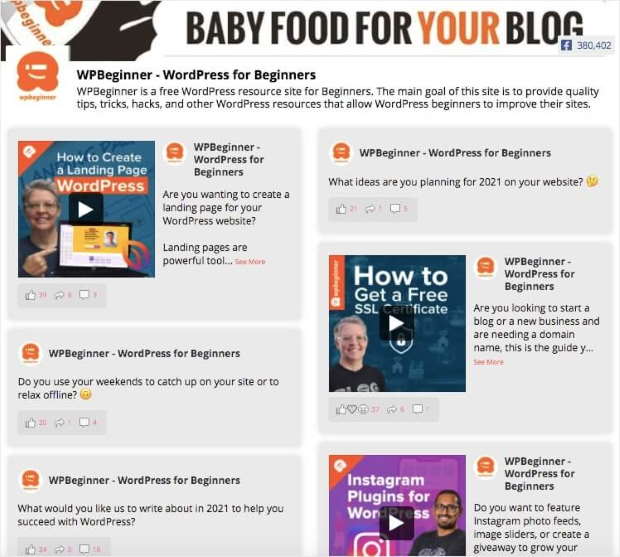
Ahora haz clic en Publicar para terminar de añadir tu feed de publicaciones de Facebook a WordPress. Para ver cómo queda, puedes abrir tu sitio web y comprobarlo.
Añade tu feed de Facebook a la barra lateral de WordPress
También es muy fácil añadir tus publicaciones de Facebook a la barra lateral de WordPress como widget de Facebook.
Puedes hacerlo directamente desde el editor de noticias en directo. En primer lugar, ve al menú Facebook Feed " All Feeds desde tu panel de control.
Allí verás una lista con todos tus feeds de Facebook. En esa lista, haz clic en el feed de Facebook que acabas de crear.

Al hacerlo, se abrirá de nuevo el editor de retransmisiones en directo. Para continuar, haz clic en el botón Incrustar de la parte superior.
Se abrirá una ventana emergente en la que podrás elegir la ubicación de tu publicación en Facebook. Puedes seleccionar Añadir a un widget aquí para continuar.

Ahora, el plugin abrirá la página de Widgets de tu sitio web. En esta página, puedes gestionar todos tus widgets de WordPress.
Para añadir tus publicaciones de Facebook a la barra lateral de WordPress, primero haz clic en el panel Sidebar.

Ahora haz clic en el icono más (+) y, a continuación, selecciona el widget Custom Facebook Feed .

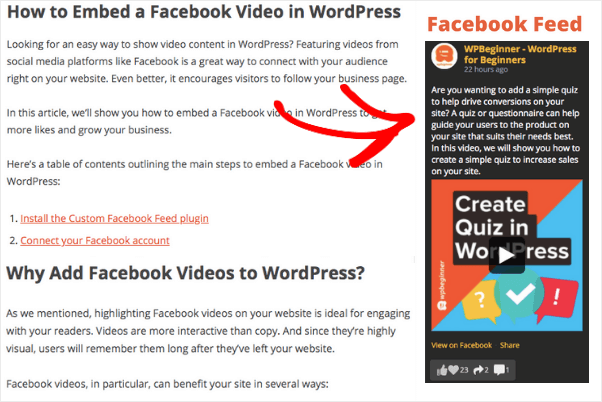
Con esto, habrás añadido tu nuevo feed de publicaciones de Facebook a tu barra lateral. Como resultado, tus visitantes podrán ver tu contenido de Facebook en tu sitio web.
De hecho, puede abrir su sitio ahora mismo y comprobar cómo queda.
Y así, ¡ahí lo tienen!
En sólo 5 sencillos pasos, habrás aprendido a añadir publicaciones de Facebook a tu sitio web WordPress. ¿Y lo mejor de todo? Podrás hacerlo fácilmente, aunque no seas un experto en tecnología.
¿Estás listo para añadir publicaciones de Facebook en tu WordPress con sólo unos clics?
Empieza a utilizar Facebook Feed Pro hoy mismo.
Empieza ya a añadir entradas de Facebook a tu WordPress
Añadir publicaciones de Facebook a tu sitio de WordPress no tiene por qué ser complicado. Con Facebook Feed Pro, puedes tener un feed de redes sociales de aspecto profesional en cuestión de minutos, no de horas.
Esto es lo que te recomiendo que hagas a continuación:
- Consigue tu copia de Facebook Feed Pro (¡con 14 días de garantía de devolución del dinero!)
- Siga los pasos de configuración anteriores
- Prueba tu feed de publicaciones de Facebook en distintos dispositivos
¿Tienes alguna pregunta sobre cómo configurar tu feed de Facebook? Escríbelas en los comentarios.
Entradas populares sobre Cómo añadir entradas de redes sociales a WordPress
- Cómo integrar widgets de noticias de redes sociales en su sitio web
- Cómo incrustar vídeos de TikTok en WordPress
- Cómo incrustar reseñas de Google en su sitio de WordPress
¿Un consejo extra?
Ahora que ya has integrado con éxito las publicaciones de Facebook en tu sitio de WordPress, puede que te interese ampliar tu contenido de redes sociales incorporando Instagram.
Añadir Instagram a su sitio web puede aumentar la participación y mostrar más de su contenido visual.
¿Por qué incrustar publicaciones de Instagram?
- El contenido visual es irresistible. Créeme, cuando añadí Instagram a mi propio sitio web, ¡la interacción se disparó!
- Mantener su sitio web actualizado con contenido fresco y atractivo puede hacer maravillas para el SEO de su sitio e impulsar su posicionamiento en los motores de búsqueda.
- Mostrar tus últimas publicaciones de Instagram ayuda a convertir a los visitantes curiosos en fieles seguidores
Personalmente, me encanta cómo Instagram Feed Pro me permite mostrar mi contenido de Instagram en mi sitio en tan sólo unos clics.
Cuando lo instalé por primera vez, me sorprendió la facilidad con la que mostraba mi contenido de Instagram, manteniendo mi sitio atractivo y animado sin un dolor de cabeza de codificación.
Para profundizar en este proceso sin fisuras, lee 2 formas de incrustar publicaciones de Instagram en tu sitio web de WordPress.








¡Buenos consejos! Gracias por compartirlos.
yea super emocionado de Sus plugins
Muy útil
gracias por la información
wow algunas cosas interesantes
Información impresionante, gracias por la oportunidad 🙂 .
¡Muchas gracias!
Gran paso a paso para los que los necesitamos. gracias
Esta guía es muy completa y fácil de entender. Gracias.
Es bueno que haya opciones automáticas y manuales.
¿Por qué no?
¿Funciona esto con grupos PRIVADOS de Facebook? Queremos enviar extractos de nuestra página de FB a nuestro sitio web. Razón: Controla la gestión de comentarios sólo a FB.
Hola John,
Gracias por ponerse en contacto con nosotros. Siento el retraso en nuestra respuesta; tu comentario salió de nuestro radar. El plugin de Facebook funciona con grupos privados/cerrados. Si tienes alguna otra pregunta, no dudes en ponerte en contacto con nosotros a través del formulario de asistencia aquí https://smashballoon.com/support/.
Gracias.