


 Muro sociale
  Analisi dei feed

Siete alla ricerca di un modo semplice per aggiungere i post di Facebook al vostro sito web WordPress?
Il punto è che avete lavorato duramente per aumentare il coinvolgimento su Facebook. I like, i commenti e le condivisioni rappresentano connessioni reali con il vostro pubblico.
Quindi perché non sfruttare la riprova sociale anche sul vostro sito web?
Nei miei anni di lavoro con i siti WordPress, ho imparato che la promozione incrociata dei contenuti sociali è uno dei modi più efficaci per incrementare la vostra presenza online.
L'aggiunta di post su Facebook al vostro WordPress è un modo fantastico per accaparrarsi un numero ancora maggiore di follower, per innescare conversazioni e, sì, anche per incrementare le vendite nel tempo.
So cosa state pensando: incorporare i post di Facebook sembra complicato, tecnico, forse anche un po' intimidatorio.
Ma ecco cosa voglio che sappiate: l'aggiunta di post di Facebook a WordPress è in realtà incredibilmente semplice.
Oggi condividerò i metodi più rapidi ed efficaci che ho imparato - quelli che raccomandiamo anche ai nostri utenti di Smash Balloon - per "aggiungere post di facebook a wordpress" senza soluzione di continuità.
In questa guida vi mostrerò esattamente come incorporare i post di Facebook aggiungendo un feed della timeline al vostro sito WordPress.
Fidatevi di me: seguendo questo tutorial passo dopo passo, avrete il vostro feed di Facebook attivo e funzionante in soli 5 semplici passaggi, anche se non siete esperti di tecnologia.
In questo articolo
- 2 modi per incorporare i post di Facebook su WordPress
- Aggiungere i post di Facebook a WordPress (in modo semplice)
- Iniziate subito ad aggiungere i feed dei post di Facebook al vostro WordPress
- Messaggi popolari sull'aggiunta di post sui social media a WordPress
- Consiglio extra ?
2 modi per incorporare i post di Facebook su WordPress
Prima di addentrarci nella soluzione, vi illustrerò i due approcci principali che potete adottare:
1. Il metodo manuale (non consigliato)
Ho visto molti proprietari di siti web tentare inizialmente questa strada. Ecco cosa comporta:
- Copiare manualmente i codici embed per ogni post su Facebook
- Passare da Facebook a WordPress
- Gestione di snippet di codice complessi per la personalizzazione
- Rischio di rottura del sito con un codice errato
- Nessun supporto dedicato se le cose vanno male
Sarò onesto. Sebbene questo metodo sia gratuito, è incredibilmente dispendioso in termini di tempo e rischioso. Un piccolo errore di codifica potrebbe distruggere l'intera pagina.
Inoltre, quando Facebook aggiorna i suoi codici embed (cosa che accade regolarmente), dovrete aggiornare tutto manualmente. Più e più volte.
2. Il metodo automatico (consigliato)
D'altra parte, aggiungere automaticamente i post di Facebook a WordPress è semplicissimo.
È facile come installare un plugin per i social media di WordPress, collegarlo al vostro account Facebook e lasciare che faccia il lavoro duro per voi.
Puoi semplificare tutto utilizzando il miglior plugin Facebook feed per WordPress: Smash Balloon Facebook Feed Pro.

Facebook Feed Pro vi aiuta a creare, personalizzare e visualizzare i feed dei post di Facebook sul vostro sito web, senza bisogno di codifica.
Inoltre, Facebook Feed Pro funziona benissimo con qualsiasi sito web WordPress. Potete utilizzare le sue opzioni semplici e chiare per aggiungere post di Facebook a qualsiasi pagina in pochi minuti.
Facebook Feed Pro ha anche molte funzioni che vi aiutano a visualizzare in modo efficace i post di Facebook sul vostro sito web. Ecco alcuni punti salienti:
- Configurazione super rapida: La configurazione di Facebook Feed Pro è incredibilmente veloce. Richiede solo pochi minuti, il che significa che potete incorporare i post di Facebook in 5 minuti o meno, e non avete bisogno di alcuna competenza di codifica.
- Incorporare i post di Facebook e molto altro: Facebook Feed Pro non si limita a incorporare i post. Potete anche mostrare l'intero feed di Facebook, i video, gli eventi di Facebook, gli album e persino i livestream di Facebook, tutto con lo stesso plugin!
- Si adatta all'aspetto del vostro sito web: I post di Facebook incorporati si adattano automaticamente al design del vostro sito web.
- Messaggi di Facebook che funzionano ovunque: Questo plugin per Facebook WordPress garantisce che i vostri post incorporati siano perfetti su tutti i dispositivi. Avranno un aspetto fantastico e funzioneranno perfettamente su telefoni, tablet e computer, in modo che tutti possano vederli.
Ciò che mi piace particolarmente di questo plugin di prim'ordine per i feed di Facebook è il suo personalizzatore visivo dei feed, soprattutto perché non sono un esperto di tecnologia.
Vi permette di controllare esattamente l'aspetto dei vostri post incorporati e i contenuti che vengono mostrati con pochi semplici clic.
Per migliorare ulteriormente le cose, se avete bisogno di aiuto, il team di supporto di Facebook Feed Pro è sempre pronto e felice di aiutarvi in ogni fase del processo.
Molte persone usano Facebook Feed Pro, che ha una valutazione fantastica di 4,9/5 stelle. È un plugin di Smash Balloon, un nome usato e amato da oltre 1,75 milioni di siti web per aggiungere feed di social media a WordPress.

Siete pronti per iniziare a incorporare i post di Facebook sul vostro sito web WordPress in pochi semplici clic?
Iniziate subito con Facebook Feed Pro!
Aggiungere i post di Facebook a WordPress (in modo semplice)
Tenendo conto di questi aspetti, vi illustriamo di seguito un tutorial passo-passo su come aggiungere facilmente i post di Facebook al vostro sito web WordPress.
Passo 1: installare il plugin Facebook Feed Pro
Per iniziare, la prima cosa da fare è procurarsi una copia del plugin Facebook Feed Pro qui.
È sufficiente scaricare il plugin sul computer. Quindi, installatelo e attivatelo sul vostro sito web WordPress.
Se non avete dimestichezza, non preoccupatevi. Potete consultare questo tutorial passo-passo su come installare un plugin di WordPress come guida.
Fase 2: creare un nuovo feed di post su Facebook
Per aggiungere i post di Facebook a WordPress, è necessario creare prima un feed di Facebook.
Per farlo, utilizzate la vostra dashboard di WordPress e andate nel menu Facebook Feed " All Feeds .
Facendo clic su questo pulsante si aprirà una nuova pagina. Fare clic sul pulsante Aggiungi nuovo in alto.

Verrà quindi visualizzata una finestra di dialogo che vi chiederà di scegliere il tipo di feed di Facebook che desiderate creare.
A seconda del tipo di post di Facebook che si desidera mostrare, sono disponibili 9 opzioni: come il feed della timeline, il feed delle recensioni, il feed dei video, il feed degli eventi, il feed delle foto di Facebook, il feed degli album e molto altro ancora.
Scegliere il tipo di alimentazione dalle opzioni e fare clic sul pulsante Avanti .
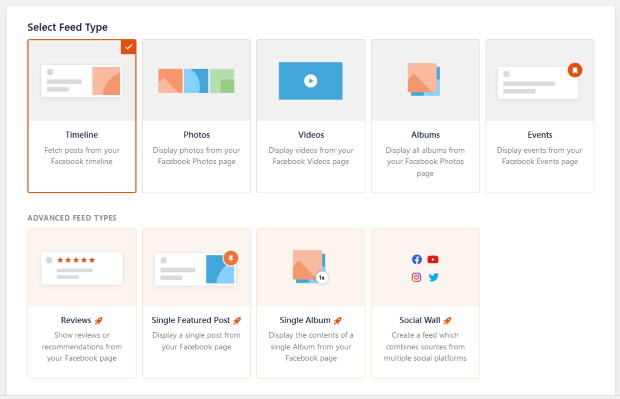
Dato che questo è un tutorial sull'aggiunta di post di Facebook a WordPress, ho selezionato il feed della feed della timeline per il nostro esempio.

In questo modo avrete un nuovo feed di Facebook che mostrerà i post della vostra timeline di Facebook.
Ora potete passare alla fase successiva e collegarlo al vostro account Facebook.
Fase 3: collegare il feed dei post alla pagina Facebook
Per mostrare i post di Facebook sul vostro sito WordPress, dovete collegare il vostro nuovo feed a una pagina Facebook.
Fare clic sul pulsante Aggiungi nuovo per iniziare a collegare il feed.

Nella pagina successiva, potete scegliere se collegare il vostro account manualmente o con il metodo abituale. Mi piace semplificare le cose, quindi facciamo clic sul pulsante Connetti a Facebook .

Successivamente, sarete reindirizzati a Facebook, dove il plugin vi chiederà i permessi per visualizzare i vostri contenuti e le vostre informazioni su Facebook.
Non preoccupatevi: il plugin non può modificare nulla, quindi è sicuro. I plugin di Smash Balloon sono sicuri, dopotutto.
Quindi, fate clic sul pulsante Continua qui.

Dopo aver fatto clic sul pulsante Continua, sarete tornati al vostro sito web WordPress.
Selezionate la pagina Facebook che volete usare come fonte e poi fate clic su Aggiungi.

Dopodiché, basta fare clic su Avanti e il collegamento del nuovo feed a Facebook è finalmente terminato.

Ottimo lavoro! La pagina Facebook che avete appena collegato sarà la fonte dei post di Facebook che visualizzerete sul vostro sito web.
Nella fase successiva, potete personalizzare l'aspetto dei post di Facebook sul vostro sito WordPress.
Passo 4: personalizzare il feed dei post di Facebook
A questo punto, il vostro nuovo feed di Facebook apparirà nel personalizzatore del feed visivo, dove potrete personalizzarlo.

Nel pannello a sinistra potete vedere tutte le opzioni per modificare l'aspetto dei vostri post su Facebook.
È possibile impostare il layout dei post, il layout del feed, lo schema dei colori, lo stile dell'intestazione, lo stile del riquadro dei like, i temi del feed di Facebook e molto altro ancora.
Ogni volta che si apportano modifiche, è possibile verificare l'aspetto del feed utilizzando l'anteprima dal vivo sulla destra.
Per iniziare la personalizzazione, mi piace modificare innanzitutto il layout del mio feed. Per farlo, fate clic sull'opzione Layout del feed a sinistra.

Successivamente, è possibile scegliere il layout per i post di Facebook nel feed. Ci sono 4 diverse opzioni tra cui scegliere: Elenco, Griglia, Muratura e Carosello.

È possibile scegliere il layout a elenco per mostrare i post di Facebook in verticale, uno dopo l'altro. Poiché qui c'è una sola colonna, potete avere più spazio per ogni post di Facebook.
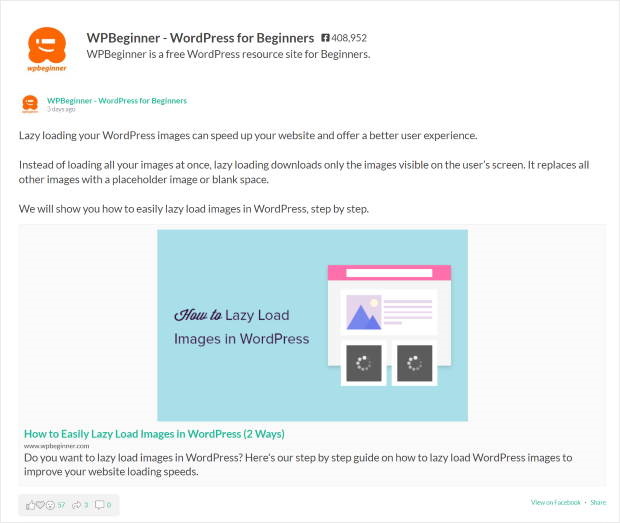
Poi c'è il layout a griglia , dove i post di Facebook appariranno in righe e colonne.
Di solito scelgo questa opzione perché è un ottimo modo per mostrare molte foto di Facebook o incorporare più video di Facebook contemporaneamente sul tuo sito WordPress.
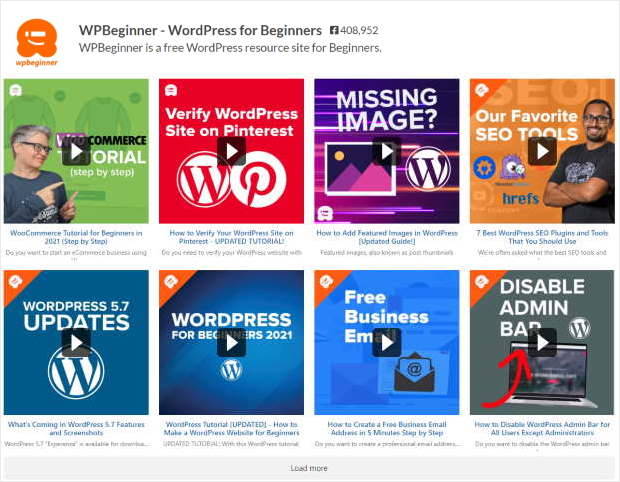
Volete mostrare i vostri post su Facebook in diverse colonne? Il layout in muratura può fare al caso vostro.
Inoltre, mostra anche i post di Facebook con le loro proporzioni originali.
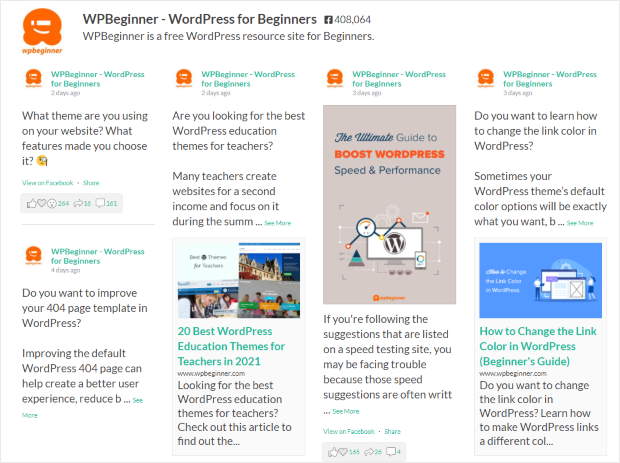
Potete anche far interagire i visitatori con il vostro sito utilizzando l'opzione di layout carosello di Facebook.
In questo modo gli utenti possono utilizzare uno slider a carosello per visualizzare i tuoi post di Facebook al proprio ritmo. Di solito utilizzo questo layout quando desidero incorporare i reel di Facebook nel mio sito web.

È sufficiente selezionare il layout desiderato e fare clic sul pulsante Salva in alto.
Dopo aver fatto ciò, fare clic sul piccolo pulsante Personalizza per tornare al menu principale di personalizzazione.

Il passo successivo consiste nel selezionare l'opzione Schema di colore a sinistra. In questo modo è possibile modificare tutti i colori del feed di Facebook.

Con Custom Facebook Feed Pro, avete a disposizione 4 diversi schemi di colore:
- Eredita dal tema: Utilizza i colori del tuo sito web per i tuoi post su Facebook.
- Luce: Dare ai post uno sfondo chiaro e un testo più scuro.
- Scuro: mostra uno sfondo scuro con un colore di testo più chiaro.
- Personalizzato: Scegliete voi stessi i colori

Dopo aver selezionato la combinazione di colori, ricordarsi di fare clic su Salva.
E proprio così, potete utilizzare le altre opzioni di personalizzazione per modificare il design del vostro feed di Facebook.
È possibile impostare lo stile dell'intestazione, gli elementi del post, come il box, i margini del feed, lo sfondo, i temi del feed e molto altro ancora.
Dopodiché, fate clic sul pulsante Salva in alto e salvate le modifiche. Una volta fatto questo, potete finalmente passare al punto 5 e aggiungere il feed dei post di Facebook a WordPress.
Passo 5: Aggiungere il feed dei post di Facebook a WordPress
Ora è possibile incorporare il nuovo feed di Facebook nel sito. Con il plugin Facebook Feed Pro avete due modi per farlo:
- Aggiungete il vostro feed di Facebook alla vostra pagina WordPress
- Aggiungete il vostro feed di Facebook alla barra laterale di WordPress
Controlliamoli.
Aggiungete il vostro feed di Facebook alla vostra pagina WordPress
È facile incorporare il feed di Facebook nella vostra pagina utilizzando l'editor di live feed. Per prima cosa, fate clic sul pulsante Incorpora nell'angolo in alto a destra.

Si aprirà una finestra a comparsa in cui è possibile scegliere la posizione del feed dei post di Facebook. Per ora, fate clic sull'opzione Aggiungi a una pagina per continuare.

Verrà quindi visualizzato un elenco di tutte le pagine di WordPress presenti sul sito. Una volta selezionata la pagina desiderata, fate clic su Aggiungi.

Una volta fatto ciò, il plugin aprirà la pagina di WordPress per voi.
Ora, fate clic sulla piccola icona più (+) nella parte superiore della pagina di WordPress e aggiungete un nuovo blocco.
Quindi, scegliete il blocco Feed personalizzato di Facebook tra le opzioni disponibili.

Ora fate clic su Pubblica per terminare l'aggiunta del feed dei post di Facebook a WordPress. Per vedere come appare, potete aprire il vostro sito web e controllare.
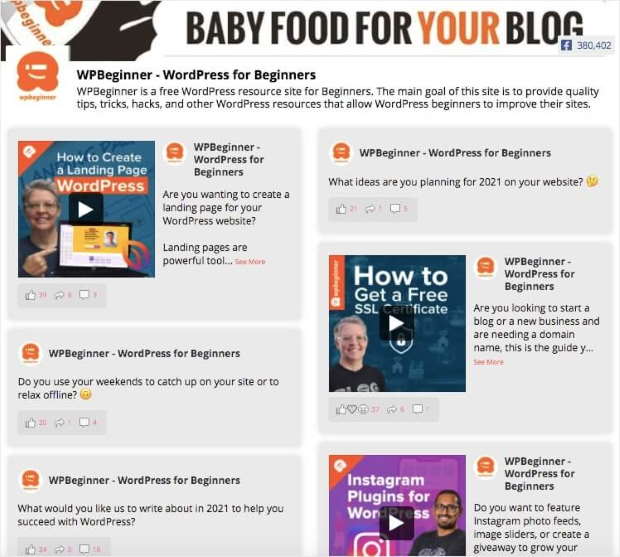
Aggiungete il vostro feed di Facebook alla barra laterale di WordPress
È anche molto facile aggiungere i post di Facebook alla barra laterale di WordPress come widget di Facebook.
È possibile farlo direttamente dall'editor del live feed. Prima di tutto, andate nel menu Facebook Feed " Tutti i feed dalla vostra dashboard.
Lì è possibile vedere un elenco contenente tutti i feed di Facebook. Dall'elenco, fate clic sul feed di Facebook appena creato.

In questo modo si aprirà nuovamente l'editor del live feed. Per continuare, fare clic sul pulsante Embed in alto.
Si apre una finestra di popup in cui è possibile scegliere la posizione del feed del post di Facebook. Per continuare è sufficiente selezionare Aggiungi a un widget .

A questo punto, il plugin aprirà la pagina dei widget del vostro sito web. In questa pagina è possibile gestire tutti i widget di WordPress.
Per aggiungere i post di Facebook alla barra laterale di WordPress, fate prima clic sul pannello Sidebar.

Ora fate clic sull'icona più (+) e selezionate il widget Feed personalizzato di Facebook .

In questo modo, avete aggiunto il nuovo feed dei post di Facebook alla vostra barra laterale. Di conseguenza, i visitatori possono ora vedere i contenuti di Facebook direttamente sul vostro sito.
Infatti, potete aprire il vostro sito in questo momento e verificarne l'aspetto.
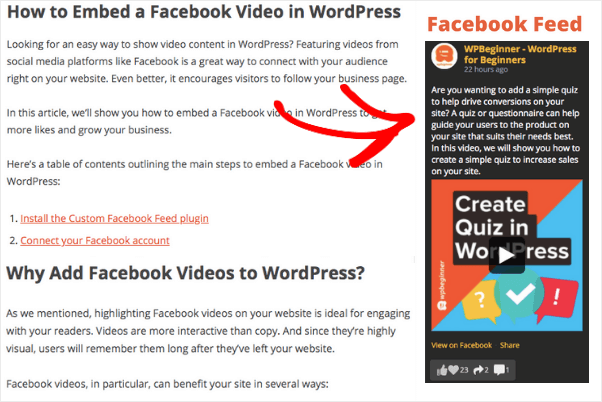
E così, ecco a voi!
In soli 5 semplici passaggi, avete imparato come aggiungere i post di Facebook al vostro sito web WordPress. E il bello è che... Potrete farlo facilmente, anche se non siete esperti di tecnologia.
Siete pronti ad aggiungere i post di Facebook sul vostro WordPress in pochi clic?
Iniziate oggi stesso con Facebook Feed Pro.
Iniziate subito ad aggiungere i feed dei post di Facebook al vostro WordPress
Aggiungere post di Facebook al vostro sito WordPress non deve essere complicato. Con Facebook Feed Pro, potete avere un feed di social media dall'aspetto professionale e funzionante in pochi minuti, non in ore.
Ecco cosa vi consiglio di fare ora:
- Ottenete la vostra copia di Facebook Feed Pro (con una garanzia di rimborso di 14 giorni!)
- Seguire la procedura di impostazione descritta sopra
- Testate il feed dei post di Facebook su diversi dispositivi
Avete domande sull'impostazione del vostro feed di Facebook? Scrivetele nei commenti qui sotto!
Messaggi popolari sull'aggiunta di post sui social media a WordPress
- Come incorporare i widget dei feed dei social media sul vostro sito
- Come incorporare i video di TikTok su WordPress
- Come incorporare le recensioni di Google nel vostro sito WordPress
Consiglio extra ?
Ora che avete incorporato con successo i post di Facebook sul vostro sito WordPress, potreste essere interessati a espandere i vostri contenuti sui social media incorporando Instagram.
L'aggiunta di Instagram al vostro sito può aumentare il coinvolgimento e mettere in mostra più contenuti visivi.
Perché incorporare i post di Instagram?
- I contenuti visivi sono irresistibili. Credetemi, quando ho aggiunto Instagram al mio sito, l'interazione è salita alle stelle!
- Mantenere il proprio sito web aggiornato con contenuti freschi e coinvolgenti può fare miracoli per la SEO del sito e aumentare il posizionamento sui motori di ricerca.
- La visualizzazione degli ultimi post di Instagram aiuta a trasformare i visitatori curiosi in follower fedeli.
Personalmente, adoro il modo in cui Instagram Feed Pro mi permette di mostrare i contenuti di Instagram sul mio sito in pochi clic.
Quando l'ho installato per la prima volta, sono rimasto stupito dalla facilità con cui visualizzava i miei contenuti Instagram, mantenendo il mio sito attraente e vivace senza un problema di codifica.
Per approfondire questo processo senza soluzione di continuità, leggete 2 modi per incorporare i post di Instagram nel vostro sito web WordPress.








Ottimi consigli! Grazie per averli condivisi!
sì super eccitato dei vostri plugin
Molto utile
grazie per le informazioni
wow alcune cose interessanti
informazioni fantastiche, grazie per la possibilità 🙂
grazie mille!!!
Ottimo passo per passo per quelli di noi che ne hanno bisogno. grazie
Questa guida è così completa e facile da capire. Grazie!
È bello che ci siano opzioni automatiche e manuali.
Perché no!
Funziona con i gruppi facebook PRIVATI? Vogliamo inserire estratti dalla nostra pagina FB nel nostro sito web. Motivo: Controlla la gestione dei commenti solo su FB.
Ciao John,
Grazie per averci contattato! Mi dispiace per il lungo ritardo nella risposta; il suo commento è sfuggito al nostro radar. Il plugin di Facebook funziona con i gruppi privati/chiusi. Per qualsiasi altra domanda, non esiti a contattarci utilizzando il modulo di supporto qui https://smashballoon.com/support/.
Grazie! 🙂