


 Muro sociale
  Analisi dei feed


Vuoi aggiungere le recensioni di Google al tuo sito web senza dover modificare il codice?
Le tue recensioni su Google stanno già dando un grande contributo alla tua visibilità nei risultati di ricerca. Pubblicarle sul tuo sito significa che i visitatori vedranno quelle stesse testimonianze proprio nel momento in cui stanno decidendo se acquistare, prenotare o contattarti.
La parte difficile è farli arrivare lì. Google non mette a disposizione un widget già pronto per un feed di recensioni, e la procedura manuale richiede di utilizzare l’API di Google e scrivere codice.
Ho configurato i feed delle recensioni di Google sui siti WordPress più volte di quante ne possa contare e, in questa guida, ti mostrerò esattamente come faccio, dall’inizio alla fine.
Lavoro nel team che ha sviluppato Smash Balloon Reviews Feed Pro, quindi so quali impostazioni rendono le recensioni più credibili su una pagina. Ti mostrerò anche l’opzione manuale, così potrai scegliere quella più adatta al tuo sito.
Come faccio ad aggiungere le recensioni di Google al mio sito web?
Per aggiungere le recensioni di Google al tuo sito web, installa Smash Balloon Reviews Feed Pro, collega il tuo Profilo aziendale di Google, scegli un layout e inserisci il feed in qualsiasi pagina utilizzando un blocco. Non è necessaria una chiave API di Google. Il plugin recupera fino a 50 delle tue recensioni e le aggiorna ogni settimana.
L'intera procedura richiede circa 5 minuti, ed ecco esattamente come la eseguo, con uno screenshot per ogni passaggio.
In questo articolo
- Perché aggiungere le recensioni di Google a WordPress?
- Come incorporare le recensioni di Google in WordPress
- Qual è il miglior plugin per le recensioni di Google su WordPress?
- Come incorporare le recensioni di Google nel tuo sito web WordPress
- I migliori post sulla visualizzazione delle testimonianze degli utenti su WordPress
- Domande frequenti
- È possibile pubblicare le recensioni di Google sul proprio sito web?
- È necessaria una chiave API di Google per visualizzare le recensioni di Google?
- Quanto costa visualizzare le recensioni di Google sul mio sito web?
- Posso mostrare solo le mie recensioni migliori su Google?
- Le nuove recensioni di Google vengono visualizzate automaticamente sul mio sito?
- Iniziate subito a incorporare le vostre recensioni di Google in WordPress
Perché aggiungere le recensioni di Google a WordPress?
Curiosità: secondo la nostra approfondita ricerca sulle statistiche relative agli acquisti sui social media, oltre il 95% dei clienti consulta le recensioni prima di effettuare un acquisto online.
Se volete che i visitatori del vostro sito web acquistino da voi, una soluzione semplice è quella di inserire recensioni e testimonianze positive sul vostro sito.
Come i widget delle recensioni di Yelp, le recensioni di Google incorporate possono fungere da prova sociale e mostrare a tutti che le persone reali, i vostri clienti, apprezzano i prodotti e i servizi che offrite.

Quando si tratta di recensioni affidabili online, Google può essere una fonte fantastica. Dopo tutto, le persone cercano normalmente marchi, prodotti e servizi utilizzando motori di ricerca come Google.
Inserendo le recensioni di Google, sarà più facile convertire le persone in clienti paganti.
Inoltre, dimostri a tutti che presti attenzione a ciò che i tuoi clienti hanno da dire. È un ottimo modo per incoraggiare le persone a lasciare più recensioni.
Vediamo ora il modo più semplice per incorporare le recensioni di Google nel vostro sito web WordPress.
Come incorporare le recensioni di Google in WordPress
Esistono due modi per aggiungere le recensioni di Google a un sito WordPress: scrivere il proprio codice utilizzando l’API di Google oppure utilizzare un plugin che svolga il lavoro al posto tuo.
| Codice manuale con l'API di Google | ⭐ Consigliato: Recensioni di Smash Balloon Feed Pro | |
|---|---|---|
| Hai bisogno di uno sviluppatore? | ❌ Sì, dovrai scrivere del codice per recuperare e visualizzare le recensioni | ✅ No, tutto avviene in un editor visivo |
| Hai bisogno di una chiave API di Google? | ❌ Sì, oltre a un account di fatturazione Google Cloud | ✅ No, funziona anche senza. Aggiungi una chiave in un secondo momento solo se desideri aggiornamenti più rapidi |
| Quante recensioni puoi mostrare? | ⚠️ L'API Places di Google restituisce 5 recensioni per ogni luogo | ✅ Fino a 50 recensioni |
| Le nuove recensioni vengono visualizzate automaticamente? | ❌ Solo se esegui l'aggiornamento autonomamente | ✅ Sì, il feed viene aggiornato ogni settimana |
| Puoi mostrare solo le recensioni più positive? | ❌ Solo con codice personalizzato aggiuntivo | ✅ Sì, filtra per valutazione a stelle o per parola chiave |
| Si adatterà al design del tuo sito? | ⚠️ Solo se te lo acconci da solo | ✅ Sì, riproduce immediatamente l'aspetto del tuo tema |
| Ideale per | Sviluppatori che desiderano avere il pieno controllo e non hanno problemi a occuparsi della manutenzione del codice | Siti WordPress che desiderano un feed di recensioni accattivante in pochi minuti |
Se hai dimestichezza con il codice e vuoi creare qualcosa di personalizzato, puoi procedere manualmente. Per tutti gli altri, un plugin ti permette di ottenere un feed curato e che si aggiorna automaticamente in circa 5 minuti: ecco perché è il metodo che utilizzo io e che ti illustrerò di seguito.
Il metodo manuale può richiedere molto tempo e impegno. Ciò è particolarmente vero se non si ha già familiarità con la programmazione.
Se volete personalizzare l'aspetto delle vostre recensioni, dovrete modificare manualmente il codice o assumere uno sviluppatore che vi aiuti.

Di conseguenza, le recensioni inserite potrebbero stonare con il design del vostro sito web o con il vostro branding.
E se qualcosa va storto durante l'inserimento del codice embed, non avrete un team di supporto per aiutarvi.
Se si desidera evitare questi inconvenienti, è sufficiente utilizzare un plugin per il feed delle recensioni.
Qual è il miglior plugin per le recensioni di Google su WordPress?
Il modo migliore per incorporare le recensioni di Google sul vostro sito WordPress è utilizzare Reviews Feed Pro.

Reviews Feed Pro, il plugin per le recensioni per WordPress che sta registrando la crescita più rapida, rende più facile che mai aggiungere le recensioni di Google al vostro sito.
Con pochi semplici clic, puoi creare, personalizzare e incorporare recensioni provenienti dai principali siti web come Google, TripAdvisor, le testimonianze di WordPress.org, Yelp, le recensioni di Trustpilot e Facebook.
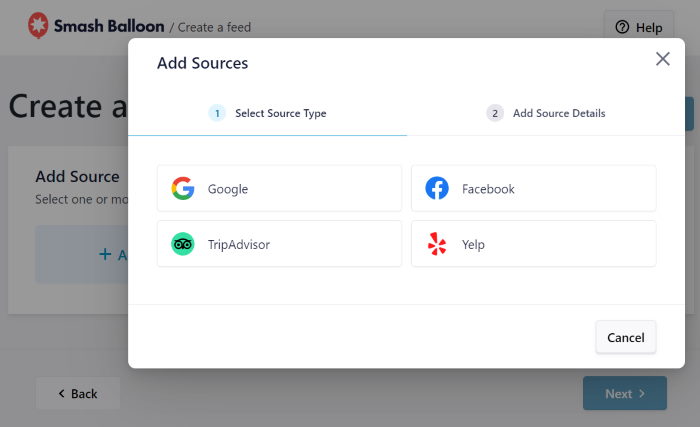
Con questo plugin per il feed delle recensioni, tutte le recensioni copieranno il design del vostro sito web e si adatteranno al vostro branding fin da subito.
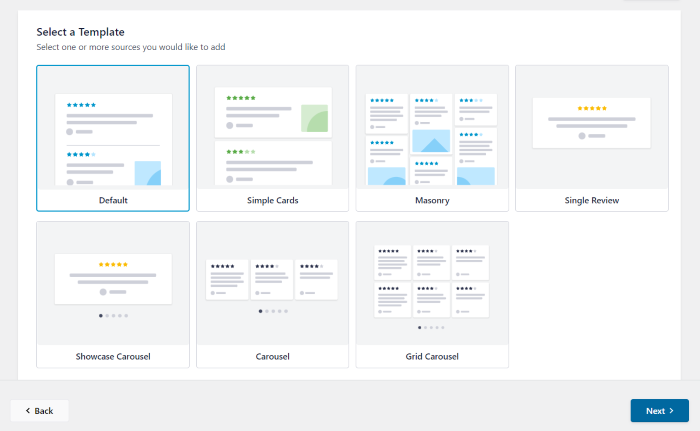
Per aiutarvi a creare facilmente bellissimi feed di recensioni, avrete a disposizione tonnellate di modelli di feed tra cui scegliere. Con un solo clic, potrete importare un bellissimo look precostituito per le vostre recensioni.
Volete avere un maggiore controllo sull'aspetto delle vostre recensioni? Potete utilizzare il semplice personalizzatore di feed live per personalizzare i vostri feed di recensioni in pochi clic.
A destra, basta cliccare sulla sezione che vuoi modificare e il plugin delle recensioni di Google ti proporrà diverse opzioni tra cui scegliere.
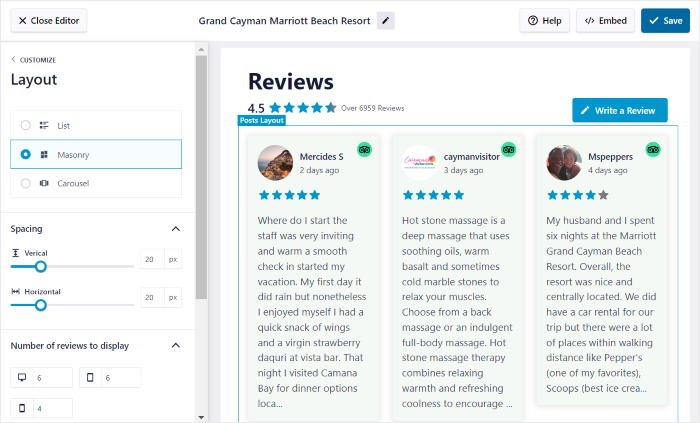
Inoltre, l'anteprima live del personalizzatore di feed visivo consente di monitorare tutte le modifiche in tempo reale, rendendo la personalizzazione più rapida e accurata.
La parte migliore? Il plugin offre un team di supporto dedicato, sempre pronto ad aiutarvi e a rispondere a qualsiasi domanda.
Volete incorporare facilmente le recensioni nel vostro sito? Acquistate qui la vostra copia di Reviews Feed Pro.
Vediamo ora come utilizzare il plugin per incorporare le recensioni di Google senza problemi.
Come incorporare le recensioni di Google nel tuo sito web WordPress
Per incorporare facilmente le recensioni di Google sul vostro sito WordPress, non dovete fare altro che seguire la guida passo-passo riportata di seguito.
Cominciamo.
Passo 1: Installare e attivare il plugin Reviews Feed Pro
Per iniziare, potete acquistare il plugin Reviews Feed Pro qui. Una volta ottenuto il plugin, installatelo e attivatelo sul vostro sito web.
Se volete saperne di più, potete consultare questa guida passo-passo su come installare i plugin di WordPress.
Una volta fatto questo, è il momento di creare un nuovo feed di recensioni utilizzando il flusso guidato del plugin.
Fase 2: Creare un feed di recensioni di Google
Per creare il vostro feed di recensioni, aprite innanzitutto il menu Feed di recensioni " Tutti i feed dalla vostra dashboard.
In questa pagina, fare clic sul pulsante Aggiungi nuovo in alto per iniziare.

Se è la prima volta che utilizzi il plugin, dovrai aggiungere la tua scheda Google My Business come fonte.
Basta farlo una sola volta. Dopodiché, potrai riutilizzare questa fonte tutte le volte che vuoi.
Per iniziare, fare clic sul pulsante Aggiungi sorgente.

Successivamente, il plugin Reviews Feed Pro chiede di scegliere il tipo di recensioni che si desidera incorporare nel proprio sito web.
Passo 3: collegare il feed delle recensioni a Google
È possibile utilizzare il plugin per incorporare le testimonianze dei clienti, come le recensioni di Google, i widget delle recensioni delle pagine Facebook, le testimonianze di Tripadvisor e le recensioni di Yelp.
Questa volta, selezionate l'opzione Google e poi fate clic sul pulsante Avanti.
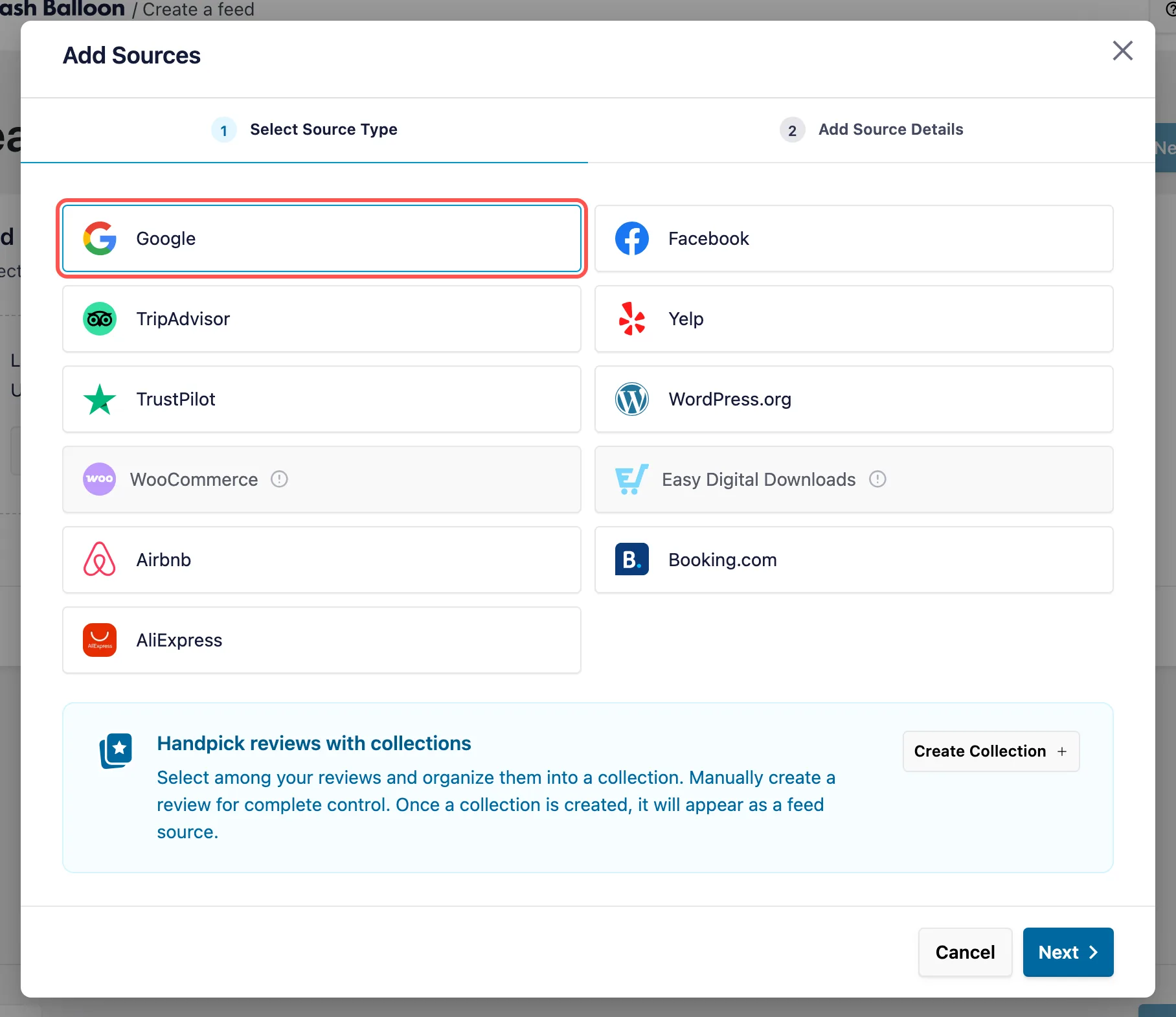
Buono a sapersi: non è più necessario inserire una chiave API. Dopo aver selezionato Google, Smash Balloon Reviews Feed Pro ti porta direttamente al campo "Place ID " e il tuo feed si aggiorna una volta alla settimana senza bisogno di una chiave. Se in seguito desideri aggiornamenti più rapidi o più fonti, puoi aggiungere la tua chiave nelle impostazioni del plugin seguendo la nostra guida sulla creazione di una chiave API di Google.
A questo punto è possibile scegliere la località di cui si desidera mostrare le recensioni utilizzando questo feed. Per farlo, basta inserire l'ID del luogo in questione.
Per continuare, aprire il generatore ufficiale di Place ID di Google e scorrere verso il basso per trovare la mappa. A questo punto, inserire la località nella barra di ricerca.

Basta selezionare la propria posizione dall'elenco a discesa e Google mostrerà l'ID nella mappa sottostante.
Per continuare, copiare il codice accanto al campo ID luogo qui.

A questo punto è possibile tornare al proprio sito web per terminare la connessione del nuovo feed a Google.
Nella finestra a comparsa, incollare il codice nel campo ID posto e fare clic su Fine.
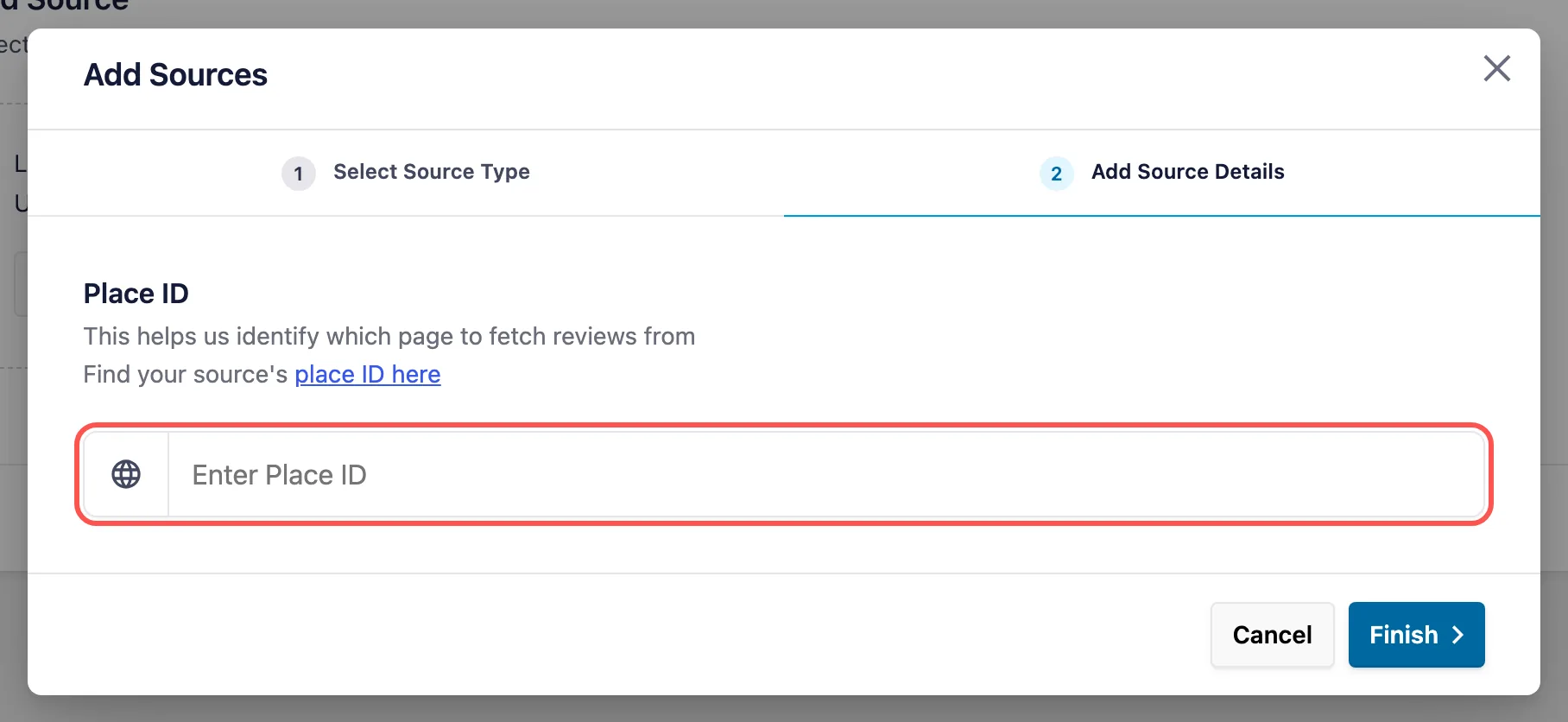
In questo modo, avete aggiunto questo luogo come fonte sul vostro sito WordPress. Ora potete riutilizzare immediatamente questa fonte ogni volta che create nuovi feed di recensioni.
Per confermare questa fonte per il feed delle recensioni, fare clic sul pulsante Avanti.

Finora si è creato un nuovo feed di recensioni e lo si è collegato a Google. Nella fase successiva, è possibile utilizzare le opzioni di personalizzazione del plugin per impostare l'aspetto delle recensioni su Google.
Passo 4: personalizzare le recensioni su Google
Per aiutarvi a personalizzare i vostri feed di recensioni con facilità, il plugin Reviews Feed Pro vi offre diversi modelli tra cui scegliere:
- Predefinito
- Carte semplici
- Muratura
- Recensione singola
- Carosello di testimonianze in vetrina
- Carosello
- Griglia a carosello
Una volta selezionato il modello che si desidera utilizzare, fare clic su Avanti.

Il plugin aprirà quindi il feed delle recensioni di Google nel customizer visuale. Utilizzando le opzioni a sinistra, è possibile modificare il layout, il modello, il design dell'intestazione, gli elementi delle recensioni, lo stile dei pulsanti e altro ancora.
Poiché il personalizzatore ha un'anteprima dal vivo, è possibile seguire le modifiche in tempo reale.

Siete pronti per iniziare a progettare il vostro feed di recensioni di Google? Cominciamo con l'impostare il layout delle recensioni.
A tale scopo, fare clic sull'opzione Layout di alimentazione a sinistra.

Il plugin offre poi 3 diverse opzioni di layout da utilizzare per le recensioni:
- Elenco
- Muratura
- Recensioni di Google nel carosello
Vediamo di seguito ciascuno di questi layout.

Utilizzando l'opzione elenco , è possibile mostrare una singola colonna di recensioni sul proprio sito web.
È un ottimo layout se volete concentrarvi maggiormente su ogni recensione di Google.
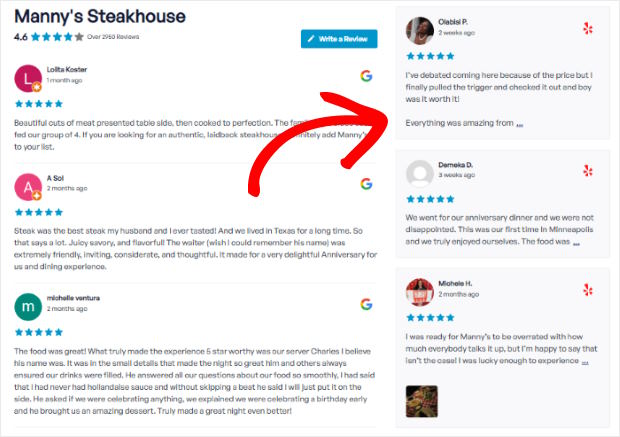
Poi c'è il layout in muratura che mostra le recensioni in diverse colonne.
Di conseguenza, sul vostro sito web sono presenti contemporaneamente molte recensioni diverse.

Volete mostrare le vostre recensioni in uno slider carosello e coinvolgere i vostri visitatori?
In questo caso è possibile selezionare il layout del carosello.

Dopo aver scelto il layout del feed, fare clic su Salva per confermare le modifiche.
È quindi possibile fare clic sul piccolo pulsante Personalizza per tornare alle opzioni principali.

Successivamente, possiamo utilizzare il personalizzatore visivo per scegliere quali recensioni appaiono nel feed.
Nel Customizer visivo, fare clic sulla scheda Impostazioni in alto e poi su Filtri.

Utilizzando i filtri, puoi scegliere di nascondere o mostrare le recensioni di Google in base alle valutazioni o alle parole chiave.
Per iniziare, è possibile selezionare una valutazione in stelle sulla sinistra per mostrare solo le recensioni con quella valutazione.

Una volta che siete soddisfatti dell'aspetto delle vostre recensioni su Google, cliccate ancora una volta su Salva.
Utilizzando le opzioni rimanenti, è possibile scegliere il design dell'intestazione, dei pulsanti, degli elementi di revisione e molto altro ancora, il tutto senza alcun tipo di codifica.
Ricordarsi di fare clic su Salva al termine della personalizzazione. Si può quindi passare alla fase finale e incorporare le recensioni di Google.
Passo 5: incorporare le recensioni di Google in WordPress
Utilizzando questo plugin per le recensioni di Google, è possibile incorporare le recensioni di Google in due modi diversi:
- Incorporare le recensioni di Google in una pagina di WordPress
- Incorporare le recensioni di Google nella barra laterale o nel piè di pagina di WordPress
Vediamo di seguito entrambe le opzioni.
Incorporare le recensioni di Google in una pagina WordPress
Con l'aiuto del personalizzatore visuale di Reviews Feed Pro, potete iniziare subito a incorporare le vostre recensioni di Google.
Per iniziare, fare clic sul pulsante Embed nell'angolo in alto a destra.

È quindi possibile visualizzare tutte le opzioni di incorporamento per questo feed di recensioni di Google. Utilizzando il plugin, è possibile aggiungere recensioni a una pagina o incorporare un widget di recensioni di Google nella barra laterale o nel piè di pagina.
Poiché qui stiamo incorporando le recensioni di Google in una pagina di WordPress, fate clic su Aggiungi a una pagina.

Reviews Feed Pro mostra ora le pagine WordPress disponibili sul vostro sito.
Una volta selezionata la pagina, fare clic sul pulsante Aggiungi per continuare.

Facendo clic su questo pulsante si aprirà la pagina di WordPress nell'editor di blocchi, in modo da poter incorporare le recensioni.
Per prima cosa, aggiungere un nuovo blocco di contenuti facendo clic sull'icona più (+).

Utilizzando la barra di ricerca, cercate il blocco "feed di recensioni" per procedere.
Dai risultati della ricerca in basso, è possibile fare clic su Feed di recensioni per incorporare le recensioni di Google.

Cliccate sul pulsante Aggiorna in alto e il feed delle recensioni di Google sarà attivo sul vostro sito web.
I tuoi visitatori possono ora visualizzare le recensioni di Google sul tuo sito web, come in questo esempio:

Con pochi semplici clic, potete avere un feed di recensioni di Google integrato nella vostra pagina web.
Vediamo ora il prossimo modo per incorporare le recensioni di Google nel vostro sito WordPress.
Incorporare le recensioni di Google nella barra laterale o nel piè di pagina di WordPress
Con l'aiuto del personalizzatore visuale, è possibile incorporare un widget delle recensioni di Google anche nella barra laterale o nel piè di pagina del sito web.
Per prima cosa, aprite il menu Feed di recensioni " Tutti i feed dalla vostra dashboard e selezionate il feed di recensioni appena creato.

In questo modo si aprirà di nuovo il feed delle recensioni nel personalizzatore visivo. Da qui si può iniziare a incorporare il feed con facilità.
Per farlo, fare clic sul pulsanteEmbed in alto.
Dopo averlo fatto, apparirà un popup con tutte le opzioni di incorporazione per questo feed di recensioni di Google.
Questa volta è possibile fare clic su Aggiungi a un widget per procedere.

Il plugin vi invierà ora alla pagina Widgets del vostro sito WordPress, dove potrete scegliere la posizione del widget del vostro feed di recensioni.
Fate clic sul pannello Sidebar per aggiungere le recensioni di Google alla barra laterale del vostro sito web.

Per il nostro esempio utilizzeremo il pannello della barra laterale.
In alternativa, è possibile fare clic su Piè di pagina e mostrare le recensioni sotto il contenuto principale del sito.

Una volta selezionata la posizione del widget delle recensioni, fare clic sull'icona più (+) in basso.
Infine, è possibile fare clic sul widget Feed di recensioni dalle opzioni per incorporare il proprio feed.

Per salvare il nuovo widget di Google, è possibile fare clic sul pulsante Aggiorna.
Ora avete un feed di recensioni di Google nelle aree del vostro sito web pronte per i widget. Potete aprire il vostro sito per vedere come appare ora il widget.

Ed ecco fatto!
Con il plugin Reviews Feed Pro è più facile che mai incorporare le recensioni di Google in WordPress, senza bisogno di HTML, Javascript o qualsiasi altro linguaggio di codifica complicato.
Mostrare le recensioni di Google può facilmente aiutarvi a incrementare le conversioni, a ottenere più vendite e a far crescere il vostro marchio utilizzando il potere della riprova sociale.
Siete pronti a incorporare le recensioni di Google in WordPress? Prendete la vostra copia di Reviews Feed Pro oggi stesso!
Inserisci le tue recensioni migliori su Google in ogni pagina
Configura un feed in circa 5 minuti, senza codice e senza chiave API. Le nuove recensioni vengono pubblicate automaticamente ogni settimana.
Mostra le mie recensioni su GoogleI migliori post sulla visualizzazione delle testimonianze degli utenti su WordPress
- I modi migliori per integrare i widget delle recensioni nel tuo sito WordPress
- Come aggiungere uno slider di testimonianze in Elementor
- Esempi GENIALI di testimonianze su siti web da copiare
Non dimenticate di seguirci su Facebook e Twitter per ulteriori suggerimenti e trucchi di social media marketing.
Domande frequenti
È possibile pubblicare le recensioni di Google sul proprio sito web?
Sì. Le recensioni presenti sul tuo profilo Google Business sono pubbliche, quindi puoi pubblicarle sul tuo sito. Il modo più semplice è utilizzare un plugin come Smash Balloon Reviews Feed Pro, che le importa automaticamente e le mantiene aggiornate, così non dovrai copiare e incollare le recensioni a mano.
È necessaria una chiave API di Google per visualizzare le recensioni di Google?
No, non con Smash Balloon Reviews Feed Pro. Questo strumento mostra fino a 50 delle tue recensioni su Google senza bisogno di una chiave e le aggiorna settimanalmente. L'aggiunta di una chiave personale è facoltativa e ti consente di ottenere aggiornamenti più frequenti e un maggior numero di fonti.
Quanto costa visualizzare le recensioni di Google sul mio sito web?
Raccogliere recensioni su Google è gratuito. Per visualizzarle sotto forma di feed, il piano Basic di Smash Balloon Reviews Feed Pro copre le recensioni di Google e Yelp su un sito web, e ogni piano include una garanzia di rimborso di 14 giorni.
Posso mostrare solo le mie recensioni migliori su Google?
Sì, ed è una delle impostazioni che uso di più. Nelle impostazioni dei filtri del feed puoi impostare una valutazione minima, ad esempio 4 stelle o più, oppure nascondere le recensioni che contengono determinate parole.
Le nuove recensioni di Google vengono visualizzate automaticamente sul mio sito?
Sì. Una volta che il tuo feed è attivo, Smash Balloon Reviews Feed Pro lo aggiorna ogni settimana, così le nuove recensioni vengono visualizzate senza che tu debba intervenire sulla pagina.
Iniziate subito a incorporare le vostre recensioni di Google in WordPress
Come dimostrato da questa guida passo passo, aggiungere le recensioni di Google al vostro sito WordPress è un modo semplice per creare fiducia nei visitatori.
In base alla mia esperienza, l'utilizzo di Smash Balloon Reviews Feed Pro è il modo più diretto e affidabile per farlo, consentendovi di mostrare i migliori feedback dei clienti in pochi minuti senza alcun codice complicato.
Ecco come iniziare:
- Ottenete Reviews Feed Pro e provatelo senza rischi per 14 giorni per iniziare a visualizzare le migliori recensioni di Google sul vostro sito WordPress.
- Personalizzate facilmente il vostro feed di recensioni di Google utilizzando modelli predefiniti e l'editor live per adattarlo perfettamente al vostro marchio.
- Inserite le vostre nuove recensioni di Google in qualsiasi pagina, post o barra laterale per mostrarle dove avranno il massimo impatto.
Inizia oggi stesso a mostrare le tue recensioni su Google
Prova Smash Balloon Reviews Feed Pro senza alcun rischio per 14 giorni. Se non fa al caso tuo, ti verrà rimborsato il 100% dell'importo pagato.
Ottieni recensioni Feed ProAvete domande sull'utilizzo di Smash Balloon Reviews Feed Pro per incorporare le recensioni di Google in WordPress? Chiedetemi pure nei commenti qui sotto.








Grazie per le informazioni! Non sapevo che si potessero inserire le recensioni di Google in un post del blog.
Le istruzioni sono utili
Informazioni fantastiche! Grazie, Smash Balloon!
Davvero utile!! Lo aggiungo ai preferiti per dopo! Grazie per questo post così dettagliato ?
Molto bello.
? ? ? ? ?
Oohh questo è qualcosa di cui ho bisogno !!! Non sapevo nemmeno che fosse una cosa da voi!!! E' fantastico
Non posso credere che sia così facile!
Un utile post sul blog
È davvero utile!
Grazie per le informazioni così dettagliate
Super facile
Proprio quello che stavo cercando!
Ho sempre voluto sapere come incorporare le recensioni di google sul mio sito. Grazie per l'esauriente post!!!
Ti è piaciuto l'articolo?
Molto bello
Grazie per le istruzioni chiare!
Questo sembra fantastico e ci vuole un po' di tempo per impararlo e anche senza codifica.
Il palloncino Smash è il prodotto di marketing perfetto per il blogging.
Una lettura davvero interessante... Istruzioni facilissime!
Le recensioni sono la linfa vitale delle piccole imprese! Consentire modi semplici per promuoverle e incorporarle è la chiave del successo futuro! Grazie per la condivisione!
Ottimo ed efficiente tutorial!
Un altro ottimo tutorial! Grazie.
Non c'è niente di meglio di un manuale di istruzioni dettagliato con SCREENSHOTS! Grazie per questo.
I vostri plugin lo rendono così facile e sono anche ben integrati!
Questo strumento è molto facile da usare e l'interfaccia utente è molto raffinata.
Mi piace molto il vostro contenuto. Chiunque voglia creare una bella pagina troverà qui ottime informazioni per farlo.
Grazie per la condivisione.
Un modo semplice ed efficace per incorporare le recensioni e migliorare il formato del design!
Siete fantastici. Complimenti ? ? ? ?
Una lettura piacevole
Grazie per questo tutorial facile da seguire. Avremo sicuramente bisogno di utilizzare questa funzione a breve.
Grazie per tutte queste risorse
Sembra fantastico, bel lavoro.