


 Muro sociale
  Analisi dei feed


Volete un modo semplice per aggiungere un pulsante per le recensioni di Google al vostro sito web?
Mostrando un pulsante per le recensioni di Google, potete convincere un maggior numero di clienti a lasciare recensioni sul vostro marchio e contribuire alla crescita della vostra attività.
D'altra parte, può essere difficile incorporare un pulsante per le recensioni di Google, soprattutto se non si è esperti di WordPress.
Per aiutarvi, condivideremo il modo più semplice per aggiungere i pulsanti delle recensioni al vostro sito web, in modo da ottenere tonnellate di riprova sociale con facilità.
Prima di tutto, vediamo come incorporare un pulsante per le recensioni di Google può aiutare il vostro marchio.
Perché aggiungere un pulsante per le recensioni di Google al vostro sito web?
Quando si parla di recensioni online, Google è la piattaforma più grande e gode della fiducia di milioni di persone.
Se il vostro marchio ha molte recensioni positive, può fungere da prova sociale e convincere le persone a fare un acquisto.
Dopo tutto, possono vedere che le persone normali là fuori utilizzano felicemente i vostri prodotti o servizi.
Infatti, il 93% dei clienti controlla le recensioni prima di effettuare un acquisto online.
Aggiungendo al vostro sito un pulsante per le recensioni di Google, i clienti del vostro sito possono lasciare direttamente nuove recensioni.

Oltre a ottenere maggiori conversioni, potete anche incorporare i pulsanti delle recensioni di Google per ottenere il prezioso feedback dei clienti. È un ottimo modo per continuare a migliorare i vostri prodotti.
Inoltre, lasciare che i clienti lascino delle recensioni dimostra ai visitatori che ascoltate ciò che i vostri clienti hanno da dire.
Come si può vedere, l'integrazione dei pulsanti delle recensioni di Google può aiutarvi a ottenere più vendite, a creare fiducia nel vostro marchio e molto altro ancora.
Vediamo quindi il modo più semplice per mostrare il pulsante di recensione ai visitatori.
Il modo più semplice per aggiungere i pulsanti delle recensioni di Google a WordPress
Se volete mostrare un pulsante sul vostro sito che permetta ai visitatori di lasciare recensioni su Google, ecco le 2 opzioni che potete provare:
- In modo manuale: Aprite il vostro profilo Google Business, create un link "Ottieni più recensioni", create un pulsante WordPress con quel link e poi inserite il pulsante nel vostro sito.
- Un modo semplice: Utilizzate un plugin per WordPress in grado di incorporare automaticamente le recensioni e i pulsanti di Google sul vostro sito web.
Come si può notare, il metodo manuale può richiedere molto tempo, poiché richiede diversi passaggi.
Inoltre, non avrete un team di supporto per rispondere alle domande o per aiutarvi in caso di necessità.
Invece, potete procurarvi un plugin aggregatore di recensioni e lasciare che sia lui a gestire il lavoro duro per voi. L'opzione migliore è Reviews Feed Pro.

Con l'aiuto di Reviews Feed Pro, potete aggiungere i pulsanti delle recensioni di Google al vostro sito web in pochi minuti.
Inoltre, è possibile utilizzare questo plugin per aggiungere le recensioni di Google al proprio sito web, senza bisogno di HTML, CSS o qualsiasi altro tipo di codifica.
È sufficiente seguire il flusso guidato del plugin per avere un feed di recensioni di Google e un pulsante per le recensioni sul proprio sito.

Inoltre, il plugin viene fornito con il supporto per le più grandi piattaforme di recensioni presenti sul mercato, tra cui:
- Tripadvisor
- Yelp
- Trustpilot
- ...e WordPress.org
Inoltre, avrete il controllo totale sulle recensioni che appariranno sul vostro sito web. Dal personalizzatore visuale del plugin, è possibile modificare il design, aggiungere filtri, moderare le recensioni e altro ancora.
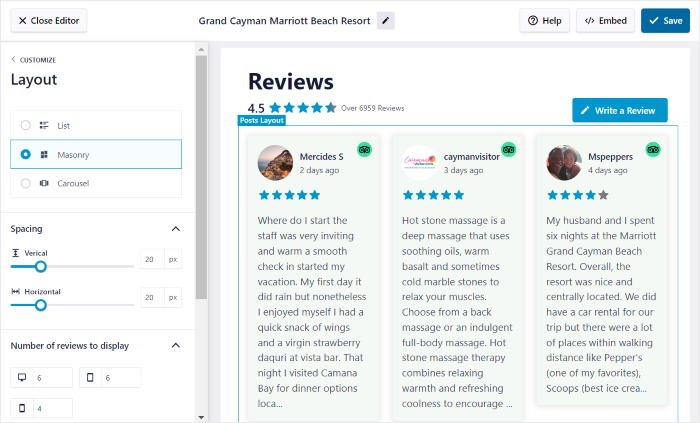
La parte migliore?
Il plugin è dotato di un team di supporto dedicato di esperti sempre pronti ad aiutarvi o a rispondere alle vostre domande.
Con tutte queste incredibili caratteristiche, è facile capire perché Reviews Feed Pro è l'aggregatore di recensioni in più rapida crescita.
Siete pronti ad aggiungere i pulsanti delle recensioni di Google al vostro sito web? Fate clic qui per ottenere la vostra copia di Reviews Feed Pro!
Come aggiungere un pulsante per le recensioni di Google al vostro sito web (in modo semplice)
Una volta pronti, basterà seguire i passaggi indicati di seguito per avere un pulsante per le recensioni di Google e un feed di recensioni sul vostro sito.
Iniziamo!
Passo 1: Installare e attivare il plugin Reviews Feed Pro
Per prima cosa, procuratevi una copia del plugin Reviews Feed Pro qui, quindi installatelo e attivatelo sul vostro sito WordPress.
Non siete sicuri di come fare? Potete dare un'occhiata alla nostra guida su come installare i plugin di WordPress.
Una volta che il plugin è pronto, si può passare alla fase successiva.
Fase 2: Creare un feed di recensioni di Google
Per visualizzare al meglio il vostro pulsante, potete creare un nuovo feed di recensioni di Google.
Per prima cosa, aprite il menu Reviews Feed " All Feeds dalla vostra dashboard e poi fate clic su Add New.

È quindi possibile scegliere tra 6 diverse piattaforme di recensioni per il proprio feed: Google, Tripadvisor, Trustpilot, Facebook, Yelp e WordPress.org.
Per ora, potete fare clic su Google e poi premere il pulsante Avanti.

Dopo aver creato il vostro feed di recensioni, potete collegarlo a Google nella fase successiva.
In questo modo, il feed può visualizzare il pulsante delle recensioni di Google insieme alle recensioni del vostro marchio sul vostro sito web.
Passo 3: collegare il feed delle recensioni a Google
Siete pronti a collegare questo feed di recensioni a Google?
Per iniziare, fare clic sul pulsante Aggiungi sorgente.

Successivamente, il plugin chiederà se si desidera inserire la chiave API di Google.
Utilizzando una chiave API, sarete in grado di creare un numero illimitato di feed di recensioni di Google e il plugin li terrà aggiornati automaticamente.
È sufficiente seguire la nostra guida alla creazione di una chiave API di Google e poi tornare al vostro sito web.
Per continuare, incollare qui la chiave API e fare clic su Avanti.
È anche possibile fare clic su Salta se si desidera aggiungere la chiave API in un secondo momento.

A questo punto, è possibile inserire l'ID del luogo in cui si trova l'attività, in modo che il feed mostri le recensioni e il pulsante delle recensioni.
Non avete ancora il vostro Place ID? Aprite il generatore di Google Place ID e scorrete verso il basso per trovare una mappa di Google.
Qui, inserite il nome e la sede della vostra attività nella barra di ricerca.

Una volta fatto ciò, selezionate la vostra attività dall'elenco a discesa e Google la aprirà sulla mappa e vi mostrerà ulteriori informazioni.
Cercare il campo ID luogo e copiare il codice accanto.

A questo punto è possibile tornare al proprio sito web per terminare la connessione del nuovo feed a Google.
Nella finestra a comparsa, incollare il codice nel campo ID posto e fare clic su Fine.

In questo modo, avete aggiunto questo luogo come fonte sul vostro sito WordPress. Ora potete riutilizzare immediatamente questa fonte ogni volta che create nuovi feed di recensioni.
Per confermare questa fonte per il feed delle recensioni, fare clic sul pulsante Avanti.

Finora si è creato un nuovo feed di recensioni e lo si è collegato a Google. Nella fase successiva, è possibile utilizzare le opzioni di personalizzazione del plugin per impostare l'aspetto delle recensioni su Google.
Passo 4: personalizzare le recensioni su Google
Per una personalizzazione facile e veloce, il plugin Reviews Feed Pro offre diversi modelli di feed tra cui scegliere:
- Predefinito
- Carte semplici
- Muratura
- Recensione singola
- Carosello di vetrine
- Carosello
- Griglia a carosello
Ogni modello modificherà il layout del pulsante delle recensioni e le recensioni dei clienti visualizzate nel feed.
Fate clic sul modello che preferite e poi premete il pulsante Avanti.

Il plugin aprirà quindi il feed delle recensioni di Google nel customizer visivo. Come si può vedere, il plugin ha creato un'intestazione che mostra il punteggio medio delle recensioni insieme al pulsante delle recensioni di Google.
A sinistra si trovano le opzioni per modificare il design del pulsante di recensione, il layout, il modello, il design dell'intestazione, gli elementi di recensione e altro ancora.

Inoltre, l'anteprima dal vivo sulla destra mostrerà tutte le modifiche in tempo reale.
Siete pronti per iniziare a personalizzare il vostro feed di recensioni di Google? Innanzitutto, fate clic sull'opzione Layout del feed a sinistra.

Qui sono disponibili 3 diversi layout tra cui scegliere:
- Elenco
- Muratura
- Carosello
Vediamo di seguito ciascuno di questi layout.

In primo luogo, è disponibile l'opzione elenco , che mostra le recensioni di Google in un'unica colonna.
In questo modo, ogni recensione è più chiaramente visibile e si può catturare l'attenzione delle persone.
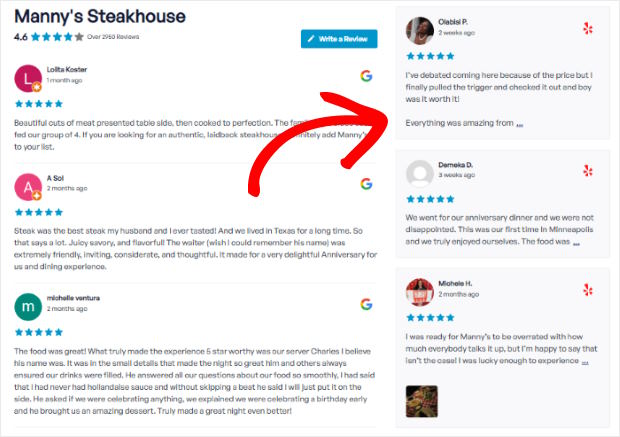
Poi, c'è il layout in muratura che mostra le recensioni di Google in diverse colonne.
Questo layout vi consentirà di mostrare contemporaneamente tonnellate di recensioni sul vostro sito e di convertire i visitatori con facilità.

Infine, c'è il layout carosello, che mostra le recensioni di Google in uno slideshow.
È un ottimo modo per rendere il vostro sito più interattivo e mantenere i visitatori impegnati.

Una volta che siete soddisfatti del layout del vostro feed di recensioni, fate clic su Salva per confermare le modifiche.
Quindi, è possibile fare clic sul piccolo pulsante Personalizza per tornare alle opzioni di personalizzazione principali.

Come si può vedere, il personalizzatore visuale consente di modificare con estrema facilità il design del feed delle recensioni di Google.
Dalle opzioni rimanenti, è possibile modificare lo stile dei pulsanti, l'intestazione, gli elementi di revisione e altro ancora. Ricordate di cliccare su Salva per confermare le modifiche alla fine.
Successivamente, è possibile controllare le recensioni di Google che vengono visualizzate nel feed. Per farlo, basta cliccare sulla scheda Impostazioni in alto e poi su Filtri.

Ora è possibile aggiungere dei filtri per mostrare solo le recensioni con una specifica valutazione in stelle.
Tutto ciò che si deve fare è selezionare le valutazioni in stelle a sinistra che si desidera mostrare e poi fare clic su Salva.

Inoltre, è possibile aggiungere filtri per mostrare solo le recensioni con termini specifici o nascondere quelle con parole vietate.
Inoltre, da qui potete anche moderare il vostro feed e selezionare quali recensioni mostrare e quali nascondere.
Una volta che siete soddisfatti del vostro feed di recensioni di Google, fate clic sul pulsante Salva per confermare le modifiche.
Dopodiché, si può passare alla fase finale, in cui si incorpora il pulsante delle recensioni di Google insieme alle recensioni dei clienti sul proprio sito.
Passo 5: incorporare il pulsante delle recensioni di Google in WordPress
Successivamente, è possibile scegliere tra due diversi modi di incorporare il feed delle recensioni di Google. In questo modo, sarete in grado di incorporare il vostro pulsante per le recensioni di Google e le recensioni dei clienti allo stesso tempo.
- Incorporare il feed delle recensioni di Google in una pagina di WordPress
- Incorporare il feed delle recensioni di Google nella barra laterale o nel piè di pagina di WordPress
Vediamo di seguito entrambe le opzioni.
Incorporare il feed delle recensioni di Google in una pagina WordPress
Dal personalizzatore visuale, si può facilmente iniziare a incorporare il pulsante delle recensioni di Google insieme alle recensioni dei clienti.
Per prima cosa, fare clic sul pulsante Embed nell'angolo in alto a destra.

In questo modo si aprirà un popup in cui si potrà scegliere la posizione del feed delle recensioni di Google. È possibile mostrare il pulsante delle recensioni in una pagina, in un post, nella barra laterale o nel piè di pagina.
Per ora, fare clic su Aggiungi a una pagina per continuare.

A questo punto viene visualizzato un elenco di tutte le pagine di WordPress disponibili sul vostro sito web. Da qui è possibile selezionare la pagina che si desidera utilizzare.
Una volta fatto ciò, fare clic sul pulsante Aggiungi.

La pagina si aprirà nell'editor di blocchi di WordPress, dove è possibile incorporare il feed delle recensioni di Google.
Per prima cosa, fare clic sull'icona più (+) per aggiungere un nuovo blocco di contenuti.

Ora, scrivete "reviews feed" nella barra di ricerca in alto per cercare il blocco di contenuti del plugin Reviews Feed Pro.
Quindi, selezionare il blocco Feed Reviews dai risultati di ricerca sottostanti.

Infine, fare clic sul pulsante Aggiorna e il plugin incorporerà automaticamente il feed delle recensioni di Google.
I visitatori possono ora vedere il pulsante delle recensioni di Google e le recensioni dei clienti sul vostro sito web, come in questo esempio:

Come potete vedere, Reviews Feed Pro rende super facile incorporare il pulsante delle recensioni di Google insieme alle recensioni dei clienti.
Incorporare il feed delle recensioni di Google nella barra laterale o nel piè di pagina di WordPress
È inoltre possibile incorporare le recensioni dei clienti e il pulsante nella barra laterale o nel piè di pagina del proprio sito web come widget di Google.
Per farlo, aprite il menu Recensioni " Tutti i feed dalla vostra dashboard di WordPress e poi fate clic sul vostro feed di recensioni di Google.

A questo punto il feed di recensioni di Google si aprirà nel visual customizer, dove si potrà continuare a personalizzare o semplicemente incorporare il feed.
Per continuare, fare clic sul pulsante Embed in alto.
Successivamente, apparirà un popup con tutte le opzioni di incorporamento per il nuovo feed di recensioni.
Questa volta è possibile fare clic su Aggiungi a un widget per procedere.

Il plugin vi reindirizzerà automaticamente alla pagina Widgets del vostro sito. Qui è possibile scegliere la posizione del pulsante per le recensioni.
Volete mostrare il pulsante e le recensioni sulla vostra barra laterale?
Quindi fare clic sul pannello Sidebar .

Per questa esercitazione utilizzeremo la barra laterale. È possibile utilizzare anche il piè di pagina per mostrare il pulsante delle recensioni di Google e il resto del feed.
Cliccate invece sul pannello Piè di pagina.

Dopo aver scelto la posizione del widget delle recensioni di Google, è possibile fare clic sull'icona più (+) per continuare.
Quindi, si può procedere a selezionare il widget Feed di recensioni dalle opzioni.

Cliccate su Aggiorna e il nuovo widget del pulsante delle recensioni di Google sarà attivo nella barra laterale o nel piè di pagina del vostro sito.
Se aprite ora il vostro sito web, potrete vedere come il pulsante e le recensioni di Google appariranno ai vostri visitatori.

Ed ecco fatto!
In questo modo, ora potete aggiungere un pulsante per le recensioni di Google al vostro sito web utilizzando un metodo semplice. Tutto ciò che serve è lo strumento giusto e può essere facilissimo.
In questo modo potrete ottenere più recensioni su Google, convertire più visitatori in clienti paganti e creare fiducia nel vostro marchio con facilità.
Ottenete oggi stesso Reviews Feed Pro per il vostro sito e incorporate facilmente i pulsanti delle recensioni di Google sul vostro sito.
Se desiderate altri modi per promuovere il vostro marchio, date un'occhiata a questo elenco dei migliori plugin di social media feed per WordPress.
Pensate che sia stato utile? Seguiteci su Facebook e Twitter per altri utili consigli e trucchi di social media marketing.







