


 Soziale Wand
  Feed-Analytik


Möchten Sie auf einfache Weise eine Google-Bewertungsschaltfläche zu Ihrer Website hinzufügen?
Durch die Anzeige einer Google-Bewertungsschaltfläche können Sie mehr Kunden davon überzeugen, Bewertungen für Ihre Marke zu hinterlassen, und so zum Wachstum Ihres Unternehmens beitragen.
Andererseits kann es schwierig sein, eine Google-Bewertungsschaltfläche einzubinden - vor allem, wenn Sie kein WordPress-Experte sind.
Um Ihnen dabei zu helfen, zeigen wir Ihnen, wie Sie auf einfachste Weise Schaltflächen für Rezensionen zu Ihrer Website hinzufügen können, damit Sie mit Leichtigkeit eine Menge sozialer Beweise erhalten können.
Zuvor wollen wir uns ansehen, wie die Einbettung einer Google-Bewertungsschaltfläche Ihre Marke unterstützen kann.
Warum eine Google Review-Schaltfläche zu Ihrer Website hinzufügen?
Wenn es um Online-Bewertungen geht, ist Google die größte Plattform und wird von Millionen von Menschen als vertrauenswürdig angesehen.
Wenn Ihre Marke viele positive Bewertungen hat, kann dies als sozialer Beweis dienen, der die Menschen zum Kauf bewegt.
Schließlich können sie sehen, dass normale Menschen da draußen Ihre Produkte oder Dienstleistungen mit Freude nutzen.
Tatsächlich prüfen 93 % der Kunden Bewertungen, bevor sie einen Online-Kauf tätigen.
Durch Hinzufügen einer Google-Bewertungsschaltfläche zu Ihrer Website können Kunden auf Ihrer Website direkt neue Bewertungen abgeben.

Sie können nicht nur mehr Konversionen erzielen, sondern auch Google-Bewertungsschaltflächen einbetten, um wertvolles Kundenfeedback zu erhalten. Dies ist eine großartige Möglichkeit, Ihre Produkte weiter zu verbessern.
Außerdem zeigt es den Besuchern, dass Sie auf das hören, was Ihre Kunden zu sagen haben, wenn Sie sie Bewertungen abgeben lassen.
Wie Sie sehen, kann das Einbetten von Google-Bewertungsschaltflächen Ihnen helfen, mehr Verkäufe zu erzielen, Vertrauen in Ihre Marke aufzubauen und vieles mehr.
Betrachten wir nun die einfachste Art und Weise, wie Sie Ihren Besuchern diese Bewertungsschaltfläche zeigen können.
Der einfachste Weg, Google Review Buttons zu WordPress hinzuzufügen
Wenn Sie auf Ihrer Website eine Schaltfläche einblenden möchten, mit der Besucher Google-Bewertungen hinterlassen können, haben Sie 2 Möglichkeiten, die Sie ausprobieren können:
- Manueller Weg: Öffnen Sie Ihr Google-Business-Profil, erstellen Sie einen Link "Weitere Bewertungen abrufen", erstellen Sie eine WordPress-Schaltfläche mit diesem Link und fügen Sie die Schaltfläche dann auf Ihrer Website ein.
- Einfacher Weg: Verwenden Sie ein WordPress-Plugin, das automatisch Google-Bewertungen und -Schaltflächen für Sie auf Ihrer Website einbinden kann.
Wie Sie sehen, kann der manuelle Weg ziemlich zeitaufwändig sein, da er viele verschiedene Schritte erfordert.
Außerdem steht Ihnen kein Support-Team zur Verfügung, das Fragen beantwortet oder Ihnen hilft, wenn Sie Hilfe benötigen.
Stattdessen können Sie eine Bewertungen Aggregator Plugin und lassen Sie es die harte Arbeit für Sie zu behandeln. Und die beste Option, die Sie verwenden können, ist Reviews Feed Pro.

Mit Hilfe von Reviews Feed Pro können Sie Ihrer Website in nur wenigen Minuten Google-Bewertungsschaltflächen hinzufügen.
Darüber hinaus können Sie mit diesem Plugin Google-Bewertungen zu Ihrer Website hinzufügen - ganz ohne HTML, CSS oder andere Programmierkenntnisse.
Folgen Sie einfach der Anleitung des Plugins, und Sie können einen Feed mit Google-Bewertungen sowie eine Bewertungsschaltfläche auf Ihrer Website einrichten.

Darüber hinaus bietet das Plugin Unterstützung für die größten Bewertungsplattformen, einschließlich:
- Tripadvisor
- Yelp
- Trustpilot
- ...und WordPress.org
Außerdem haben Sie die volle Kontrolle über die Bewertungen, die auf Ihrer Website erscheinen. Über den visuellen Customizer des Plugins können Sie das Design ändern, Filter hinzufügen, die Bewertungen moderieren und vieles mehr.
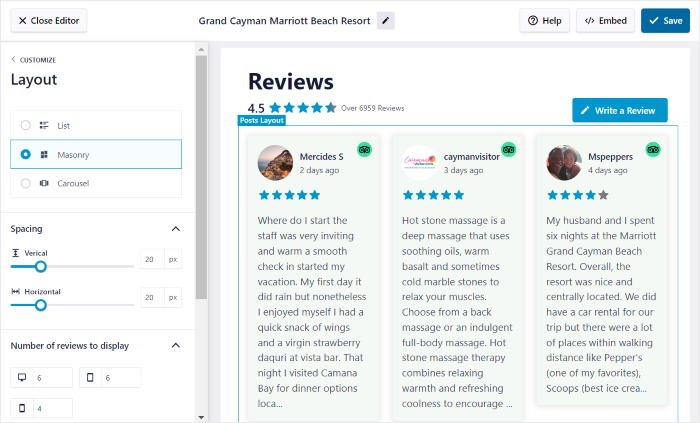
Und das Beste daran?
Das Plugin wird von einem engagierten Expertenteam unterstützt, das immer bereit ist, Ihnen zu helfen oder Ihre Fragen zu beantworten.
Mit all diesen erstaunlichen Funktionen ist es leicht zu erkennen, warum Reviews Feed Pro der am schnellsten wachsende Bewertungsaggregator auf dem Markt ist.
Sind Sie bereit, Google-Bewertungsschaltflächen zu Ihrer Website hinzuzufügen? Klicken Sie hier, um Ihr Exemplar von Reviews Feed Pro zu erhalten!
So fügen Sie eine Google Review-Schaltfläche zu Ihrer Website hinzu (einfache Methode)
Sobald Sie bereit sind, müssen Sie nur noch die folgenden Schritte befolgen, und Sie können eine Google-Bewertungsschaltfläche sowie einen Bewertungs-Feed auf Ihrer Website einrichten.
Fangen wir an!
Schritt 1: Installieren und aktivieren Sie das Reviews Feed Pro Plugin
Holen Sie sich zunächst eine Kopie des Reviews Feed Pro Plugins hier, installieren und aktivieren Sie es auf Ihrer WordPress-Seite.
Sie sind sich nicht sicher, wie Sie das machen sollen? Schauen Sie sich unsere Anleitung zur Installation von WordPress-Plugins an.
Sobald das Plugin fertig ist, können Sie mit dem nächsten Schritt fortfahren.
Schritt 2: Erstellen eines Google Review Feeds
Die beste Möglichkeit, Ihre Schaltfläche anzuzeigen, ist die Erstellung eines neuen Google-Bewertungs-Feeds.
Öffnen Sie zunächst in Ihrem Dashboard das Menü Bewertungs-Feed " Alle Feeds und klicken Sie dann auf Neu hinzufügen.

Sie können dann zwischen 6 verschiedenen Bewertungsplattformen für Ihren Feed wählen: Google, Tripadvisor, Trustpilot, Facebook, Yelp und WordPress.org.
Sie können zunächst auf Google klicken und dann auf die Schaltfläche Weiter.

Da Sie Ihren Bewertungs-Feed erstellt haben, können Sie ihn im nächsten Schritt mit Google verbinden.
Auf diese Weise kann der Feed Ihre Google-Bewertungsschaltfläche zusammen mit den Bewertungen Ihrer Marke auf Ihrer Website anzeigen.
Schritt 3: Verbinden Sie Ihren Bewertungs-Feed mit Google
Sind Sie bereit, diesen Bewertungs-Feed mit Google zu verbinden?
Klicken Sie zunächst hier auf die Schaltfläche Quelle hinzufügen, um zu beginnen.

Als Nächstes werden Sie vom Plugin gefragt, ob Sie Ihren Google-API-Schlüssel eingeben möchten.
Mit Hilfe eines API-Schlüssels können Sie eine unbegrenzte Anzahl von Googe-Review-Feeds erstellen, und das Plugin wird diese automatisch aktualisieren.
Folgen Sie einfach unserer Anleitung zur Erstellung eines Google API-Schlüssels und kehren Sie dann zu Ihrer Website zurück.
Um fortzufahren, fügen Sie den API-Schlüssel hier ein und klicken dann auf Weiter.
Sie können auch auf Überspringen klicken, wenn Sie Ihren API-Schlüssel später hinzufügen möchten.

Jetzt können Sie die Place ID Ihres Unternehmens eingeben, damit dieser Feed Ihre Bewertungen sowie die Bewertungsschaltfläche anzeigen kann.
Sie haben noch keine Ortskennung? Öffnen Sie einfach den Google Place ID Generator und scrollen Sie nach unten, um eine Google-Karte zu finden.
Geben Sie hier den Namen und den Standort Ihres Unternehmens in die Suchleiste ein.

Wählen Sie dann Ihr Unternehmen aus der Dropdown-Liste aus, und Google öffnet Ihr Unternehmen auf der Karte und zeigt Ihnen zusätzliche Informationen an.
Suchen Sie hier das Feld Orts-ID und kopieren Sie den Code daneben.

Sie können nun zu Ihrer Website zurückkehren, um die Verbindung Ihres neuen Feeds mit Google abzuschließen.
Fügen Sie den Code im Popup-Fenster in das Feld Place ID ein und klicken Sie dann auf Finish.

Damit haben Sie diesen Ort als Quelle auf Ihrer WordPress-Website hinzugefügt. Sie können diese Quelle nun sofort wiederverwenden, wenn Sie neue Review-Feeds erstellen.
Klicken Sie auf die Schaltfläche Weiter, um diese Quelle für Ihren Review-Feed zu bestätigen.

Bisher haben Sie einen neuen Bewertungs-Feed erstellt und ihn dann mit Google verbunden. Im nächsten Schritt können Sie die Anpassungsoptionen des Plugins nutzen, um festzulegen, wie Ihre Google-Bewertungen aussehen sollen.
Schritt 4: Passen Sie Ihre Google-Bewertungen an
Für eine schnelle und einfache Anpassung bietet Ihnen das Reviews Feed Pro Plugin verschiedene Feed-Vorlagen zur Auswahl:
- Standard
- Einfache Karten
- Gemäuer
- Einzelne Bewertung
- Schaufenster-Karussell
- Karussell
- Gitter-Karussell
Jede Vorlage ändert das Layout Ihrer Bewertungsschaltfläche sowie die in Ihrem Feed angezeigten Kundenbewertungen.
Klicken Sie auf die von Ihnen bevorzugte Vorlage und dann auf die Schaltfläche Weiter.

Das Plugin öffnet dann Ihren Google-Bewertungs-Feed im visuellen Customizer. Wie Sie sehen können, hat das Plugin eine Kopfzeile erstellt, die Ihre durchschnittliche Bewertungsnote zusammen mit der Google-Bewertungsschaltfläche anzeigt.
Auf der linken Seite finden Sie die Optionen zum Ändern des Designs Ihrer Bewertungsschaltfläche, des Layouts, der Vorlage, des Kopfzeilendesigns, der Bewertungselemente und mehr.

Außerdem zeigt die Live-Vorschau auf der rechten Seite alle Ihre Änderungen in Echtzeit an.
Sind Sie bereit, mit der Anpassung Ihres Google-Bewertungsfeed zu beginnen? Klicken Sie zunächst auf die Option Feed-Layout auf der linken Seite.

Hier finden Sie 3 verschiedene Layouts, aus denen Sie wählen können:
- Liste
- Gemäuer
- Karussell
Im Folgenden werden wir uns jedes dieser Layouts ansehen.

Zunächst gibt es die Option "Liste" , bei der die Google-Bewertungen in einer einzigen Spalte angezeigt werden.
Auf diese Weise ist jede Bewertung deutlicher sichtbar, und Sie können die Aufmerksamkeit der Leute auf sich ziehen.
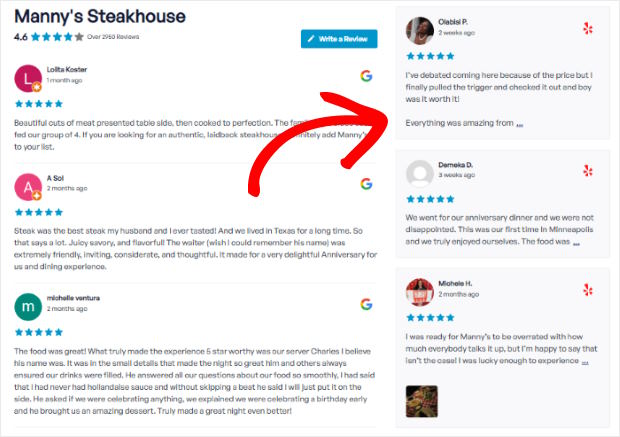
Als Nächstes gibt es das gemauerte Layout, das Google-Bewertungen in verschiedenen Spalten anzeigt.
Mit diesem Layout können Sie auf Ihrer Website eine Vielzahl von Bewertungen auf einmal anzeigen und die Besucher mit Leichtigkeit konvertieren.

Schließlich gibt es noch das Karussell-Layout, das Google-Bewertungen in einer Diashow zeigt.
Dies ist eine großartige Möglichkeit, Ihre Website interaktiver zu gestalten und die Besucher zu binden.

Wenn Sie mit dem Layout Ihres Review Feeds zufrieden sind, klicken Sie auf Speichern, um Ihre Änderungen zu bestätigen.
Anschließend können Sie auf die kleine Schaltfläche Anpassen klicken, um zu den Hauptanpassungsoptionen zurückzukehren.

Wie Sie sehen können, macht es der visuelle Customizer super einfach, das Design Ihres Google-Bewertungsfeeds zu ändern.
In den verbleibenden Optionen können Sie den Stil der Schaltflächen, die Kopfzeile, die Bewertungselemente und vieles mehr ändern. Denken Sie daran, am Ende auf Speichern zu klicken, um Ihre Änderungen zu bestätigen.
Als Nächstes können Sie die Google-Bewertungen steuern, die in Ihrem Feed angezeigt werden. Klicken Sie dazu einfach oben auf die Registerkarte " Einstellungen" und dann auf " Filter".

Jetzt können Sie Filter hinzufügen, um nur Bewertungen mit bestimmten Sternen anzuzeigen.
Sie müssen nur die Sternebewertungen auf der linken Seite auswählen, die Sie anzeigen möchten, und dann auf Speichern klicken.

Darüber hinaus können Sie Filter hinzufügen, um nur Bewertungen mit bestimmten Begriffen anzuzeigen oder Bewertungen mit verbotenen Wörtern auszublenden.
Darüber hinaus können Sie von hier aus Ihren Feed moderieren und auswählen, welche Bewertungen angezeigt und welche ausgeblendet werden sollen.
Wenn Sie mit Ihrem Google-Bewertungs-Feed zufrieden sind, klicken Sie auf die Schaltfläche Speichern, um Ihre Änderungen zu bestätigen.
Danach können Sie zum letzten Schritt übergehen, bei dem Sie die Google-Bewertungsschaltfläche zusammen mit den Kundenrezensionen auf Ihrer Website einbetten.
Schritt 5: Google Review-Schaltfläche in WordPress einbetten
Als Nächstes können Sie zwischen 2 verschiedenen Arten der Einbettung Ihres Google-Bewertungs-Feeds wählen. Auf diese Weise können Sie Ihre Google-Bewertungsschaltfläche und Kundenrezensionen gleichzeitig einbetten.
- Google-Bewertungen in eine WordPress-Seite einbetten
- Google-Bewertungs-Feed in die WordPress-Seitenleiste oder -Fußzeile einbetten
Sehen wir uns die beiden folgenden Optionen an.
Einbetten von Google-Bewertungen in eine WordPress-Seite
Über den visuellen Customizer können Sie ganz einfach die Google-Bewertungsschaltfläche zusammen mit den Kundenrezensionen einbetten.
Klicken Sie zunächst auf die Schaltfläche Einbetten in der oberen rechten Ecke.

Daraufhin öffnet sich ein Popup-Fenster, in dem Sie den Ort für Ihren Google-Bewertungs-Feed auswählen können. Sie können die Bewertungsschaltfläche auf einer Seite, einem Beitrag, in der Seitenleiste oder in der Fußzeile anzeigen.
Klicken Sie zunächst auf Zu einer Seite hinzufügen, um fortzufahren.

Sie sehen dann eine Liste aller WordPress-Seiten, die auf Ihrer Website verfügbar sind. Von hier aus können Sie einfach die Seite auswählen, die Sie verwenden möchten.
Klicken Sie anschließend auf die Schaltfläche Hinzufügen.

Diese Seite wird dann im WordPress-Block-Editor geöffnet, in den Sie Ihren Google-Bewertungs-Feed einbetten können.
Klicken Sie zunächst auf das Pluszeichen (+), um einen neuen Inhaltsblock hinzuzufügen.

Geben Sie nun "reviews feed" in die Suchleiste oben ein, um nach dem Inhaltsblock des Plugins Reviews Feed Pro zu suchen.
Wählen Sie dann aus den unten stehenden Suchergebnissen den Block Reviews Feed aus.

Klicken Sie abschließend auf die Schaltfläche Aktualisieren, und das Plugin wird den Google-Bewertungs-Feed automatisch einbetten.
Ihre Besucher können nun die Google-Bewertungsschaltfläche und Kundenrezensionen auf Ihrer Website sehen, wie in diesem Beispiel:

Wie Sie sehen, ist es mit Reviews Feed Pro sehr einfach, Ihre Google-Bewertungsschaltfläche zusammen mit Ihren Kundenrezensionen einzubetten.
Google Reviews Feed in die WordPress-Seitenleiste oder Fußzeile einbetten
Sie können die Kundenrezensionen und die Schaltfläche auch als Google-Widget in die Seitenleiste oder Fußzeile Ihrer Website einbetten.
Öffnen Sie dazu in Ihrem WordPress-Dashboard das Menü Bewertungs-Feed " Alle Feeds und klicken Sie dann auf Ihren Google-Bewertungs-Feed.

Der Google-Bewertungs-Feed wird dann im visuellen Anpasser geöffnet, wo Sie mit der Anpassung fortfahren oder Ihren Feed einfach einbetten können.
Um fortzufahren, klicken Sie auf die Schaltfläche " Einbetten" am oberen Rand.
Als Nächstes wird ein Popup mit allen Einbettungsoptionen für Ihren neuen Bewertungs-Feed angezeigt.
Dieses Mal können Sie auf Zu einem Widget hinzufügen klicken, um fortzufahren.

Das Plugin leitet Sie automatisch auf die Widgets-Seite Ihrer Website weiter. Hier können Sie den Ort für Ihre Bewertungsschaltfläche auswählen.
Möchten Sie die Schaltfläche und die Bewertungen in Ihrer Seitenleiste anzeigen?
Klicken Sie dann hier auf das Feld Seitenleiste .

Für dieses Tutorial werden wir die Seitenleiste verwenden. Sie können auch die Fußzeile verwenden, um Ihre Google-Bewertungsschaltfläche und den Rest des Feeds anzuzeigen.
Klicken Sie stattdessen einfach auf das Fußzeilenfeld.

Nachdem Sie den Standort für Ihr Google-Bewertungs-Widget ausgewählt haben, können Sie auf das Plus-Symbol (+) klicken, um fortzufahren.
Anschließend können Sie in den Optionen das Widget Reviews Feed auswählen.

Klicken Sie auf Aktualisieren, und Ihr neues Widget für die Google-Bewertungsschaltfläche wird in der Seitenleiste oder Fußzeile Ihrer Website angezeigt.
Wenn Sie Ihre Website jetzt öffnen, können Sie sehen, wie die Schaltfläche und die Google-Bewertungen für Ihre Besucher aussehen werden.

Und da haben Sie es!
Jetzt können Sie auf einfache Weise eine Google-Bewertungsschaltfläche zu Ihrer Website hinzufügen. Alles, was Sie brauchen, ist das richtige Tool, und es kann super einfach sein.
So können Sie mehr Google-Bewertungen erhalten, mehr Besucher in zahlende Kunden umwandeln und mühelos Vertrauen in Ihre Marke aufbauen.
Holen Sie sich noch heute Reviews Feed Pro für Ihre Website und betten Sie Google-Bewertungsschaltflächen ganz einfach in Ihre Website ein.
Wenn Sie weitere Möglichkeiten zur Förderung Ihrer Marke suchen, sehen Sie sich diese Liste der besten Social Media Feed Plugins für WordPress an.
Fanden Sie das hilfreich? Sie können uns auf Facebook und Twitter folgen, um weitere hilfreiche Tipps und Tricks zum Social Media Marketing zu erhalten.







