


 Mur social
  Analyse des flux


Vous souhaitez ajouter facilement un bouton d'évaluation Google à votre site web ?
En affichant un bouton d'évaluation Google, vous pouvez convaincre davantage de clients de laisser des avis sur votre marque et de contribuer à la croissance de votre entreprise.
En revanche, il peut être difficile d'intégrer un bouton d'évaluation Google, surtout si vous n'êtes pas un expert de WordPress.
Pour vous aider, nous allons partager avec vous la façon la plus simple d'ajouter des boutons d'évaluation à votre site Web afin que vous puissiez obtenir des tonnes de preuves sociales en toute simplicité.
Avant cela, voyons comment l'intégration d'un bouton d'évaluation Google peut aider votre marque.
Pourquoi ajouter un bouton Google Review à votre site web ?
En ce qui concerne les avis en ligne, Google est la plateforme la plus importante et des millions de personnes lui font confiance.
Si votre marque fait l'objet d'un grand nombre d'avis positifs, cela peut constituer une preuve sociale qui convainc les gens de faire un achat.
Après tout, ils peuvent voir que des personnes ordinaires utilisent avec plaisir vos produits ou services.
En effet, 93 % des clients consultent les avis avant d'effectuer un achat en ligne.
En ajoutant un bouton d'évaluation Google à votre site, les clients peuvent directement laisser de nouvelles évaluations sur votre site.

En plus d'augmenter le nombre de conversions, vous pouvez également intégrer des boutons d'évaluation Google pour obtenir des commentaires précieux de la part de vos clients. C'est un excellent moyen de continuer à améliorer vos produits.
De plus, en permettant aux clients de laisser des commentaires, vous montrez aux visiteurs que vous êtes à l'écoute de ce qu'ils ont à dire
Comme vous pouvez le constater, l'intégration de boutons d'évaluation Google peut vous aider à augmenter vos ventes, à renforcer la confiance dans votre marque, et bien plus encore.
Examinons maintenant la manière la plus simple de montrer ce bouton d'évaluation à vos visiteurs.
La façon la plus simple d'ajouter des boutons Google Review à WordPress
Si vous souhaitez afficher sur votre site un bouton permettant aux visiteurs de laisser des avis sur Google, voici les deux options que vous pouvez essayer :
- Méthode manuelle : Ouvrez votre profil professionnel Google, créez un lien "Obtenir plus d'avis", créez un bouton WordPress avec ce lien, puis insérez le bouton sur votre site.
- La méthode la plus simple : Utilisez un plugin WordPress qui intègre automatiquement les avis et les boutons Google sur votre site web.
Comme vous pouvez le constater, la méthode manuelle peut prendre beaucoup de temps car elle comporte de nombreuses étapes.
De plus, vous n'aurez pas d'équipe d'assistance pour répondre à vos questions ou vous aider si vous avez besoin d'aide.
Au lieu de cela, vous pouvez obtenir un plugin d'agrégation d'avis et le laisser gérer le travail difficile pour vous. Et la meilleure option que vous pouvez utiliser est Reviews Feed Pro.

Avec l'aide de Reviews Feed Pro, vous pouvez ajouter des boutons d'évaluation Google à votre site Web en quelques minutes seulement.
En outre, vous pouvez utiliser ce plugin pour ajouter des avis Google à votre site web, sans avoir besoin de code HTML, CSS ou autre.
Il vous suffit de suivre les instructions du plugin pour disposer d'un flux d'avis Google et d'un bouton d'avis sur votre site.

De plus, le plugin prend en charge les plus grandes plates-formes d'évaluation existantes, notamment :
- Tripadvisor
- Yelp
- Trustpilot
- ...et WordPress.org
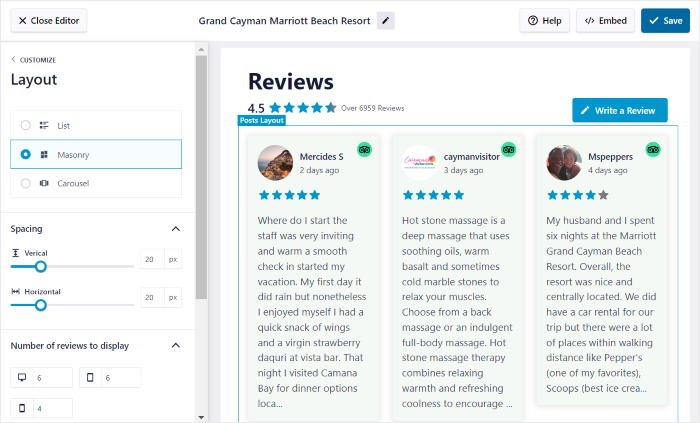
De plus, vous avez un contrôle total sur les avis qui apparaissent sur votre site web. À partir du personnalisateur visuel du plugin, vous pouvez modifier le design, ajouter des filtres, modérer les avis, etc.
Le plus beau ?
Le plugin est accompagné d'une équipe d'experts qui sont toujours prêts à vous aider ou à répondre à vos questions.
Avec toutes ces fonctionnalités, il est facile de comprendre pourquoi Reviews Feed Pro est l'agrégateur d'avis qui se développe le plus rapidement.
Prêt à ajouter des boutons d'évaluation Google à votre site Web ? Cliquez ici pour obtenir votre copie de Reviews Feed Pro!
Comment ajouter un bouton Google Review à votre site Web (méthode simple)
Une fois que vous êtes prêt, il vous suffit de suivre les étapes ci-dessous pour disposer d'un bouton "Avis Google" et d'un flux d'avis sur votre site.
C'est parti !
Étape 1 : Installer et activer le plugin Reviews Feed Pro
Tout d'abord, obtenez votre copie du plugin Reviews Feed Pro ici, puis installez-le et activez-le sur votre site WordPress.
Vous ne savez pas comment faire ? Vous pouvez consulter notre guide sur l'installation des plugins WordPress.
Une fois que le plugin est prêt, vous pouvez passer à l'étape suivante.
Étape 2 : Créer un flux d'avis Google
Pour afficher au mieux votre bouton, vous pouvez créer un nouveau flux d'avis Google.
Tout d'abord, ouvrez le menu Flux de commentaires " Tous les flux dans votre tableau de bord, puis cliquez sur Ajouter un nouveau.

Vous pouvez ensuite choisir entre 6 plateformes d'évaluation différentes pour votre flux : Google, Tripadvisor, Trustpilot, Facebook, Yelp et WordPress.org.
Pour l'instant, vous pouvez cliquer sur Google, puis sur le bouton Suivant.

Puisque vous avez créé votre flux d'avis, vous pouvez le connecter à Google à l'étape suivante.
De cette façon, le flux peut afficher votre bouton "Avis Google" ainsi que les avis de votre marque sur votre site web.
Étape 3 : Connecter votre flux de commentaires à Google
Prêt à connecter ce flux de commentaires à Google ?
Pour commencer, cliquez sur le bouton Ajouter une source.

Ensuite, le plugin vous demandera si vous souhaitez entrer votre clé Google API.
En utilisant une clé API, vous pourrez créer un nombre illimité de flux de commentaires Googe, et le plugin les mettra automatiquement à jour.
Il vous suffit de suivre notre guide sur la création d'une clé Google API, puis de retourner sur votre site web.
Pour continuer, collez la clé API ici et cliquez sur Suivant.
Vous pouvez également cliquer sur Ignorer si vous souhaitez ajouter votre clé API ultérieurement.

Vous pouvez maintenant saisir l'identifiant de votre entreprise, afin que ce flux puisse afficher vos avis ainsi que le bouton d'avis.
Vous n'avez pas encore votre identifiant de lieu ? Il vous suffit d'ouvrir le générateur d'identifiants Google et de faire défiler la page jusqu'à ce que vous trouviez une carte Google.
Saisissez le nom et la localisation de votre entreprise dans la barre de recherche.

Une fois cette étape franchie, sélectionnez votre entreprise dans la liste déroulante. Google affichera votre entreprise sur la carte et vous fournira des informations complémentaires.
Cherchez le champ " Place ID" et copiez le code qui se trouve à côté.

Vous pouvez maintenant retourner sur votre site web pour terminer la connexion de votre nouveau flux à Google.
Dans la fenêtre contextuelle, collez le code dans le champ Place ID , puis cliquez sur Finish.

Vous avez ainsi ajouté cet endroit en tant que source sur votre site WordPress. Vous pouvez maintenant réutiliser instantanément cette source chaque fois que vous créez de nouveaux flux de commentaires.
Pour confirmer cette source pour votre flux de révision, cliquez sur le bouton Suivant.

Jusqu'à présent, vous avez créé un nouveau flux d'avis et l'avez connecté à Google. Dans l'étape suivante, vous pouvez utiliser les options de personnalisation du plugin pour définir l'apparence de vos avis Google.
Étape 4 : Personnalisez vos avis Google
Pour une personnalisation rapide et facile, le plugin Reviews Feed Pro vous propose différents modèles de flux :
- Défaut
- Cartes simples
- Maçonnerie
- Revue unique
- Carrousel de présentation
- Carrousel
- Carrousel en grille
Chaque modèle modifie la présentation de votre bouton d'évaluation ainsi que les évaluations des clients affichées dans votre flux.
Cliquez sur le modèle que vous préférez, puis cliquez sur le bouton Suivant.

Le plugin ouvrira alors votre flux d'avis Google dans le Customizer visuel. Comme vous pouvez le voir, le plugin a créé un en-tête qui montre votre score moyen d'avis ainsi que le bouton d'avis Google.
Sur la gauche, vous trouverez les options permettant de modifier la conception du bouton d'évaluation, la mise en page, le modèle, la conception de l'en-tête, les éléments d'évaluation, etc.

De plus, l'aperçu en direct sur la droite montre toutes vos modifications en temps réel.
Vous êtes prêt à personnaliser votre flux d'avis Google ? Tout d'abord, cliquez sur l'option Mise en page du flux à gauche.

Ici, vous pouvez choisir parmi 3 mises en page différentes :
- Liste
- Maçonnerie
- Carrousel
Nous allons examiner ci-dessous chacune de ces présentations.

Tout d'abord, vous disposez de l'option de liste , qui affiche les avis Google dans une seule colonne.
De cette façon, chaque avis est plus clairement visible et vous pouvez attirer l'attention des gens.
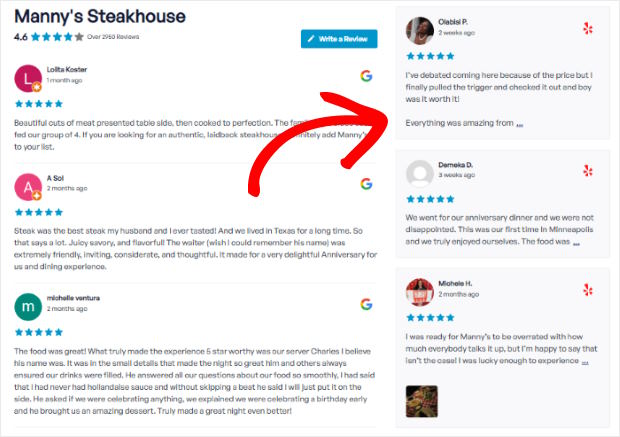
Ensuite, il y a la mise en page en maçonnerie qui affiche les avis Google dans différentes colonnes.
Cette mise en page vous permettra d'afficher des tonnes de commentaires sur votre site en une seule fois et de convertir facilement les visiteurs.

Enfin, la présentation en carrousel permet d'afficher les avis Google sous forme de diaporama.
C'est un excellent moyen de rendre votre site plus interactif et de maintenir l'intérêt des visiteurs.

Une fois que vous êtes satisfait de la présentation de votre flux de commentaires, cliquez sur Enregistrer pour confirmer vos modifications.
Ensuite, vous pouvez cliquer sur le petit bouton Personnaliser pour revenir aux principales options de personnalisation.

Comme vous pouvez le constater, le personnalisateur visuel permet de modifier très facilement le design de votre flux d'avis Google.
Dans les options restantes, vous pouvez modifier le style des boutons, l'en-tête, les éléments de révision, etc. N'oubliez pas de cliquer sur Enregistrer pour confirmer vos modifications à la fin.
Ensuite, vous pouvez contrôler les avis Google qui s'affichent dans votre flux. Pour ce faire, il vous suffit de cliquer sur l'onglet Paramètres en haut de la page, puis sur Filtres.

Désormais, vous pouvez ajouter des filtres pour n'afficher que les avis ayant un nombre d'étoiles spécifique.
Il vous suffit de sélectionner à gauche les étoiles que vous souhaitez afficher, puis de cliquer sur Enregistrer.

De plus, vous pouvez ajouter des filtres pour n'afficher que les avis contenant des termes spécifiques ou masquer les avis contenant des mots interdits.
De plus, vous pouvez même modérer votre flux à partir d'ici et sélectionner les avis à afficher et ceux à masquer.
Une fois que vous êtes satisfait de votre flux d'avis Google, cliquez sur le bouton Enregistrer pour confirmer vos modifications.
Vous pouvez ensuite passer à l'étape finale, qui consiste à intégrer le bouton d'évaluation Google avec les évaluations des clients sur votre site.
Étape 5 : Intégrer le bouton Google Review dans WordPress
Ensuite, vous pouvez choisir entre deux façons différentes d'intégrer votre flux d'avis Google. Vous pourrez ainsi intégrer votre bouton d'évaluation Google et les avis des clients en même temps.
- Intégrer le flux de commentaires Google sur une page WordPress
- Intégrer le flux de commentaires Google dans la barre latérale ou le pied de page de WordPress
Examinons les deux options ci-dessous.
Intégrer le flux d'avis de Google sur une page WordPress
À partir du personnalisateur visuel, vous pouvez facilement commencer à intégrer le bouton Google Reviews avec les avis des clients.
Tout d'abord, cliquez sur le bouton " Embed" dans le coin supérieur droit.

Cette opération ouvre une fenêtre contextuelle dans laquelle vous pouvez choisir l'emplacement de votre flux d'avis Google. Vous pouvez afficher le bouton "Avis" sur une page, un article, dans la barre latérale ou dans le pied de page.
Pour l'instant, cliquez sur Ajouter à une page pour continuer.

Vous pouvez alors voir une liste de toutes les pages WordPress disponibles sur votre site web. À partir de là, il vous suffit de sélectionner la page que vous souhaitez utiliser.
Une fois que vous avez fait cela, cliquez sur le bouton Ajouter.

Vous verrez alors cette page s'ouvrir dans l'éditeur de blocs de WordPress, où vous pourrez intégrer votre flux d'avis Google.
Tout d'abord, cliquez sur l'icône plus (+) pour ajouter un nouveau bloc de contenu.

Maintenant, écrivez "reviews feed" dans la barre de recherche en haut pour rechercher le bloc de contenu du plugin Reviews Feed Pro.
Ensuite, sélectionnez le bloc Flux d'examens dans les résultats de recherche ci-dessous.

Enfin, cliquez sur le bouton Mettre à jour, et le plugin intégrera automatiquement le flux d'avis de Google.
Vos visiteurs peuvent désormais voir le bouton "Avis Google" et les avis des clients sur votre site web, comme dans cet exemple :

Comme vous pouvez le constater, Reviews Feed Pro vous permet d'intégrer très facilement votre bouton d'avis Google avec les avis de vos clients.
Intégrer le flux Google Reviews dans la barre latérale ou le pied de page de WordPress
Vous pouvez également intégrer les avis des clients et le bouton dans la barre latérale ou le pied de page de votre site web sous la forme d'un widget Google.
Pour ce faire, ouvrez le menu Flux d'avis " Tous les flux dans votre tableau de bord WordPress, puis cliquez sur votre flux d'avis Google.

Le flux d'avis Google s'ouvre alors dans le personnalisateur visuel, où vous pouvez continuer à le personnaliser ou simplement l'intégrer à votre flux.
Pour continuer, cliquez sur le bouton " Embed" en haut de la page.
Ensuite, vous verrez apparaître une fenêtre contenant toutes les options d'intégration de votre nouveau flux de commentaires.
Cette fois, vous pouvez cliquer sur Ajouter à un widget pour continuer.

Le plugin vous redirigera automatiquement vers la page Widgets de votre site. Ici, vous pouvez choisir l'emplacement de votre bouton d'évaluation.
Vous souhaitez afficher le bouton et les commentaires sur votre barre latérale ?
Cliquez ensuite sur le panneau Sidebar .

Nous utiliserons la barre latérale pour ce tutoriel. Vous pouvez également utiliser le pied de page pour afficher votre bouton d'évaluation Google et le reste du flux.
Il suffit de cliquer sur le panneau Footer ici.

Maintenant que vous avez choisi l'emplacement de votre widget d'avis Google, vous pouvez cliquer sur l'icône plus (+) pour continuer.
Ensuite, vous pouvez aller de l'avant et sélectionner le widget Flux de commentaires dans les options.

Cliquez sur Mettre à jour, et votre nouveau widget de bouton d'avis Google sera en ligne sur la barre latérale ou le pied de page de votre site.
Si vous ouvrez votre site web maintenant, vous pourrez voir comment le bouton et les avis de Google apparaîtront à vos visiteurs.

Et voilà !
Vous pouvez désormais ajouter un bouton "Avis Google" à votre site Web grâce à une méthode simple. Tout ce dont vous avez besoin, c'est du bon outil, et cela peut être très facile.
Vous pouvez alors obtenir plus d'avis Google, convertir plus de visiteurs en clients payants et renforcer la confiance dans votre marque en toute simplicité.
Obtenez Reviews Feed Pro pour votre site dès aujourd'hui, et intégrez les boutons d'évaluation Google sur votre site en toute simplicité.
Si vous voulez plus de moyens pour promouvoir votre marque, consultez cette liste des meilleurs plugins de flux de médias sociaux pour WordPress.
Vous avez trouvé cela utile ? Vous pouvez nous suivre sur Facebook et Twitter pour obtenir d'autres conseils et astuces utiles en matière de marketing des médias sociaux.







