


 Muro social
  Feed Analytics


¿Quieres añadir fácilmente un botón de reseña de Google a tu sitio web?
Al mostrar un botón de reseña de Google, puede convencer a más clientes para que dejen reseñas sobre su marca y ayuden a hacer crecer su negocio.
Por otro lado, puede resultar complicado incrustar un botón de reseña de Google, sobre todo si no eres un experto en WordPress.
Para ayudarte, vamos a compartir la forma más sencilla de añadir botones de reseña a tu sitio web para que puedas obtener toneladas de prueba social con facilidad.
Antes de eso, veamos cómo incrustar un botón de reseña de Google puede ayudar a tu marca.
¿Por qué añadir un botón de reseña de Google a su sitio web?
En lo que respecta a las opiniones en línea, Google es la mayor plataforma y en ella confían millones de personas.
Si su marca tiene muchas reseñas positivas, puede actuar como prueba social que convence a la gente para realizar una compra.
Al fin y al cabo, pueden ver que la gente corriente utiliza sus productos o servicios.
De hecho, el 93% de los clientes consulta las opiniones antes de realizar una compra en línea.
Al añadir un botón de reseña de Google a su sitio web, los clientes de su sitio web pueden dejar directamente nuevas reseñas.

Además de conseguir más conversiones, también puedes incrustar botones de opinión de Google para obtener valiosos comentarios de los clientes. Es una forma estupenda de seguir mejorando tus productos.
Además, dejar que los clientes dejen sus opiniones demuestra a los visitantes que usted escucha lo que su gente tiene que decir.
Como puedes ver, incrustar botones de reseñas de Google puede ayudarte a conseguir más ventas, generar confianza en tu marca y mucho más.
Con esto, veamos la forma más sencilla de mostrar este botón de revisión a tus visitantes.
La forma más fácil de añadir botones de revisión de Google a WordPress
Si quieres mostrar un botón en tu sitio que permita a los visitantes dejar reseñas en Google, estas son las 2 opciones que puedes probar:
- De forma manual: Abra su perfil de empresa de Google, genere un enlace "Obtener más opiniones", cree un botón de WordPress con ese enlace y, a continuación, inserte el botón en su sitio.
- Es fácil: Utiliza un plugin de WordPress que pueda incrustar automáticamente reseñas y botones de Google en tu sitio web por ti.
Como puedes ver, la forma manual puede llevar bastante tiempo, ya que requiere muchos pasos diferentes.
Además, no tendrás un equipo de asistencia que responda a tus preguntas o te ayude en caso de que lo necesites.
En su lugar, puede obtener un plugin agregador de reseñas y dejar que se encargue del trabajo duro por usted. Y la mejor opción que puedes usar es Reviews Feed Pro.

Con la ayuda de Reviews Feed Pro, puedes añadir botones de reseñas de Google a tu sitio web en cuestión de minutos.
Además, puedes utilizar este complemento para añadir reseñas de Google a tu sitio web, sin necesidad de HTML, CSS ni ningún tipo de codificación.
Simplemente sigue el flujo guiado del plugin y podrás tener un feed de reseñas de Google, así como un botón de reseña en tu sitio.

Además, el plugin es compatible con las plataformas de evaluación más importantes, como:
- Tripadvisor
- Yelp
- Trustpilot
- ...y WordPress.org
Además, tendrás un control total sobre las opiniones que aparecen en tu sitio web. Desde el personalizador visual del plugin, puedes cambiar el diseño, añadir filtros, moderar las reseñas y mucho más.
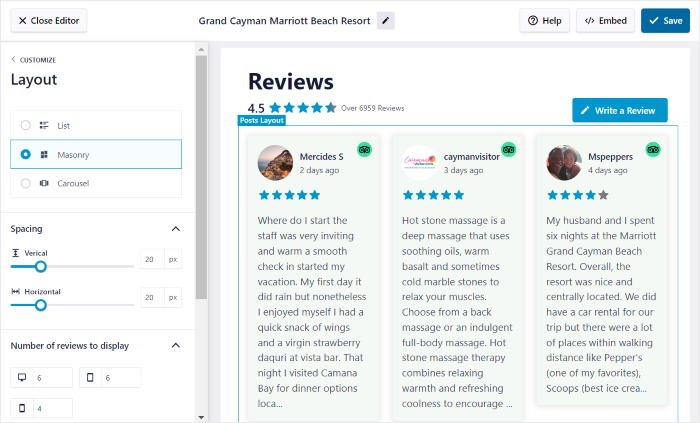
¿Y lo mejor?
El plugin cuenta con un equipo de expertos que siempre están dispuestos a ayudarle o a responder a sus preguntas.
Con todas estas increíbles características, es fácil ver por qué Reviews Feed Pro es el agregador de opiniones de más rápido crecimiento que existe.
¿Listo para añadir botones de reseñas de Google a tu sitio web? Haz clic aquí para obtener tu copia de Reviews Feed Pro.
Cómo añadir un botón de reseña de Google a su sitio web (de forma sencilla)
Una vez que estés listo, todo lo que tienes que hacer es seguir los pasos que se indican a continuación, y podrás tener un botón de reseñas de Google junto con un feed de reseñas en tu sitio.
Empecemos.
Paso 1: Instalar y activar el plugin Reviews Feed Pro
En primer lugar, obtenga su copia del plugin Reviews Feed Pro aquí y, a continuación, instálelo y actívelo en su sitio de WordPress.
¿No está seguro de cómo hacerlo? Puedes echar un vistazo a nuestra guía sobre cómo instalar plugins de WordPress.
Una vez que el plugin esté listo, puedes pasar al siguiente paso.
Paso 2: Crear una fuente de reseñas de Google
Para mostrar mejor tu botón, puedes crear un nuevo feed de opiniones de Google.
En primer lugar, abra el menú Comentarios " Todos los feeds de su panel de control y, a continuación, haga clic en Añadir nuevo.

A continuación, puede elegir entre 6 plataformas de reseñas diferentes para su feed: Google, Tripadvisor, Trustpilot, Facebook, Yelp y WordPress.org.
De momento, puedes hacer clic en Google y pulsar el botón Siguiente.

Ya que has creado tu feed de opiniones, puedes conectarlo a Google en el siguiente paso.
De este modo, el feed puede mostrar tu botón de reseñas de Google junto con las reseñas de tu marca en tu sitio web.
Paso 3: Conecta tu feed de opiniones a Google
¿Estás listo para conectar este feed de reseñas a Google?
En primer lugar, haga clic en el botón Añadir fuente para empezar.

A continuación, el plugin te preguntará si deseas introducir tu clave de API de Google.
Utilizando una clave API, podrás crear un número ilimitado de feeds de reseñas de Googe, y el plugin los mantendrá actualizados automáticamente.
Sólo tienes que seguir nuestra guía para crear una clave API de Google y volver a tu sitio web.
Para continuar, pegue la clave API aquí y luego haga clic en Siguiente.
También puede hacer clic en Omitir si desea añadir su clave API más tarde.

Ahora, puedes introducir el ID de lugar de tu negocio, para que este feed pueda mostrar tus reseñas así como el botón de reseña.
¿Aún no tienes tu identificador de lugar? Sólo tienes que abrir el generador de Google Place ID y desplazarte hacia abajo para encontrar un mapa de Google.
Introduzca el nombre y la ubicación de su empresa en la barra de búsqueda.

Una vez hecho esto, seleccione su empresa en la lista desplegable y Google abrirá su empresa en el mapa y le mostrará información adicional.
Aquí, busque el campo ID de lugar y, a continuación, copie el código que aparece junto a él.

Ahora puede volver a su sitio web para terminar de conectar su nuevo feed a Google.
En la ventana emergente, pegue el código en el campo ID de lugar y haga clic en Finalizar.

Con esto, ha añadido este lugar como fuente en su sitio WordPress. Ahora puedes reutilizar instantáneamente esta fuente cada vez que crees nuevos feeds de reseñas.
Para confirmar esta fuente para su feed de revisión, haga clic en el botón Siguiente.

Hasta ahora, has creado un nuevo feed de reseñas y lo has conectado a Google. En el siguiente paso, puedes utilizar las opciones de personalización del complemento para configurar el aspecto de las reseñas de Google.
Paso 4: Personalice sus reseñas de Google
Para una personalización rápida y sencilla, el plugin Reviews Feed Pro te ofrece diferentes plantillas de feed entre las que elegir:
- Por defecto
- Tarjetas sencillas
- Albañilería
- Revisión individual
- Carrusel de escaparates
- Carrusel
- Carrusel de rejilla
Cada plantilla cambiará el diseño de su botón de opinión, así como las opiniones de los clientes que aparecen en su feed.
Haga clic en la plantilla que prefiera y pulse el botón Siguiente.

El plugin abrirá tu feed de reseñas de Google en el personalizador visual. Como puedes ver, el plugin ha creado una cabecera que muestra tu puntuación media de las reseñas junto con el botón de reseñas de Google.
A la izquierda, puedes encontrar las opciones para cambiar el diseño del botón de revisión, el diseño, la plantilla, el diseño del encabezado, los elementos de revisión y mucho más.

Además, la vista previa en directo de la derecha mostrará todos tus cambios en tiempo real.
¿Estás listo para empezar a personalizar tu feed de opiniones de Google? En primer lugar, haz clic en la opción Diseño de la fuente de la izquierda.

Aquí encontrarás 3 diseños diferentes entre los que elegir:
- Lista
- Albañilería
- Carrusel
Veamos a continuación cada uno de estos diseños.

En primer lugar, tienes la opción de lista , que mostrará las opiniones de Google en una sola columna.
De este modo, cada reseña será más visible y podrá captar la atención de la gente.
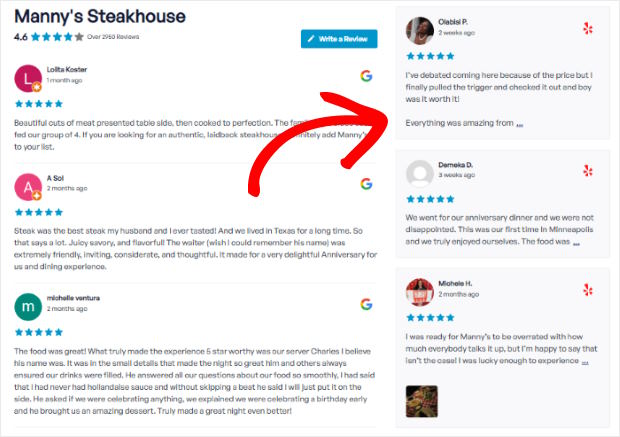
A continuación, está el diseño de mampostería que mostrará las reseñas de Google en diferentes columnas.
Este diseño le permitirá mostrar toneladas de reseñas en su sitio a la vez y convertir visitantes con facilidad.

Por último, tienes el diseño de carrusel, que mostrará las reseñas de Google en una presentación de diapositivas.
Es una forma estupenda de hacer que su sitio sea más interactivo y mantener el interés de los visitantes.

Cuando estés satisfecho con el diseño de tu feed de opiniones, haz clic en Guardar para confirmar los cambios.
A continuación, puede hacer clic en el pequeño botón Personalizar para volver a las opciones principales de personalización.

Como puedes ver, el personalizador visual hace que sea muy fácil cambiar el diseño de tu feed de opiniones de Google.
Desde las opciones restantes, puede cambiar el estilo de los botones, el encabezado, los elementos de revisión y mucho más. Recuerda hacer clic en Guardar para confirmar los cambios al final.
A continuación, puedes controlar las opiniones de Google que aparecen en tu feed. Para ello, haz clic en la pestaña Configuración de la parte superior y, a continuación, en Filtros.

Ahora, puedes añadir filtros para mostrar sólo las opiniones con puntuaciones de estrellas específicas.
Todo lo que tienes que hacer es seleccionar las valoraciones con estrellas de la izquierda que te gustaría mostrar y luego hacer clic en Guardar.

Además, puedes añadir filtros para mostrar sólo las opiniones con términos específicos u ocultar las opiniones con palabras prohibidas.
Y lo que es más, puedes incluso moderar tu feed desde aquí y seleccionar qué reseñas mostrar y cuáles ocultar.
Cuando estés satisfecho con tu feed de opiniones de Google, haz clic en el botón Guardar para confirmar los cambios.
Una vez hecho esto, puedes pasar al último paso, en el que incrustas el botón de reseñas de Google junto con las reseñas de los clientes en tu sitio web.
Paso 5: Insertar el botón de revisión de Google en WordPress
A continuación, puedes elegir entre 2 formas diferentes de incrustar tu feed de opiniones de Google. De esta forma, podrás incrustar tu botón de opinión de Google y las opiniones de los clientes al mismo tiempo.
- Insertar comentarios de Google en una página de WordPress
- Insertar el feed de opiniones de Google en la barra lateral o el pie de página de WordPress
Veamos ambas opciones a continuación.
Insertar Google Reviews Feed en una página de WordPress
Desde el personalizador visual, puedes empezar a incrustar fácilmente el botón de reseñas de Google junto con las reseñas de los clientes.
En primer lugar, haga clic en el botón Incrustar de la esquina superior derecha.

Al hacerlo, se abrirá una ventana emergente en la que podrás elegir la ubicación de tu feed de reseñas de Google. Puedes mostrar el botón de opinión en una página, entrada, barra lateral o pie de página.
Por ahora, haga clic en Añadir a una página para continuar.

A continuación, puede ver una lista de todas las páginas de WordPress disponibles en su sitio web. A partir de aquí, sólo tiene que seleccionar la página que desea utilizar.
Una vez hecho esto, haz clic en el botón Añadir.

A continuación, verás esa página abierta en el editor de bloques de WordPress, donde puedes incrustar tu feed de reseñas de Google.
En primer lugar, haga clic en el icono más (+) para añadir un nuevo bloque de contenido.

Ahora, escribe "reviews feed" en la barra de búsqueda de la parte superior para buscar el bloque de contenido del plugin Reviews Feed Pro.
A continuación, seleccione el bloque Reviews Feed en los resultados de la búsqueda.

Por último, haz clic en el botón Actualizar y el plugin incorporará automáticamente el feed de opiniones de Google.
Ahora tus visitantes pueden ver el botón de reseñas de Google y las reseñas de los clientes en tu sitio web, como en este ejemplo:

Como puedes ver, Reviews Feed Pro hace que sea súper fácil incrustar tu botón de reseñas de Google junto con las reseñas de tus clientes.
Insertar Google Reviews Feed en la barra lateral o en el pie de página de WordPress
También puedes incrustar las opiniones de los clientes y el botón en la barra lateral o en el pie de página de tu sitio web como widget de Google.
Para ello, abra el menú "Todas las fuentes" del panel de control de WordPress y, a continuación, haga clic en la fuente de opiniones de Google.

A continuación, verás el feed de opiniones de Google abierto en el personalizador visual, donde puedes seguir personalizando o simplemente incrustar tu feed.
Para continuar, haga clic en el botón Incrustar de la parte superior.
A continuación, verás la ventana emergente con todas las opciones de incrustación para tu nuevo feed de opiniones.
Esta vez, puede hacer clic en Añadir a un widget para continuar.

El plugin le redirigirá automáticamente a la página de Widgets de su sitio. Aquí, usted puede elegir la ubicación de su botón de revisión.
¿Quieres mostrar el botón y las reseñas en tu barra lateral?
A continuación, haga clic en el panel Sidebar aquí.

Usaremos la barra lateral para este tutorial. También puedes usar el pie de página para mostrar tu botón de reseña de Google y el resto del feed.
En su lugar, haga clic en el panel Pie de página.

Ahora que ya has elegido la ubicación de tu widget de opiniones de Google, puedes hacer clic en el icono del signo más (+) para continuar.
A continuación, puedes seleccionar el widget Reviews Feed en las opciones.

Haz clic en Actualizar y tu nuevo widget de botón de reseñas de Google aparecerá en la barra lateral o en el pie de página de tu sitio.
Si abres tu sitio web ahora, podrás ver cómo se verán el botón y las reseñas de Google para tus visitantes.

¡Y ahí lo tienes!
Así de fácil, ahora puedes añadir un botón de reseñas de Google a tu sitio web utilizando un método sencillo. Todo lo que necesitas es la herramienta adecuada, y puede ser súper fácil.
De este modo, podrá obtener más reseñas de Google, convertir más visitantes en clientes de pago y generar confianza en su marca con facilidad.
Consigue hoy mismo Reviews Feed Pro para tu sitio e incrusta botones de reseñas de Google en tu sitio con facilidad.
Si quieres más formas de promocionar tu marca, echa un vistazo a esta lista de los mejores plugins de feeds de redes sociales para WordPress.
¿Te ha parecido útil? Puedes seguirnos en Facebook y Twitter para obtener más consejos y trucos útiles sobre marketing en redes sociales.







